


"Ho acquistato di recente un Mac e ora sto cercando di trasferire tutti i file e le foto importanti dal mio dispositivo Android. Come posso trasferire i file da Android al Mac in modo sicuro e semplice?"
- Da Reddit
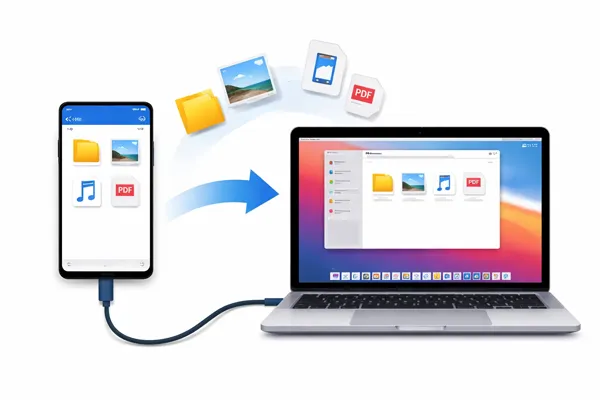
Se il trasferimento di file da Android a Mac risulta meno fluido rispetto a quello all'interno dello stesso ecosistema, in questo articolo troverete 5 metodi affidabili. Che preferiate le connessioni cablate o wireless, questa guida vi aiuterà a trasferire i vostri file da Android a Mac con facilità.
- Parte 1: Trasferire file da Android a Mac tramite iReaShare Android Manager
- Parte 2: Trasferire file tra Android e Mac con LocalSend
- Parte 3: Inviare file da Android a Mac tramite Snapdrop
- Parte 4: Condividere file da Android a Mac con OpenMTP
- Parte 5: Trasferire file da Android a Mac tramite NearDrop
- Parte 6: Domande e risposte sul trasferimento di file da Android a Mac
Confronta in anticipo questi 5 metodi:
| Metodo | Vantaggi | Svantaggi |
|---|---|---|
| iReaShare Android Manager | 1. Trasferimento dati USB veloce e stabile. 2. Supporta i backup completi. 3. Anteprima e gestione dei file in tempo reale. 4. È supportato anche il trasferimento tramite Wi-Fi. |
1. Per utilizzare tutte le funzionalità è necessaria una licenza a pagamento. 2. È necessaria l'installazione di un software su Mac. |
| LocalSend | 1. 100% gratuito e open-source. 2. Nessun limite di dimensione dei file né necessità di un account cloud. 3. Trasferimenti ad alta velocità tramite Wi-Fi locale. |
1. L'app deve essere installata su entrambi i dispositivi. 2. Entrambi i dispositivi devono rimanere sulla stessa rete. 3. Assenza di funzionalità avanzate di gestione dei dispositivi. |
| Drop rapido | 1. Nessuna installazione (funziona in qualsiasi browser). 2. Sensazione di "AirDrop" immediata per i file singoli. 3. Compatibile con quasi tutti i sistemi operativi. |
1. Può risultare lento o instabile con file video di grandi dimensioni. 2. Richiede che entrambi i dispositivi rimangano sullo stesso URL. 3. Dipende fortemente dalla cache e dal segnale del browser. |
| OpenMTP | 1. Completamente gratuito e open-source. 2. Visualizzazione a doppio riquadro per un facile trascinamento e rilascio. 3. Molto più affidabile degli strumenti ufficiali di Google. |
1. Solo connessione USB (nessuna connessione wireless). 2. L'interfaccia è funzionale e meno "rifinita". 3. Richiede la configurazione manuale del debug USB. |
| NearDrop | 1. Utilizza la funzione Quick Share integrata di Android (non è necessaria un'app per smartphone). 2. Estremamente veloce per file multimediali di piccole dimensioni. 3. Basso utilizzo delle risorse in background su Mac. |
1. Solo in una direzione (da Android a Mac). 2. Può essere capriccioso con determinate impostazioni del firewall. 3. Nessuna barra di avanzamento per trasferimenti di grandi dimensioni. |
Parte 1: Trasferire file da Android a Mac tramite iReaShare Android Manager
Per gli utenti che gestiscono grandi quantità di dati o desiderano un backup completo del dispositivo, iReaShare Android Manager è una solida soluzione desktop. Offre un'interfaccia strutturata che consente di accedere ai dati Android dal Mac. Inoltre, il trasferimento dei file manterrà la qualità originale.
Caratteristiche principali di iReaShare Android Manager:
* Consente di visualizzare in anteprima i dati Android su Mac prima di trasferirli.
* Esporta i dati Android su Mac e importa i file da Mac ad Android.
* Supporta il trasferimento di foto , contatti, SMS, video, musica, documenti, app, ecc.
* Esegui il backup e il ripristino dei dati Android su Mac in un'unica operazione.
* Consente di gestire i contatti Android, ricevere e inviare messaggi e organizzare i file multimediali su Mac.
* Sono disponibili connessioni USB e Wi-Fi.
* Compatibile con Android 6.0 o versioni successive.
Scarica iReaShare Android Manager.
Scarica per Mac Scarica per Win
Ecco come trasferire file da Android a Mac con Android Manager:
-
Installa e avvia il software Android Manager sul tuo Mac. Quindi collega il tuo dispositivo Android al computer Mac tramite USB e abilita il debug USB.
-
Una volta stabilita la connessione, seleziona un tipo di file nel pannello di sinistra. Quindi seleziona i file specifici che desideri visualizzare.

-
Fai clic su " Esporta " per salvare i file Android sul tuo Mac.

Parte 2: Trasferire file tra Android e Mac con LocalSend
Se cerchi una soluzione open-source e multipiattaforma che funzioni sulla tua rete Wi-Fi locale, LocalSend è un'ottima scelta. Non richiede un account cloud né una connessione internet, ma solo una rete Wi-Fi condivisa.
Per inviare file da Android a Mac tramite LocalSend:
-
Installa LocalSend sia sul tuo dispositivo Android che sul Mac. Assicurati che entrambi i dispositivi siano connessi alla stessa rete Wi-Fi.
-
Apri l'app sul tuo telefono Android. Quindi, fai clic su " Invia " per scegliere i file che desideri inviare dal tuo dispositivo Android.

-
Infine, seleziona il tuo computer Mac nella sezione " Dispositivi nelle vicinanze " e fai clic su " Accetta " sul tuo Mac. A questo punto i file verranno inviati al tuo Mac.

Parte 3: Inviare file da Android a Mac tramite Snapdrop
Snapdrop viene spesso descritto come l'"AirDrop basato sul Web". È l'opzione più comoda per i trasferimenti "una tantum" perché non richiede installazione. Inoltre, supporta l'invio di file da Android a Mac e viceversa.
Per inviare file da Android a Mac con Snapdrop:
-
Apri snapdrop.net nel browser sia sul tuo telefono Android che sul tuo Mac. Assicurati che entrambi i dispositivi utilizzino la stessa rete Wi-Fi.
-
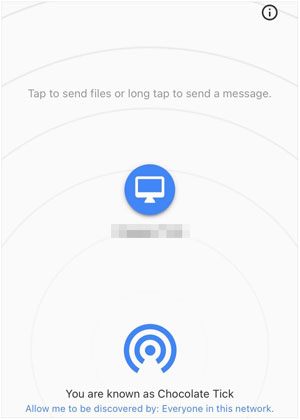
Una volta aperte entrambe le pagine, vedrai sullo schermo l'icona che rappresenta l'altro dispositivo. Sul tuo telefono Android: tocca l'icona che rappresenta il tuo Mac.
-
Si aprirà il gestore file del tuo telefono. Seleziona i file, come video, foto e altro, che desideri inviare.
Una volta selezionato, il trasferimento inizierà immediatamente. -
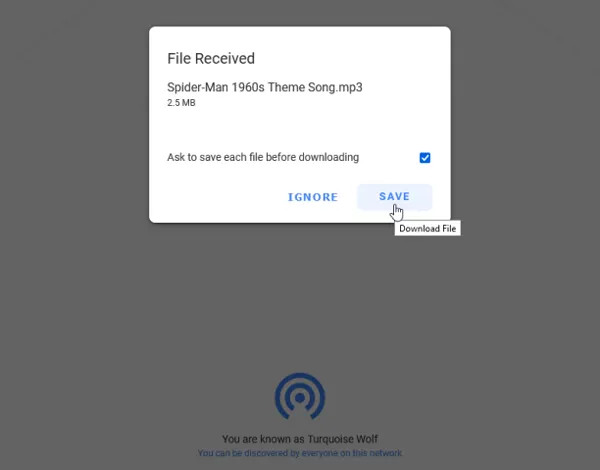
Sul browser del tuo Mac comparirà una finestra pop-up con la scritta "File ricevuto". Fai clic su " SALVA ". Il file verrà salvato nella cartella Download del tuo Mac.
Parte 4: Condividere file da Android a Mac con OpenMTP
Per gli utenti esperti che preferiscono l'affidabilità di un cavo ma non apprezzano Android File Transfer , OpenMTP rappresenta un'alternativa sofisticata e open-source.
Per condividere file da Android a Mac con OpenMTP:
-
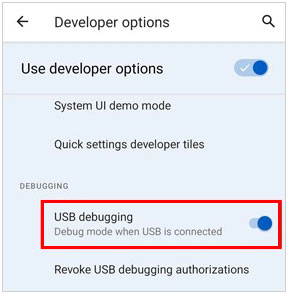
Scarica l'ultima versione dal sito web ufficiale di OpenMTP o da GitHub. Successivamente, attiva la funzione di debug USB nelle " Opzioni sviluppatore " del tuo dispositivo Android per rendere la connessione più stabile.
-
Collega il tuo dispositivo Android al Mac. Sul telefono Android, scorri verso il basso la barra delle notifiche, tocca " Ricarica questo dispositivo tramite USB " e cambia l'impostazione in " Trasferimento file " o " MTP ".
-
OpenMTP utilizza una finestra a due riquadri. Il lato sinistro mostra solitamente lo spazio di archiviazione del Mac, mentre il lato destro mostra lo spazio di archiviazione del dispositivo Android. È sufficiente trascinare i file dal riquadro di destra (Android) al riquadro di sinistra (Mac) per copiarli. I file verranno quindi copiati sul computer Mac.

Parte 5: Trasferire file da Android a Mac tramite NearDrop
NearDrop è l'esperienza più simile ad AirDrop che si possa ottenere tra un telefono Android e un Mac. Dato che stai usando un dispositivo recente come S26/S25 o Pixel 10, la procedura è molto semplice perché la funzione "Condivisione rapida" è già integrata nel telefono.
Per completare il trasferimento di file da Android a Mac tramite NearDrop:
-
Scarica il file NearDrop.app.zip dalla pagina delle release di GitHub, decomprimilo e sposta l'icona di NearDrop nella cartella Applicazioni. Fai clic con il pulsante destro del mouse sull'app e seleziona Apri (non fare doppio clic, altrimenti macOS potrebbe bloccarla).
-
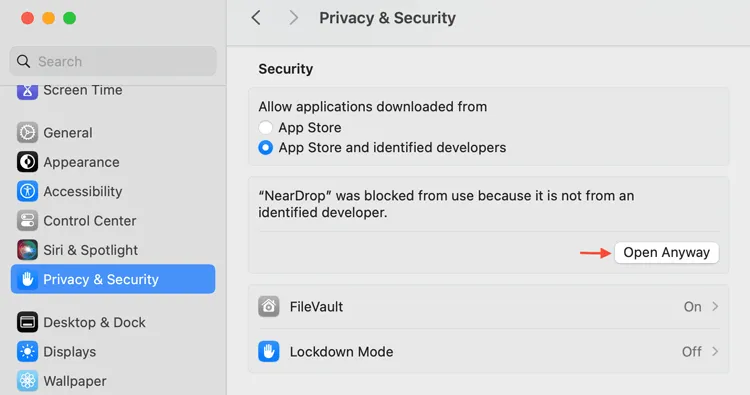
Se bloccato, vai su " Impostazioni di sistema " > " Privacy e sicurezza " e fai clic su " Apri comunque " in basso. Se richiesto, consenti l' accesso alle connessioni di rete in entrata .
-
Nella barra dei menu del tuo Mac (in alto a destra) vedrai una piccola icona monocromatica. Se compare la scritta " Visibile a tutti ", sei pronto. Inoltre, assicurati che il telefono e il Mac siano connessi alla stessa rete Wi-Fi.
-
Apri la Galleria o il Gestore file e seleziona gli elementi che desideri inviare dal tuo dispositivo Android. Quindi tocca il pulsante " Condividi " e seleziona " Condivisione rapida ".
-
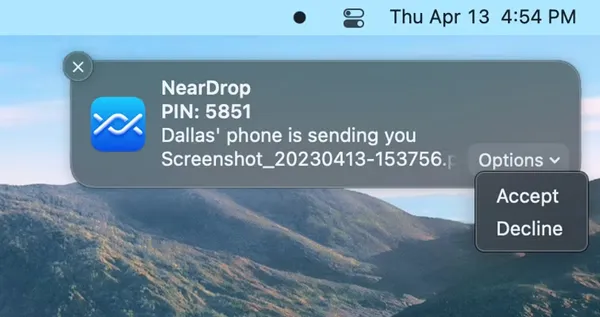
Il tuo Mac dovrebbe comparire nell'elenco dei dispositivi nelle vicinanze con il suo nome. Toccalo. Nell'angolo in alto a destra del tuo Mac comparirà una notifica. Quindi fai clic su " Opzioni " e seleziona " Accetta ". I file verranno salvati nella cartella " Download " del Mac.
Parte 6: Domande e risposte sul trasferimento di file da Android a Mac
D1: Android File Transfer è ancora disponibile per il download?
Sì, lo strumento ufficiale di Google per il trasferimento di file su Android è ancora disponibile. Tuttavia, non ha ricevuto aggiornamenti significativi da anni. Sebbene funzioni per le attività di base, molti utenti con versioni più recenti di macOS (come Sequoia o Sonoma) segnalano frequenti errori del tipo "Impossibile connettersi al dispositivo", il che li porta a utilizzare le alternative sopra elencate.
D2: Perché il mio Mac non riconosce il mio telefono Android tramite USB?
Esistono diverse possibili ragioni:
- Il debug USB non è abilitato.
- Il telefono non è impostato sulla modalità "Trasferimento file".
- Cavo o porta USB difettosi.
- Driver/software mancanti o incompatibili.
Spesso il problema si risolve cambiando i cavi, le porte o utilizzando strumenti aggiornati come iReaShare Android Manager o OpenMTP.
D3: Posso usare AirDrop da Android a Mac?
No. AirDrop è un protocollo proprietario esclusivo dell'hardware Apple. Per ottenere un'esperienza simile ad AirDrop, è consigliabile utilizzare SnapDrop o LocalSend, in quanto replicano la semplicità di "trova e clicca" di AirDrop su diversi sistemi operativi.
Conclusione
Sebbene Apple e Google non sempre vadano d'accordo, gli strumenti disponibili oggi rendono il trasferimento da Android a Mac più fluido che mai. Per una gestione complessa e un trasferimento flessibile, iReaShare Android Manager o OpenMTP tramite USB sono le opzioni migliori. Per una condivisione wireless rapida, LocalSend o Snapdrop vi risparmieranno la fatica di cercare un cavo. Speriamo che possiate trovare lo strumento giusto per trasferire i vostri file da Android a Mac.
Scarica per Mac Scarica per Win
Articoli correlati
Come registrare lo schermo su Mac passo dopo passo | Guida avanzata
Come sincronizzare Android con Mac in 5 modi efficaci (ultime soluzioni)
Come trasferire video da Android a Mac senza problemi (5 metodi)
Recensione: 10 software e app di backup per Android (ultime informazioni)

