In breve:
Vi state chiedendo come recuperare i video cancellati dall'iPhone? Potete innanzitutto controllare l'album "Eliminati di recente" o Foto di iCloud per ripristinare i video senza bisogno di un computer. Se disponete di un backup precedente di iCloud o di iTunes/Finder, potete recuperare i video mancanti anche da lì. In alternativa, un software di recupero dati offre un'ulteriore opzione per scansionare l'iPhone o i backup esistenti, visualizzare in anteprima i video recuperabili ed esportarli selettivamente su un computer.
I video registrati su un iPhone spesso immortalano ricordi importanti, occasioni speciali e momenti preziosi. Tuttavia, la cancellazione accidentale, una pulizia errata o problemi imprevisti del dispositivo possono causare la scomparsa di queste registrazioni. Perdere questi video può essere frustrante, soprattutto se non si possiede un'altra copia.
Se ti stai chiedendo come recuperare i video cancellati dall'iPhone, la buona notizia è che il recupero potrebbe essere ancora possibile. A seconda di come sono stati eliminati i video e se disponi di un backup, puoi provare diversi metodi per recuperarli. Continua a leggere per trovare la soluzione più adatta.
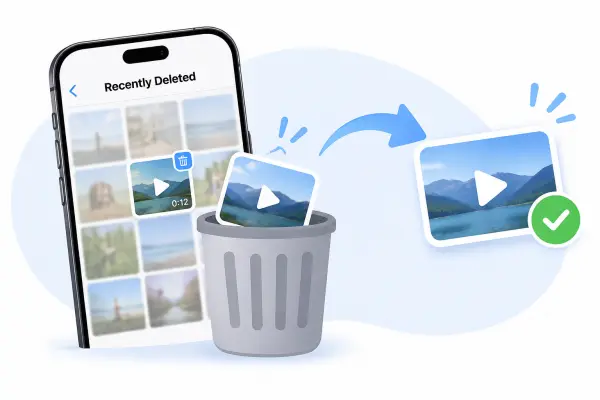
Parte 1. Come recuperare i video cancellati dall'iPhone senza un computer
Se non hai accesso a un computer, puoi provare prima le opzioni di recupero integrate di Apple. L'album "Eliminati di recente" è solitamente il punto di partenza più semplice, mentre iCloud offre un altro modo per verificare la presenza di copie o backup disponibili.
1.1 Recuperare i video dell'iPhone dall'album Eliminati di recente
Quando elimini un video dall'app Foto, di solito viene spostato nell'album "Eliminati di recente" anziché essere rimosso immediatamente. Apple conserva foto e video eliminati in questo album per un massimo di 30 giorni, dandoti il tempo di ripristinarli. Questo è il modo più semplice per recuperare i video eliminati da un iPhone senza utilizzare software aggiuntivi.
Ecco i passaggi:
Passaggio 1. Apri l'app Foto sul tuo iPhone.
Passaggio 2. Tocca "Raccolte" e scorri verso il basso fino all'album "Eliminati di recente" in "Utilità". A seconda della versione di iOS, potresti trovarlo in "Album".
Passaggio 3. Tocca "Visualizza album" e sbloccalo utilizzando Face ID, Touch ID o il tuo codice di accesso.
Passaggio 4. Sfoglia gli elementi eliminati e seleziona il video che desideri ripristinare.
Passaggio 5. Tocca il pulsante "Altro" e scegli "Recupera". Conferma la selezione per ripristinare il video nella tua libreria di foto.
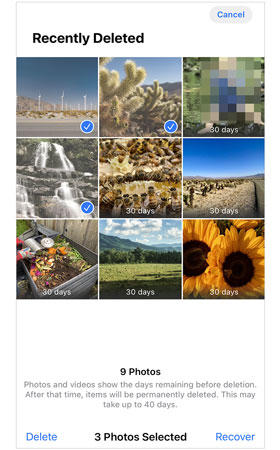
Questo metodo funziona solo se il video è ancora presente nella sezione "Eliminati di recente". Gli elementi vengono generalmente rimossi automaticamente dopo 30 giorni. Se elimini manualmente un video da questo album, non sarà possibile ripristinarlo tramite questa funzione.
1.2 Recuperare i video cancellati dall'iPhone con Foto di iCloud
Se utilizzi iCloud Foto, i tuoi video possono essere sincronizzati tra il tuo iPhone e gli altri dispositivi Apple a cui hai effettuato l'accesso con lo stesso account Apple. Puoi anche controllare su iCloud.com se il video eliminato è ancora disponibile nella sezione "Eliminati di recente".
Segui questi passaggi:
Passaggio 1. Apri un browser sul tuo iPhone e visita iCloud.com.
Passaggio 2. Accedi utilizzando l'account Apple associato al tuo iPhone.
Passaggio 3. Seleziona "Foto" per accedere alla tua libreria di foto iCloud.
Passaggio 4. Apri "Elementi eliminati di recente" dalla barra laterale o dalle raccolte disponibili.
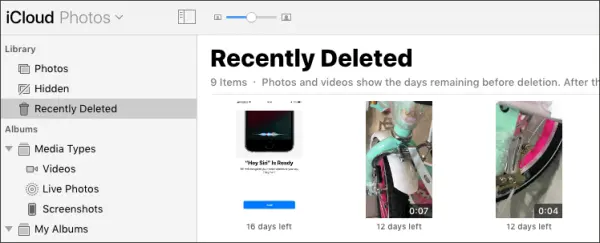
Passaggio 5. Individua e seleziona il video eliminato che desideri recuperare.
Passaggio 6. Tocca "Recupera" per ripristinarlo nella tua libreria di Foto iCloud. Una volta recuperato, il video dovrebbe sincronizzarsi nuovamente con il tuo iPhone se Foto iCloud è abilitato.
iCloud Foto è un servizio di sincronizzazione, non un archivio di backup indipendente. Quando elimini un video da un dispositivo, l'eliminazione viene solitamente sincronizzata con gli altri dispositivi che utilizzano lo stesso account Apple. Pertanto, controllare iCloud.com è più utile se il video è ancora nella sezione "Eliminati di recente" o non è ancora stato eliminato dalla libreria sincronizzata.
1.3 Ripristinare i video cancellati dall'iPhone da un backup iCloud
Se avevi attivato il backup di iCloud prima di eliminare i video, potresti essere in grado di recuperarli ripristinando un backup precedente. Questa opzione è particolarmente utile quando i video non sono più disponibili nella sezione "Eliminati di recente".
Tuttavia, c'è una condizione importante: il backup di iCloud generalmente include foto e video archiviati nella libreria foto del tuo iPhone solo quando iCloud Foto è disattivato. Se iCloud Foto era attivo, questi elementi vengono sincronizzati separatamente e non sono inclusi nel backup del dispositivo.
Se il backup contiene i video mancanti, segui questi passaggi:
Passaggio 1. Apri "Impostazioni" sul tuo iPhone e tocca "Generali".
Passaggio 2. Seleziona "Trasferisci o ripristina iPhone" > "Inizializza contenuto e impostazioni".
Passaggio 3. Segui le istruzioni di configurazione dopo il riavvio dell'iPhone.
Passaggio 4. Quando viene visualizzata la schermata Trasferisci le tue app e i tuoi dati, seleziona "Da backup iCloud" o l'opzione di ripristino equivalente.
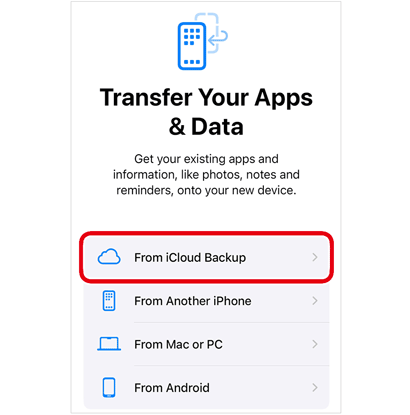
Passaggio 5. Accedi con il tuo account Apple.
Passaggio 6. Scegli un backup iCloud creato prima dell'eliminazione dei video. Attendi il completamento del processo di ripristino, mantenendo l'iPhone connesso al Wi-Fi e all'alimentazione.
Il ripristino di un backup iCloud richiede prima la cancellazione del contenuto del tuo iPhone attuale. Tutti i dati creati dopo il backup selezionato potrebbero andare persi, a meno che non siano stati salvati o sincronizzati separatamente. Prima di procedere, esegui un backup recente e verifica che il backup precedente contenga effettivamente i video di cui hai bisogno.
Parte 2. Come recuperare i video cancellati dall'iPhone tramite computer
Se non riesci a trovare i video mancanti in "Eliminati di recente" o in "Foto di iCloud", l'utilizzo di un computer potrebbe offrirti maggiori opzioni di recupero. Puoi ripristinare un backup esistente di iTunes/Finder oppure utilizzare uno strumento di recupero dedicato per scansionare il tuo iPhone e i backup disponibili.
2.1 Recuperare i video mancanti su iPhone da un backup di iTunes/Finder
Se in precedenza hai eseguito il backup del tuo iPhone su un computer , puoi provare a ripristinare il backup per recuperare i video eliminati. A differenza del backup di iCloud, un backup su computer potrebbe contenere la tua libreria di Foto se iCloud Foto non era attivo al momento della creazione del backup. Prima di iniziare, assicurati di aver creato un backup prima della scomparsa dei video. Quindi segui i passaggi appropriati per il tuo computer.
Su un PC Windows o su un Mac meno recente:
Passaggio 1. Collega il tuo iPhone al computer e avvia iTunes.
Passaggio 2. Fai clic sull'icona dell'iPhone quando il tuo dispositivo viene visualizzato.
Passaggio 3. Aprire la sezione "Riepilogo".
Passaggio 4. Fare clic su "Ripristina backup".
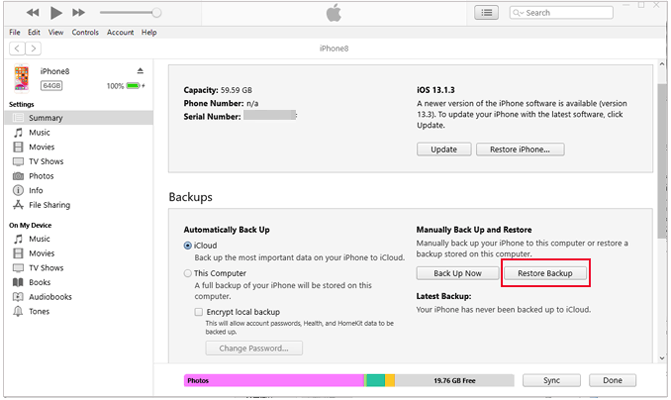
Passaggio 5. Selezionare il backup appropriato dall'elenco disponibile.
Passaggio 6. Se necessario, inserisci la password di backup e fai clic su "Ripristina". Mantieni l'iPhone collegato fino al completamento del ripristino.
Su un Mac:
Passaggio 1. Collega il tuo iPhone al Mac utilizzando un cavo USB.
Passaggio 2. Apri Finder e seleziona il tuo iPhone in Posizioni.
Passaggio 3. Fare clic sulla scheda "Generale".
Passaggio 4. Selezionare "Ripristina backup".
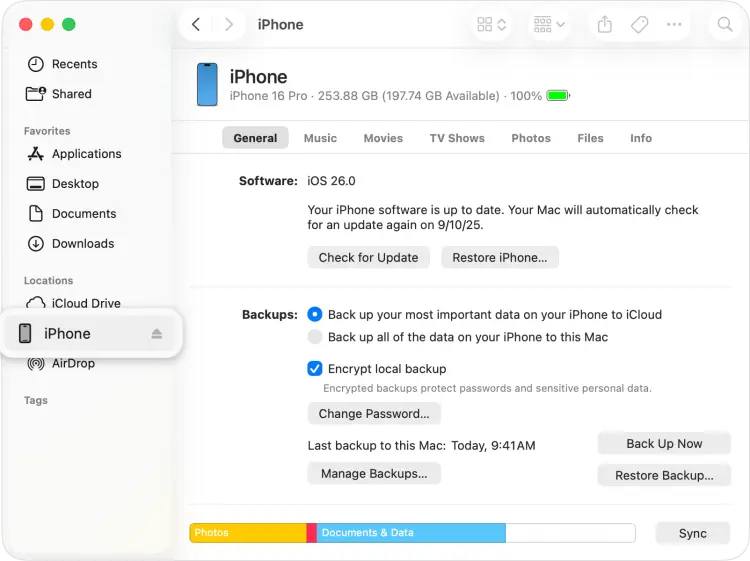
Passaggio 5. Scegli un backup creato prima di eliminare i video.
Passaggio 6. Se richiesto, immettere la password di backup se è crittografata.
Passaggio 7. Fare clic su "Ripristina" e attendere il completamento del processo.
Il ripristino di un backup di iTunes/Finder sostituisce i dati correnti sul tuo iPhone con i dati di quel backup. Eventuali file creati dopo il backup potrebbero essere sovrascritti. Inoltre, i backup su computer non includono i contenuti già sincronizzati con iCloud, come le foto di iCloud. Pertanto, controlla le impostazioni di backup e crea una copia separata dei tuoi dati correnti prima di procedere al ripristino.
2.2 Recuperare i video cancellati dall'iPhone utilizzando il recupero dati
Se non riesci a trovare i video eliminati nella cartella "Eliminati di recente" e non disponi di un backup adatto da ripristinare, puoi provare uno strumento professionale di recupero dati per iPhone. Data Recovery offre tre opzioni di recupero: scansione diretta dell'iPhone, estrazione dei dati da un backup di iTunes e recupero da iCloud. Con queste opzioni, puoi cercare i video mancanti in diverse fonti di dati, visualizzare in anteprima i risultati disponibili ed esportare selettivamente i file di cui hai bisogno, senza necessariamente ripristinare un intero backup sul tuo iPhone.
Caratteristiche principali del recupero dati:
- Consente il recupero di vari tipi di dati iOS, tra cui foto, video, messaggi e altri file.
- Offre tre opzioni di ripristino per verificare un dispositivo iOS, i backup di iTunes e i dati iCloud accessibili.
- Consente di visualizzare in anteprima i risultati del ripristino disponibili prima di selezionare i file.
- Consente il ripristino selettivo e l'esportazione di file su un computer.
- Compatibile con Windows e macOS, e supporta l'ultima serie di iPhone 17 e iOS 27.
Opzione 1. Recupera i video cancellati direttamente dall'iPhone
Se non disponi di un backup contenente i video mancanti, puoi innanzitutto scansionare direttamente il tuo iPhone. Questa opzione verifica la presenza di dati video recuperabili sul dispositivo, consentendoti di visualizzare in anteprima i risultati della scansione prima di esportare i file selezionati.
Segui questi passaggi:
-
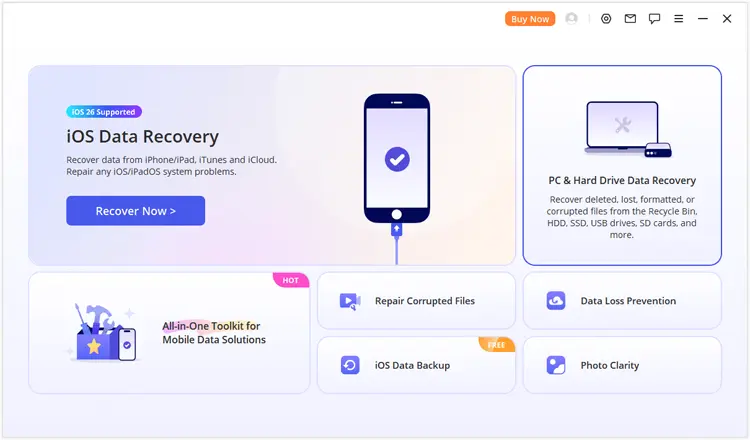
Scarica e installa Data Recovery sul tuo computer. Avvia il programma e seleziona "Recupero dati iOS" dall'interfaccia principale.
-
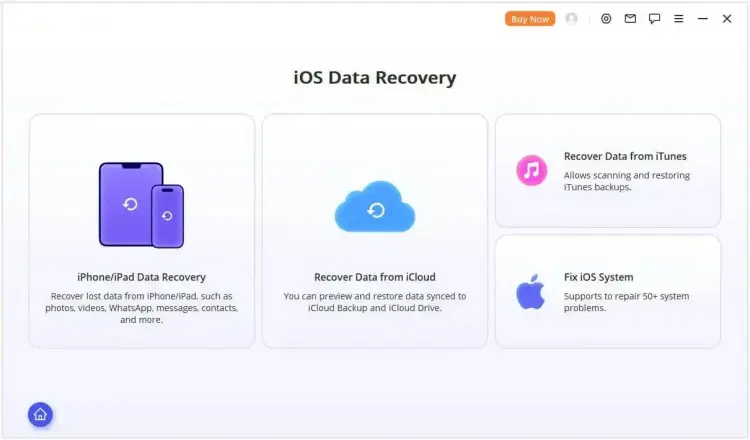
Seleziona l'opzione di ripristino del dispositivo per accedere al modulo "Recupero dati iPhone/iPad".
-
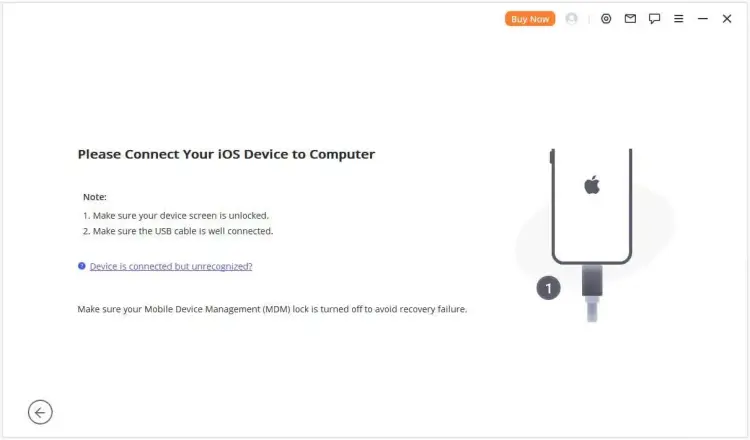
Collega il tuo iPhone al computer tramite un cavo USB. Una volta che Data Recovery rileva il dispositivo, fai clic su "Avanti" per continuare.
-
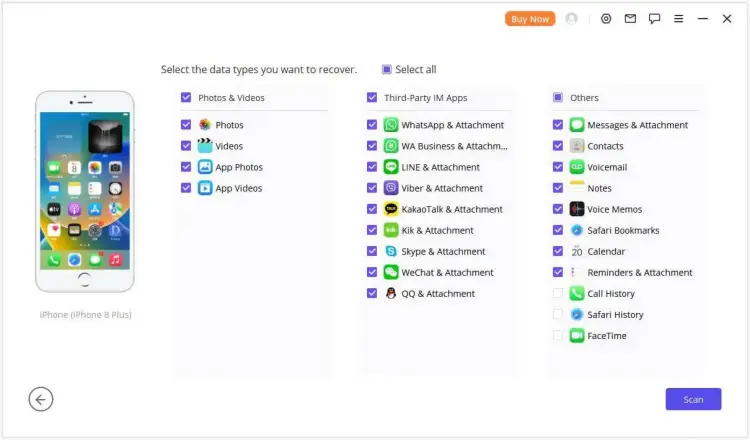
Seleziona "Video" tra le categorie di dati disponibili e fai clic su "Scansiona" per cercare i video recuperabili sul tuo iPhone.
-
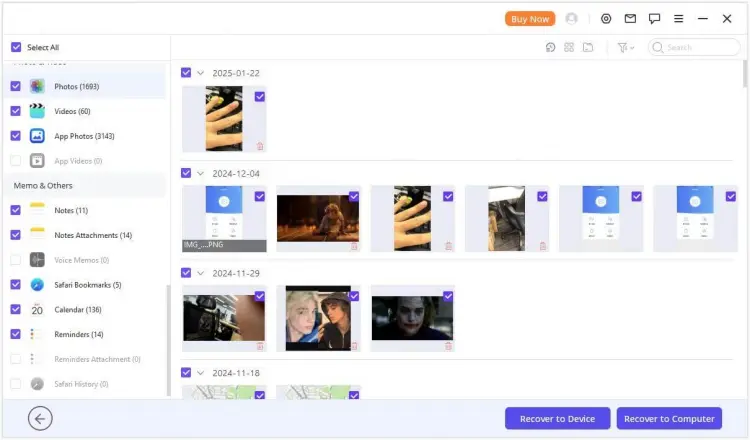
Al termine della scansione, sfoglia e visualizza in anteprima i risultati video disponibili. Seleziona i video che desideri recuperare, quindi fai clic su "Recupera sul computer" o "Recupera sul dispositivo" per salvarli.
Opzione 2. Recuperare i video eliminati da un backup di iTunes
Se hai creato un backup di iTunes prima di eliminare i video, puoi utilizzare Recupero dati per esaminare il backup ed estrarre i file video disponibili. A differenza della procedura di ripristino integrata di Apple, questa opzione ti consente di visualizzare in anteprima ed esportare selettivamente i dati supportati senza ripristinare l'intero backup sul tuo iPhone.
Ecco come fare:
-
Avvia il programma di recupero dati sul tuo computer e seleziona "Recupera dati da iTunes" tra le opzioni di recupero disponibili.
-
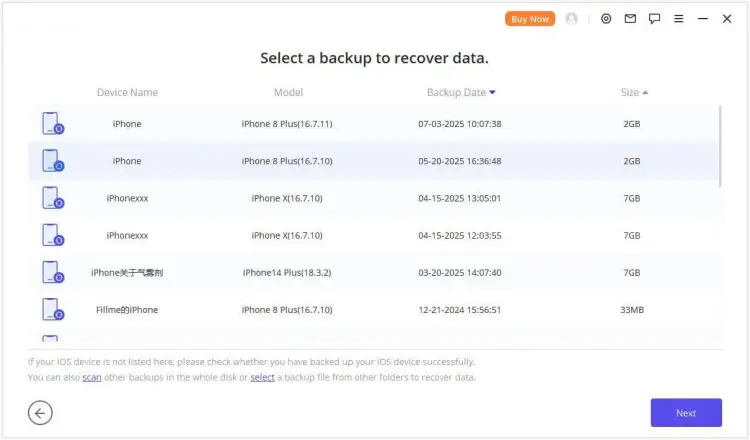
Seleziona il backup di iTunes che potrebbe contenere i video eliminati e fai clic su "Avanti" per procedere.
-
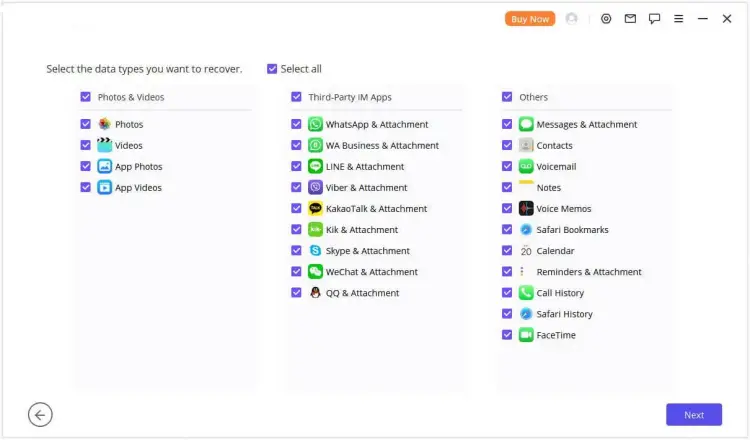
Seleziona "Video" come categoria di dati da recuperare, quindi fai clic su "Scansiona" per esaminare il backup selezionato.
-
Una volta completata la scansione, visualizza in anteprima i risultati video disponibili per identificare le registrazioni di cui hai bisogno. Seleziona i file desiderati e fai clic su "Recupera sul computer" o "Recupera sul dispositivo" per esportarli.
Opzione 3. Recuperare i video eliminati da un account iCloud
Se i tuoi video erano sincronizzati con iCloud, puoi anche provare a controllare il tuo account iCloud tramite Recupero dati. Questa opzione ti consente di scansionare i dati iCloud accessibili e recuperare i file video supportati senza cancellare i dati dal tuo iPhone o ripristinare un backup completo di iCloud.
Segui questi passaggi:
-
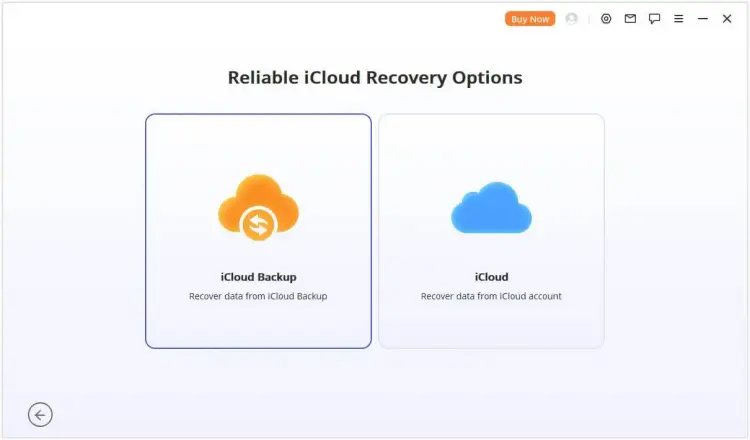
Apri Recupero dati sul tuo computer. Seleziona "Recupera dati da iCloud", scegli l'opzione "iCloud" e inserisci le credenziali del tuo account Apple quando richiesto.
-
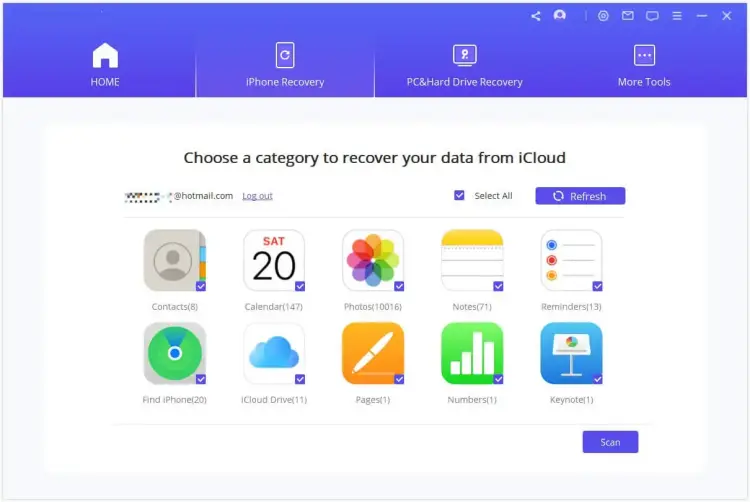
Dopo aver effettuato l'accesso, seleziona "Foto" tra le categorie di dati disponibili (il video è classificato in "Foto"). Fai clic su "Scansiona" nell'angolo in basso a destra per verificare i dati iCloud accessibili.
-
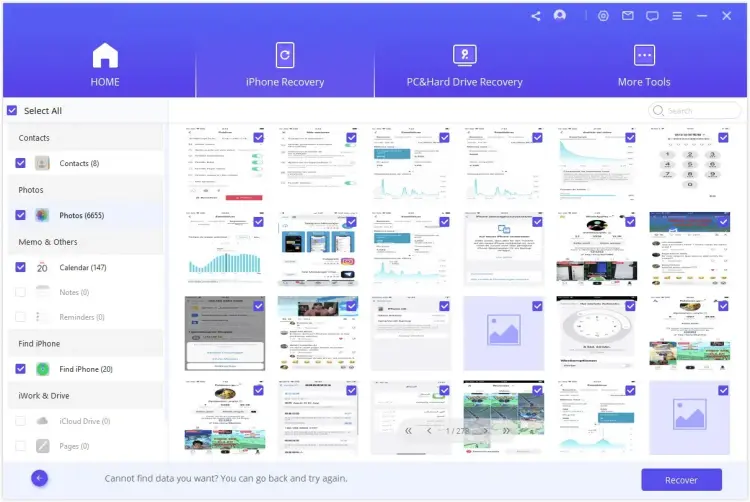
Al termine della scansione, sfoglia e visualizza in anteprima i video disponibili. Seleziona i file che desideri recuperare, fai clic su "Recupera" e scegli una cartella di destinazione sul tuo computer. Una volta completata l'esportazione, apri la cartella per controllare i video recuperati.
Domande frequenti sul recupero dei video su iPhone
1. Quando si elimina un video su iPhone, viene eliminato per sempre?
No. I video eliminati vengono solitamente spostati nell'album "Eliminati di recente" anziché essere rimossi immediatamente. Rimangono lì per un massimo di 30 giorni, durante i quali è possibile ripristinarli nella libreria di Foto. Trascorso tale periodo, vengono eliminati automaticamente dall'album.
2. Perché non riesco a trovare un video eliminato nell'album "Eliminati di recente"?
Oltre alla cancellazione definitiva o alla scadenza del periodo di conservazione, il video potrebbe mancare a causa di problemi di sincronizzazione di iCloud, di un account Apple diverso o di modifiche nella libreria di foto. Verifica di aver effettuato l'accesso con l'account Apple corretto e che Foto di iCloud sia abilitato.
3. Come prevenire la perdita di video su un iPhone in futuro?
Per evitare di perdere video importanti, abilita Foto di iCloud o esegui regolarmente il backup del tuo iPhone su iCloud o su un computer. Puoi anche trasferire le registrazioni più importanti su un disco rigido esterno o su un servizio di archiviazione cloud. Inoltre, rivedi attentamente i video prima di eliminarli ed evita di svuotare l'album "Eliminati di recente" a meno che tu non sia sicuro di non aver più bisogno di quei file.
Conclusione
In conclusione, perdere video dal tuo iPhone non significa necessariamente che quei preziosi ricordi siano persi per sempre. Con il giusto metodo di recupero, potresti ancora avere la possibilità di recuperarli. Che tu utilizzi le funzionalità integrate di Apple o un software di recupero dati per esplorare ulteriori opzioni di recupero, scegli il metodo più adatto alla tua situazione. Ancora più importante, esegui regolarmente backup dei tuoi video importanti per proteggerli da perdite impreviste in futuro.
Articoli correlati
Come recuperare le foto cancellate su iPhone con o senza backup
Come ripristinare un iPhone da un backup? Metodi tramite iCloud e iTunes.
Come recuperare le note cancellate su iPhone (con o senza backup)
Come ripristinare un iPhone da un backup iCloud in diverse situazioni?