In breve:
Per recuperare le foto eliminate su iPhone, controlla innanzitutto l'album "Eliminati di recente" nell'app Foto o su iCloud.com, dove gli elementi eliminati rimangono per un massimo di 30 giorni. Se le foto non sono più disponibili, puoi provare a utilizzare Recupero dati per scansionare direttamente il tuo iPhone o estrarre le foto da un backup esistente. In alternativa, ripristina un backup di iCloud, iTunes o Finder creato prima dell'eliminazione delle foto.
Cancellare accidentalmente foto importanti dal proprio iPhone può essere frustrante, soprattutto quando contengono ricordi preziosi o informazioni importanti. Fortunatamente, le foto cancellate non sono sempre perse per sempre e diverse opzioni di recupero possono aiutarti a recuperarle.
Che tu abbia un backup o meno, esistono diversi modi per recuperare le foto cancellate su iPhone. In questo articolo, ti guideremo attraverso sette metodi pratici, dall'utilizzo delle funzionalità integrate di iOS al ripristino dei backup e all'utilizzo di uno strumento di recupero professionale.
- Parte 1. Come recuperare le foto cancellate su iPhone senza backup
- Parte 2. Come recuperare le foto cancellate dall'iPhone tramite backup
- 2.1 Come ripristinare le foto cancellate su iPhone dal backup di iCloud
- 2.2 Come recuperare le foto perse dall'iPhone tramite backup di iTunes
- 2.3 Come recuperare le foto dal backup dell'iPhone utilizzando il Finder
- 2.4 Come recuperare le foto cancellate dall'iPhone dal backup di iCloud o iTunes tramite recupero dati
Parte 1. Come recuperare le foto cancellate su iPhone senza backup
Se non hai eseguito il backup del tuo iPhone prima di eliminare le foto, non preoccuparti. Puoi innanzitutto controllare l'album "Eliminati di recente" o Foto di iCloud. Se nessuno dei due contiene le immagini che ti servono, un programma di recupero dati di terze parti potrebbe offrire un'alternativa. ( Foto scomparse dall'iPhone ?)
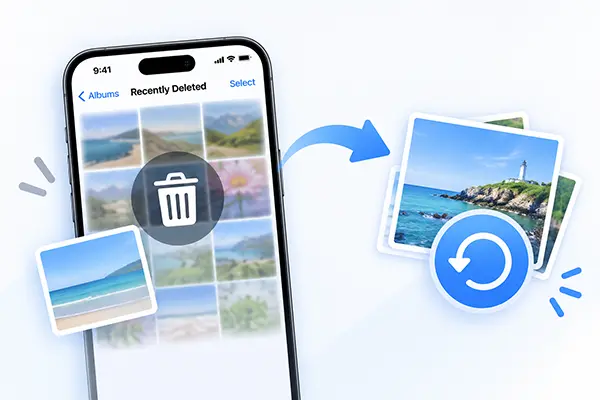
1.1 Come recuperare le foto eliminate di recente su iPhone tramite l'app Foto
Quando elimini una foto o un video dal tuo iPhone, questi vengono spostati nell'album "Eliminati di recente" anziché essere rimossi immediatamente. Apple conserva questi elementi per un massimo di 30 giorni, dandoti il tempo di ripristinare qualsiasi contenuto eliminato accidentalmente. Trascorso tale periodo, vengono eliminati definitivamente da questo album.
Ecco come recuperare le tue foto:
Passaggio 1. Apri l'app Foto sul tuo iPhone.
Passaggio 2. Tocca "Raccolte" in basso e scorri verso il basso fino all'album "Eliminati di recente" in Utility.
Passaggio 3. Tocca "Visualizza album" e sbloccalo con Face ID, Touch ID o il tuo codice di accesso.
Passaggio 4. Tocca "Seleziona" e scegli le foto che desideri ripristinare.
Passaggio 5. Tocca il pulsante "Altro" e seleziona "Recupera". Conferma la scelta e le immagini selezionate torneranno nella tua libreria fotografica.

1.2 Come recuperare le foto cancellate dall'iPhone tramite iCloud.com
Se utilizzi Foto di iCloud, le tue immagini vengono sincronizzate tra i tuoi dispositivi Apple e iCloud.com. Pertanto, puoi anche controllare l'album "Eliminati di recente" sul sito web di iCloud per recuperare le foto mancanti senza dover ripristinare un backup completo dell'iPhone.
Segui questi passaggi:
Passaggio 1. Apri un browser sul tuo computer e visita iCloud.com.
Passaggio 2. Accedi con lo stesso account Apple associato al tuo iPhone.
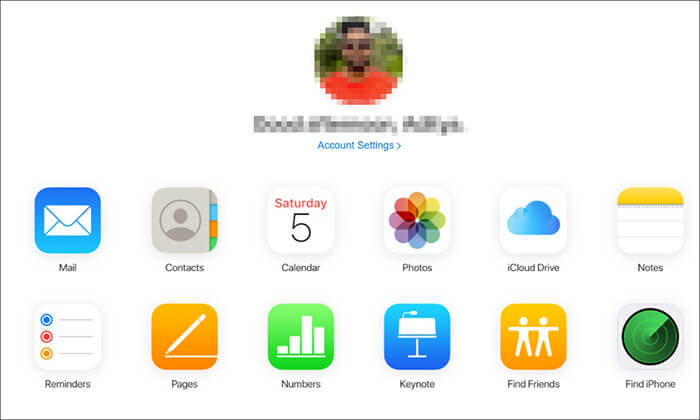
Passaggio 3. Seleziona "Foto" per aprire la tua libreria di foto iCloud.
Passaggio 4. Fai clic su "Elementi eliminati di recente" nella barra laterale.
Passaggio 5. Seleziona le immagini che desideri ripristinare e fai clic su "Recupera".
Le foto recuperate torneranno nella tua libreria Foto di iCloud e si sincronizzeranno con gli altri dispositivi che utilizzano lo stesso account Apple.
iCloud Foto è un servizio di sincronizzazione, non un backup separato. Quando elimini una foto da un dispositivo con iCloud Foto attivo, l'eliminazione viene sincronizzata con gli altri dispositivi connessi. Puoi recuperare l'elemento tramite la sezione "Eliminati di recente" entro 30 giorni, ma le foto eliminate definitivamente non possono essere ripristinate con questo metodo.
1.3 Come recuperare le foto eliminate definitivamente da iPhone tramite il recupero dati
Se le tue foto non sono più presenti nell'album "Eliminati di recente" e non disponi di un backup, puoi provare un software di recupero dati per iPhone di terze parti. Data Recovery offre diverse opzioni di recupero, consentendoti di scansionare direttamente il tuo iPhone o di recuperare le foto da backup iCloud e iTunes supportati.
Caratteristiche principali del recupero dati:
- Recupera oltre 1.000 tipi di dati, tra cui foto, video, messaggi, contatti e file, direttamente da iPhone senza bisogno di un backup.
- Supporta il ripristino dei dati da backup iCloud e iTunes.
- Consente di visualizzare in anteprima i dati recuperabili e di recuperare selettivamente i file necessari.
- Compatibile con l'ultima serie di iPhone 17 e iOS 27.
Per recuperare le foto cancellate dal tuo iPhone utilizzando la funzione di recupero dati, segui questi passaggi:
-
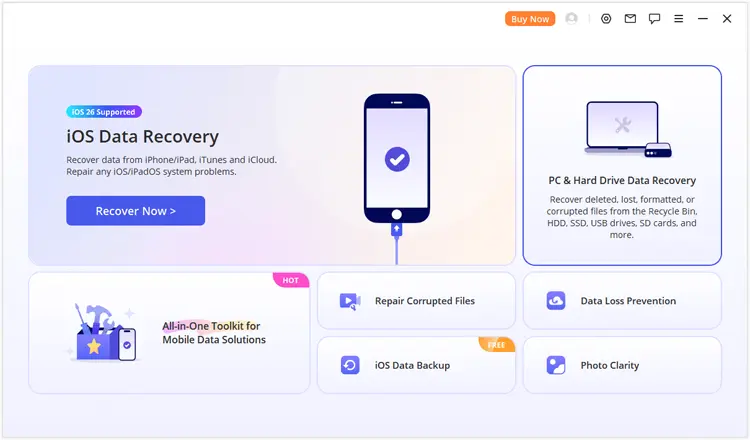
Installa e apri Data Recovery sul tuo computer. Dalla sua interfaccia principale, seleziona "Recupero dati iOS" per accedere alle funzionalità di recupero dell'iPhone.
-
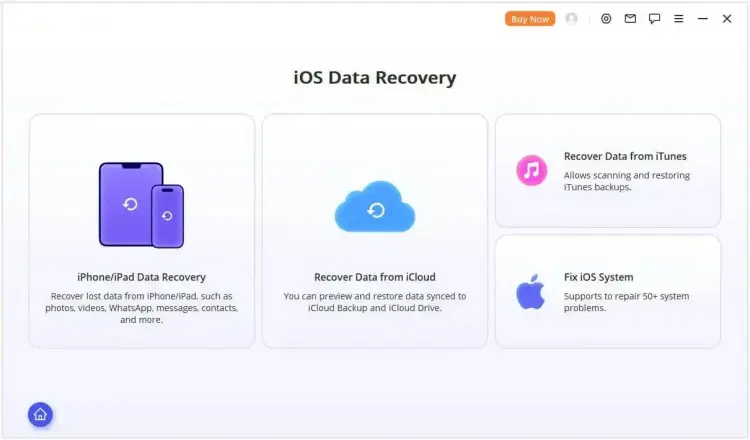
Accedi alla sezione "Recupero dati iPhone/iPad" per prepararti alla scansione del tuo iPhone al fine di recuperare le foto eliminate.
-
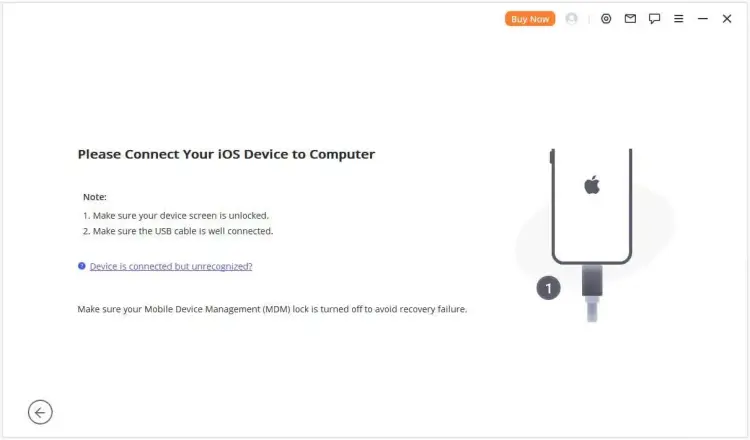
Collega il tuo iPhone al computer tramite un cavo USB. Mantieni il dispositivo sbloccato e autorizza la connessione toccando "Autorizza" se richiesto. Una volta che Data Recovery rileva il tuo iPhone, procedi facendo clic su "Avanti".
-
Nella schermata di selezione del tipo di dati, seleziona "Foto" per concentrare la scansione sulle immagini mancanti. Puoi selezionare altri tipi di dati supportati se devi recuperare anche altri file. Quindi fai clic su "Scansiona" per avviare la ricerca sul tuo iPhone.

-
Esamina i risultati della scansione e visualizza in anteprima le foto trovate da Data Recovery. Seleziona le immagini che desideri recuperare, quindi fai clic su "Recupera sul computer" o "Recupera sul dispositivo" per salvarle nella posizione desiderata.

Parte 2. Come recuperare le foto cancellate dall'iPhone tramite backup
Se hai creato un backup su iCloud o sul computer prima di eliminare le foto, potresti essere in grado di recuperarle da quel backup. Puoi ripristinare l'intero iPhone utilizzando le opzioni integrate di Apple oppure utilizzare uno strumento di recupero per estrarre immagini selezionate da fonti di backup supportate.
Prima di procedere, controlla la data del backup e assicurati che sia stato creato quando le foto mancanti erano ancora disponibili.
2.1 Come ripristinare le foto cancellate su iPhone dal backup di iCloud
Se esegui regolarmente il backup del tuo iPhone su iCloud , puoi provare a ripristinare un backup che contiene le foto eliminate. Questo metodo è utile quando non hai accesso a un computer.
Tuttavia, il ripristino di un backup iCloud richiede una nuova configurazione dell'iPhone. Se il dispositivo è già configurato, è necessario cancellare il contenuto corrente prima di ripristinare il backup. Pertanto, salva prima i tuoi dati importanti.
Segui questi passaggi:
Passaggio 1. Apri "Impostazioni" sul tuo iPhone e tocca il tuo nome.
Passaggio 2. Vai su "iCloud" > "Backup iCloud" e verifica le informazioni di backup disponibili.
Passaggio 3. Assicurati che il backup sia stato creato prima di eliminare le foto.
Passaggio 4. Esegui il backup dei dati del tuo iPhone per evitare di perdere i file recenti.
Passaggio 5. Vai su "Impostazioni" > "Generali" > "Trasferisci o ripristina iPhone" > "Inizializza contenuto e impostazioni".
Passaggio 6. Segui le istruzioni di configurazione fino a raggiungere la schermata Trasferisci le tue app e i tuoi dati.
Passaggio 7. Seleziona "Da backup iCloud" e accedi con il tuo account Apple.
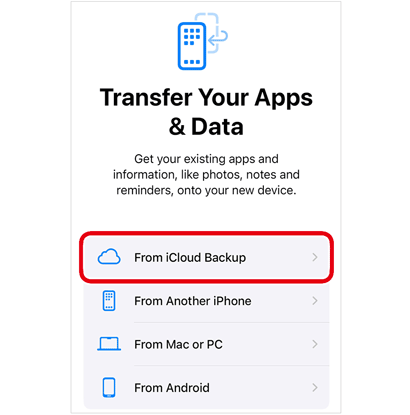
Passaggio 8. Scegli il backup appropriato e attendi il completamento del processo di ripristino.
Dopo il riavvio dell'iPhone e il completamento della configurazione, controlla l'app Foto per verificare se le immagini mancanti sono state ripristinate.
2.2 Come recuperare le foto perse dall'iPhone tramite backup di iTunes
Se in precedenza hai eseguito il backup del tuo iPhone utilizzando iTunes su un PC Windows o un Mac meno recente, puoi ripristinare quel backup per recuperare le foto eliminate.
A differenza del controllo di iCloud, questo metodo richiede il computer che contiene il backup dell'iPhone. Inoltre, il ripristino di un backup di iTunes sostituisce i dati attualmente presenti sull'iPhone con i dati di backup.
Ecco come fare:
Passaggio 1. Collega il tuo iPhone al computer su cui hai creato il backup.
Passaggio 2. Apri iTunes e fai clic sull'icona dell'iPhone quando il dispositivo viene visualizzato.
Passaggio 3. Selezionare "Riepilogo" dal pannello di sinistra.
Passaggio 4. Nella sezione Backup, fare clic su "Ripristina backup".
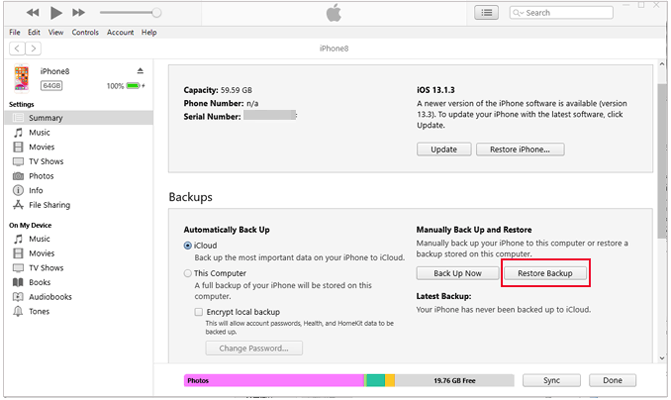
Passaggio 5. Esamina i backup disponibili e scegline uno creato prima dell'eliminazione delle foto. Se richiesto, inserisci la password del backup crittografato.
Passaggio 6. Fai clic su "Ripristina" e mantieni l'iPhone collegato fino al completamento del processo.
Dopo il riavvio dell'iPhone, apri l'app Foto e verifica se le immagini eliminate sono ancora disponibili.
Se utilizzi una versione più recente di Windows con l'app Dispositivi Apple anziché iTunes, puoi anche selezionare il tuo iPhone e utilizzare la relativa opzione Ripristina backup.
2.3 Come recuperare le foto dal backup dell'iPhone utilizzando il Finder
Per gli utenti Mac con macOS Catalina o versioni successive, Finder sostituisce iTunes per la gestione e il backup degli iPhone. Se in precedenza hai creato un backup locale tramite Finder, puoi ripristinarlo per recuperare le foto salvate in quel momento. Tieni presente che il ripristino di un backup di Finder sovrascrive i dati attualmente presenti sul tuo iPhone.
Segui questi passaggi:
Passaggio 1. Collega il tuo iPhone al Mac utilizzando un cavo USB.
Passaggio 2. Apri Finder e seleziona il tuo iPhone in Posizioni nella barra laterale.
Passaggio 3. Se richiesto, sblocca il tuo iPhone e fai clic su "Autorizza" per stabilire la connessione.
Passaggio 4. Nella scheda "Generale", fare clic su "Ripristina backup".
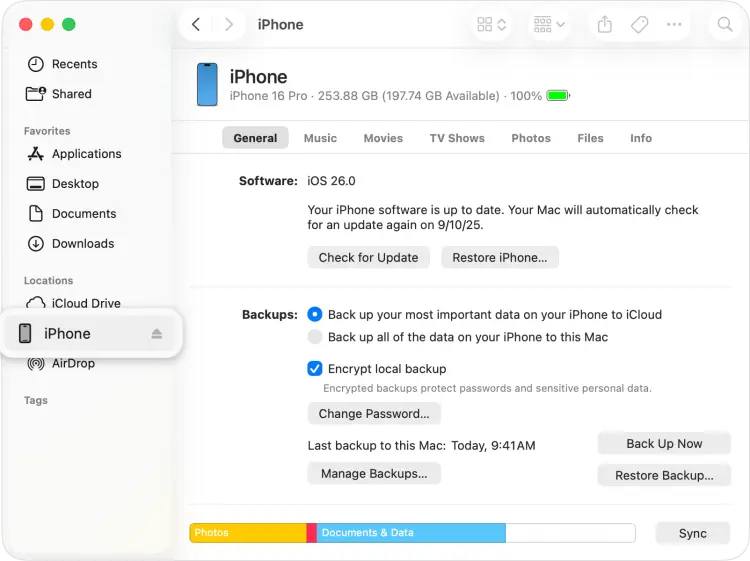
Passaggio 5. Seleziona un backup creato prima che le foto venissero eliminate.
Passaggio 6. Se il backup è crittografato, inserisci la password di backup.
Passaggio 7. Fai clic su "Ripristina" e attendi che Finder completi il processo.
2.4 Come recuperare le foto cancellate dall'iPhone dal backup di iCloud o iTunes tramite recupero dati
Come accennato nella Sezione 1.3, Data Recovery non solo consente di recuperare le foto cancellate direttamente da un iPhone, ma permette anche di recuperare le immagini da iTunes e dai dati iCloud. Se si dispone di un backup esistente o se le foto mancanti sono ancora disponibili nell'account iCloud, è possibile utilizzare Data Recovery per scansionare i dati disponibili, visualizzare in anteprima le immagini trovate ed esportare selettivamente quelle desiderate senza ripristinare l'intero backup sull'iPhone.
Opzione 1. Recuperare le foto eliminate da un backup di iTunes
Se in precedenza hai eseguito il backup del tuo iPhone tramite iTunes, Data Recovery può analizzare i file di backup disponibili per aiutarti a trovare le foto eliminate.
-
Avvia la procedura di Recupero dati sul tuo computer e seleziona "Recupero dati iOS". Quindi scegli "Recupera dati da iTunes".
-
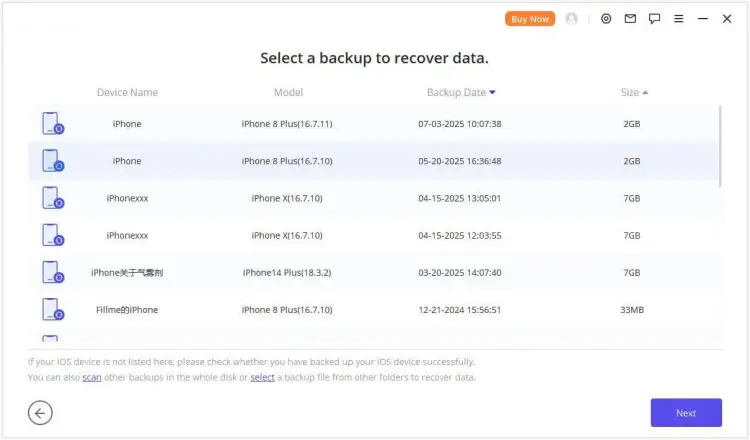
Attendi che il programma rilevi i backup di iTunes disponibili. Seleziona il backup che potrebbe contenere le foto mancanti e fai clic su "Avanti" per procedere.
-
Seleziona "Foto" tra le categorie di dati disponibili e fai clic su "Scansiona" per cercare le immagini nel backup selezionato.

-
Una volta completata la scansione, sfoglia e visualizza in anteprima le immagini trovate. Seleziona le foto che desideri recuperare, quindi fai clic su "Recupera sul computer" o "Recupera sul dispositivo" per salvarle.
Opzione 2. Recuperare le foto eliminate da un account iCloud
Se le foto mancanti sono ancora disponibili nei tuoi dati iCloud, puoi anche utilizzare Recupero dati per controllare il tuo account senza prima ripristinare l'intero iPhone.
-
Apri Recupero dati e seleziona "Recupero dati iOS". Scegli iCloud nel modulo "Recupera dati da iCloud", quindi inserisci le credenziali del tuo account Apple quando richiesto.

-
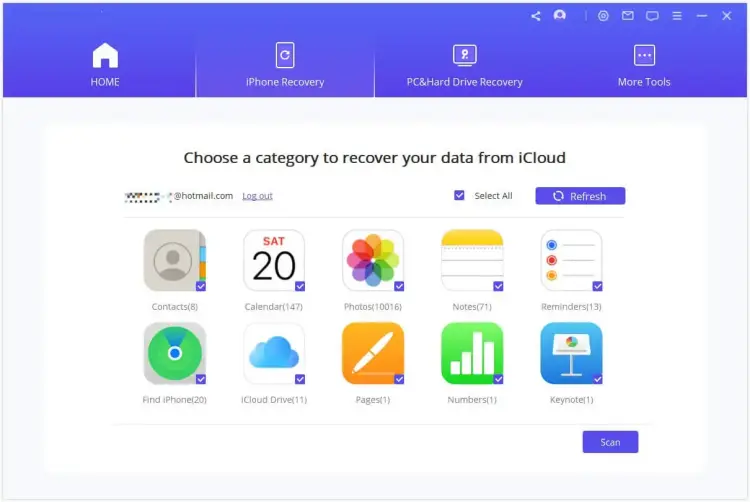
Dopo aver effettuato l'accesso, seleziona "Foto" tra le categorie di dati supportate e fai clic su "Scansiona" per cercare le immagini disponibili.
-
Al termine della scansione, visualizza in anteprima le immagini disponibili e seleziona quelle che desideri recuperare. Fai clic su "Recupera" e scegli una cartella di destinazione sul tuo computer. Una volta completata l'esportazione, apri la cartella per controllare le foto recuperate.

Conclusione
In sintesi, il modo migliore per recuperare le foto eliminate su iPhone dipende da quanto tempo fa sono state eliminate e se si dispone di un backup. Per un recupero rapido, si consiglia di iniziare dall'album "Eliminati di recente" o da iCloud.com. Se queste opzioni non funzionano, si consiglia di controllare i backup esistenti su iCloud, iTunes o Finder.
Quando è necessario recuperare foto senza un backup o estrarre immagini selezionate da un backup esistente, Data Recovery offre opzioni di recupero aggiuntive. Sebbene nessun metodo garantisca il recupero di ogni foto eliminata definitivamente, esaminare queste opzioni può aiutare a trovare il modo più adatto per recuperare le proprie immagini.
Articoli correlati
Come ripristinare un iPhone da un backup? Metodi tramite iCloud e iTunes.
Come recuperare le foto cancellate dall'iPad con o senza backup
Come ripristinare un iPhone da un backup iCloud in diverse situazioni?
Come eliminare definitivamente le foto dall'iPhone con metodi semplici e veloci