


In breve:
Per recuperare le foto eliminate dall'iPad, controlla prima l'album "Eliminati di recente", poi prova iCloud.com, un backup di iCloud o iTunes, oppure un'applicazione di recupero dati per scansionare l'iPad e recuperare le foto disponibili.
- Posta eliminata di recente e iCloud.com: ripristina le foto ancora disponibili entro il periodo di recupero di 30 giorni senza cancellare i dati dal tuo iPad.
- Backup di iCloud e iTunes: è possibile recuperare le foto salvate in un backup creato prima dell'eliminazione, ma il ripristino dell'intero backup potrebbe sovrascrivere i dati più recenti presenti sull'iPad.
- Recupero dati: scansiona il tuo iPad senza backup oppure controlla i dati accessibili dell'account iCloud e i backup di iTunes compatibili per visualizzare in anteprima e recuperare selettivamente le foto disponibili.

Recupero dati: recupera i dati persi


"Come posso recuperare le foto cancellate definitivamente dal mio iPad? Ho cancellato per sempre molte foto che avrei preferito non eliminare e non riesco a trovare un modo per recuperarle. Esiste un modo per farlo senza un backup?"
- Dalla community Apple
Eliminare accidentalmente delle foto da un iPad può essere frustrante, soprattutto quando le immagini contengono ricordi importanti, progetti scolastici o informazioni di lavoro. Fortunatamente, le foto eliminate potrebbero essere ancora recuperabili se si trovano ancora nell'album "Eliminati di recente", sono disponibili tramite iCloud o erano incluse in un backup creato prima dell'eliminazione.
Se ti stai chiedendo come recuperare le foto cancellate dall'iPad, la procedura corretta dipende da quando sono state eliminate, se iCloud Foto era attivo e se disponi di un backup valido. I seguenti metodi spiegano come verificare queste opzioni, ripristinare le foto passo dopo passo e valutare uno strumento di recupero quando le opzioni integrate di Apple non sono sufficienti.

- Parte 1. Come recuperare le foto cancellate dall'iPad dall'album "Eliminati di recente" (entro 30 giorni)
- Parte 2. Come recuperare le foto cancellate dall'iPad tramite iCloud.com
- Parte 3. Come ripristinare le foto cancellate dall'iPad tramite il backup di iCloud
- Parte 4. Come recuperare le foto cancellate su iPad dal backup di iTunes
- Parte 5. Come recuperare le foto cancellate dall'iPad tramite uno strumento di recupero dati.
- Domande frequenti sul recupero delle foto cancellate dall'iPad
La tabella seguente confronta i cinque metodi di recupero foto per iPad in termini di percentuale di successo, opzioni di anteprima delle foto, fonti di recupero supportate e potenziali svantaggi, per aiutarti a scegliere l'approccio più adatto.
| Metodo | Tasso di successo | Anteprima delle foto prima del recupero | Sostiene il recupero da | Svantaggi |
|---|---|---|---|---|
| Eliminati di recente | Ottimo se le foto sono ancora disponibili | SÌ | Le foto vengono eliminate entro 30 giorni | Impossibile recuperare le foto eliminate definitivamente dall'album. |
| iCloud.com | Alta se le foto rimangono nella cartella Eliminati di recente | SÌ | Libreria Foto di iCloud | Richiede l'accesso all'account Apple corretto; le foto eliminate definitivamente potrebbero non essere disponibili. |
| Backup iCloud | Dipende dalla disponibilità e dal contenuto del backup. | Limitato; il ripristino standard non offre l'anteprima selettiva delle foto | Un backup esistente del dispositivo iCloud | Richiede la cancellazione dell'iPad prima del ripristino e potrebbe sovrascrivere i dati più recenti |
| Backup di Alice | Dipende dalla disponibilità e dal contenuto del backup. | Limitato; il ripristino standard non offre l'anteprima selettiva delle foto | Un backup esistente di iTunes o di un computer compatibile | Richiede un backup adeguato; il ripristino completo potrebbe sovrascrivere i dati correnti. |
| Recupero dati | Alto | Sì, per i file supportati e rilevati | iPad, dati dell'account iCloud accessibili e backup di iTunes compatibili | Richiede un computer; il recupero dei dati non è garantito e alcune funzionalità potrebbero essere a pagamento. |
Parte 1. Come recuperare le foto cancellate dall'iPad dall'album "Eliminati di recente" (entro 30 giorni)
L'album "Eliminati di recente" è il primo posto da controllare quando le foto scompaiono dal tuo iPad. Le foto e i video eliminati tramite l'app Foto in genere rimangono lì per 30 giorni prima di essere eliminati definitivamente. Se ritrovi le immagini mancanti, puoi ripristinarle senza usare un computer o un backup.
Procedura per recuperare le foto eliminate dall'album "Eliminati di recente":
Passaggio 1. Apri l'app Foto sul tuo iPad e vai su "Raccolte". Scorri verso il basso fino alla sezione "Utility" e tocca "Eliminati di recente".

Passaggio 2. Tocca "Visualizza album" e autenticati con Face ID, Touch ID o il codice di accesso del tuo iPad, se richiesto. Sfoglia le foto eliminate e seleziona quelle che desideri recuperare.
Passaggio 3. Tocca "Recupera" e conferma la tua scelta. Le foto selezionate torneranno nella tua libreria fotografica.
Parte 2. Come recuperare le foto cancellate dall'iPad tramite iCloud.com
Se utilizzi Foto di iCloud, le immagini eliminate potrebbero essere ancora disponibili nella sezione "Eliminati di recente" su iCloud.com. Questa opzione è comoda perché ti permette di controllare e ripristinare le foto tramite un browser, senza dover collegare l'iPad al computer.
Procedura per recuperare le foto cancellate dall'iPad tramite iCloud.com:
Passaggio 1. Apri iCloud.com in un browser sul tuo computer o su un altro dispositivo e accedi con l'account Apple associato al tuo iPad.

Passaggio 2. Apri "Foto" e seleziona "Eliminati di recente" dalla barra laterale. Se necessario, usa il pulsante della barra laterale per visualizzare il pannello di navigazione.
Passaggio 3. Seleziona le foto che desideri ripristinare e fai clic su "Recupera". Controlla quindi l'app Foto del tuo iPad per verificare che le immagini siano ricomparse.
Parte 3. Come ripristinare le foto cancellate dall'iPad tramite il backup di iCloud
Se le foto eliminate non sono disponibili in "Eliminati di recente" o in "Foto di iCloud", verifica se hai un backup del dispositivo iCloud creato prima dell'eliminazione. Un backup precedente potrebbe contenere foto salvate localmente sull'iPad in quel momento.
Tieni presente che Foto di iCloud e i backup del dispositivo iCloud sono diversi. Quando Foto di iCloud è attivo, le foto sincronizzate con iCloud in genere non vengono duplicate nel backup giornaliero del dispositivo. Pertanto, un backup di iCloud non garantisce la presenza delle foto mancanti.
Procedura per ripristinare le foto eliminate da un backup di iCloud:
Passaggio 1. Apri "Impostazioni", tocca il tuo nome e seleziona "iCloud". Verifica le informazioni di backup disponibili e individua un backup precedente all'eliminazione delle foto.
Passaggio 2. Se l'iPad è già configurato, esegui il backup di tutti i dati che desideri conservare. La procedura standard di ripristino del backup iCloud di Apple richiede prima la cancellazione del dispositivo. Vai su "Impostazioni" > "Generali" > "Trasferisci o ripristina iPad" > "Inizializza contenuto e impostazioni".
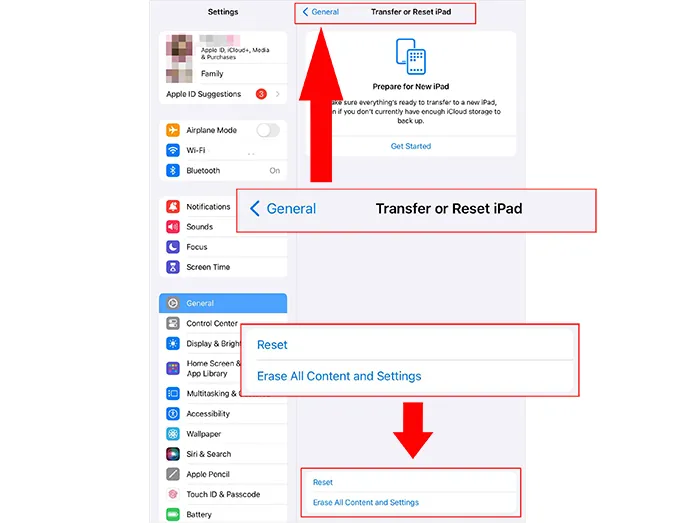
Passaggio 3. Dopo il riavvio dell'iPad, segui le istruzioni di configurazione. Nella schermata Trasferisci app e dati, scegli l'opzione per ripristinare da un backup di iCloud.
Passaggio 4. Accedi con il tuo account Apple, scegli il backup appropriato precedente all'eliminazione e attendi il completamento del ripristino e dei successivi download.
Parte 4. Come recuperare le foto cancellate su iPad dal backup di iTunes
Se in precedenza hai eseguito il backup del tuo iPad su un computer tramite iTunes, potresti essere in grado di recuperare le foto eliminate da quel backup. Sui sistemi Mac più recenti, i backup dei dispositivi vengono gestiti tramite Finder, mentre gli utenti Windows possono utilizzare l'app Dispositivi Apple o iTunes, a seconda della configurazione del proprio sistema.
Questo metodo è particolarmente utile quando si dispone di un backup locale creato prima che le foto scomparissero.
Procedura per ripristinare le foto da un backup di iTunes:
Passaggio 1. Collega il tuo iPad al computer che contiene il backup. Apri iTunes, Dispositivi Apple o Finder, a seconda del tuo sistema operativo.
Passaggio 2. Seleziona il tuo iPad e individua le opzioni di backup o ripristino. Controlla le date dei backup disponibili e individua un backup creato prima che le foto venissero eliminate.
Passaggio 3. Fare clic su "Ripristina backup", selezionare il backup appropriato e immettere la password di backup se richiesto.
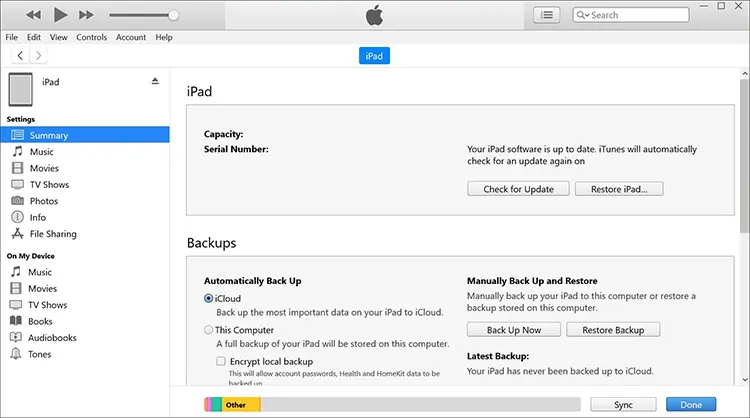
Passaggio 4. Attendi il completamento del ripristino e mantieni l'iPad collegato fino al termine del processo. Quindi apri Foto e verifica se le immagini mancanti sono state ripristinate.
Parte 5. Come recuperare le foto cancellate dall'iPad tramite uno strumento di recupero dati.
Se non riesci a trovare le foto eliminate nell'album "Eliminati di recente" o in un backup idoneo, puoi provare uno strumento di recupero dati di terze parti. Data Recovery ti consente di scansionare il tuo iPad alla ricerca di foto recuperabili senza un backup, di verificare i dati disponibili tramite il tuo account iCloud o di estrarre le foto da un backup di iTunes. Puoi visualizzare in anteprima e recuperare selettivamente le immagini disponibili senza ripristinare un backup completo sul tuo iPad.
Caratteristiche principali del recupero dati
- Recupera foto, messaggi, contatti e oltre 1.000 altri tipi di dati supportati, anche senza backup.
- Supporto per il recupero dei dati dopo cancellazione accidentale, ripristino delle impostazioni di fabbrica e altri scenari di perdita di dati.
- Visualizza in anteprima i file recuperabili e ripristina selettivamente i dati di cui hai bisogno.
- Recupera i dati supportati da un iPad, un backup iCloud o un backup di iTunes.
- Compatibile con diversi modelli di iPhone e iPad e con le versioni di iOS supportate.
Opzione 1. Recuperare le foto cancellate direttamente da un iPad
Se non disponi di un backup, puoi provare a scansionare il tuo iPad con un software di recupero dati per verificare se le foto eliminate sono ancora recuperabili. Il risultato dipende dalle condizioni del dispositivo e dalla possibilità di accedere ai dati pertinenti.
-
Scarica e avvia Data Recovery sul tuo computer. Seleziona "Ripristino dati iOS" tra le modalità di ripristino disponibili.

-
Seleziona l'opzione di recupero appropriata e accedi al modulo "Recupero dati iPhone/iPad".

-
Collega il tuo iPad al computer tramite un cavo USB. Sblocca il dispositivo e, se richiesto, tocca "Autorizza". Una volta che il software riconosce il tuo iPad, fai clic su "Avanti" per continuare.

-
Seleziona "Foto" come tipo di dati da recuperare. Se necessario, scegli altre categorie supportate pertinenti, quindi fai clic su "Scansiona" per cercare i dati recuperabili.

-
Dopo la scansione, visualizza in anteprima le foto disponibili e seleziona quelle che desideri recuperare. Fai clic su "Recupera sul computer" o "Recupera sul dispositivo" per salvare le foto selezionate.

Opzione 2. Recuperare le foto eliminate da un backup di iTunes
Se hai eseguito il backup del tuo iPad su un computer prima di eliminare le foto, il Recupero dati potrebbe aiutarti a estrarre le foto da un backup di iTunes compatibile. A differenza di un ripristino completo del dispositivo, questo metodo ti consente di visualizzare in anteprima i dati disponibili e recuperare i file selezionati.
-
Apri Recupero dati e seleziona "Recupera da backup di iTunes".
-
Seleziona il file di backup che potrebbe contenere le foto eliminate e fai clic su "Avanti" per continuare.

-
Seleziona "Foto" tra le categorie di dati disponibili e fai clic su "Scansiona" per esaminare il backup.

-
Esamina i risultati della scansione e visualizza in anteprima le immagini disponibili. Seleziona le foto che desideri recuperare, quindi fai clic su "Recupera sul computer" o "Recupera sul dispositivo" per esportarle.
Opzione 3. Recuperare le foto eliminate da un account iCloud
Se le foto eliminate dal tuo iPad potrebbero essere ancora disponibili tramite il tuo account iCloud, Recupero dati ti consente di verificare la presenza di immagini recuperabili senza dover ripristinare l'intero iPad da un backup.
-
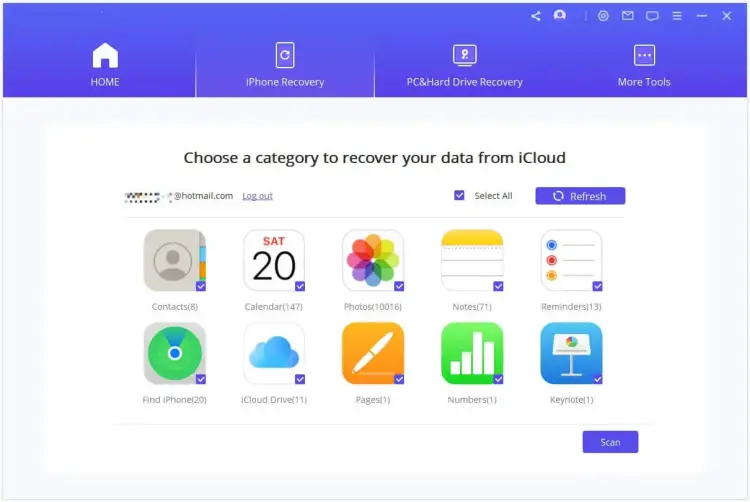
Scarica e installa Data Recovery sul tuo computer. Apri il programma e seleziona "iCloud" nel modulo "Recupera da iCloud". Inserisci le credenziali del tuo account iCloud quando richiesto.

-
Dopo aver effettuato l'accesso, seleziona "Foto" tra le categorie di dati supportate. Fai clic su "Scansiona" nell'angolo in basso a destra e attendi il completamento del processo.
-
Esamina i risultati della scansione e visualizza in anteprima le immagini disponibili. Seleziona le foto che desideri recuperare, fai clic su "Recupera" e scegli una cartella di destinazione sul tuo computer. Al termine dell'esportazione, apri i file recuperati per verificare che le immagini siano integre.

Domande frequenti sul recupero delle foto cancellate dall'iPad
1. Il ripristino di un backup iCloud elimina i dati attualmente presenti sull'iPad?
Sì. Il ripristino di un backup iCloud su un iPad configurato in precedenza richiede prima la cancellazione del dispositivo, operazione che può eliminare i dati correnti non inclusi nel backup selezionato. Dopo il ripristino, l'iPad torna allo stato di backup e foto, messaggi, app o impostazioni più recenti potrebbero andare persi. Per evitare di perdere i dati recenti durante il recupero delle foto eliminate, esegui prima un backup del tuo iPad attuale oppure utilizza uno strumento come Recupero dati per estrarre selettivamente le foto recuperabili da un backup compatibile senza ripristinare l'intero dispositivo.
2. Perché non trovo le mie foto eliminate nella cartella "Eliminati di recente"?
Le foto potrebbero essere state eliminate più di 30 giorni fa, rimosse manualmente dalla sezione "Eliminati di recente" o archiviate in una posizione diversa dalla libreria che stai controllando. Se Foto di iCloud è attivo, l'eliminazione può anche essere sincronizzata su tutti i tuoi dispositivi. Controlla l'album nascosto, l'account Apple, la libreria di Foto di iCloud e i backup esistenti prima di concludere che le foto siano sparite per sempre.
3. Il recupero delle foto cancellate da un iPad influirà sulle foto ancora presenti?
Il ripristino delle foto dalla cartella "Eliminati di recente" o il download delle foto disponibili da iCloud generalmente non richiede la cancellazione completa dell'iPad. Tuttavia, il ripristino di un backup completo di iCloud o iTunes può sovrascrivere i dati correnti con lo stato di backup. Il ripristino selettivo da un backup compatibile può consentire di recuperare immagini specifiche senza ripristinare l'intero dispositivo.
Conclusione
Recuperare le foto cancellate da un iPad è possibile in molti casi, ma il metodo migliore dipende dal fatto che le immagini siano ancora presenti nella cartella "Eliminati di recente", disponibili tramite iCloud o incluse in un backup precedente. Prima di tentare il ripristino completo da un backup, poiché quest'ultima operazione potrebbe sovrascrivere i dati più recenti presenti sul dispositivo, è consigliabile iniziare con le opzioni di recupero integrate.
Se non riesci a trovare le foto e non disponi di un backup adeguato, Data Recovery offre un'ulteriore opzione per scansionare il tuo iPad e verificare i dati accessibili dell'account iCloud o i backup compatibili di iTunes. Le sue funzioni di anteprima e recupero selettivo possono aiutarti a recuperare le immagini disponibili senza ripristinare un backup completo. Tuttavia, nessuno strumento può garantire il recupero di foto eliminate definitivamente, quindi controlla i file disponibili prima di procedere.
Articoli correlati
Riparato: Foto scomparse dall'iPhone con soluzioni affidabili
Come trasferire file dal PC all'iPad in modo efficiente: 6 metodi semplici
Come trasferire foto da iPad a chiavetta USB (4 soluzioni)
Come trasferire dati da iPad a iPad senza problemi | Tutorial completo


