


In breve:
Esistono diversi metodi per recuperare le foto eliminate definitivamente da iCloud, a seconda di come sono state perse e se è disponibile un backup. Se le foto rientrano ancora nel periodo di conservazione di 30 giorni, è possibile ripristinarle dalla sezione "Eliminati di recente" su iCloud.com. Per le foto eliminate definitivamente, è possibile controllare un backup iCloud precedente o utilizzare uno strumento come Recupero dati per scansionare l'account iCloud o recuperare i dati da un backup iCloud disponibile.
iCloud Foto semplifica l'archiviazione e l'accesso alle immagini su più dispositivi Apple. Tuttavia, eliminare accidentalmente foto importanti può essere frustrante, soprattutto quando scompaiono da tutti i dispositivi connessi allo stesso account Apple. Sebbene iCloud conservi le foto eliminate nella sezione "Eliminati di recente" per un massimo di 30 giorni, dopo tale periodo vengono rimosse automaticamente oppure possono essere eliminate definitivamente manualmente.
Come recuperare le foto eliminate definitivamente da iCloud quando non sono più presenti nella sezione "Eliminati di recente"? Fortunatamente, potresti ancora avere una possibilità se esiste un backup di iCloud precedente o un'altra copia recuperabile. Questo articolo presenta diversi metodi pratici per aiutarti a recuperare le foto perse, tra cui il ripristino di un backup di iCloud e l'utilizzo di uno strumento di terze parti.

- Parte 1. Come recuperare le foto da iCloud tramite l'album "Eliminati di recente" (entro 30 giorni)
- Parte 2. Come ripristinare le foto eliminate definitivamente dal backup di iCloud
- Parte 3. Come recuperare le foto eliminate definitivamente da iCloud utilizzando uno strumento di terze parti
- Parte 4. Qual è il metodo migliore per recuperare le foto da iCloud?
Parte 1. Come recuperare le foto da iCloud tramite l'album "Eliminati di recente" (entro 30 giorni)
Prima di provare metodi di recupero più complessi, controlla l'album "Eliminati di recente" su iCloud.com. Quando elimini le foto da Foto di iCloud, vengono spostate in questo album e vi rimangono per 30 giorni. Durante questo periodo, puoi ripristinarle direttamente senza utilizzare software aggiuntivi.
Ecco come recuperare le foto cancellate da iCloud:
Passaggio 1. Apri un browser e visita iCloud.com.
Passaggio 2. Accedi con l'account Apple associato alle foto mancanti.
Passaggio 3. Seleziona "Foto" tra le app disponibili.
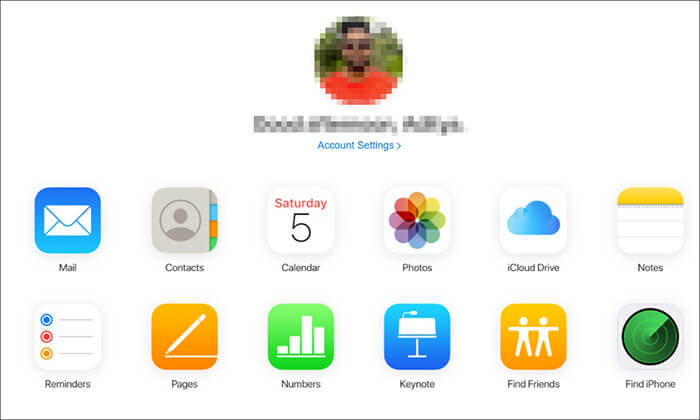
Passaggio 4. Fai clic su "Elementi eliminati di recente" nella barra laterale.
Passaggio 5. Sfoglia le immagini eliminate e seleziona quelle che desideri ripristinare.
Passaggio 6. Fai clic su "Recupera" per ripristinare le foto selezionate nella tua libreria Foto di iCloud.
Dopo il recupero, le immagini dovrebbero ricomparire nella libreria Foto e sincronizzarsi con i dispositivi che utilizzano lo stesso account Apple con iCloud Foto abilitato.
Limitazioni:
Questo metodo funziona solo per le foto eliminate negli ultimi 30 giorni e ancora disponibili nell'album "Eliminati di recente". Se elimini manualmente le foto da questo album o se scade il periodo di conservazione di 30 giorni, queste verranno rimosse definitivamente da Foto di iCloud e non potranno essere recuperate con questo metodo.
Parte 2. Come ripristinare le foto eliminate definitivamente dal backup di iCloud
Se le tue foto sono state eliminate definitivamente da iCloud Foto, puoi verificare se un backup iCloud precedente del dispositivo ne contiene delle copie. Vale la pena provare questo metodo se hai eseguito un backup del tuo iPhone prima di eliminare le immagini.
Esiste tuttavia un'importante differenza tra Foto di iCloud e Backup di iCloud. Quando Foto di iCloud è attivo, le foto vengono sincronizzate con iCloud separatamente e in genere non sono incluse nel backup giornaliero del dispositivo iCloud. Se non si utilizza Foto di iCloud, la libreria di foto potrebbe essere inclusa nel backup di iCloud. Pertanto, è consigliabile verificare le impostazioni di backup prima di procedere.
Segui questi passaggi per ripristinare le foto da un backup di iCloud:
Passaggio 1. Apri "Impostazioni" sul tuo iPhone.
Passaggio 2. Tocca il tuo nome in alto e seleziona "iCloud" > "Backup iCloud".

Passaggio 3. Controlla la data del backup disponibile per verificare se è stato creato prima che le foto venissero eliminate.
Passaggio 4. Se disponi di un backup adeguato, esegui il backup separato dei dati attuali del tuo iPhone per evitare di perdere le informazioni recenti.
Passaggio 5. Vai su "Impostazioni" > "Generali" > "Trasferisci o ripristina iPhone".
Passaggio 6. Tocca "Inizializza contenuto e impostazioni" e segui le istruzioni per ripristinare il tuo iPhone.
Passaggio 7. Configura nuovamente il tuo iPhone fino a raggiungere la schermata Trasferisci app e dati.
Passaggio 8. Seleziona "Da backup iCloud" e accedi con il tuo account Apple.
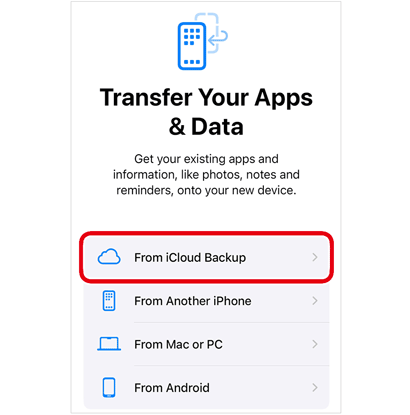
Passaggio 9. Seleziona il backup creato prima dell'eliminazione delle foto e attendi il completamento del processo di ripristino.
Limitazioni:
Il ripristino di un backup di iCloud sostituisce i dati attualmente presenti sul tuo iPhone con i dati del backup selezionato. È quindi importante salvare i dati correnti prima di procedere. Ancora più importante, questo metodo non può ripristinare le foto archiviate solo in Foto di iCloud ed escluse dal backup del dispositivo. Se desideri verificare i dati iCloud disponibili senza cancellare immediatamente i dati dal tuo iPhone, considera il metodo successivo.
Parte 3. Come recuperare le foto eliminate definitivamente da iCloud utilizzando uno strumento di terze parti
Se non riesci a recuperare le foto eliminate tramite la sezione "Eliminati di recente" o a trovare un backup iCloud adatto utilizzando le opzioni integrate di Apple, puoi valutare l'utilizzo di un programma di recupero dati iOS di terze parti. Il recupero dati è progettato per aiutarti a recuperare i dati persi o eliminati da dispositivi iOS e fonti di archiviazione. Rappresenta un'alternativa quando i metodi di recupero integrati di Apple non sono sufficienti, soprattutto se desideri verificare i dati iCloud disponibili prima di decidere come procedere.
Caratteristiche principali del recupero dati
- Offre due opzioni di ripristino iCloud: ripristino dall'account iCloud e ripristino dal backup iCloud.
- Recupera dati persi o cancellati da iPhone , iPad, schede SD, dischi rigidi, PC e Mac.
- Supporta diversi tipi di dati, tra cui foto, video, messaggi e contatti.
- Consente di visualizzare in anteprima i risultati della scansione e di recuperare i file in modo selettivo.
A seconda che le tue foto siano ancora associate al tuo account iCloud o archiviate in un backup precedente, puoi scegliere una delle seguenti opzioni di recupero.
Opzione 1. Recupera le foto dal tuo account iCloud
Se non desideri ripristinare l'intero iPhone da un backup iCloud, puoi prima provare a scansionare il tuo account iCloud con Recupero Dati. Questa opzione ti consente di verificare le categorie di dati supportate e di determinare se alcune delle tue foto mancanti sono ancora accessibili.
Segui questi passaggi:
-
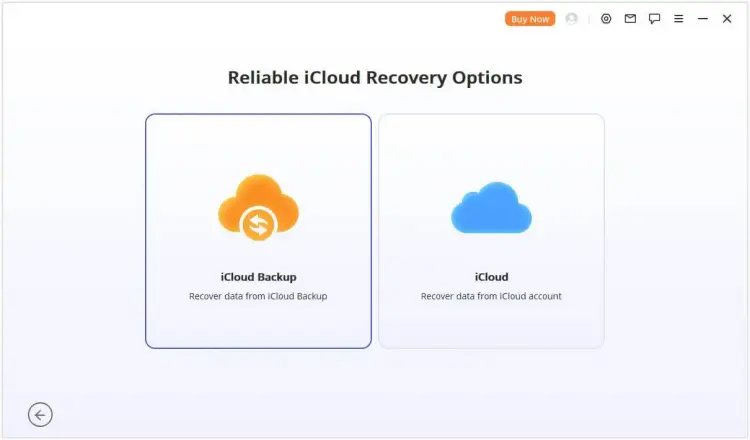
Scarica e installa Data Recovery sul tuo computer. Avvia il programma, seleziona "Recupera dati da iCloud", seleziona l'opzione "iCloud" e inserisci le credenziali del tuo account Apple quando richiesto.
-
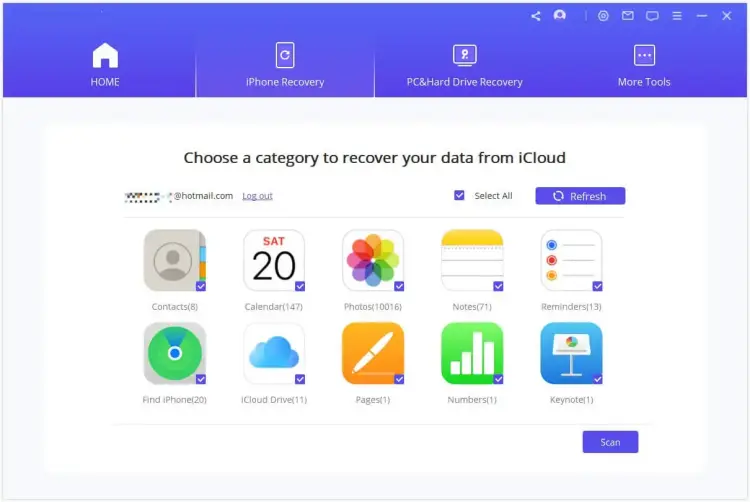
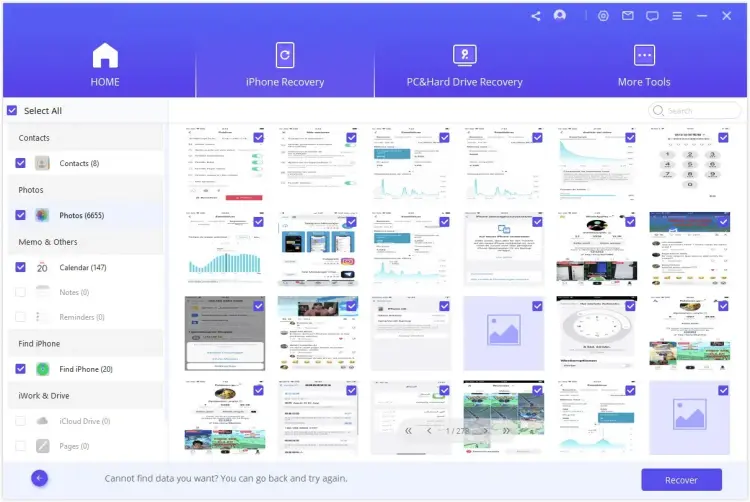
Dopo aver effettuato l'accesso, seleziona "Foto" tra le categorie di dati disponibili. Fai clic su "Scansiona" nell'angolo in basso a destra e attendi che Data Recovery verifichi i dati accessibili.
-
Al termine della scansione, sfoglia i risultati e visualizza in anteprima le immagini disponibili. Seleziona le foto che desideri conservare, fai clic su "Recupera" e scegli una cartella di destinazione sul tuo computer. Una volta completata l'esportazione, apri la cartella per controllare le immagini recuperate.
Limitazioni:
Questa opzione funziona solo se le foto rimangono accessibili tramite la procedura di recupero iCloud supportata. Non è in grado di recuperare le immagini che Apple ha rimosso definitivamente dai suoi server senza lasciare un'altra copia recuperabile.
Opzione 2. Estrarre le foto da un backup di iCloud
Se le foto mancanti potrebbero essere state incluse in un backup iCloud precedente, puoi provare a recuperarle con Recupero dati. Questa opzione è utile quando desideri esaminare i dati di backup disponibili ed esportare le foto selezionate sul tuo computer.
Ecco come fare:
-
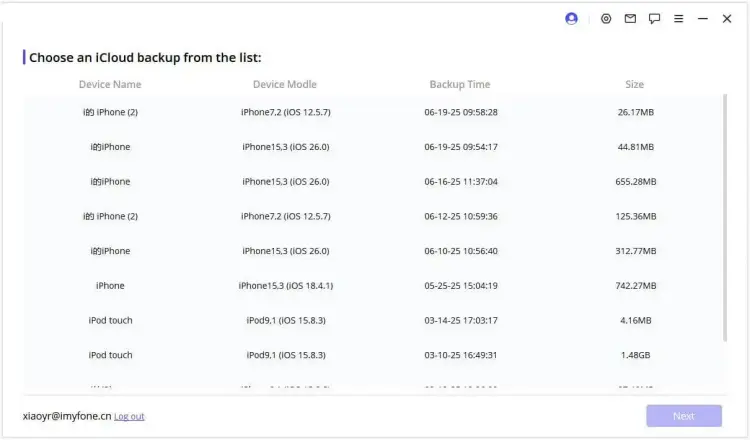
Apri Recupero dati e vai su "Recupera dati da iCloud". Scegli l'opzione "Backup iCloud" e seleziona la procedura di recupero più adatta allo stato attuale del tuo dispositivo. Segui le istruzioni visualizzate sullo schermo per continuare.
-
Se il programma richiede di ripristinare prima il backup sul tuo iPhone, configura il dispositivo e seleziona "Ripristina da backup iCloud" nella schermata App e dati. Accedi con l'account Apple associato al backup, scegli un backup creato prima dell'eliminazione delle foto e attendi il completamento del ripristino.
-
Successivamente, collega il tuo iPhone al computer su cui è in esecuzione Data Recovery e segui le istruzioni del programma per accedere ai dati di backup ripristinati.
-
Seleziona "Foto" tra le categorie di dati supportate e visualizza le immagini disponibili. Visualizza l'anteprima dei risultati, seleziona le foto che desideri recuperare e fai clic su "Recupera". Scegli una cartella di destinazione sul tuo computer e attendi il completamento del processo di esportazione.

Limitazioni:
Questo metodo richiede un backup iCloud disponibile che contenga le foto mancanti. Se Foto di iCloud era attivo al momento della creazione del backup, le foto sincronizzate vengono generalmente escluse dal backup iCloud del dispositivo. Inoltre, il ripristino di un backup iCloud potrebbe sovrascrivere i dati correnti del tuo iPhone, quindi crea un backup separato delle tue informazioni attuali prima di procedere.
Parte 4. Qual è il metodo migliore per recuperare le foto da iCloud?
Il metodo migliore dipende da quanto tempo fa hai eliminato le foto, se disponi di un backup iCloud precedente e se desideri ripristinare l'intero dispositivo o recuperare selettivamente le immagini.
Ecco un rapido confronto tra i tre approcci:
| Metodo | Ideale per | Richiede un backup | Recupero selettivo | Principale limitazione |
|---|---|---|---|---|
| Eliminati di recente | Le foto vengono eliminate entro 30 giorni | NO | SÌ | Impossibile recuperare le foto eliminate definitivamente. |
| Backup iCloud | Foto incluse in un backup iCloud precedente | SÌ | No, ripristino completo del dispositivo | Potrebbe cancellare i dati attualmente presenti sul dispositivo. |
| Recupero dati | Verificare un account iCloud o recuperare le foto da un backup disponibile | Dipende dall'opzione di ripristino | Sì, per i risultati della scansione disponibili | Funzionalità di recupero a pagamento e nessun recupero garantito |
In generale, la cartella "Eliminati di recente" è l'opzione più semplice se le tue foto rientrano ancora nel periodo di conservazione. Se disponi di un backup iCloud precedente, il ripristino da esso è un metodo ufficiale di Apple, sebbene possa sovrascrivere i dati attualmente presenti sul tuo iPhone.
Per un ripristino più flessibile, Data Recovery offre due opzioni per controllare il tuo account iCloud o recuperare i dati da un backup iCloud. Le sue funzioni di anteprima ed esportazione selettiva possono essere utili quando si desidera salvare sul computer foto specifiche anziché ripristinare l'intero dispositivo.
Conclusione
In conclusione, questo articolo ha illustrato diversi metodi pratici per recuperare le foto eliminate definitivamente da iCloud e ha spiegato le opzioni disponibili per diverse situazioni di perdita di dati. Ha inoltre presentato Data Recovery , uno strumento utile che offre opzioni di recupero flessibili, esportazione selettiva dei file e funzionalità di anteprima delle foto. Se le opzioni di recupero integrate di Apple non soddisfano le vostre esigenze, vale la pena provare Data Recovery per recuperare le foto disponibili e altri dati importanti. Non rinunciate ancora alle vostre foto perse.
Articoli correlati
Come recuperare le foto cancellate dall'iPad con o senza backup
Foto scomparse dall'iPhone con soluzioni affidabili
Come recuperare le note da iCloud: 3 modi per riaverle
Come ripristinare un iPhone da un backup iCloud in diverse situazioni?


