


In breve:
Vuoi eseguire il backup del tuo iPhone senza Wi-Fi? Ecco 4 semplici metodi per proteggere i tuoi dati, anche senza connessione a Internet:
- iCloud: utilizza la connessione dati cellulare per eseguire il backup wireless del tuo iPhone (se supportato).
- Finder: crea un backup locale completo e gratuito sul tuo Mac senza Wi-Fi.
- iTunes / Dispositivi Apple: Esegui il backup del tuo iPhone direttamente su un PC Windows tramite USB.
- iReaShare iPhone Manager: visualizza in anteprima, seleziona ed esegui il backup dei dati iPhone supportati senza Wi-Fi o iTunes.
Devi eseguire il backup del tuo iPhone ma non hai accesso al Wi-Fi? Che tu sia in viaggio, abbia a che fare con una connessione wireless instabile o semplicemente preferisca usare un computer, non è necessariamente indispensabile il Wi-Fi per proteggere i dati del tuo iPhone.
La buona notizia è che esistono diversi modi per eseguire il backup di un iPhone senza Wi-Fi. In questa guida, spiegheremo come eseguire il backup di un iPhone senza Wi-Fi utilizzando quattro metodi pratici. Analizzeremo anche i loro vantaggi, i limiti e quale opzione è più adatta alle diverse esigenze di backup.
Parte 1. Come eseguire il backup dell'iPhone su iCloud senza Wi-Fi
Se desideri eseguire il backup del tuo iPhone su iCloud senza connetterti al Wi-Fi, l'utilizzo della connessione dati cellulare è l'opzione più comoda. Tuttavia, questa funzione non è disponibile su tutti gli iPhone né supportata da tutti gli operatori.
Apple precisa che alcuni modelli di iPhone compatibili con il 5G potrebbero offrire l'opzione di eseguire il backup tramite rete cellulare, a seconda del supporto dell'operatore. Pertanto, se non si trova l'impostazione corrispondente, è possibile che il dispositivo, la versione di iOS o l'operatore non la supportino.
Come eseguire il backup dell'iPhone senza Wi-Fi ma tramite rete cellulare:
Passaggio 1. Apri "Impostazioni" sul tuo iPhone.
Passaggio 2. Tocca il nome del tuo account Apple in alto.
Passaggio 3. Vai su "iCloud".
Passaggio 4. Seleziona "Backup iCloud".
Passaggio 5. Individua l'opzione "Backup tramite rete cellulare" e attivala (se supportata dal tuo dispositivo).
Passaggio 6. Torna alla pagina di backup di iCloud e tocca "Esegui backup ora".
Passaggio 7. Attendi il completamento del backup, quindi verifica la data e l'ora dell'ultimo backup riuscito.

- Non è necessaria alcuna connessione Wi-Fi.
- Non è necessario alcun computer Mac o Windows.
- È possibile archiviare il backup del dispositivo su iCloud.
- Ideale per i viaggi o per situazioni in cui la connessione internet wireless non è temporaneamente disponibile.
- È necessario un iPhone e un operatore telefonico che supporti questa funzionalità.
- I backup di grandi dimensioni possono consumare una quantità significativa di dati mobili.
- Spazio di archiviazione iCloud insufficiente potrebbe impedire il completamento del backup.
- Una connessione cellulare instabile potrebbe interrompere il backup o prolungarne i tempi.
Parte 2. Come eseguire il backup dell'iPhone senza Wi-Fi o dati cellulare
E se non si dispone di Wi-Fi o connessione dati cellulare? È comunque possibile eseguire il backup dell'iPhone?
Certamente. Puoi collegare il tuo iPhone a un computer Mac o Windows tramite un cavo USB e creare un backup locale. Questo processo trasferisce i dati direttamente sul computer, quindi non è necessaria una connessione a Internet durante il backup. Esistono tre modi pratici per farlo.
2.1 Eseguire il backup dell'iPhone senza Internet su Mac con Finder
Se possiedi un Mac, Finder offre un modo semplice e gratuito per eseguire il backup di un iPhone senza connessione internet. Non hai bisogno di Wi-Fi, dati cellulare o un abbonamento Apple. Ti basta collegare il tuo iPhone al Mac con un cavo USB.
Finder supporta i backup di iPhone su macOS Catalina 10.15 e versioni successive. Se utilizzi macOS Mojave o una versione precedente, dovrai usare iTunes.
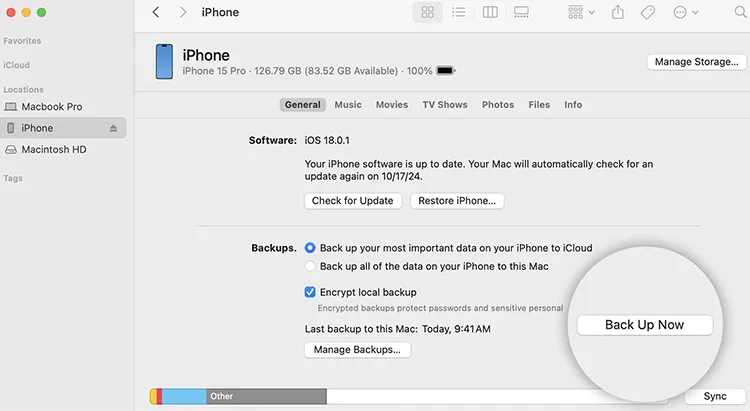
Procedura per eseguire il backup dell'iPhone sul Mac utilizzando il Finder:
Passaggio 1. Collega il tuo iPhone al Mac utilizzando un cavo USB compatibile.
Passaggio 2. Sblocca il tuo iPhone. Se richiesto, tocca "Autorizza questo computer" e inserisci il codice di accesso.
Passaggio 3. Apri Finder sul tuo Mac.
Passaggio 4. Trova il tuo iPhone in "Posizioni" nella barra laterale del Finder e selezionalo.
Passaggio 5. Fare clic sulla scheda "Generale".
Passaggio 6. Nella sezione "Backup", seleziona "Esegui il backup di tutti i dati del tuo iPhone su questo Mac".
Passaggio 7. Se si desidera proteggere informazioni sensibili, selezionare "Crittografa backup locale" e creare una password.
Passaggio 8. Fai clic su "Esegui backup ora" e attendi che Finder completi il processo.
- Gratuito e funziona senza connessione a Internet.
- Esegui il backup della maggior parte dei dati e delle impostazioni dell'iPhone.
- I backup crittografati includono i dati relativi a Salute, Attività e Portachiavi.
- Archivia i file di backup localmente sul tuo Mac.
- Disponibile solo per Mac, non per Windows.
- Opzioni limitate per la visualizzazione e l'esportazione di singoli file.
- Assicurati di avere spazio di archiviazione sufficiente sul tuo Mac.
- La dimenticanza delle password di crittografia può impedire il ripristino del backup.
- Sono esclusi i dati sincronizzati con iCloud, le informazioni di Apple Pay, le impostazioni di Face ID e alcuni altri dati.
2.2 Eseguire il backup dell'iPhone senza Wi-Fi su Windows utilizzando iTunes/dispositivi Apple
Se utilizzi un PC Windows, puoi eseguire il backup del tuo iPhone anche senza Wi-Fi o dati cellulare. Puoi utilizzare l'app Dispositivi Apple o iTunes sui sistemi Windows meno recenti e supportati.
Analogamente ai backup locali su Mac, questo metodo collega l'iPhone al computer tramite un cavo USB e salva i file di backup direttamente sul PC.
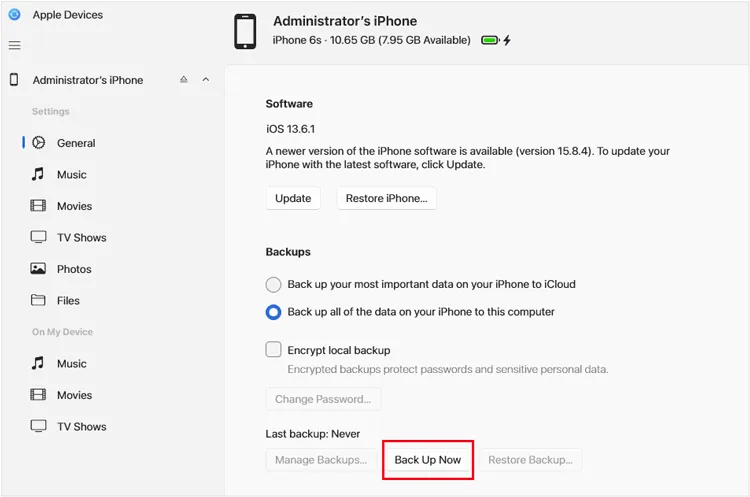
Opzione A. Eseguire il backup dell'iPhone con dispositivi Apple.
Passaggio 1. Scarica e installa Apple Devices sul tuo PC Windows, se non l'hai già fatto.
Passaggio 2. Collega il tuo iPhone al computer utilizzando un cavo USB.
Passaggio 3. Sblocca il tuo iPhone e tocca "Autorizza" se richiesto.
Passaggio 4. Apri Dispositivi Apple e seleziona il tuo iPhone.
Passaggio 5. Fare clic su "Generale".
Passaggio 6. Seleziona l'opzione "Esegui il backup di tutti i dati del tuo iPhone su questo computer".
Passaggio 7. Se devi proteggere dati sensibili, abilita "Crittografa il backup locale" e imposta una password.
Passaggio 8. Fare clic su "Esegui backup ora" per avviare il processo.
Opzione B. Eseguire il backup dell'iPhone con iTunes
Se preferisci iTunes o il tuo PC Windows non dispone di dispositivi Apple, segui questi passaggi:
Passaggio 1. Installa o apri iTunes sul tuo PC Windows.
Passaggio 2. Collega il tuo iPhone al computer con un cavo USB.
Passaggio 3. Sblocca il tuo iPhone e tocca "Autorizza questo computer" se richiesto.
Passaggio 4. Fai clic sulla piccola icona dell'iPhone vicino all'angolo in alto a sinistra di iTunes.
Passaggio 5. Selezionare "Riepilogo" dalla barra laterale sinistra.
Passaggio 6. Nella sezione "Backup", selezionare "Questo computer".
Passaggio 7. Seleziona "Crittografa backup locale" se desideri includere informazioni sensibili come i dati relativi a Salute e Attività.
Passaggio 8. Fare clic su "Esegui backup ora" e attendere il completamento del processo.
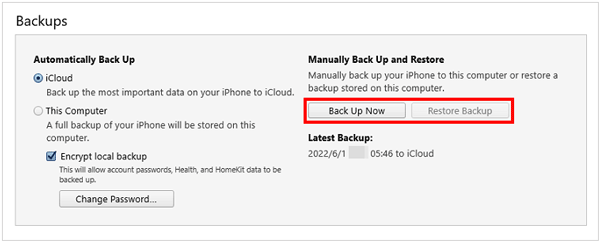
Al termine del backup, verificare la data e l'ora dell'ultimo backup nel software.
- Non è necessaria la connessione Wi-Fi o la connessione dati mobile.
- Salva i backup dell'iPhone direttamente sul tuo PC Windows.
- Supporto per backup locali crittografati.
- Ideale per gli utenti che eseguono regolarmente il backup di grandi quantità di dati dall'iPhone.
- Richiede l'installazione di un software compatibile.
- È necessario disporre di spazio su disco sufficiente sul PC.
- Potrebbero verificarsi problemi con i driver, il cavo USB o il riconoscimento del dispositivo.
- I file di backup non possono essere visualizzati direttamente come le normali foto e richiedono un software compatibile per il ripristino.
2.3 Eseguire il backup dell'iPhone senza Wi-Fi tramite iReaShare iPhone Manager
Se trovi Finder o iTunes troppo restrittivi, soprattutto se desideri eseguire il backup solo di determinati tipi di dati, iReaShare iPhone Manager è un'altra opzione da prendere in considerazione. A differenza di iCloud, questo programma per computer collega il tuo iPhone al computer tramite un cavo USB. Puoi trasferire i dati direttamente tra i due dispositivi senza utilizzare Wi-Fi o dati cellulare.
Supporta le categorie di dati iOS più comuni, tra cui contatti, messaggi di testo, foto, video, musica, note e documenti. È inoltre possibile visualizzare in anteprima e selezionare i dati prima di trasferirli, offrendo maggiore flessibilità agli utenti che non desiderano gestire tutto tramite un backup completo del dispositivo.
Caratteristiche principali di iReaShare iPhone Manager:
- Trasferire dati da iPhone, iPad e iPod touch a un computer.
- Importare file da un computer a un dispositivo iOS.
- Eseguire il backup dei dati dell'iPhone su un computer senza iTunes .
- Ripristinare i backup sui dispositivi iOS.
- Visualizza in anteprima, esplora e gestisci in modo selettivo i dati iOS.
- Compatibile con diverse versioni di iOS, inclusa iOS 27.
- Compatibile con una vasta gamma di dispositivi, tra cui iPhone Duo, iPhone 18 Pro Max e iPhone 18 Pro.
- Compatibile con Windows 11/10/8/7 e Mac OS X 10.9 o versioni successive.
Scarica per Windows Scarica per Mac
Come eseguire il backup dell'iPhone senza Wi-Fi utilizzando iReaShare iPhone Manager:
-
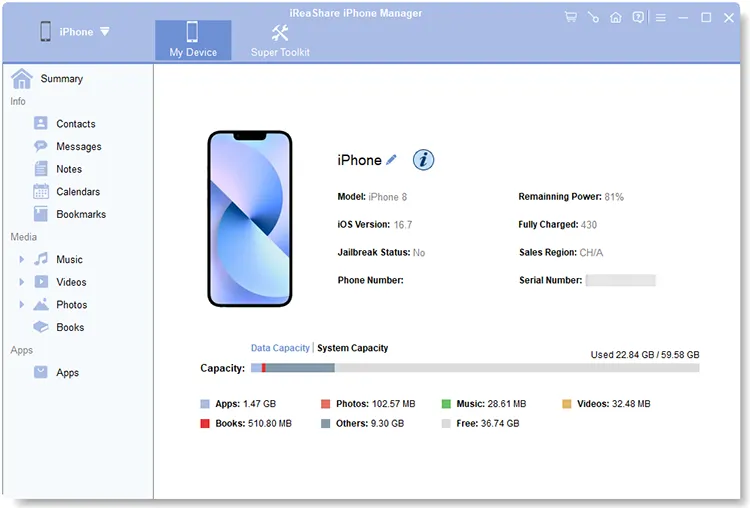
Installa e avvia iReaShare iPhone Manager sul tuo computer. Collega il tuo iPhone al PC tramite un cavo USB. Non appena il software riconosce il dispositivo, verrà visualizzata la sua interfaccia principale.
-
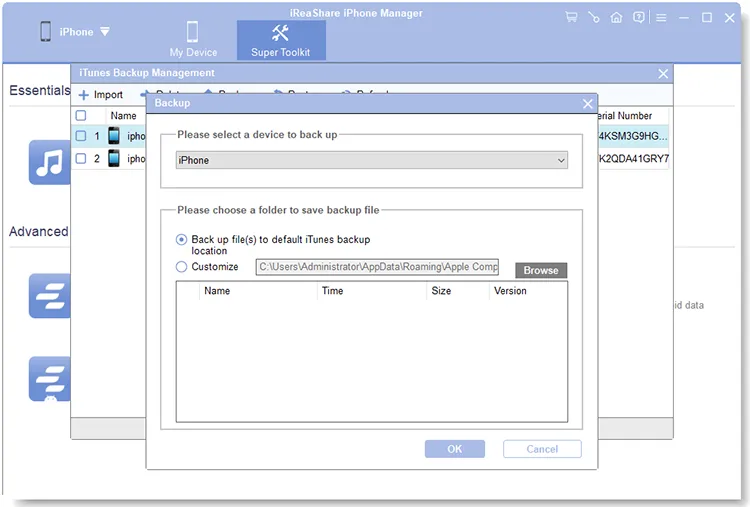
Fai clic su "Super Toolkit" in alto, seleziona "iTunes Backup & Restore" e fai clic su "Backup". Scegli il tuo iPhone dall'elenco a discesa, seleziona una cartella di destinazione sul tuo PC e fai clic su "OK" per avviare il backup.

Se desideri salvare solo dati specifici, come le foto, vai alla sezione "Foto". Visualizza l'anteprima e seleziona gli elementi che ti servono, fai clic su "Esporta" e segui le istruzioni a schermo per completare la procedura.
Ecco la videoguida:
- Trasferimento dati tramite USB senza connessione a Internet.
- Supporto per l'anteprima dei dati e l'esportazione selettiva.
- Semplifica la gestione dei singoli file rispetto ai backup completi del dispositivo.
- Supporta le attività di backup e trasferimento senza iTunes.
- Compatibile sia con Windows che con Mac.
- Non è possibile sostituire completamente iCloud o Finder per i backup completi.
- Alcune funzionalità potrebbero richiedere una licenza a pagamento.
- Sono necessari un cavo USB compatibile e l'autorizzazione di attendibilità del dispositivo.
- Impossibile accedere o esportare tutti i dati dell'app o i contenuti protetti.
- Richiede l'installazione di software di terze parti sul computer.
Parte 3. Domande frequenti sul backup dell'iPhone senza Wi-Fi
D1. Posso eseguire il backup del mio iPhone senza Wi-Fi?
Sì. Puoi utilizzare la connessione dati cellulare per i backup di iCloud se il tuo iPhone e il tuo operatore supportano questa funzione. In alternativa, collega il tuo iPhone a un computer Mac o Windows tramite un cavo USB e crea un backup locale senza Wi-Fi o accesso a Internet.
D2. Qual è il modo più veloce per eseguire il backup di un iPhone senza Wi-Fi?
Collegare l'iPhone al computer tramite USB è solitamente l'opzione più veloce. La velocità dipende dalla quantità di dati, dalla connessione USB, dalla qualità del cavo e dalla velocità di archiviazione del computer. Per i backup di grandi dimensioni, un backup locale è generalmente preferibile al caricamento tramite dati mobili.
D3. Posso eseguire il backup del mio iPhone su un disco rigido esterno senza Wi-Fi?
Sì. Puoi usare l'app File dell'iPhone per copiare foto, video e documenti su un'unità esterna compatibile, ma questo non costituisce un backup completo del dispositivo.
Per creare un backup locale completo, esegui prima il backup del tuo iPhone su un computer utilizzando Finder o un'applicazione Windows, quindi trasferisci i file di backup su un disco rigido esterno per archiviarli.
Riassumere
La scelta del metodo migliore per eseguire il backup del tuo iPhone senza Wi-Fi dipende dalle tue esigenze e dalle risorse disponibili. iCloud con connessione dati cellulare è comodo per i backup wireless, mentre Finder e iTunes offrono opzioni di backup offline gratuite e affidabili. Se desideri maggiore flessibilità per visualizzare in anteprima, selezionare e trasferire dati specifici dell'iPhone sul tuo computer, vale la pena provare iReaShare iPhone Manager . Offre un modo pratico per gestire ed eseguire il backup dei file supportati senza Wi-Fi o iTunes, risultando una scelta ideale per gli utenti che desiderano un maggiore controllo sui dati del proprio iPhone.
Scarica per Windows Scarica per Mac
Articoli correlati
Come aggiornare l'iPhone senza Wi-Fi utilizzando la connessione dati mobile o il computer.
Come eseguire il backup dell'iPhone prima dell'aggiornamento senza problemi (4 metodi)
Come eseguire il backup dell'iPhone su Google Drive anziché su iCloud?


