


In breve:
È possibile eseguire il backup di un iPhone su Google Drive anziché su iCloud? Sì. Sebbene iOS limiti i backup nativi sul cloud a iCloud, è possibile eseguire il backup completo del proprio iPhone utilizzando 4 metodi flessibili:
- Metodo 1 (App Google Drive): Sincronizza automaticamente foto, contatti ed eventi del calendario tramite Wi-Fi.
- Metodo 2 ( iReaShare iPhone Manager - Consigliato): Esporta messaggi, registri chiamate, foto e file multimediali su PC/Mac tramite USB, quindi li carica su Google Drive senza limiti di spazio cloud.
- Metodo 3 (app File di iOS): salva manualmente documenti, PDF e download locali direttamente su Drive.
- Metodo 4 (Esportazione WhatsApp): Esporta direttamente la cronologia delle chat di WhatsApp e gli allegati multimediali su Drive.
Stanco dei continui avvisi "Spazio iCloud esaurito" e dei costi di abbonamento obbligatori? Passare a Google Drive per il backup del tuo iPhone ti offre 15 GB di spazio di archiviazione cloud gratuito e un accesso ai file senza interruzioni su diverse piattaforme.
Di seguito è riportata una guida dettagliata su come eseguire il backup del tuo iPhone su Google Drive anziché su iCloud, che illustra sia la sincronizzazione diretta dal dispositivo mobile sia l'esportazione completa dei dati dal computer.
- Perché eseguire il backup dell'iPhone su Google Drive anziché su iCloud?
- iCloud vs. Google Drive vs. iReaShare iPhone Manager
- Metodo 1: Eseguire il backup di foto, contatti e calendario tramite l'app Google Drive
- Metodo 2: Backup completo dell'iPhone su Google Drive tramite iReaShare iPhone Manager (soluzione migliore)
- Metodo 3: Eseguire il backup di documenti e file tramite l'app File di iOS
- Metodo 4: Eseguire il backup dei dati di WhatsApp dall'iPhone a Google Drive
- Risoluzione dei problemi comuni relativi al backup di Google Drive su iPhone
- Domande frequenti (FAQ)
Perché eseguire il backup dell'iPhone su Google Drive anziché su iCloud?
Sebbene il servizio nativo iCloud di Apple offra una sincronizzazione in background senza interruzioni, i suoi 5 GB di spazio di archiviazione gratuito si riempiono quasi immediatamente con foto ad alta risoluzione, video 4K e dati di sistema. Una volta esaurito, iOS continua a inviare avvisi agli utenti con la notifica "Spazio di archiviazione iCloud pieno" e interrompe la sincronizzazione dei file essenziali.
Passare a Google Drive come strategia di archiviazione principale offre vantaggi notevoli:
- 15 GB di spazio di archiviazione gratuito: Google offre il triplo dello spazio di archiviazione gratuito rispetto al limite di 5 GB di Apple.
- Accessibilità multipiattaforma: accedi senza problemi a foto, documenti e contatti di cui hai eseguito il backup su PC Windows, dispositivi Android, Chromebook e browser web.
- Aggiornamenti convenienti: i piani di archiviazione Google One offrono prezzi competitivi a più livelli, facilmente condivisibili tra gli account familiari.
- Centralizzazione dei dati: mantieni i tuoi file personali, i documenti Google e i contenuti multimediali del tuo iPhone consolidati in un unico ecosistema cloud.
Confronto: iCloud vs. app Google Drive vs. iReaShare iPhone Manager
Prima di scegliere un metodo, confronta le soluzioni native con le utility professionali per il trasferimento di dati iOS su desktop:
| Caratteristica/Capacità | Backup iCloud | App Google Drive per iOS | iReaShare iPhone Manager + Drive |
|---|---|---|---|
| Deposito gratuito | 5 GB | 15 GB | Illimitato (dipende dallo spazio di archiviazione del PC e di Google Drive) |
| Tipi di dati supportati | Sistema completo, app, impostazioni, foto, SMS | Foto, video, contatti, calendario | Foto, video, contatti, messaggi, musica, registro chiamate, libri, app |
| Backup e anteprima selettivi | No (Immagine di un sistema tutto o niente) | Limitato | Sì (Visualizza l'anteprima e seleziona i singoli elementi) |
| Velocità di trasferimento | Dipende dal Wi-Fi (più lento) | Dipende dal Wi-Fi (più lento) | Connessione tramite cavo USB ultraveloce |
| Privacy dei dati e controllo locale | Solo cloud | Solo cloud | Copia locale su PC/Mac + backup su cloud |
Metodo 1: Eseguire il backup di foto, contatti e calendario tramite l'app Google Drive
Se devi proteggere solo le tue informazioni personali essenziali (contatti, appuntamenti e file multimediali), Google offre una funzione di backup automatico integrata direttamente nell'app Google Drive per iOS.
Procedura per eseguire il backup tramite l'app Google Drive:
- Scarica e installa l'app Google Drive dall'Apple App Store.
- Apri Google Drive e accedi con il tuo account Google principale.
- Tocca il menu (tre linee orizzontali) nell'angolo in alto a sinistra e seleziona Impostazioni .
- Tocca Backup .
- Personalizza le opzioni di backup:
- Contatti: Attiva il backup su Google Contatti .
- Eventi del calendario: Attiva il backup su Google Calendar .
- Foto e video: Seleziona Esegui il backup su Google Foto (Qualità originale o Risparmio spazio).
- Tocca AVVIA BACKUP . Assicurati che il dispositivo rimanga connesso al Wi-Fi e all'alimentazione fino al termine del processo.
Nota sulle limitazioni tecniche: l'app ufficiale di Google Drive per iOS non può eseguire il backup di messaggi SMS, iMessage, cronologia delle chiamate, dati delle app, segnalibri del browser o suonerie personalizzate a causa delle restrizioni di sandboxing di iOS. Inoltre, il backup delle foto potrebbe interrompersi se l'app viene chiusa o inviata in background.
Metodo 2: Backup completo dell'iPhone su Google Drive tramite iReaShare iPhone Manager (consigliato)
Poiché l'app mobile di Google Drive non può accedere a messaggi di testo, registri delle chiamate o file multimediali di sistema, affidarsi esclusivamente alle app per dispositivi mobili lascia i dati critici senza protezione. Per ottenere un backup completo e personalizzato del tuo iPhone su Google Drive, il metodo più affidabile è utilizzare iReaShare iPhone Manager .
iReaShare offre soluzioni avanzate per dispositivi mobili, progettate per colmare il divario tra dispositivi iOS e ambienti desktop. Con iReaShare iPhone Manager, è possibile esportare tutti i dati dell'iPhone su un PC o Mac tramite USB ad alta velocità e successivamente caricare i file strutturati direttamente su Google Drive Web o Google Drive per desktop.
Perché scegliere iReaShare iPhone Manager per i backup su Google Drive?
- Supporto completo per i file: esegui il backup di messaggi di testo (SMS), iMessage, contatti, foto, video, musica, note, segnalibri, calendari, app e documenti.
- Anteprima e esportazione selettiva: visualizza in anteprima foto, messaggi o file specifici sul tuo computer ed esporta solo ciò che ti serve.
- Formati di output flessibili: esporta i contatti in formato CSV/VCF/XML, i messaggi di testo in formato HTML/TXT leggibile e i file multimediali nella qualità originale.
- Aggira i limiti del cloud: trasferisci librerie video multigigabyte tramite cavi USB ad alta velocità senza interruzioni di rete o limitazioni della larghezza di banda Wi-Fi.
- Nessuna sovrascrittura dei dati: a differenza della sincronizzazione con Google, che sovrascrive gli elenchi di contatti esistenti, le esportazioni locali creano cartelle di backup storiche e organizzate.
Guida passo passo: esportare i dati dell'iPhone e caricarli su Google Drive
Fase 1: Esportare i dati dell'iPhone sul computer tramite iReaShare iPhone Manager
Passaggio 1. Scarica, installa e avvia iReaShare iPhone Manager sul tuo PC Windows o Mac.
Scarica per Windows Scarica per Mac
Passaggio 2. Collega il tuo iPhone al computer utilizzando un cavo USB-Lightning o USB-C. Tocca "Autorizza questo computer" sullo schermo del tuo iPhone, se richiesto.

Passaggio 3. Seleziona le categorie di dati di cui desideri eseguire il backup dal pannello di navigazione a sinistra (ad esempio, Foto, Musica, Video, Contatti, Messaggi ).

Passaggio 5. Visualizza l'anteprima degli elementi, seleziona le caselle accanto ai file desiderati e fai clic sul pulsante Esporta nella barra dei menu in alto.
Passaggio 6. Scegli una cartella specifica sul tuo computer (ad esempio, Desktop/iPhone_Google_Drive_Backup ) come destinazione.
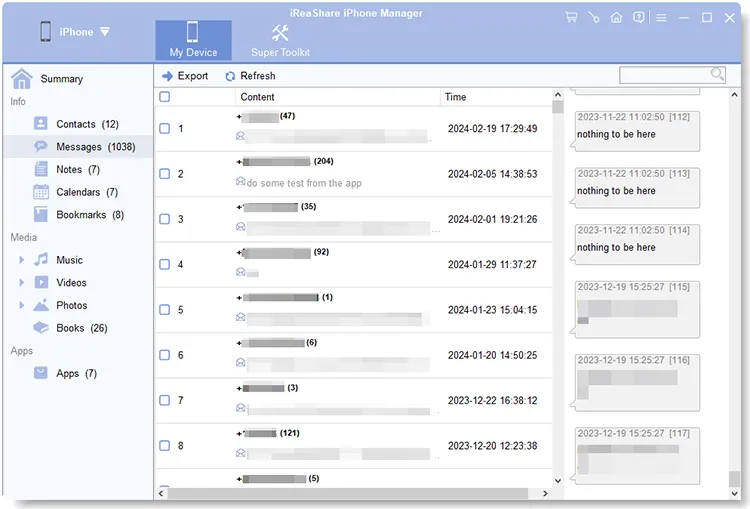
Videoguida:
Guarda il video tutorial qui sotto per trasferire file da iPhone a computer tramite iReaShare iPhone Manager.
Fase 2: Carica i dati esportati dall'iPhone su Google Drive
- Apri il tuo browser web e vai su Google Drive (oppure avvia l'app Google Drive per desktop ).
- Fai clic sul pulsante + Nuovo nell'angolo in alto a sinistra e scegli Carica cartella .
- Seleziona la cartella generata da iReaShare iPhone Manager contenente i tuoi file iOS esportati.
- Fai clic su Carica per salvare il backup completo del tuo iPhone in modo sicuro sul tuo spazio di archiviazione cloud Google Drive.

Metodo 3: Eseguire il backup di documenti e file tramite l'app File di iOS
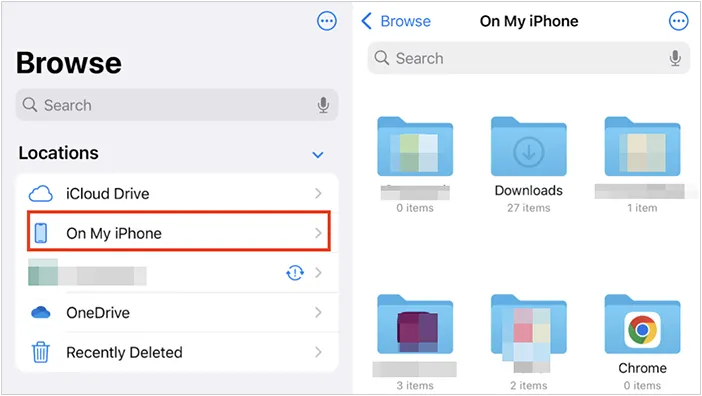
Se salvi frequentemente PDF, file scaricati o documenti di app direttamente nella memoria interna del tuo iPhone ("Su iPhone"), puoi trasferirli manualmente su Google Drive utilizzando l'app File integrata di Apple.
Procedura per eseguire il backup dei file su Google Drive:
- Assicurati che l' app Google Drive sia installata e che tu abbia effettuato l'accesso sul tuo iPhone.
- Apri l' app File nativa di iOS e tocca la scheda Sfoglia .
- Tocca il pulsante Altro (...) nell'angolo in alto a destra, seleziona Modifica e attiva Google Drive . Tocca Fine .
- Accedi a "Sul mio iPhone" o alla cartella di file desiderata.
- Seleziona i file o le cartelle di cui desideri eseguire il backup, tocca il pulsante Condividi/Opzioni e scegli Copia o Sposta .
- Seleziona Google Drive come cartella di destinazione e tocca Salva .
Metodo 4: Eseguire il backup dei dati di WhatsApp dall'iPhone a Google Drive
Per impostazione predefinita, WhatsApp su iOS esegue il backup della cronologia delle chat direttamente su iCloud. Tuttavia, se stai migrando da iCloud o ti stai preparando a passare ad Android, puoi eseguire il backup dei tuoi contenuti multimediali ed esportare la cronologia delle chat manualmente:
Apri una qualsiasi chat di WhatsApp > tocca il nome del contatto > scorri verso il basso e tocca Esporta chat > seleziona Allega file multimediali o Senza file multimediali > salva il file ZIP su Google Drive .
Risoluzione dei problemi comuni relativi al backup di Google Drive su iPhone
Se il backup del tuo iPhone su Google Drive si blocca, non riesce o presenta problemi, applica queste soluzioni collaudate:
1. Errore "Backup in pausa / App chiusa"
Causa: i limiti di aggiornamento delle app in background di iOS impediscono a Google Drive di caricare cartelle multimediali di grandi dimensioni quando lo schermo si spegne o quando si passa da un'app all'altra.
Soluzione: tieni l'iPhone collegato all'alimentazione, disattiva il blocco automatico ( Impostazioni > Schermo e luminosità > Blocco automatico > Mai ) e lascia aperte le app Google Drive o Google Foto durante il backup. In alternativa, utilizza iReaShare iPhone Manager tramite USB per aggirare completamente le limitazioni di iOS relative all'esecuzione in background.
2. I contatti o il calendario non si sincronizzano
Causa: Mancanza delle autorizzazioni per la privacy nelle impostazioni di iOS.
Soluzione: vai su Impostazioni > Google Drive > Consenti l'accesso a Google Drive e attiva l'opzione Contatti e Calendari .
3. Le foto salvate in formato HEIC risultano illeggibili su PC/Google Drive.
Causa: Il formato HEIC (High Efficiency Image Format) utilizzato dai moderni dispositivi iOS potrebbe non essere visualizzato automaticamente dai software desktop standard.
Correzione: Quando si esportano foto tramite iReaShare iPhone Manager , è possibile convertire o esportare le foto in formati universalmente compatibili (JPG/PNG) prima di caricarle su Google Drive.
4. Errore di spazio di archiviazione insufficiente (Codice di errore 403 / Quota superata)
Causa: La dimensione totale del batch caricato supera lo spazio libero rimanente nella quota di 15 GB del tuo account Google.
Soluzione: verifica la tua quota nell'app Google One o visita one.google.com . Elimina i vecchi file di Google Drive oppure utilizza iReaShare iPhone Manager per selezionare solo le cartelle essenziali da esportare.
Domande frequenti (FAQ)
1. Google Drive esegue il backup completo delle impostazioni di sistema dell'iPhone come iCloud?
No. Google Drive su iOS esegue il backup solo di contenuti multimediali (foto/video), contatti, eventi del calendario e file caricati manualmente tramite l'app File. Per eseguire il backup dei dati dell'iPhone senza iCloud , è necessario utilizzare un software di gestione iOS per computer desktop come iReaShare iPhone Manager.
2. Il backup su Google Drive eliminerà le mie foto esistenti su iCloud?
No. Il backup dei file su Google Drive è un processo di copia separato. Non eliminerà né modificherà i file memorizzati nella memoria locale del tuo iPhone o sul server iCloud.
3. Posso ripristinare un iPhone da un backup di Google Drive dopo un ripristino delle impostazioni di fabbrica?
Non è possibile eseguire un ripristino completo del sistema iOS direttamente da Google Drive durante la schermata di configurazione iniziale di Apple. Tuttavia, una volta attivato il telefono, l'installazione delle app Google (Google Contatti, Google Foto, Google Drive) sincronizzerà automaticamente i contatti, i calendari e i file multimediali salvati.
4. iReaShare iPhone Manager è sicuro da usare?
Sì. Il software iReaShare viene eseguito interamente in locale sul tuo computer. Elabora i trasferimenti di file direttamente tra il tuo dispositivo iOS e la memoria locale utilizzando protocolli SSL/TLS sicuri, senza memorizzare i tuoi dati personali su server esterni.
Conclusione
Eseguire il backup del tuo iPhone su Google Drive anziché su iCloud è un modo intelligente per massimizzare la capacità di archiviazione, evitare i costi mensili di Apple e mantenere l'accessibilità multipiattaforma su tutti i tuoi dispositivi.
Sebbene l'app ufficiale di Google Drive per iOS funzioni bene per la sincronizzazione di base di contatti e foto, risulta inadeguata quando è necessario un backup completo che includa messaggi di testo, cronologia delle chiamate, memo vocali e librerie multimediali. Per una sicurezza completa dei dati e la massima flessibilità di esportazione, combina le prestazioni di un computer desktop con l'archiviazione cloud utilizzando iReaShare iPhone Manager per esportare tutti i contenuti del tuo iPhone e caricarli direttamente su Google Drive.
Scarica per Windows Scarica per Mac
Articoli correlati
Eseguire facilmente il backup dell'iPhone su un disco rigido esterno (4 metodi)
iTunes non è riuscito a eseguire il backup dell'iPhone a causa di un errore: 10 modi per risolverlo.
Come trasferire dati da iPhone ad Android: 5 soluzioni efficaci
Come recuperare le foto dall'iPhone: 5 soluzioni efficaci

