


"Come faccio a eliminare definitivamente i contatti dal mio iPhone e da iCloud? Li ho rimossi dal mio iPhone 16, ma continuano ad apparire quando avvio un messaggio. Voglio eliminarli per sempre. Per favore, aiutatemi!"
- Dalla community Apple
Se desideri eliminare definitivamente i contatti dal tuo iPhone, le ragioni possono essere diverse: magari vuoi fare ordine, rimuovere informazioni obsolete o assicurarti che non rimangano dati sensibili. Qualunque sia il motivo, è fondamentale capire come cancellare definitivamente i contatti dal dispositivo per assicurarsi che non vengano più visualizzati nell'elenco o che non siano recuperabili. Segui questa guida e scoprirai 5 soluzioni.
- Parte 1: Come eliminare definitivamente i contatti dall'iPhone tramite iPhone Data Eraser?
- Parte 2: Come eliminare manualmente un contatto su iPhone (in modo che non venga più visualizzato)?
- Parte 3: Come eliminare definitivamente i contatti dall'iPhone tramite iCloud?
- Parte 4: Come eliminare definitivamente i contatti su iPhone tramite account collegati?
- Parte 5: Come eliminare definitivamente i contatti su iPhone tramite il ripristino dell'iPhone?
- Parte 6: Domande e risposte sulla cancellazione definitiva dei contatti dall'iPhone
Confronta i pro e i contro di questi 5 metodi:
|
Metodo
|
Vantaggi
|
Svantaggi
|
|---|---|---|
| iReaShare iPhone Data Eraser | 1. Sovrascrive i dati in modo che non possano mai essere recuperati. 2. Molto intuitivo per i principianti. 3. Compatibile con la maggior parte dei dispositivi iOS. |
1. Richiede un computer. 2. Un software a pagamento. |
| Eliminazione manuale | 1. Per alcuni contatti non sono necessari strumenti aggiuntivi. 2. Selezione flessibile. |
1. Molto noioso se hai centinaia di elementi da eliminare. 2. I contatti eliminati possono essere recuperati. |
| iCloud.com | È possibile selezionare più contatti contemporaneamente. | Richiede una connessione internet e l'accesso con il tuo ID Apple. |
| Conti collegati | Rimuove istantaneamente tutti i contatti da Gmail, Outlook, ecc. | Non è possibile selezionare singoli nomi da conservare. |
| Ripristino dell'iPhone | Cancella completamente i dati dal telefono prima di venderlo. Nessuna installazione aggiuntiva. |
1. Elimina foto, app e altri dati insieme ai contatti. 2. Nessuna sovrascrittura. |
Parte 1: Come eliminare definitivamente i contatti dall'iPhone tramite iPhone Data Eraser?
Se desideri assicurarti che tutti i tuoi contatti vengano completamente eliminati dal tuo iPhone, l'utilizzo di uno strumento specializzato come iReaShare iPhone Data Eraser potrebbe essere la soluzione migliore. Questo software è in grado di cancellare definitivamente tutto dal tuo iPhone senza lasciare traccia, inclusi i contatti e tutti gli altri dati. A proposito, se non vuoi perdere altri dati, esegui prima un backup del tuo iPhone .
Caratteristiche principali di iReaShare iPhone Data Eraser:
* Elimina completamente tutti i contatti e gli altri dati da un iPhone.
* Fornire tre livelli di cancellazione: Basso, Medio e Alto.
* Sovrascrivi completamente i dati eliminati, rendendo tutti i tuoi dati irrecuperabili.
* L'interfaccia intuitiva consente di completare la cancellazione dei dati con pochi semplici clic.
* Supporta iOS 5.0 o versioni successive, inclusi iPhone 17 Pro Max/17 Pro/17/Air/16/15/14/13/12/11/X, iPad Pro, iPad mini, iPad Air, ecc.
Scarica il software per la cancellazione dei dati dell'iPhone.
Ecco come eliminare definitivamente i contatti da un iPhone:
-
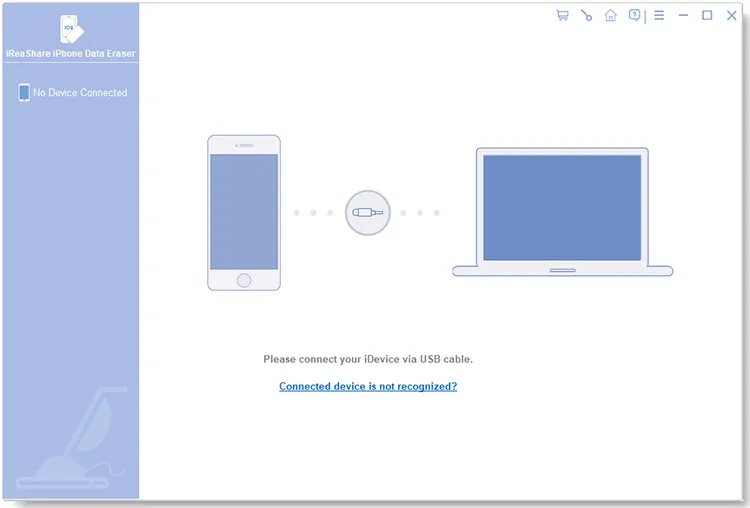
Installa iReaShare iPhone Data Eraser sul tuo computer, avvialo e poi collega il tuo iPhone al PC tramite USB.
-
Seleziona " Autorizza " sul tuo iPhone per autorizzarlo a fidarsi del computer. Una volta stabilita la connessione, fai clic su " Inizializza ". Se richiesto, disattiva " Trova il mio iPhone " sul tuo dispositivo.

-
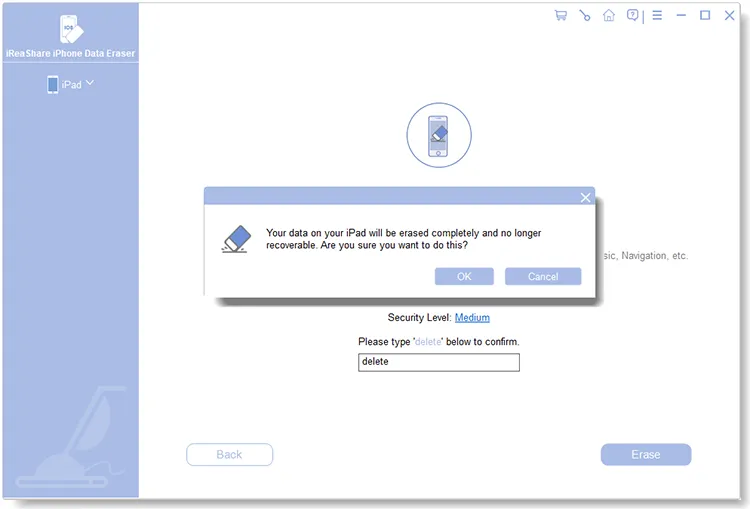
Fai clic su " Medio " per scegliere il livello di cancellazione. Quindi digita " elimina " e fai clic su " Cancella " > " OK ". Il programma inizierà a eliminare i dati del tuo iPhone, inclusi i contatti. Dopodiché, dovrai configurare nuovamente il tuo iPhone.
Parte 2: Come eliminare manualmente un contatto su iPhone (in modo che non venga più visualizzato)?
"Come posso eliminare definitivamente più contatti dal mio iPhone?" Se hai solo pochi contatti da rimuovere, il metodo manuale è il modo più rapido per ripulire la rubrica. Tuttavia, alcuni utenti riscontrano che i contatti eliminati continuano ad apparire sul proprio iPhone. In questo caso, è necessario un ulteriore passaggio.
Per eliminare manualmente più contatti su un iPhone:
-
Apri l'app Contatti (o l'app Telefono > scheda Contatti) sul tuo iPhone. Quindi tocca il nome della persona che desideri rimuovere.
-
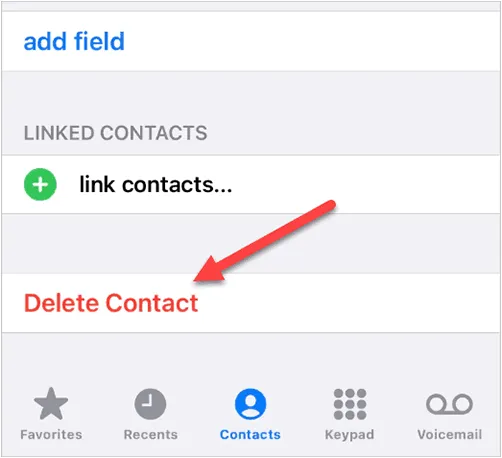
Tocca " Modifica " nell'angolo in alto a destra, scorri fino in fondo e tocca " Elimina contatto ". Conferma toccando nuovamente " Elimina contatto ".
-
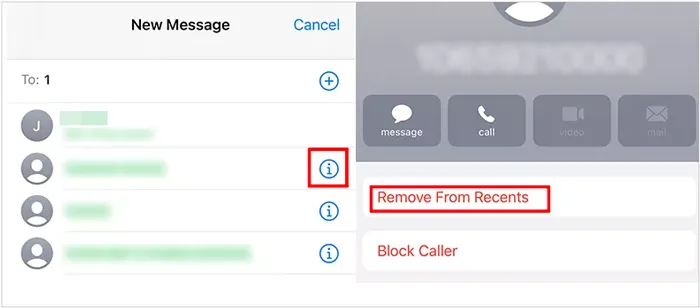
Per rimuovere i contatti eliminati dal tuo iPhone in modo che non vengano visualizzati quando digiti le prime lettere di un nome, fai clic sull'icona " i " accanto al nome e tocca " Rimuovi dai recenti ". In questo modo il contatto non verrà più visualizzato.
Parte 3: Come eliminare definitivamente i contatti dall'iPhone tramite iCloud?
Se i tuoi contatti sono sincronizzati su più dispositivi Apple, eliminandoli dall'account iCloud, scompariranno contemporaneamente da iPad, Mac e iPhone.
Per eliminare definitivamente i contatti da un iPhone tramite iCloud:
-
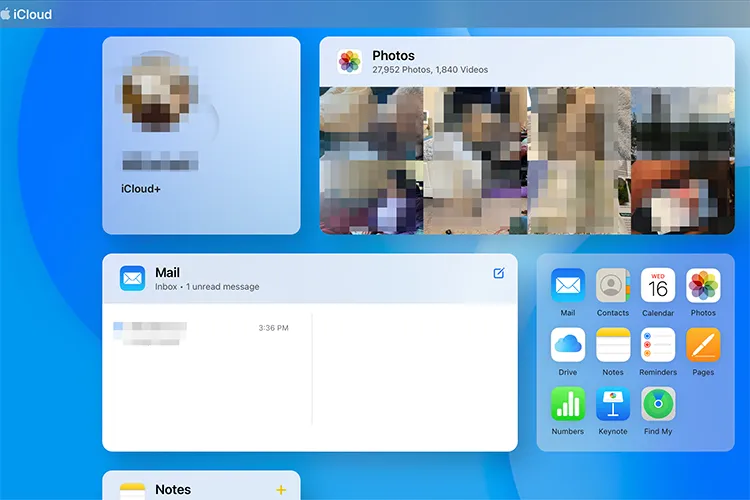
Vai su iCloud.com da un computer e accedi con il tuo ID Apple. Quindi fai clic sull'icona " Contatti ".
-
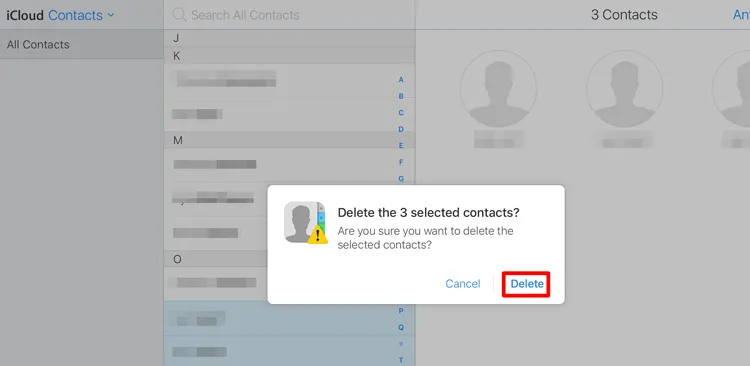
Seleziona il/i contatto/i che desideri rimuovere. Puoi utilizzare " Ctrl + clic " oppure " Cmd + clic " per selezionarne più di uno.
-
Premi il tasto " Canc " sulla tastiera oppure fai clic su " Impostazioni " (icona a forma di ingranaggio) > " Cancella ". Conferma l'azione; la modifica verrà sincronizzata con il tuo iPhone in pochi secondi.
Parte 4: Come eliminare definitivamente i contatti su iPhone tramite account collegati?
Se hai collegato il tuo iPhone ad altri account, come Gmail, Outlook o altri servizi, i contatti sincronizzati da questi account potrebbero essere ancora presenti sul tuo dispositivo. Per rimuoverli, devi disconnettere la sincronizzazione dell'account. In questo modo, i contatti verranno eliminati non solo dal tuo iPhone, ma anche da tutti gli account collegati.
Ecco come fare:
-
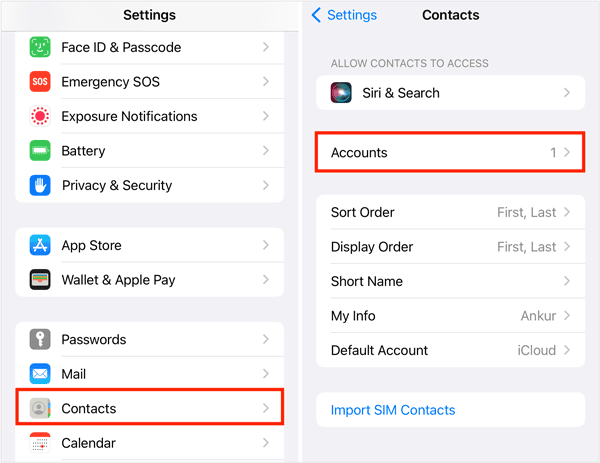
Sul tuo iPhone, vai su Impostazioni > " Contatti " > " Account ". Quindi tocca l'account specifico (ad esempio, Gmail).
-
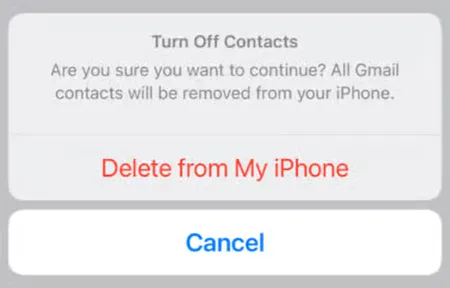
Disattiva l'interruttore " Contatti ". Quando richiesto, seleziona " Elimina dal mio iPhone ". In questo modo verrà rimosso l'elenco sincronizzato senza eliminare il tuo account email.
-
Per eliminare definitivamente i contatti, visita il sito web corrispondente ed elimina i contatti direttamente da lì.
Parte 5: Come eliminare definitivamente i contatti su iPhone tramite il ripristino dell'iPhone?
Ripristinare l'iPhone alle impostazioni di fabbrica è un altro modo per rimuovere definitivamente tutti i dati, inclusi i contatti, dal dispositivo. Tuttavia, tieni presente che questa operazione cancellerà tutti i tuoi dati (app, foto, ecc.) dal dispositivo.
Per eliminare definitivamente i contatti dal tuo iPhone ripristinando il dispositivo:
-
Sblocca il tuo iPhone e vai su Impostazioni > Generali > Trasferisci o ripristina iPhone .
-
Tocca " Inizializza tutti i contenuti e le impostazioni ", segui le istruzioni per disconnetterti dal tuo ID Apple e confermare.
-
Una volta terminato, configura nuovamente il tuo iPhone.

Parte 6: Domande e risposte sulla cancellazione definitiva dei contatti dall'iPhone
D1: Perché non riesco a eliminare i miei contatti dall'iPhone?
Potrebbero esserci diversi motivi per cui non riesci a eliminare i contatti:
- Contatti sincronizzati tramite iCloud o altri account: se i tuoi contatti sono sincronizzati con iCloud o un altro account (come Gmail), eliminarli dall'iPhone potrebbe non rimuoverli dal server.
- Restrizioni su iPhone: alcune impostazioni potrebbero impedirti di eliminare i contatti. Verifica se sono attive delle restrizioni in Impostazioni > Tempo di utilizzo > Restrizioni contenuti e privacy.
- Problemi di sincronizzazione: a volte gli errori di sincronizzazione possono impedire che le modifiche abbiano effetto; un semplice riavvio potrebbe risolvere il problema.
- Inoltre, se il contatto è impostato come "Sola lettura" su un'app di terze parti (come Facebook o WhatsApp) o se è gestito da un profilo aziendale/scolastico, potrebbe essere necessario disattivare la sincronizzazione per quello specifico account nelle Impostazioni.
D2: I contatti eliminati rimangono su iCloud?
Sì, per un periodo limitato. iCloud offre la funzione "Ripristina contatti". Se elimini un contatto, questo rimane in archivio per 30 giorni prima di essere rimosso definitivamente dai server di Apple.
D3: Dove viene salvato un contatto eliminato su iPhone?
Tecnicamente, lo spazio occupato viene contrassegnato come "disponibile", ma i dati rimangono nella memoria flash finché non vengono sovrascritti da nuovi dati. Per questo motivo, a volte i software di recupero dati specializzati non riescono a trovarli, a meno che non si utilizzi uno strumento dedicato alla cancellazione dei dati.
Conclusione
Ora puoi eliminare definitivamente i tuoi contatti dall'iPhone senza alcuno sforzo. Se desideri il metodo più semplice, utilizza iReaShare iPhone Data Eraser . Con questo programma, puoi cancellare tutti i tuoi contatti e altri dati in una sola volta con pochi clic. Inoltre, può sovrascrivere completamente le informazioni eliminate, il che è più sicuro della cancellazione manuale. Per quanto riguarda l'organizzazione quotidiana, i metodi manuali o iCloud rimangono validi.
Articoli correlati
Come trasferire facilmente una eSIM da Android a iPhone (3 metodi efficaci)
Stampa facilmente i messaggi di testo da iPhone in 4 modi diversi (ultima versione)
Come eliminare definitivamente le foto dall'iPhone senza problemi

