


In breve:
Breve riepilogo su come ripristinare un telefono Motorola in qualsiasi caso:
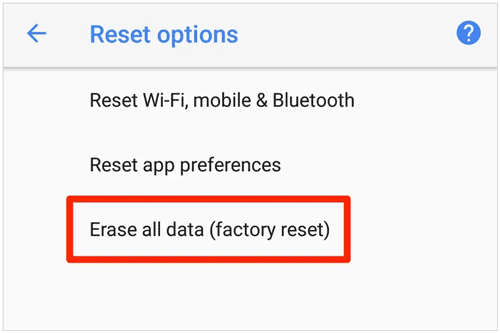
- Se il telefono è sbloccato: vai su Impostazioni > Sistema > Opzioni di ripristino > Cancella tutti i dati (ripristino dati di fabbrica) .
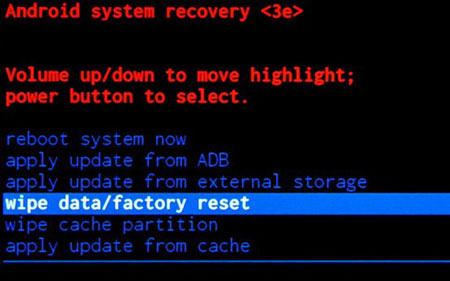
- Se il telefono è bloccato o non si avvia: Spegni il telefono. Tieni premuti contemporaneamente i tasti Volume Giù e Accensione finché non compare il menu Fastboot. Seleziona Modalità di ripristino , cancella la schermata "Nessun comando", scegli Cancella dati/Ripristino dati di fabbrica e conferma.
- Prima di vendere o scambiare: un ripristino di fabbrica standard lascia frammenti di dati recuperabili con strumenti forensi. Utilizza iReaShare Android Data Eraser per sovrascrivere e cancellare definitivamente il 100% dei tuoi dati personali, rendendoli irrecuperabili.
Il ripristino delle impostazioni di fabbrica di un telefono Motorola riporta il dispositivo al suo stato originale, che si tratti di un Moto G, Moto Edge, Moto Z o del pieghevole Moto Razr. Questa procedura risolve i blocchi del sistema, corregge i problemi di avvio, libera spazio di archiviazione e prepara il telefono per un nuovo proprietario.
A seconda che il dispositivo risponda ai comandi o sia bloccato da un PIN/sequenza dimenticato, è possibile scegliere tra un ripristino software standard, un ripristino forzato tramite pulsante hardware o una cancellazione remota dei dati. Questa guida illustra ciascun metodo passo dopo passo, insieme alle essenziali misure di sicurezza preliminari al ripristino per evitare il blocco del dispositivo.
- Lista di controllo essenziale prima del ripristino (per evitare il blocco FRP)
- Metodo 1: Ripristino delle impostazioni di fabbrica del telefono Motorola tramite le Impostazioni (sbloccato)
- Metodo 2: Ripristino completo del telefono Motorola tramite la modalità di ripristino (bloccato/non responsivo)
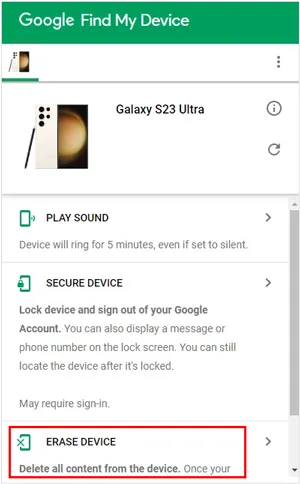
- Metodo 3: Ripristino remoto del telefono Motorola tramite Google Trova il mio dispositivo (smarrito/bloccato)
- Metodo 4: Cancellare definitivamente i dati dal telefono Motorola prima di venderlo (iReaShare Android Data Eraser)
- Risoluzione dei problemi comuni di ripristino dei dispositivi Motorola
- Domande frequenti (FAQ)
Lista di controllo essenziale prima del ripristino (per evitare il blocco FRP)
Prima di avviare un ripristino delle impostazioni di fabbrica sul tuo dispositivo Motorola con Android dalla versione 10 alla 17 e successive, completa questi passaggi preparatori fondamentali:
- Esegui il backup dei file importanti : il ripristino delle impostazioni di fabbrica elimina definitivamente foto, contatti, registri delle chiamate, messaggi e dati delle app dalla memoria interna. Esegui il backup dei file su Google Drive o su un'unità di archiviazione esterna.
- Rimuovi il tuo account Google (Disabilita FRP): la protezione dal ripristino di fabbrica (FRP) di Android richiede l'inserimento delle credenziali dell'account Google sincronizzato dopo un ripristino. Se intendi vendere o dare in permuta il tuo telefono, vai su Impostazioni > Password e account , tocca il tuo account Google e seleziona Rimuovi account .
- Carica la batteria: assicurati che il telefono abbia almeno il 30-50% di carica (oppure lascialo collegato a un caricabatterie) per evitare che si spenga durante il processo di formattazione della memoria flash.
Metodo 1: Ripristino delle impostazioni di fabbrica del telefono Motorola tramite le Impostazioni (sbloccato)
Se il touchscreen funziona e conosci il codice di sblocco della schermata, il metodo più rapido è quello di reimpostarlo tramite il menu delle impostazioni di sistema.
Procedura per ripristinare le impostazioni di fabbrica dei telefoni Motorola con Android 10 ad Android 17 o versioni successive:
- Apri l'app Impostazioni sul tuo telefono Motorola.
- Scorri verso il basso e tocca Sistema .
- Tocca Opzioni di ripristino .
- Seleziona Cancella tutti i dati (ripristino dati di fabbrica) .
- Esamina l'elenco degli account e dei dati che verranno rimossi, quindi tocca " Cancella tutti i dati" in basso a destra.
- Inserisci il tuo PIN, la sequenza o la password attuali per confermare l'autorizzazione.
- Tocca di nuovo "Cancella tutti i dati" . Il telefono si riavvierà e mostrerà il logo Motorola con un indicatore di avanzamento.
Metodo 2: Ripristino completo del telefono Motorola tramite la modalità di ripristino (bloccato/non responsivo)
Se hai dimenticato il PIN/la sequenza di sblocco, lo schermo è bloccato o il telefono è in un ciclo di avvio infinito, utilizza la combinazione di tasti hardware per eseguire un ripristino forzato tramite la modalità di ripristino di Android.
Istruzioni dettagliate per il ripristino dell'hardware:
- Per spegnere il telefono Motorola: tieni premuto il pulsante di accensione (o la combinazione di tasti Accensione + Volume su sui modelli più recenti) e tocca Spegni .
- Accedere alla modalità Fastboot: tenere premuti contemporaneamente il tasto Volume Giù e il tasto di accensione per 3-5 secondi finché non viene visualizzata la schermata del bootloader Android (menu Fastboot).
- Accedere alla Modalità di ripristino: utilizzare il pulsante Volume giù per evidenziare Modalità di ripristino , quindi premere il pulsante di accensione per selezionarla.
- Ignora la schermata "Nessun comando":
- Quando vedi un robot Android spento con il messaggio "Nessun comando" , tieni premuto il pulsante di accensione .
- Tenendo premuto il pulsante di accensione, premi una volta il pulsante Volume su , quindi rilascia entrambi i pulsanti immediatamente. Si aprirà il menu di ripristino di Android.
- Eseguire il ripristino delle impostazioni di fabbrica:
- Utilizza i tasti del volume per scorrere verso il basso fino a "Cancella dati/ripristino dati di fabbrica" e premi il pulsante di accensione .
- Scorri verso il basso per selezionare Ripristino dati di fabbrica (o Sì ) e premi il pulsante di accensione per confermare.
- Riavvia il sistema: una volta completata la procedura di formattazione ("Cancellazione dati completata"), seleziona "Riavvia il sistema ora" utilizzando il pulsante di accensione.
Metodo 3: Ripristino remoto del telefono Motorola tramite Google Trova il mio dispositivo (smarrito/bloccato)
Se il tuo telefono Motorola viene smarrito o rubato, oppure se i pulsanti fisici sono rotti, puoi eseguire un ripristino delle impostazioni di fabbrica da remoto tramite Google Trova il mio dispositivo.
Requisiti:
- Il telefono deve essere acceso e connesso al Wi-Fi o alla rete dati cellulare.
- Il telefono deve avere un account Google attivo con l'accesso effettuato e la funzione "Trova il mio dispositivo" abilitata.
Procedura per la cancellazione remota dei dati:
- Visita google.com/android/find da un computer o un browser.
- Accedi con l'account Google collegato al tuo telefono Motorola.
- Seleziona il tuo dispositivo Motorola dalla barra laterale sinistra.
- Fai clic su Inizializza dispositivo . Leggi il messaggio e conferma facendo nuovamente clic su Inizializza dispositivo .
- Una volta che il telefono si connette a Internet, avvierà automaticamente un ripristino remoto delle impostazioni di fabbrica.
Metodo 4: Cancellare definitivamente i dati dal telefono Motorola prima di venderlo (iReaShare Android Data Eraser)
Sebbene un ripristino standard delle impostazioni di fabbrica rimuova i puntatori di indice ai file, i dati effettivi, tra cui foto, password, cronologie delle chat e tracce delle app bancarie, rimangono intatti nei blocchi di memoria flash fino a quando non vengono sovrascritti. I moderni strumenti di recupero dati per Android possono facilmente ripristinare i file dopo un ripristino standard delle impostazioni di fabbrica.
Se intendi vendere, permutare o donare il tuo telefono Motorola, affidati a iReaShare Android Data Eraser per una cancellazione dei dati permanente e irreversibile.
Perché scegliere iReaShare Android Data Eraser anziché il ripristino delle impostazioni di fabbrica?
- Cancellazione dei dati irrecuperabile al 100%: utilizza una tecnologia di sovrascrittura multi-passaggio avanzata per cancellare in modo permanente foto, contatti, SMS, messaggi WhatsApp, account e registri di sistema con una probabilità di recupero pari allo 0%.
- Cancella i file eliminati ed esistenti: elimina sia i dati personali visibili che i residui di dati eliminati nascosti presenti nei settori della memoria flash.
- Standard di sicurezza di livello militare: supporta protocolli di cancellazione dei dati di livello basso, medio e alto (inclusi gli standard di riempimento a zero DoD 5220.22-M).
- Ampia compatibilità Motorola: completamente compatibile con tutti gli smartphone Motorola (Moto G Power/Stylus/Play, serie Moto Edge, Moto Razr, Moto Z) da Android 5.0 fino ad Android 17+.
Come cancellare definitivamente i dati dal tuo telefono Motorola utilizzando iReaShare:
Passaggio 1. Scarica e installa iReaShare Android Data Eraser sul tuo PC Windows.
Scarica per Windows Scarica per Mac
Passaggio 2. Avvia il programma. Collega il tuo telefono Motorola al PC tramite un cavo USB e abilita il debug USB nelle opzioni sviluppatore. Una volta che il telefono viene riconosciuto, fai clic sul pulsante Continua .

Passaggio 3. Seleziona il livello di sicurezza preferito (Basso, Medio o Alto) e conferma digitando "cancella" nella casella di testo.
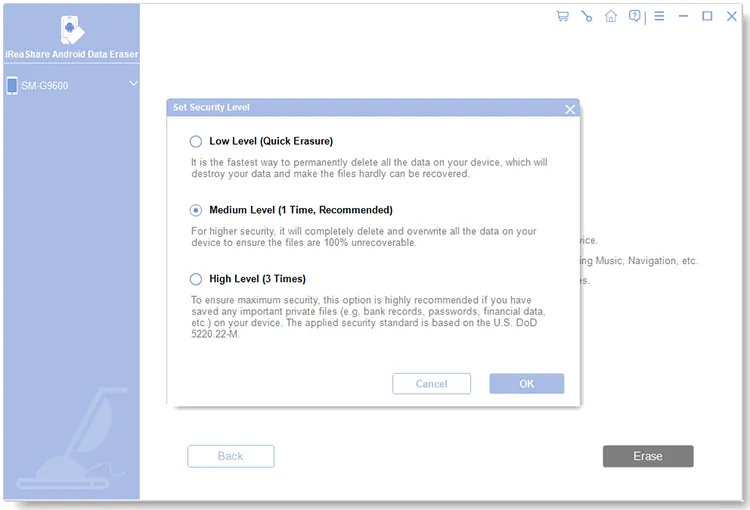
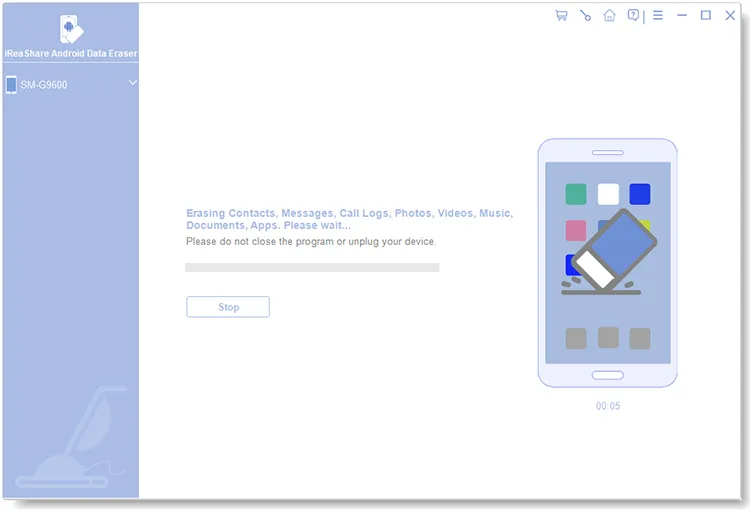
Passaggio 4. Fai clic su Cancella per avviare la sovrascrittura completa di tutta la memoria flash interna. Dopo la cancellazione, esegui un ripristino finale delle impostazioni di fabbrica tramite le impostazioni del telefono, come richiesto dal software, per cancellare completamente le impostazioni di sistema.
Videoguida:
Come cancellare definitivamente i dati dal tuo telefono Motorola utilizzando iReaShare Android Data Eraser, passo dopo passo:
Risoluzione dei problemi comuni di ripristino dei dispositivi Motorola
Problema 1: Bloccato sulla schermata "Nessun comando" di Android
Soluzione: quando compare l'icona del robot morto, tieni premuto il pulsante di accensione , premi una volta il pulsante Volume Su e rilascia immediatamente entrambi i pulsanti per visualizzare il menu di ripristino.
Problema 2: Blocco dell'account Google (blocco FRP) dopo il ripristino
Soluzione: se si esegue un ripristino completo del telefono senza rimuovere l'account Google, Android FRP blocca il telefono. È necessario accedere con l'indirizzo email e la password di Google esatti precedentemente sincronizzati sul dispositivo. Se si è acquistato un telefono usato, contattare il precedente proprietario per disconnettersi da remoto tramite le impostazioni dell'account Google.
Problema 3: Il telefono Motorola rimane bloccato in un ciclo di avvio infinito dopo il ripristino.
Soluzione: riavviare in modalità Fastboot (Volume giù + Accensione), selezionare Modalità di ripristino, scegliere Cancella partizione cache (se disponibile) o eseguire nuovamente Cancella dati/ripristino dati di fabbrica . Se il problema persiste, installare il firmware ufficiale utilizzando lo strumento Software Fix ufficiale di Motorola.
Domande frequenti (FAQ)
Il ripristino delle impostazioni di fabbrica cancella tutti i dati da un telefono Motorola?
Sì. Il ripristino delle impostazioni di fabbrica cancella tutti i dati utente dalla memoria interna, incluse le app scaricate, gli account, le impostazioni, i contatti, le foto e i messaggi. Tuttavia, i dati memorizzati su una scheda micro SD inserita vengono generalmente conservati, a meno che non si scelga di formattare la scheda SD durante il processo di ripristino.
Quanto tempo ci vuole per ripristinare le impostazioni di fabbrica di un dispositivo Motorola?
Un ripristino standard delle impostazioni di fabbrica tramite Impostazioni richiede dai 3 ai 10 minuti . Un ripristino completo tramite Modalità di ripristino richiede all'incirca lo stesso tempo. Il primo riavvio dopo un ripristino potrebbe richiedere fino a 5-15 minuti, poiché Android ricostruisce i file della cache di sistema.
È possibile recuperare foto e file dopo un ripristino standard delle impostazioni di fabbrica?
Sì, i ripristini di fabbrica standard non sovrascrivono immediatamente i settori della memoria flash sottostanti. Gli strumenti professionali di recupero dati per Android spesso riescono a scansionare e recuperare i file eliminati. Per rendere i dati irrecuperabili al 100%, utilizza uno strumento di cancellazione dedicato come iReaShare Android Data Eraser prima di smaltire il telefono.
Il ripristino delle impostazioni di fabbrica sbloccherà uno schermo nero o bloccato su un telefono Motorola?
Se il problema è causato da malfunzionamenti del software, file di sistema danneggiati o applicazioni di terze parti problematiche, un ripristino tramite pulsante hardware in modalità di ripristino risolverà il problema. Se lo schermo rimane nero a causa di un danno fisico all'hardware, quest'ultimo dovrà essere riparato.
Conclusione
Ripristinare un telefono Motorola è un processo semplice, sia tramite le impostazioni di sistema che tramite i tasti hardware della Modalità di ripristino. Ricorda di eseguire il backup dei file importanti e di disconnetterti dal tuo account Google prima di procedere, per evitare il blocco di protezione dal ripristino di fabbrica (Factory Reset Protection).
Per gli utenti che si preparano a permutare, vendere o donare i propri dispositivi Motorola, è consigliabile affidarsi a iReaShare Android Data Eraser per sovrascrivere in modo permanente la memoria flash e proteggere i dati privati dagli strumenti di recupero post-ripristino.
Scarica per Windows Scarica per Mac
Articoli correlati :
Come cancellare tutto dal tuo telefono Samsung (5 soluzioni)
Eseguire facilmente il backup del telefono Android sul PC senza perdita di dati [Testato]
Backup e ripristino di Android senza sforzo | 4 soluzioni collaudate

