


Formattare una scheda SD è una competenza fondamentale per chiunque utilizzi fotocamere, smartphone o computer. Che si tratti di eliminare vecchi file per fare spazio a nuovi ricordi o di risolvere un messaggio di errore "Errore scheda", sapere come formattare correttamente una scheda SD ne garantisce la durata e le prestazioni. Di seguito, scopri i diversi metodi di formattazione.
- Parte 1: Come formattare la scheda SD su un dispositivo Android tramite le impostazioni
- Parte 2: Come formattare una scheda SD su PC
- Parte 3: Come formattare una scheda SD su Mac tramite Utility Disco
- Parte 4: Come formattare la scheda SD sulla fotocamera
- Parte 5: Domande e risposte sulla formattazione di una scheda SD
Parte 1: Come formattare la scheda SD su un dispositivo Android tramite le impostazioni
Se utilizzi la scheda SD come memoria aggiuntiva per il tuo telefono, formattarla direttamente sul dispositivo è spesso il metodo più affidabile. Una volta formattata, la scheda sarà vuota e pronta per essere riutilizzata.
Per formattare una scheda SD su Android:
-
Assicurati di aver installato la scheda SD sul tuo telefono o tablet Android. Quindi apri l'app Impostazioni sul dispositivo Android.
-
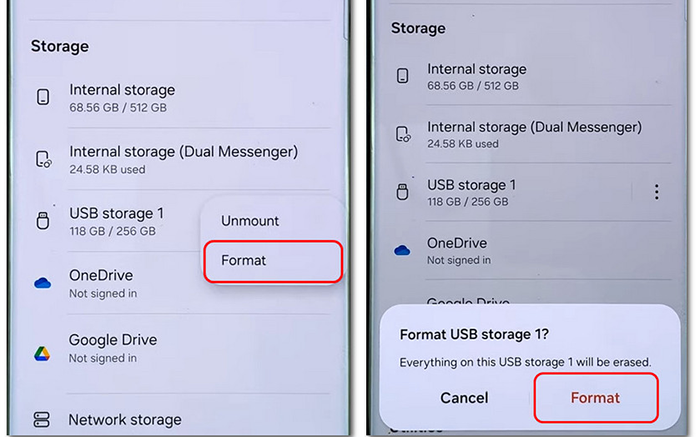
Vai su " Archiviazione " o " Assistenza dispositivo " > " Archiviazione ". Quindi tocca la scheda SD.
-
Seleziona il menu con i tre puntini (o "Impostazioni di archiviazione") e tocca " Formatta ". Quindi, conferma selezionando nuovamente " Formatta ". Tieni presente che questa operazione cancellerà tutti i dati presenti sulla scheda.
Parte 2: Come formattare una scheda SD su PC
Windows offre diversi modi per gestire la formattazione, dalle scorciatoie rapide ai software specializzati.
2.1 Tramite Esplora file
Esplora file è il modo più rapido e semplice per formattare una scheda SD su un computer Windows. È sufficiente collegare la scheda di memoria al PC per formattarla direttamente dal computer.
Ecco come fare:
-
Se necessario, utilizza un lettore di schede per collegare la scheda SD al PC. In questo modo il computer rileverà automaticamente il dispositivo di archiviazione esterno.
-
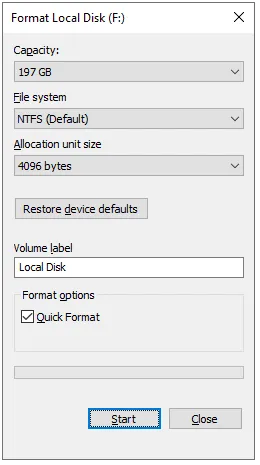
Apri " Questo PC " e fai clic con il pulsante destro del mouse sulla tua scheda SD. Quindi seleziona " Formatta ".
-
Scegli un file system adatto (FAT32 per schede da 32 GB o inferiori, exFAT per schede più grandi) e fai clic su " Avvia ". La scheda SD verrà formattata correttamente.
2.2 Tramite Gestione disco
Se la scheda SD non viene visualizzata in Esplora file, Gestione disco può essere d'aiuto. Gestione disco è particolarmente utile per riparare le partizioni della scheda SD danneggiate o inaccessibili.
Per formattare una scheda SD tramite Gestione disco:
-
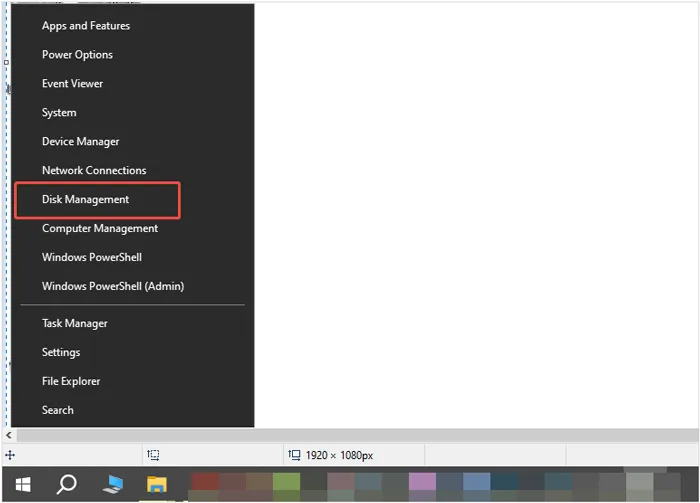
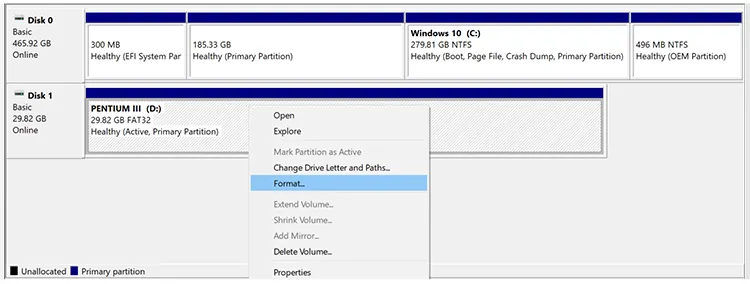
Fai clic con il pulsante destro del mouse sul pulsante " Start " e seleziona " Gestione disco ". Individua la tua scheda SD nell'elenco delle unità.
-
Fai clic con il pulsante destro del mouse sulla partizione e seleziona " Formatta... ".
-
Segui le istruzioni per assegnare un'etichetta al volume e un file system.
2.3 Cancellazione dei dati tramite iReaShare
Per chi ha bisogno di garantire l'irrecuperabilità dei dati, uno strumento specializzato chiamato iReaShare Data Wipe offre un processo di "distruzione" più profondo. A differenza di una formattazione standard, questi strumenti sovrascrivono i settori più volte per proteggere la privacy. Questo strumento risulterà particolarmente utile se si intende vendere o regalare la propria scheda SD.
Caratteristiche principali di iReaShare Data Wipe:
* Cancella completamente una scheda SD , inclusi i dati esistenti e quelli eliminati.
* Offre due livelli di cancellazione: cancellazione rapida e cancellazione profonda.
* Cancella anche i dati da dischi rigidi , unità USB e altri dispositivi di archiviazione esterni.
* Consente di selezionare file o cartelle prima di avviare il processo.
* Offre tre modalità: Elimina file in modo sicuro, Cancellazione unità e Cancellazione spazio libero.
* Supporta tutti i tipi di file, come immagini, video, file audio, documenti, password, registrazioni, ecc.
Scarica iReaShare Data Wipe.
Per formattare completamente la scheda SD con questo software:
-
Installa e avvia il software sul tuo computer Windows. Quindi inserisci la scheda SD nel PC tramite un lettore di schede.

-
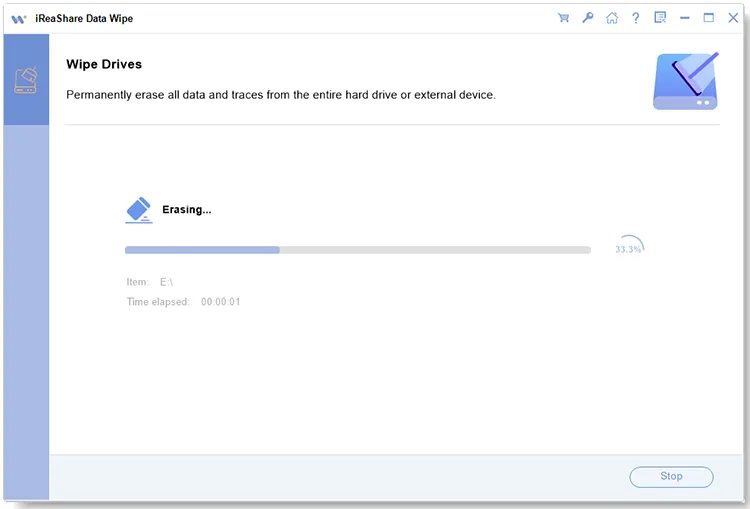
Seleziona la modalità " Drive Wiper " nel pannello di sinistra, quindi seleziona la tua scheda dall'elenco dei dispositivi.

-
Seleziona il livello di cancellazione desiderato e fai clic su " Cancella ora " > " OK " per avviare il processo. Tutti i dati presenti sulla scheda SD verranno quindi cancellati.
2.4 Tramite formattatore di schede di memoria SD
La SD Association mette a disposizione un proprio strumento ufficiale chiamato "SD Memory Card Formatter". È specificamente progettato per ottimizzare le schede SD, SDHC e SDXC secondo gli standard ufficiali e, in alcuni casi, può risolvere problemi che gli strumenti integrati di Windows non riescono a risolvere.
Ecco i passaggi:
-
Scarica e installa SD Memory Card Formatter sul tuo computer. Quindi avvialo dal desktop.
-
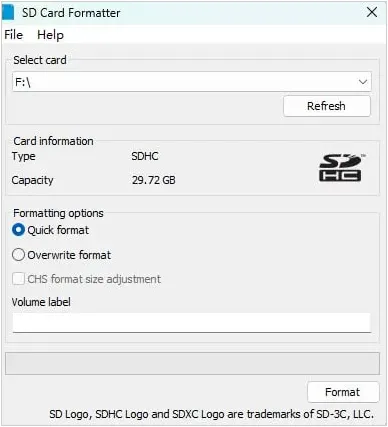
Inserisci la tua scheda SD, SDHC o SDXC nello slot integrato del computer o in un lettore di schede USB esterno. Quindi, fai clic sul menu a tendina sotto " Seleziona scheda " e scegli la lettera di unità corrispondente alla tua scheda SD.
-
Scegli un'opzione di formattazione: " Formattazione rapida " o " Sovrascrivi formato ". Quindi fai clic sul pulsante " Formatta " in fondo alla finestra. Verrà visualizzata una finestra di dialogo di avviso che indica che tutti i dati verranno cancellati. Fai clic su " Sì " per procedere.
-
Attendi il completamento della barra di avanzamento. Una volta terminata, verrà visualizzato il messaggio " Formattazione completata ", che mostrerà la capacità della scheda e il file system utilizzato. A quel punto potrai rimuovere la scheda dal computer in tutta sicurezza.
Parte 3: Come formattare una scheda SD su Mac tramite Utility Disco
Gli utenti Mac possono gestire la memoria esterna tramite uno strumento integrato chiamato Utility Disco per formattare una scheda SD. Questo strumento può cancellare tutti i dati in una sola volta, quindi è comunque necessario eseguire prima un backup dei dati importanti memorizzati sulla scheda di memoria.
Ecco la guida:
-
Collega la scheda SD al tuo Mac. Quindi, apri il Finder , vai su " Applicazioni " > " Utility " e avvia " Utility Disco ".
-
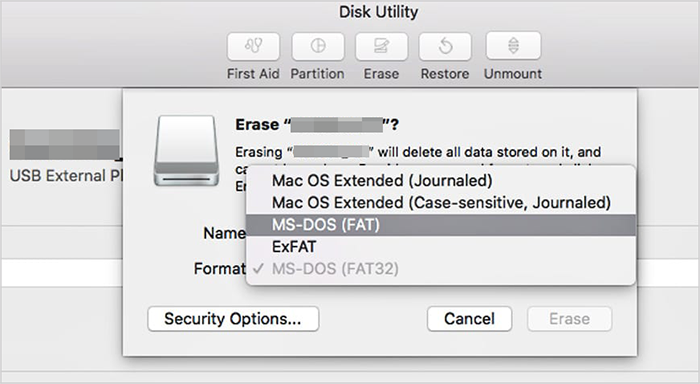
Seleziona la scheda SD dall'elenco a sinistra e fai clic sul pulsante " Cancella " in alto.
-
Scegli un nome per la scheda e seleziona un formato (di solito ExFAT per le schede moderne). Quindi fai clic su " Cancella " per completare la procedura.
Parte 4: Come formattare la scheda SD sulla fotocamera
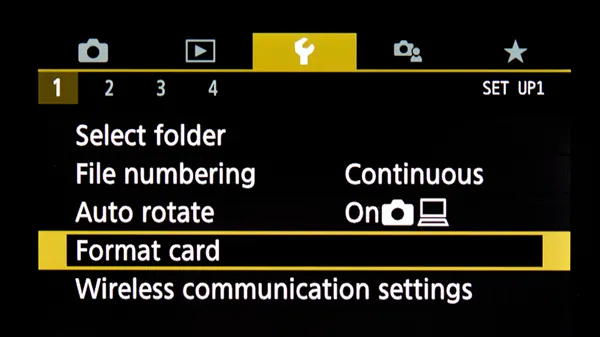
Formattare una scheda SD direttamente nella fotocamera è il metodo più affidabile per garantire la perfetta compatibilità del file system con l'hardware del dispositivo. Sebbene la disposizione esatta dei menu vari a seconda della marca (Canon, Sony, Nikon, ecc.), il flusso di lavoro generale rimane invariato.
Ecco come fare:
-
Inserisci la scheda SD nell'apposito slot e accendi la fotocamera.
-
Premi il pulsante " Menu " sul retro o sulla parte superiore del corpo macchina. Cerca un'icona che assomigli a una chiave inglese, un ingranaggio o una cassetta degli attrezzi. In genere, è qui che si trovano gli strumenti a livello di sistema.
-
Scorri le schede fino a visualizzare " Formatta " o " Formatta scheda " e conferma l'azione. Potrebbe apparire una barra di avanzamento. Non spegnere la fotocamera né rimuovere la scheda finché sullo schermo non viene confermata la formattazione completata.
Suggerimenti: non formattare mai una scheda se la batteria è scarica. Se la fotocamera si spegne durante il processo, la scheda SD potrebbe danneggiarsi o il firmware della fotocamera potrebbe corrompersi.
Parte 5: Domande e risposte sulla formattazione di una scheda SD
D1: Perché la mia scheda SD mi dice che deve essere formattata?
Questo accade in genere se il file system è danneggiato, se la scheda è stata rimossa durante la scrittura dei dati o se la scheda ha un formato non riconosciuto dal dispositivo in uso (ad esempio, una scheda formattata per Linux in un PC Windows).
D2: È sempre consigliabile formattare una scheda SD?
È buona norma formattare una scheda di memoria ogni volta che la si sposta in un nuovo dispositivo (ad esempio, passando da una fotocamera Sony a una Canon). Tuttavia, la formattazione frequente non è necessaria per l'uso quotidiano, a meno che non si riscontrino rallentamenti o errori.
D3: Cosa succede se formatto accidentalmente la mia scheda SD?
Smetti immediatamente di usare la scheda. Non scattare nuove foto né salvare nuovi file. Spesso è possibile recuperare i file utilizzando un software di recupero dati (come Data Recovery, Recuva o PhotoRec), a condizione che i settori dati non siano ancora stati sovrascritti.
Conclusione
Formattare una scheda SD è un'operazione di manutenzione semplice ma essenziale. Che preferiate la semplicità di Android e Mac o le opzioni più avanzate di Windows, la chiave è eseguire sempre un backup dei dati prima di premere il pulsante "Formatta". Seguendo questi passaggi, potrete mantenere i vostri dispositivi di archiviazione efficienti e senza errori.
Se desideri cancellare anche altri dispositivi di archiviazione come chiavette USB , dischi rigidi esterni, ecc., e assicurarti che i tuoi dati siano irrecuperabili, iReaShare Data Wipe può soddisfare le tue esigenze. Può persino cancellare lo spazio libero senza eliminare i dati esistenti.
Articoli correlati
Come spostare le foto sulla scheda SD su un dispositivo Android (Risolto)
Come formattare efficacemente un disco rigido su un PC con Windows 11/10
Risolto: Come cancellare definitivamente i dati da una scheda Sony XQD
Come rendere irrecuperabili i dati su SSD | Garantire l'irrecuperabilità dei dati

