


"Vorrei acquistare alcuni componenti per assemblare un PC, ma vorrei usare il mio attuale HDD da 1 TB. Come posso formattarlo per renderlo completamente pulito?"
- Da Reddit
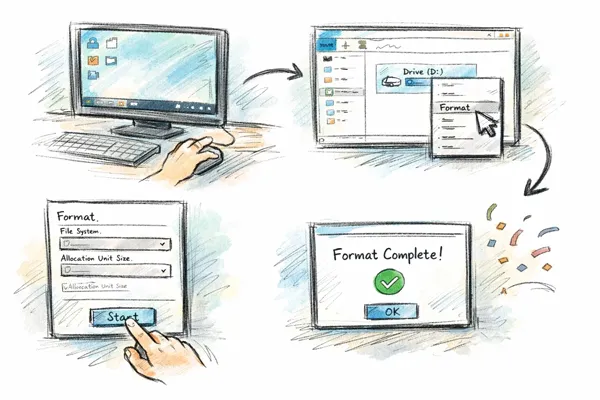
Che si tratti di svuotare un vecchio disco per riutilizzarlo, correggere errori del file system o preparare un dispositivo per un nuovo sistema operativo, sarà necessario formattare un disco rigido, una competenza fondamentale per la gestione dello storage. Se vi chiedete come formattare un disco rigido su computer Windows, questa guida vi darà la risposta.
- Parte 1: Come formattare il disco rigido su Windows 10/11 tramite Gestione disco
- Parte 2: Come formattare il disco rigido su Windows 111/10 tramite iReaShare Data Wipe
- Parte 3: Come riformattare il disco rigido utilizzando CMD su un PC Windows
- Parte 4: Come formattare un vecchio disco rigido in Esplora risorse di Windows
- Parte 5: Domande e risposte sulla formattazione del disco rigido su Windows
Confronta i pro e i contro di questi 4 metodi di formattazione:
| Metodo | Professionisti | Contro |
|---|---|---|
| Gestione disco | 1. Integrato in Windows, non richiede software aggiuntivo. 2. L'interfaccia visiva semplifica la gestione di dischi e partizioni. 3. Utile per la creazione e la formattazione delle partizioni. |
1. Leggermente complicato per i principianti. 2. Funzionalità limitate di cancellazione sicura dei dati. |
| Cancellazione dati iReaShare | 1. Elimina definitivamente i dati, rendendoli non recuperabili. 2. Offre molteplici metodi di cancellazione sicura. 3. Ideale per vendere o smaltire un disco rigido. |
1. Richiede l'installazione del software. 2. La cancellazione potrebbe richiedere più tempo della formattazione normale. 3. Per usufruire di tutte le funzionalità è necessaria una licenza. |
| Prompt dei comandi (CMD / DiskPart) | 1. Gestione del disco potente e flessibile. 2. Funziona anche se l'interfaccia grafica non funziona. 3. Utile per la risoluzione dei problemi del disco. |
1. Richiede conoscenza del comando. 2. È facile cancellare accidentalmente l'unità sbagliata. 3. Non adatto ai principianti. |
| Esplora risorse di Windows (Esplora file) |
1. Metodo più veloce e semplice. |
1. Opzioni di formattazione limitate. 2. Impossibile gestire le partizioni del disco. 3. Non adatto alla gestione avanzata del disco. |
Parte 1: Come formattare il disco rigido su Windows 10/11 tramite Gestione disco
Gestione disco è uno strumento integrato di Windows che consente agli utenti di gestire i dispositivi di archiviazione, inclusa la creazione di partizioni e la formattazione delle unità.
Ecco come formattare un disco rigido su un PC Windows tramite Gestione disco:
-
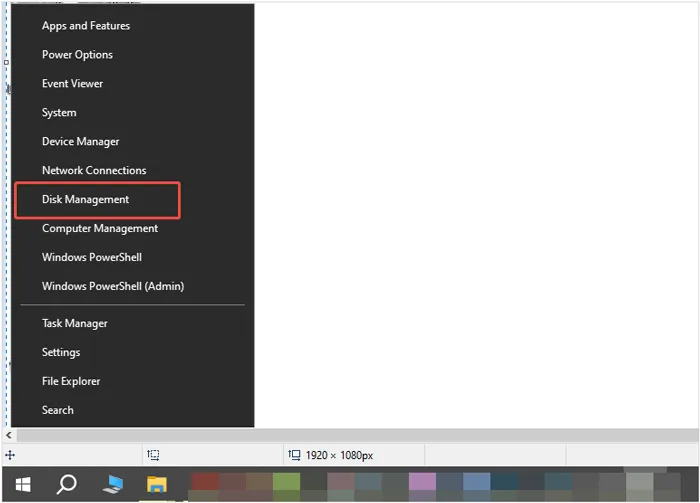
Fare clic con il pulsante destro del mouse sul pulsante " Start " e selezionare " Gestione disco ". Individuare l'unità che si desidera formattare dall'elenco.
-
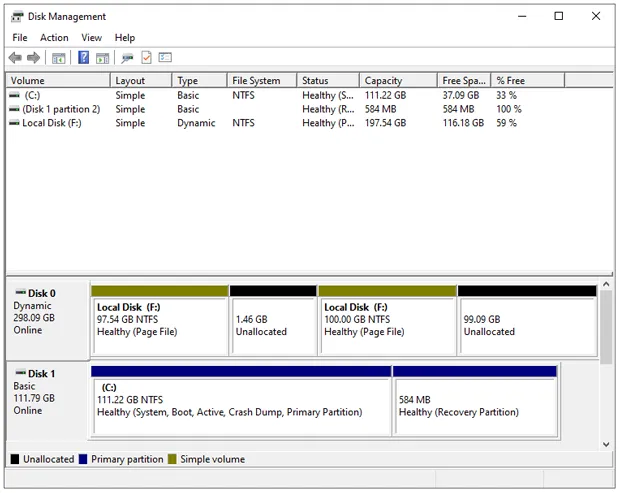
Fare clic con il pulsante destro del mouse sulla partizione specifica (il blocco rettangolare) e selezionare " Formatta... ".
-
Scegli un'" Etichetta volume " (nome), seleziona un " File system " (NTFS è lo standard per le unità interne) e assicurati che " Esegui una formattazione rapida " sia selezionato. Infine, fai clic su " OK " e conferma l'avviso di perdita di dati. Il tuo disco rigido verrà formattato.
Parte 2: Come formattare il disco rigido su Windows 111/10 tramite iReaShare Data Wipe
Quando una formattazione standard non è sufficiente, ad esempio quando si vende un computer e si desidera garantire che i dati non siano recuperabili, si utilizza un software specializzato come iReaShare Data Wipe . A differenza di una formattazione rapida, che elimina solo la "rubrica" dei file, una cancellazione dati sovrascrive i settori.
Caratteristiche principali di iReaShare Data Wipe:
* Cancellare completamente un intero disco rigido su un PC Windows.
* Seguire lo standard US DoD 5220.22-M(E) per sovrascrivere i dati eliminati, rendendo tutti i dati irrecuperabili .
* Consente di distruggere selettivamente file e cartelle specifici .
* Cancella lo spazio libero sul tuo dispositivo per rimuovere i dati eliminati senza perdere i file esistenti.
* Cancella le schede SD , le unità USB esterne e altri dispositivi di archiviazione.
* Supporta Windows 11/10/8/7.
Scarica iReaShare Data Wipe.
Ecco come formattare completamente un disco rigido su Windows tramite questo software:
-
Installa e avvia il software sul tuo computer e seleziona la modalità " Drive Wiper " nel pannello di sinistra.
-
Seleziona l'unità che desideri formattare dall'elenco. Quindi seleziona un livello di cancellazione.

-
Fare clic su " Cancella ora " > " OK " per avviare la cancellazione di tutti i dati dal disco rigido selezionato. Una volta completata, tutti i dati saranno persi per sempre.

Guarda la guida video per cancellare completamente i dati da un disco rigido:
Parte 3: Come riformattare il disco rigido utilizzando CMD su un PC Windows
Per gli utenti che preferiscono un approccio pratico o che hanno bisogno di formattare un'unità "ostinata" che non si formatta tramite GUI, il prompt dei comandi ( Diskpart ) è il metodo più potente.
Per riformattare un disco rigido su un PC Windows tramite CMD:
-
Digita " cmd " nella barra di ricerca di Windows, fai clic con il pulsante destro del mouse e seleziona " Esegui come amministratore ".

-
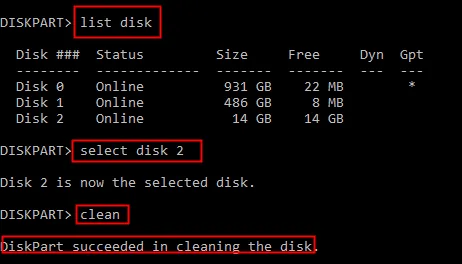
Digita " diskpart " e premi " Invio ", quindi digita " list disk " per visualizzare tutte le unità connesse e digita " select disk X " (sostituisci X con il numero effettivo del disco). Quindi, digita " clean " (questo cancella tutte le informazioni sulla partizione; fai molta attenzione).
-
Dopodiché, digita " create partition primary " e " format fs=ntfs quick ". Quindi digita " assign " per assegnargli una lettera di unità. Ora la formattazione è terminata.
Parte 4: Come formattare un vecchio disco rigido in Esplora risorse di Windows
Esplora risorse di Windows offre il modo più semplice per formattare un'unità esterna o secondaria. Se si desidera semplicemente cancellare un'unità secondaria "vecchia" o una chiavetta USB già riconosciuta dal sistema, Esplora file è il metodo più rapido.
Ecco come fare:
-
Apri " Questo PC " o " Esplora file " sul tuo computer Windows.
-
Fare clic con il pulsante destro del mouse sull'unità che si desidera formattare e selezionare " Formatta ".
-
Impostare " File system " e " Dimensione unità di allocazione " (solitamente il valore predefinito è il migliore), quindi fare clic su " Avvia ".

Parte 5: Domande e risposte sulla formattazione del disco rigido su Windows
D1: È meglio formattare o cancellare un disco rigido?
Dipende dallo scopo.
- La formattazione rimuove i dati del file system e prepara l'unità per il riutilizzo. Tuttavia, i dati eliminati potrebbero essere ancora recuperabili con software specializzati.
- La cancellazione sovrascrive l'intero disco con dati casuali, rendendo estremamente difficile il ripristino.
Se si desidera semplicemente riutilizzare l'unità, la formattazione è sufficiente. Se si prevede di venderla o smaltirla, la cancellazione dei dati è l'opzione più sicura.
D2: Dovrei formattare il mio disco rigido esterno in NTFS o FAT32?
La scelta dipende dalla compatibilità e dai requisiti di dimensione del file. Per la maggior parte degli utenti Windows, NTFS è l'opzione consigliata.
NTFS:
- Ideale per sistemi Windows.
- Supporta file di grandi dimensioni (oltre 4 GB).
- Offre maggiore sicurezza e affidabilità.
FAT32:
- Altamente compatibile con molti dispositivi.
- La dimensione massima del file è 4 GB.
- Adatto per unità USB utilizzate su più sistemi.
D3: Cosa succede se formatto il mio disco rigido in exFAT?
Quando un'unità è formattata in exFAT:
- Supporta file e partizioni di grandi dimensioni.
- Offre una migliore compatibilità sia con Windows che con macOS.
- Viene comunemente utilizzato per unità esterne e memorie flash.
Tuttavia, exFAT non include funzionalità di sicurezza avanzate, come i permessi dei file o il journaling, disponibili in NTFS.
Conclusione
Ora, possiamo dire che formattare un disco rigido su Windows è un processo semplice, poiché sono disponibili 4 metodi utili e semplici. Strumenti come Gestione disco ed Esplora file sono adatti per le attività di formattazione quotidiane, mentre il Prompt dei comandi offre un controllo più avanzato. Per le situazioni che richiedono la distruzione completa dei dati, strumenti specializzati come iReaShare Data Wipe sono più affidabili. Con questo, è possibile formattare completamente l'unità con semplici clic.
Articoli correlati
Risolto: Distruggi definitivamente i file PowerPoint sul computer con facilità
Come forzare l'eliminazione di un file su un computer senza sforzo
Cancellare il disco rigido esterno Toshiba con 4 approcci efficaci

