


Come eliminare definitivamente i file PowerPoint dal PC? Se li si sposta semplicemente nel cestino, spesso non basta. I file possono essere facilmente ripristinati. Per eliminare definitivamente i file PowerPoint, abbiamo fornito 4 metodi con passaggi dettagliati. È possibile seguirne uno per eliminare completamente i file PPT.
- Parte 1: Distruggere definitivamente i file di PowerPoint sul PC tramite iReaShare Data Wipe
- Parte 2: rimuovere i file di Microsoft PowerPoint reimpostando il computer
- Parte 3: Distruggi i file di Microsoft PowerPoint con il comando PowerShell
- Parte 4: Cancella i file di PowerPoint sul PC con Pulizia disco
- Parte 5: Domande e risposte sulla distruzione dei file PowerPoint
Confronta i pro e i contro di questi 4 metodi:
| Metodo | Professionisti | Contro |
|---|---|---|
| 1. Cancellazione dati iReaShare | 1. Utilizza algoritmi multi-passaggio (ad esempio, DoD) per garantire la distruzione permanente. 2. Consente la selezione precisa di file/cartelle specifici. 3. Pulire i dischi rigidi dei PC e delle unità esterne. |
1. Un'app software a pagamento. 2. È necessario installare un programma su un PC. 3. Non ha una versione per Mac. |
| 2. Ripristino del computer | 1. Cancella l'intero disco, ideale per vendere o donare un PC. 2. Windows offre l'opzione "Pulizia completa dell'unità" per una cancellazione sicura e completa. |
1. Distrugge tutti i dati, le applicazioni e le impostazioni presenti sull'unità primaria. 2. Il processo di pulizia sicura può richiedere molte ore. 3. Non può essere utilizzato per cancellare un solo file. |
| 3. Comando PowerShell | 1. Utilizza gli strumenti standard di Windows; non è necessaria alcuna installazione aggiuntiva. 2. Lo script può essere modificato per avere più/meno passaggi. 3. Può essere programmato per indirizzare file/posizioni specifici. |
1. L'utente deve avere familiarità con la riga di comando e gli script. 2. Un'esecuzione non corretta può potenzialmente danneggiare altri file o il sistema. 3. Più lento per molti file rispetto al software dedicato. |
| 4. Pulizia del disco | 1. Funzionamento semplice con un solo clic tramite l'interfaccia utente grafica di Windows. 2. Strumento standard di Windows, cancella rapidamente i file eliminati. |
1. Principalmente una semplice cancellazione; non un vero e proprio trituratore multi-passaggio. 2. Elimina in modo sicuro solo i file già presenti nel Cestino. 3. Meno affidabile rispetto agli strumenti sofisticati di recupero dati. |
Parte 1: Distruggere definitivamente i file di PowerPoint sul PC tramite iReaShare Data Wipe
Uno dei modi più efficaci per eliminare definitivamente i file dal PC è utilizzare uno strumento specializzato per la cancellazione dei dati come iReaShare Data Wipe . Questo software utilizza algoritmi sofisticati per sovrascrivere i dati dei file più volte, rendendoli impossibili da recuperare. Inoltre, consente di eliminare selettivamente file e cartelle e di cancellare un intero disco rigido in una sola volta.
Caratteristiche principali di iReaShare Data Wipe:
* Distruggi definitivamente PowerPoint e altri file da un PC Windows.
* Ti aiuta a cancellare la tua scheda SD esterna , la tua chiavetta USB e altri dispositivi di archiviazione.
* Cancella facilmente i dati dell'SSD su un PC Windows.
* Sovrascrivi i dati eliminati fino a 3 volte secondo lo standard US DoD 5220.22-M(E).
* Cancella tutti i tipi di file , come documenti, immagini, video, file audio, segnalibri, app installate, ecc.
* Supporta Windows 11/10/8/7.
Scarica iReaShare Data Wipe.
Ecco come distruggere i file di Microsoft PowerPoint su un PC:
-
Scarica e installa il software iReaShare Data Wipe sul tuo PC. Quindi avvialo.
-
Selezionare la scheda " File Shredder " e fare clic su " Aggiungi file " per selezionare i file di PowerPoint.

-
Una volta aggiunti, clicca su " Cancella ora " in basso. Quindi seleziona " OK " nel popup. Il software inizierà a cancellare i file PowerPoint selezionati.

Parte 2: rimuovere i file di Microsoft PowerPoint reimpostando il computer
Svuotare il cestino non è sufficiente. Se desideri rimuovere definitivamente i file di PowerPoint dal computer, devi reimpostare il dispositivo . Tuttavia, questa operazione cancellerà tutti i dati in una volta sola. Se non vuoi perdere i tuoi file utili, esegui prima un backup.
Per eliminare completamente una presentazione PowerPoint da un computer:
-
Fai clic su " Start " e scegli " Impostazioni " > " Aggiornamento e sicurezza " (o "Sistema" in Windows 11) > " Ripristino ". Nella sezione " Reimposta questo PC ", fai clic su " Inizia ".
-
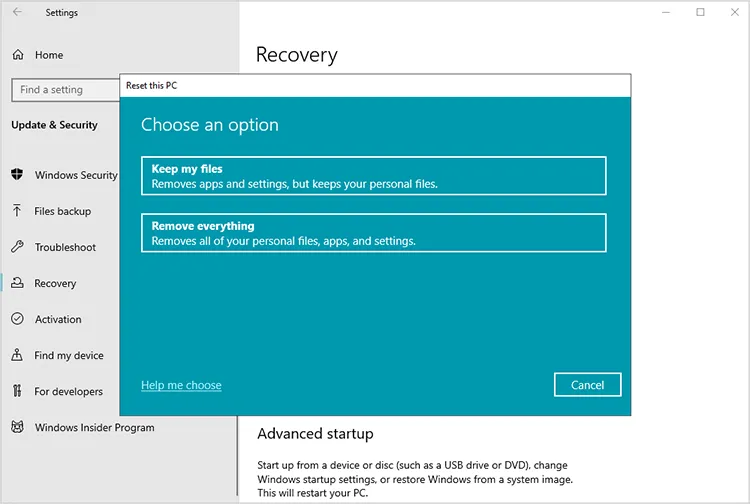
Ti verranno fornite due opzioni: Mantieni i miei file e Rimuovi tutto. Seleziona " Rimuovi tutto ". Nella schermata successiva, ti verrà chiesto: " Come desideri reinstallare Windows? ". Puoi selezionare " Download cloud " o " Reinstallazione locale ".
-
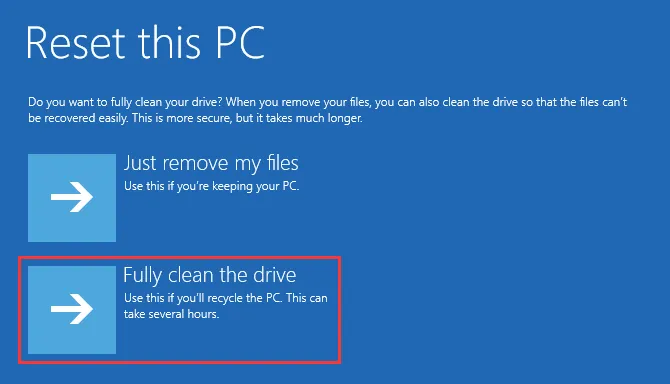
Quindi, seleziona " Vuoi pulire anche le unità? " e scegli " Pulisci completamente l'unità " (o l'opzione equivalente per la massima sicurezza). Segui le istruzioni finali per avviare il processo di ripristino. Questa operazione richiederà molto tempo.
Parte 3: Distruggi i file di Microsoft PowerPoint con il comando PowerShell
Per gli utenti che hanno familiarità con la riga di comando, Windows PowerShell può essere utilizzato per eseguire uno script che sovrascrive in modo sicuro il contenuto di un file. Questo offre un metodo integrato e gratuito per distruggere un file senza installare software di terze parti.
Ecco i passaggi:
-
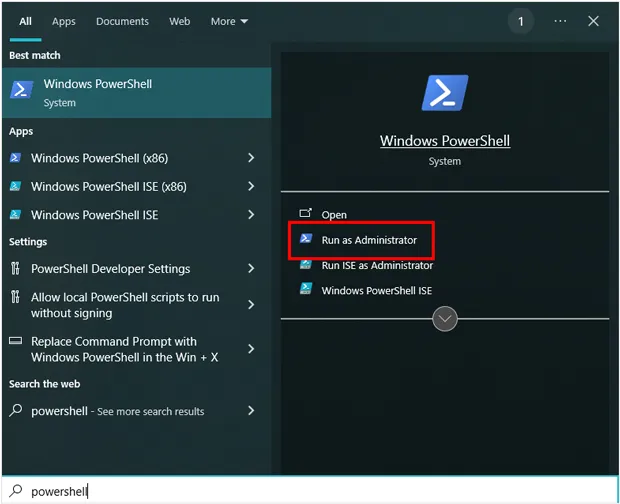
Digita PowerShell nella barra di ricerca, fai clic destro su di esso e seleziona " Esegui come amministratore ". Per eliminare il file PowerPoint, utilizza il comando Remove-Item con il percorso completo del file. Ad esempio: Remove-Item "C:\Users\YourUsername\Documents\presentation.pptx" .
-
Questo sposterà il file nel Cestino, ma i dati non verranno eliminati definitivamente. Per garantire che il file venga eliminato in modo sicuro e non possa essere recuperato, è possibile scrivere uno script per sovrascrivere il file con dati casuali prima di rimuoverlo. Ecco un esempio di script di questo tipo:
$filePath = "C:\Utenti\NomeUtente\Documenti\presentazione.pptx"
$file = Ottieni-Elemento $filePath
$length = $file.Length
$randomData = Nuovo-Oggetto byte[] $length
(Nuovo oggetto casuale).NextBytes($randomData)
[System.IO.File]::WriteAllBytes($filePath, $randomData)
Rimuovi-elemento $filePath -Forza -
Esegui lo script in PowerShell. Questo sovrascriverà il file con dati casuali e poi lo eliminerà, rendendolo irrecuperabile.
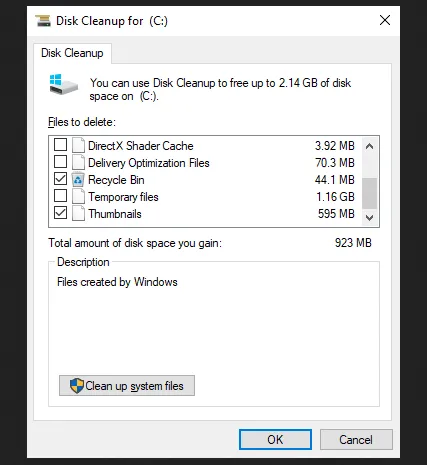
Parte 4: Cancella i file di PowerPoint sul PC con Pulizia disco
Sebbene sia stata progettata principalmente per liberare spazio su disco, l'utilità Pulizia disco di Windows include un'opzione per cancellare in modo sicuro il contenuto del Cestino, riducendo le probabilità di recupero dei file precedentemente eliminati (ma non ancora distrutti). Questo metodo è ideale come complemento ad altri metodi di distruzione.
Per cancellare i file di PowerPoint su un PC con Pulizia disco:
-
Assicurati che i file di PowerPoint che desideri cancellare vengano spostati nel Cestino. Cerca " Pulizia disco " e apri l'applicazione.
-
Seleziona l'unità in cui si trovano i file (solitamente l'unità C:) e fai clic su " OK ". Attendi che l'utilità completi la scansione. Nell'elenco " File da eliminare ", assicurati che " Cestino " sia selezionato.
-
Per una pulizia più approfondita, clicca sul pulsante " Pulisci file di sistema ". Dopo la seconda scansione, seleziona nuovamente la casella " Cestino ".
-
Fare clic su " OK " per eliminare definitivamente i file dal Cestino. Sebbene non si tratti di un distruggidocumenti multi-passaggio, elimina i file in modo sicuro dal punto di vista del sistema operativo ed è spesso sufficiente per la maggior parte degli utenti.
Parte 5: Domande e risposte sulla distruzione dei file PowerPoint
D1: Posso distruggere un file PowerPoint sul cloud (ad esempio, Google Drive, OneDrive)?
La distruzione dei dati funziona meglio con i file archiviati localmente sul computer. Se il file si trova nel cloud, è possibile eliminarlo, ma una volta eliminato, potrebbe essere ancora recuperabile dal backup o dalla cartella Cestino del provider cloud. Per garantire l'eliminazione definitiva, è consigliabile svuotare anche il Cestino del servizio cloud o utilizzare le opzioni di gestione dati del servizio per l'eliminazione sicura.
D2: È possibile recuperare i file PowerPoint distrutti?
Una volta distrutto, un file è progettato per essere irrecuperabile con i metodi convenzionali. Strumenti forensi avanzati potrebbero comunque essere in grado di recuperare i dati da un disco, ma in pratica, strumenti di distruzione dei file come iReaShare Data Wipe rendono questo compito quasi impossibile. Sovrascrivere i dati più volte fa sì che, anche se il file viene recuperato, non possa essere letto.
D3: Come posso assicurarmi che un file PowerPoint venga distrutto in modo sicuro?
Per garantire che un file venga distrutto in modo sicuro:
- Utilizzare uno strumento affidabile per la distruzione dei file che sovrascriva i dati più volte (almeno 1-3 passaggi).
- Controllare attentamente i file selezionati per la distruzione.
- Per i dati altamente sensibili, utilizzare un software di distruzione dei file con crittografia di livello militare o conforme a standard come DoD 5220.22-M (Dipartimento della Difesa).
Conclusione
Il semplice gesto di premere il tasto "Canc" non rimuove la tua impronta digitale. Per garantire una vera sicurezza dei dati per i file PowerPoint sensibili, è necessario utilizzare un metodo che sovrascriva il settore dati originale sul disco rigido.
Per il massimo livello di sicurezza e semplicità d'uso, si consiglia l'utilizzo di un'utilità dedicata alla cancellazione dei dati , iReaShare Data Wipe . Con questa utility, è possibile rimuovere i file in modo sicuro con semplici clic. Nessuno potrà più recuperarli. Esistono anche altri metodi efficaci, ma meno semplici da usare come una gomma.
Articoli correlati
Come cancellare un disco rigido esterno su un PC Windows 11/10 (risolto)
Come rendere irrecuperabili i dati SSD | Garantire l'irrecuperabilità dei dati
Risolto: come ripristinare le impostazioni di fabbrica di Windows 7 in modo sicuro con 4 metodiLa pulizia del disco non elimina i file: scopri i motivi e risolvi il problema

