iReaShare Android Data Eraser è in grado di cancellare completamente tutti i dati e le impostazioni personalizzate dai dispositivi Android in una sola volta. Dopo aver utilizzato questo programma, nessuno potrà recuperare i dati dai propri dispositivi Android. Per facilitare l'utilizzo del software, abbiamo fornito una guida dettagliata che vi accompagnerà passo dopo passo nella procedura di cancellazione dei dati da Android.
Parte 1: Collegare il dispositivo Android al computer
Innanzitutto, scaricate e installate iReaShare Android Data Eraser sul vostro computer.
Scarica per Windows Scarica per Mac
Il software supporta due tipi di connessione: USB e Wi-Fi. Pertanto, puoi scegliere tra USB e Wi-Fi per connettere il tuo dispositivo Android al computer in base alle tue esigenze.
1.1 Collegare Android al computer tramite USB
Passaggio 1: Apri iReaShare Android Data Eraser sul tuo PC dopo averlo scaricato e installato.
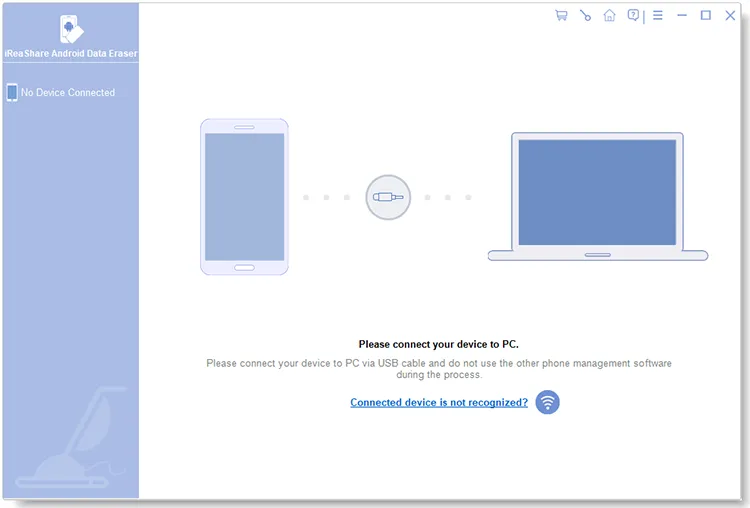
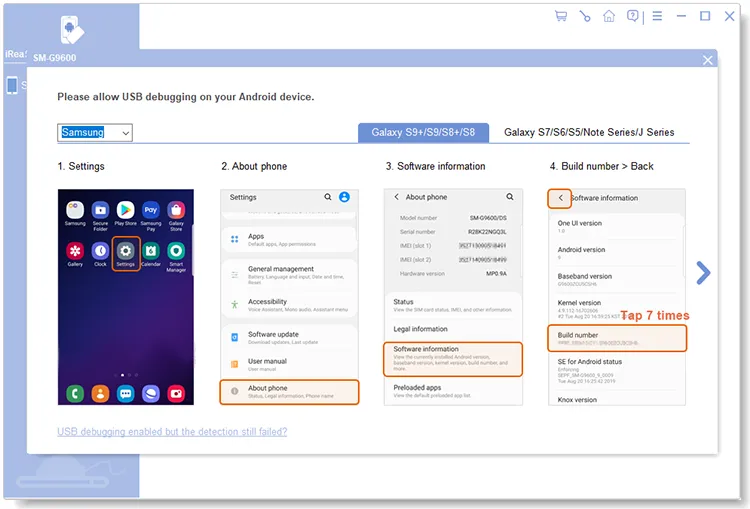
Passaggio 2: collega il tuo telefono Android al computer tramite un cavo USB e segui le istruzioni visualizzate sull'interfaccia per attivare la funzione di debug USB sul dispositivo Android .
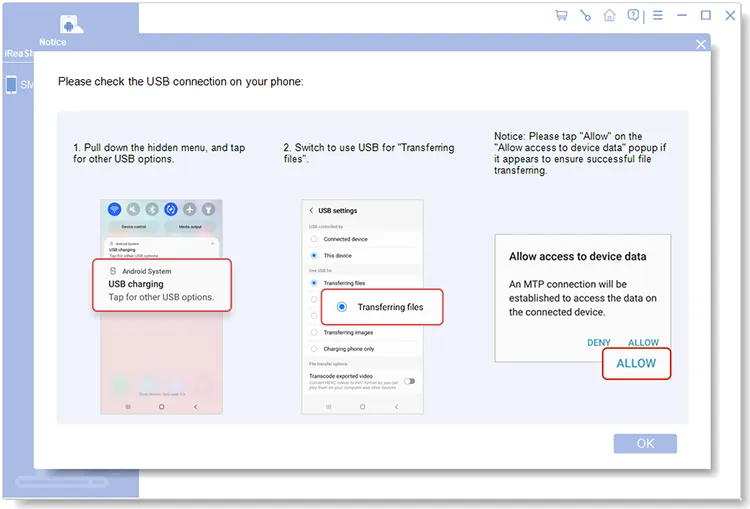
Passaggio 3: Seleziona " Trasferisci file " o " MTP " nella finestra a comparsa di Android e fai clic su " CONSENTI ". A questo punto il software riconoscerà rapidamente il tuo dispositivo.
1.2 Collegare Android al computer tramite Wi-Fi
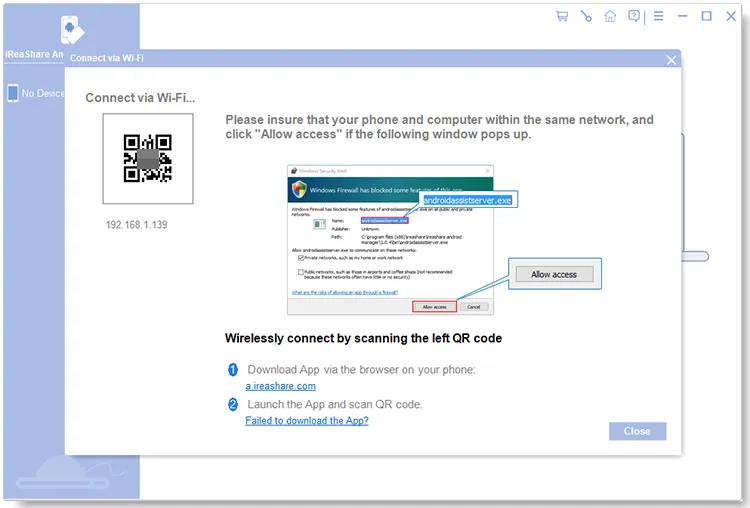
Passaggio 1: Per connettere il tuo telefono Android al computer tramite Wi-Fi, fai clic sull'icona " Wi-Fi " all'avvio del software.
Passaggio 2: tocca " Consenti accesso " nella finestra a comparsa e fai clic su " a.ireashare.com " per scaricare e installare l'app Android Manager (versione Android) sul tuo dispositivo mobile.
Passaggio 3: Apri l'app e fai clic sull'icona " Scansiona " per scansionare il codice QR sul tuo computer. A questo punto la connessione wireless sarà stabilita.
Parte 2: Cancellare definitivamente dati e impostazioni Android
Dopo aver stabilito la connessione, puoi cancellare completamente i dati e le impostazioni del tuo dispositivo Android. Eseguiun backup dei tuoi dati importanti prima di cancellare il dispositivo, altrimenti li perderai per sempre. Inoltre, non scollegare il dispositivo Android dal computer finché la cancellazione non è completata.
Passaggio 1: Fare clic sull'icona " Continua " sull'interfaccia connessa.

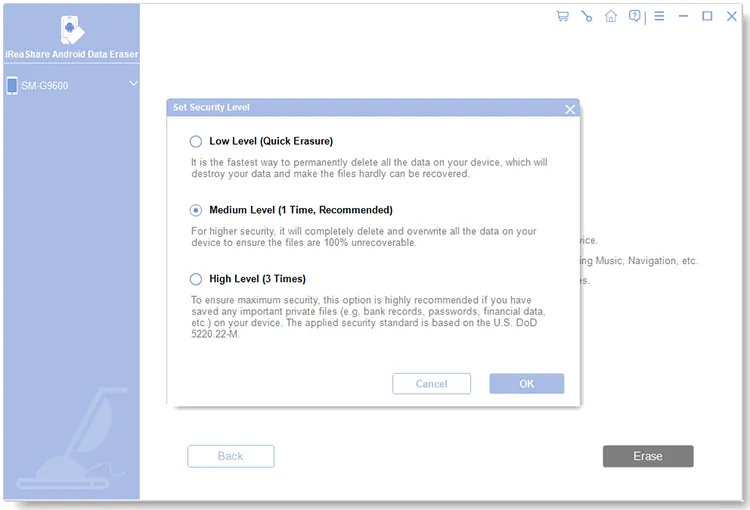
Passaggio 2: Fai clic su " Medio " per scegliere un livello di cancellazione: Livello basso, Livello medio e Livello alto. Quindi fai clic su " OK ".
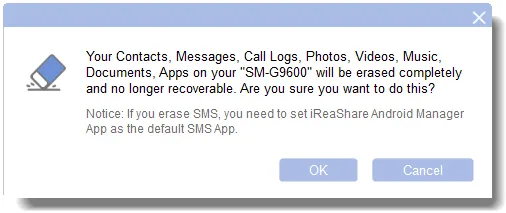
Passaggio 3: digita " cancella " nello spazio vuoto, tocca " Cancella " in basso e fai clic su " OK " nella finestra a comparsa.
Passaggio 4: Per massimizzare la completezza e l'efficienza della cancellazione, riducendo al contempo i rischi di recupero, si consiglia vivamente di ripristinare il telefono alle impostazioni di fabbrica prima di procedere.
Situazione 1: Il dispositivo NON è ancora stato ripristinato
(1) Seleziona " No, il dispositivo non è stato ripristinato. " se non hai ripristinato il dispositivo, quindi fai clic su "Avanti" per proseguire.
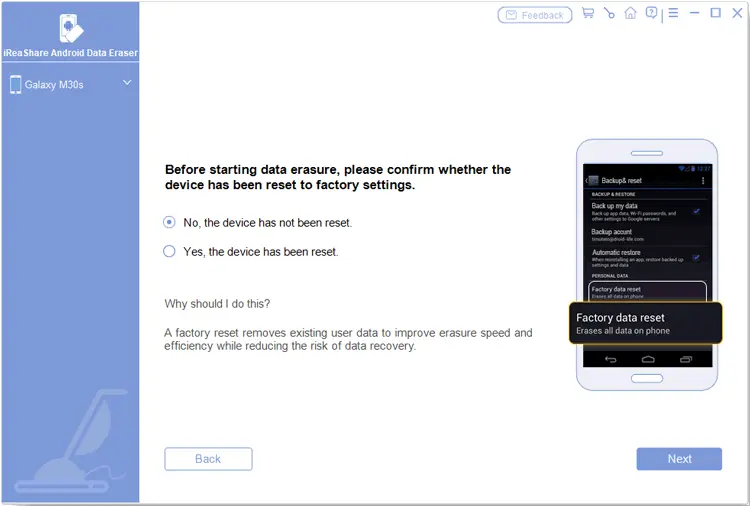
(2) Eseguire un ripristino delle impostazioni di fabbrica sul dispositivo Android seguendo le istruzioni dettagliate visualizzate sullo schermo. Il dispositivo si riavvierà e si disconnetterà temporaneamente durante questo processo; NON chiudere il programma per evitare che il processo di cancellazione venga interrotto.
Dopo il riavvio, completa la configurazione iniziale e l'attivazione sul tuo telefono, quindi ristabilisci la connessione tra il telefono e il software.
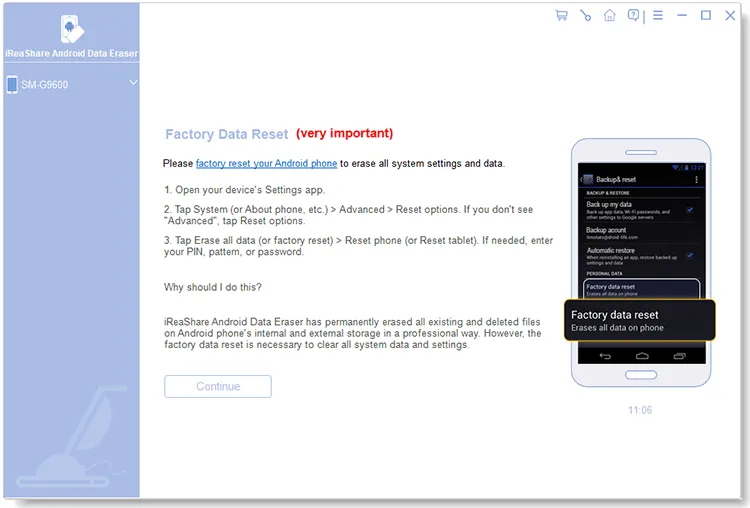
(3) Quando il telefono viene ricollegato al software desktop, fai clic su "Continua" , seleziona nuovamente il livello di sicurezza desiderato e digita "cancella" nel campo di testo ancora una volta per riconfermare.
(4) Seleziona "Sì, il dispositivo è stato ripristinato" per procedere. Quando viene visualizzata una finestra a comparsa che ti chiede di confermare l'operazione di cancellazione, fai clic su "OK" e "Avanti" .
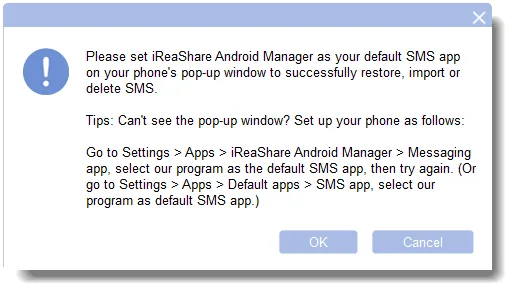
(5) Dopo aver ricevuto la richiesta sullo schermo del tuo dispositivo Android, tocca "Sì" o segui la guida per impostare l'app iReaShare Android Manager come applicazione di messaggistica predefinita, concedendo allo strumento l'autorizzazione a cancellare i messaggi di testo. Dopodiché, fai clic sui pulsanti "OK" e "Avanti" per continuare.
Situazione 2: Il dispositivo È già stato ripristinato
(1) Seleziona "Sì, il dispositivo è stato ripristinato". Quando viene visualizzato un messaggio che chiede se si è sicuri di cancellare i dati del telefono, fare clic su "OK" e "Avanti" per procedere.
(2) Quando richiesto sul dispositivo mobile, toccare "Sì" o seguire le istruzioni visualizzate sullo schermo per impostare l'app iReaShare Android Manager come app SMS predefinita, che concede l'autorizzazione a cancellare i record SMS. Dopo averlo fatto, fare clic sul pulsante "OK" e "Avanti" per continuare.
Passaggio 5: Dopo una rapida scansione, il software inizierà a cancellare i dati.
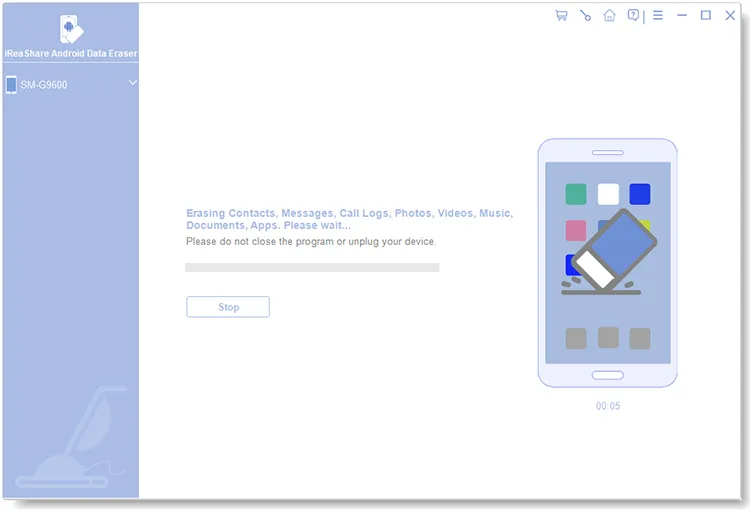
Passaggio 6: Dopo aver cancellato i dati, il programma li sovrascriverà per garantire che tutti i dati vengano eliminati completamente.
Suggerimenti: Il livello Basso offre la massima velocità; tuttavia, il software non sovrascriverà il dispositivo. Il livello Alto garantisce la massima privacy sovrascrivendo i dati di archiviazione 3 volte, mentre il livello Medio esegue una sovrascrittura 1 volta.
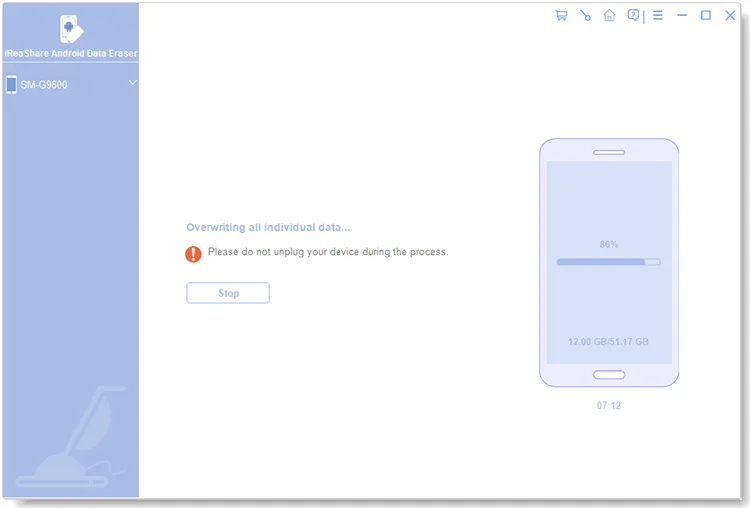
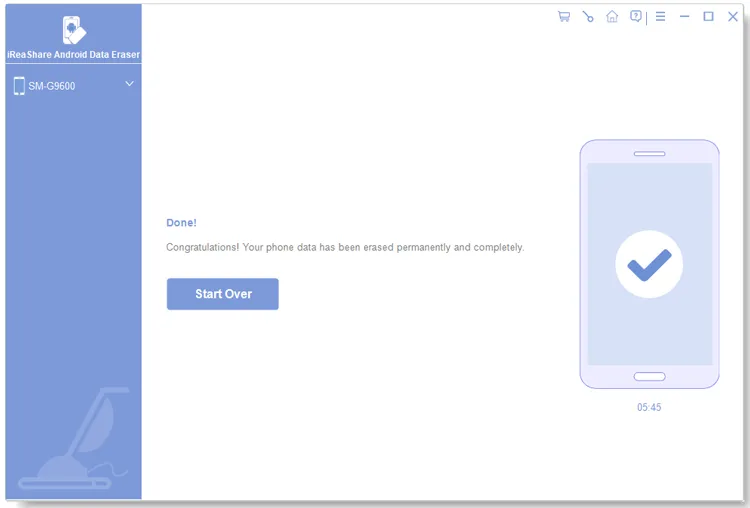
Passaggio 7 : Una volta completata l'operazione, tutti i dati presenti sul telefono Android saranno stati eliminati in modo permanente e definitivo, senza possibilità di recupero.
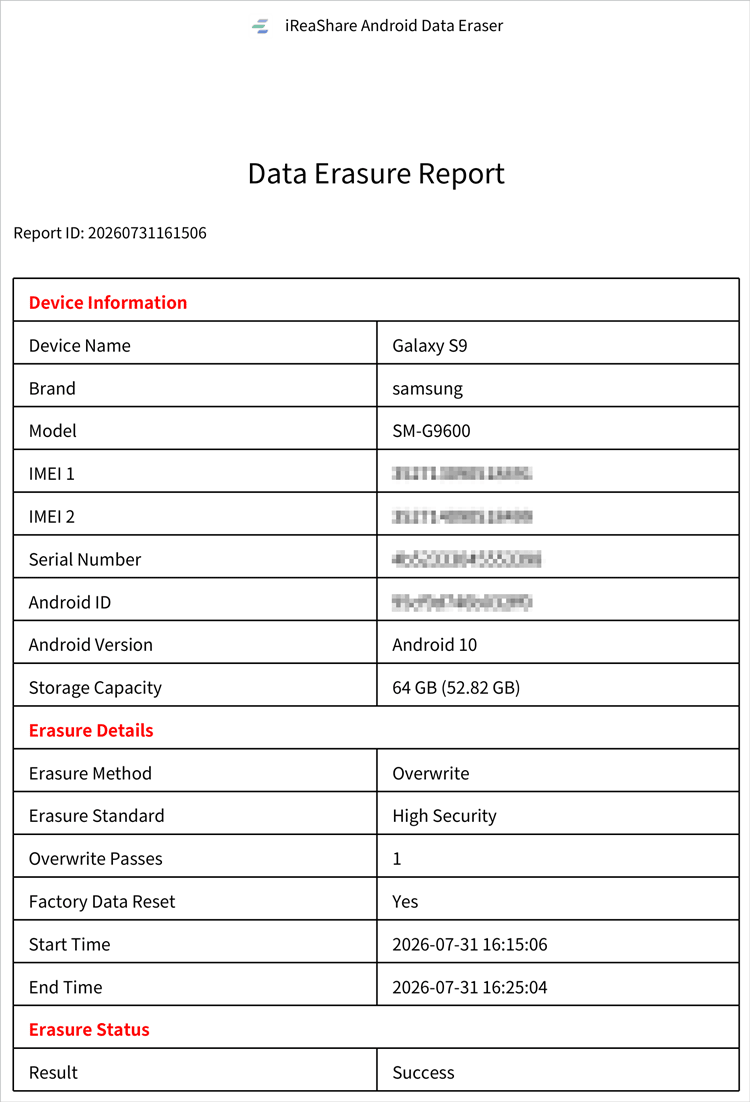
Passaggio 8 : Ora, fai clic su " Salva report " per esportare e salvare il report di cancellazione dei dati come file PDF sul tuo computer. Puoi visualizzare i dettagli della cancellazione ovunque e in qualsiasi momento, incluse le informazioni sul dispositivo, lo standard di cancellazione, il metodo di cancellazione, i passaggi di sovrascrittura, il risultato della cancellazione, ecc.
Conclusione
Con iReaShare Android Data Eraser, la cancellazione permanente dei dati dai dispositivi Android è semplice. Questo programma è in grado di eliminare tutti i dati e le impostazioni, sovrascrivendo il dispositivo per impedire il recupero delle informazioni.
Scarica per Windows Scarica per Mac