


In breve:
Se Google Foto non esegue il backup dei file multimediali, le cause più comuni sono lo spazio di archiviazione cloud esaurito (limite di quota di 15 GB), le restrizioni del risparmio energetico, le autorizzazioni per i dati in background disabilitate o i dati della cache danneggiati.
Soluzioni rapide: verifica la tua quota di spazio di archiviazione su Google, disattiva la modalità Risparmio energetico/Risparmio batteria, cancella la cache dell'app Google Foto, abilita l'utilizzo dei dati in background o forza una risincronizzazione dei metadati svuotando la cartella Cestino. Se la sincronizzazione cloud continua a non rispondere, utilizza uno strumento desktop affidabile come iReaShare Android Manager per eseguire immediatamente il backup offline dell'intera libreria di foto su un computer senza limiti di spazio di archiviazione cloud o errori di sincronizzazione.

- Parte 1: Comprendere i messaggi di stato del backup di Google Foto
- Parte 2: 8 soluzioni ufficiali e gratuite per il problema del backup di Google Foto
- Parte 3: Come aggirare i problemi del cloud: eseguire il backup delle foto sul PC con iReaShare Android Manager
- Parte 4: Confronto: Google Foto vs. iReaShare Android Manager
- Parte 5: Domande frequenti (FAQ)
Parte 1: Comprendere i messaggi di stato del backup di Google Foto
Quando Google Foto smette di sincronizzarsi, l'app in genere visualizza un messaggio di stato specifico sotto l'icona del profilo del tuo account. Utilizza questa tabella diagnostica per identificare immediatamente la causa principale:
| Messaggio di stato | Causa probabile | Azione consigliata |
|---|---|---|
| Preparazione al backup / Configurazione della libreria di foto | Blocco dell'indice del database o cache danneggiata. | Cancella la cache dell'app, riavvia il telefono o svuota il Cestino per forzare la reindicizzazione. |
| In attesa del Wi-Fi / In attesa della connessione | Il backup dei dati cellulari è disattivato oppure la rete è instabile. | Attiva il backup dei dati mobili nelle impostazioni oppure connettiti a una rete Wi-Fi stabile. |
| Backup 1 di [X] (Bloccato) | Formato video/foto di grandi dimensioni, danneggiato o non supportato che blocca la coda. | Individua e salta il file di dimensioni eccessive/danneggiato oppure caricalo manualmente. |
| Archiviazione account completa | È stato superato il limite gratuito di 15 GB dell'account Google, condiviso tra Drive, Gmail e Foto. | Libera spazio di archiviazione sul cloud, passa a Google One oppure effettua il backup offline su PC. |
| Il backup è disattivato | La sincronizzazione automatica è stata disattivata per errore. | Apri le impostazioni di Foto e riattiva il backup . |
Parte 2: 8 soluzioni ufficiali e gratuite per il problema del backup di Google Foto
1. Verifica i limiti di spazio di archiviazione dell'account Google
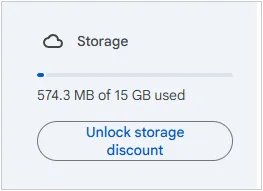
Google offre 15 GB di spazio di archiviazione gratuito su Google Drive, Gmail e Google Foto. Se il tuo account raggiunge il 100% della capacità, Google Foto sospenderà tutti i caricamenti in background finché non verrà liberato spazio o non verrà acquistato ulteriore spazio di archiviazione. (Consulta le istruzioni su come eseguire il backup dell'iPhone su Google Drive anziché su iCloud, se necessario.)
- Apri l'app Google Foto e tocca il tuo avatar del profilo nell'angolo in alto a destra.
- Controlla la barra di spazio di archiviazione del tuo account.
- Se lo spazio di archiviazione è pieno, tocca Gestisci spazio di archiviazione per eliminare file di grandi dimensioni, immagini sfocate o screenshot superflui.
2. Abilita il caricamento dei dati cellulari e verifica le regole di rete
Per impostazione predefinita, Google Foto ritarda le operazioni di backup quando è connesso alla rete dati mobile per evitare costi aggiuntivi per il traffico dati. Se non si è connessi al Wi-Fi, è necessario abilitare esplicitamente i backup tramite rete cellulare.
- Vai a Impostazioni Foto > Backup .
- Tocca Utilizzo dati cellulare .
- Imposta i limiti di backup giornalieri su Illimitati oppure abilita il backup delle foto su dati .
3. Disattiva il risparmio energetico e disattiva le restrizioni di alimentazione.
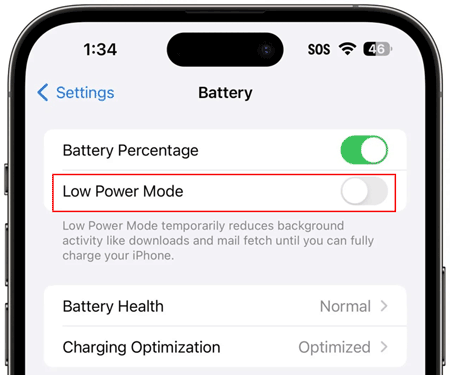
Le aggressive routine di gestione energetica del sistema in Android (modalità DOZE) e iOS (modalità Risparmio energetico) sospendono le attività in background quando il telefono entra in modalità di risparmio energetico.
- Android: Vai su Impostazioni > App > Google Foto > Utilizzo batteria app e seleziona Illimitato .
- iOS (iPhone): Vai su Impostazioni > Batteria e disattiva la Modalità risparmio energetico . Inoltre, assicurati che l'aggiornamento app in background sia abilitato in Impostazioni > Google Foto .
4. Cancella la cache e i dati dell'app Google Foto (Android)
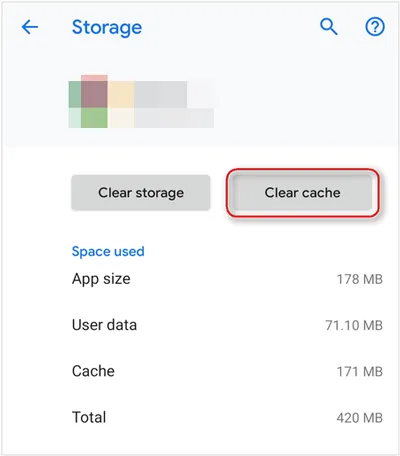
L'accumulo di file temporanei di sistema può corrompere il database locale interno, causando il blocco dell'app durante la fase "Preparazione al backup". La cancellazione della cache rimuove i file temporanei senza eliminare le foto personali.
- Apri le Impostazioni del dispositivo > App > Google Foto .
- Tap Storage & Cache .
- Tocca Cancella cache . Riavvia l'app e verifica lo stato del backup.
- Se il problema persiste, tocca Cancella spazio di archiviazione / Cancella dati (in questo modo vengono ripristinate le preferenze dell'app senza eliminare le foto scattate con la fotocamera).
5. Reindicizzare i metadati di Google Foto (il trucco della sincronizzazione forzata di Reddit)
Se Google Foto è bloccato in modo permanente durante l'indicizzazione della libreria di foto, la ricostruzione forzata del manifesto lato server di solito risolve immediatamente i blocchi di sincronizzazione.
- Apri photos.google.com in un browser web su un computer.
- Apri un qualsiasi album fotografico, fai clic sul menu con i tre puntini e cambia l'immagine di copertina dell'album .
- Accedi alla barra laterale sinistra, fai clic su Cestino e tocca Svuota cestino .
- Riapri l'app Google Foto sul tuo dispositivo mobile. Questa operazione costringe i server di Google a ricostruire il manifesto della tua libreria e a inviare un nuovo stato di sincronizzazione.
6. Rimuovere i file multimediali danneggiati, non supportati o di dimensioni eccessive.
Google Foto potrebbe bloccarsi completamente se un file video danneggiato o un formato non supportato (ad esempio, immagini RAW di oltre 200 MB, download parziali) entra nella coda di caricamento.
- Consulta la galleria locale per visionare registrazioni recenti dello schermo, immagini grezze acquisite dalla telecamera o video in alta risoluzione 4K/8K.
- Sposta questi file al di fuori della cartella della fotocamera (DCIM) oppure caricali manualmente tramite photos.google.com.
7. Concedi le autorizzazioni complete per l'accesso alla scheda SD e alla memoria.
Se il tuo dispositivo utilizza una scheda MicroSD o esegue Android 13/14/15, le autorizzazioni di archiviazione limitate possono impedire a Google Foto di leggere i file locali.
- Vai su Impostazioni > App > Google Foto > Autorizzazioni .
- Seleziona Foto e video e imposta l'autorizzazione su Consenti sempre tutto .
8. Reimposta la sincronizzazione dell'account
A volte, la sincronizzazione tra il tuo account Google e il sistema operativo del tuo dispositivo mobile può interrompersi durante il processo di autenticazione.
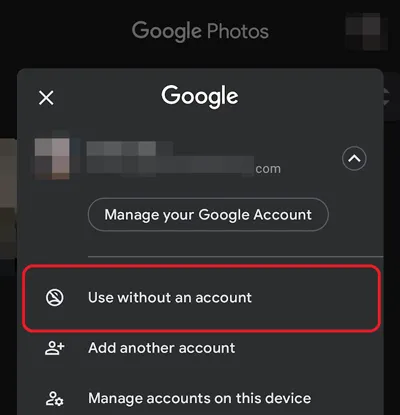
- Apri Google Foto , tocca l'immagine del tuo profilo e tocca la freccia a discesa accanto al tuo indirizzo email.
- Tocca " Usa senza account" oppure "Esci completamente".
- Riavvia il dispositivo, accedi nuovamente al tuo account Google e riattiva il backup automatico.
Parte 3: Come aggirare i problemi del cloud: eseguire il backup delle foto sul PC con iReaShare Android Manager
Sebbene la sincronizzazione cloud offra accessibilità da diversi dispositivi, affidarsi esclusivamente al backup cloud espone gli utenti a blocchi di sincronizzazione imprevisti, canoni mensili ricorrenti per l'abbonamento a Google One, rischi per la privacy e limiti di spazio di archiviazione. In caso di problemi con Google Foto, uno strumento desktop locale e offline rappresenta la soluzione di backup più affidabile.
Per un'esperienza di backup senza interruzioni, iReaShare Android Manager si distingue come l'alternativa ideale a Google Foto. Sviluppato da iReaShare, questo software consente agli utenti Android di trasferire, gestire, eseguire il backup e ripristinare i file Android direttamente su un PC o Mac senza bisogno di una connessione Internet o di server cloud.
Principali vantaggi di iReaShare Android Manager:
- Nessun limite di spazio di archiviazione cloud: esegui il backup di migliaia di foto ad alta risoluzione e video 4K direttamente sul disco rigido interno o esterno del tuo PC, senza limiti di spazio.
- Risoluzione originale preservata: evita gli artefatti di compressione delle immagini; tutte le foto (JPEG, PNG, HEIC, RAW) mantengono il 100% della qualità originale.
- Backup con un clic e trasferimento selettivo: esegui il backup dell'intera libreria multimediale con un solo clic oppure visualizza in anteprima e trasferisci selettivamente album specifici.
- Sicurezza dei dati offline al 100%: la connessione USB fisica e i trasferimenti Wi-Fi locali crittografati impediscono violazioni dei dati nel cloud, tracciamento o accesso non autorizzato.
- Gestione completa dei dati: oltre alle foto, gestisci e trasferisci facilmente contatti, messaggi di testo, registri delle chiamate, musica, video, eBook e app tra il tuo telefono e il computer.
- Elevata compatibilità: pienamente compatibile con i principali marchi Android, tra cui Samsung Galaxy, Google Pixel, Motorola, Xiaomi, OnePlus, Vivo, OPPO, con sistema operativo Android dalla versione 6.0 fino alla 17/16.
Scarica per Windows Scarica per Mac
Come eseguire il backup delle foto Android sul computer in 3 semplici passaggi
Passaggio 1: collega il tuo telefono Android al PC
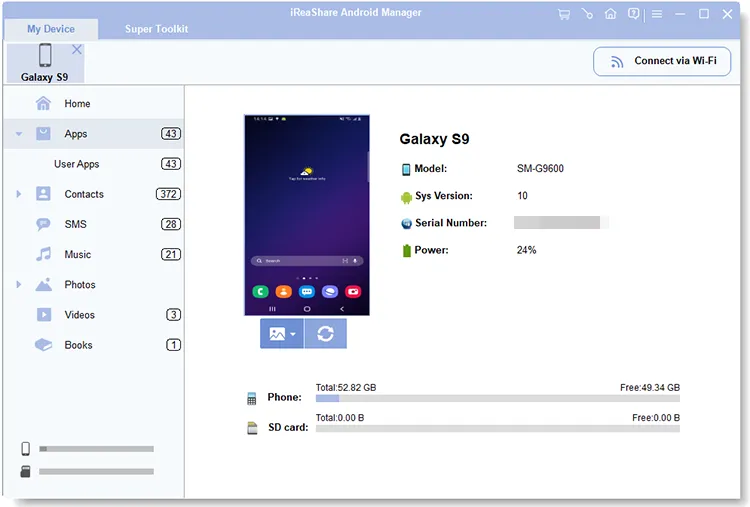
Scarica e installa iReaShare Android Manager sul tuo PC/Mac. Avvia il software e collega il tuo dispositivo Android tramite cavo USB o rete Wi-Fi.

Passaggio 2: Anteprima e selezione delle foto
Fai clic sull'icona Foto nella barra del menu a sinistra. Il software visualizzerà tutte le foto, gli screenshot e gli album personalizzati memorizzati sul dispositivo.
Passaggio 3: Esporta le foto sul PC con un solo clic
Seleziona le foto o le cartelle che desideri salvare, quindi fai clic sul pulsante Esporta nel menu in alto per eseguirne immediatamente il backup nella cartella designata sul tuo computer.

Videoguida:
Guarda il video per scoprire come eseguire il backup delle foto Android sul computer con iReaShare Android Manager.
Parte 4: Confronto: Google Foto vs. iReaShare Android Manager
| Caratteristica | Google Foto | iReaShare Android Manager |
|---|---|---|
| Posizione di backup | Server Google Cloud | Computer locale / Disco rigido esterno |
| Quota di deposito | 15 GB gratuiti (condivisi) | Illimitato (dipende dalla capacità del disco rigido del computer) |
| Requisiti di connessione a Internet | Richiesto (elevato consumo di dati) | 100% offline (non è necessaria la connessione a Internet) |
| Privacy dei dati | Soggetto a scansione cloud e alle relative politiche | Archiviazione locale privata (rischio nullo di fughe di dati dal cloud) |
| Velocità di trasferimento | Limitato dalla velocità della rete | Velocità di trasmissione USB locale ultraveloce |
| Supporto multi-dato | Solo foto e video | Foto, video, SMS, contatti, registro chiamate, musica, app |
Parte 5: Domande frequenti (FAQ)
D1: Perché Google Foto rimane bloccato su "Preparazione al backup"?
Questo stato di blocco del backup di Google Foto di solito indica un blocco indicizzato sulla cache interna dell'app o sul database dei metadati, spesso causato da un file multimediale danneggiato, poca memoria di sistema o limiti di esecuzione in background imposti dal sistema operativo. Cancellare la cache dell'app o svuotare il cestino di Google Foto di solito forza una nuova sincronizzazione.
D2: La cancellazione della cache dell'app Google Foto eliminerà le mie foto locali?
No. La cancellazione della cache di un'app rimuove solo i file temporanei del software. Le foto e i video originali memorizzati nella memoria interna del telefono o sulla scheda MicroSD rimangono completamente intatti.
D3: Qual è il modo più veloce per eseguire il backup delle foto Android senza Wi-Fi?
Il metodo più rapido consiste nell'utilizzare un gestore di file USB specializzato, come iReaShare Android Manager. Questo programma aggira i colli di bottiglia della rete e trasferisce gigabyte di foto alla risoluzione originale direttamente sul computer in pochi secondi.
D4: Perché Google Foto smette di eseguire il backup quando spengo lo schermo?
Sistemi operativi come Android e iOS mettono le app in modalità sospensione quando lo schermo si spegne per risparmiare batteria. Per evitarlo, disattiva la modalità Risparmio energetico, imposta l'autorizzazione di Google Foto per l'utilizzo della batteria su "Illimitata" e lascia l'app aperta sullo schermo durante il caricamento iniziale di file di grandi dimensioni.
Conclusione
Avere a che fare con un problema di backup di Google Foto può essere frustrante, soprattutto quando la sincronizzazione automatica sul cloud si blocca senza un messaggio di errore chiaro. Verificando la quota di spazio di archiviazione di Google, regolando le autorizzazioni di utilizzo della batteria in background, cancellando la cache dell'app o forzando la sincronizzazione dei metadati, è possibile risolvere la maggior parte dei problemi di sincronizzazione sul cloud.
Tuttavia, se desideri il controllo totale sulla tua raccolta di foto senza costi di abbonamento al cloud o colli di bottiglia di rete, passare a uno strumento desktop offline come iReaShare Android Manager offre una soluzione di backup rapida, sicura e illimitata per tutti i tuoi preziosi dati mobili.
Articoli correlati :
Come trasferire foto dal telefono al computer in 9 modi (Android e iPhone)
Recuperare foto cancellate su Android con o senza backup (5 metodi)
App per il trasferimento di foto su Android: condividi facilmente le foto tra dispositivi.

