


Che siate fotografi che trasferiscono immagini ad alta risoluzione da un telefono o da una fotocamera, utenti di dispositivi mobili che liberano spazio di archiviazione o semplicemente che eseguiate il backup di documenti importanti, il trasferimento dei dati da una scheda SD a un computer è un'operazione essenziale nella nostra vita quotidiana.
Sebbene il processo sia generalmente semplice, i passaggi esatti dipendono dagli strumenti e dalle porte disponibili. Questa guida illustra quattro metodi affidabili per trasferire i file senza problemi, seguiti da soluzioni alle domande più comuni in materia di risoluzione dei problemi.
- Parte 1: Come trasferire i dati da una scheda SD al computer tramite lo slot per schede SD integrato
- Parte 2: Come trasferire i file da una scheda Micro SD al computer tramite un lettore di schede
- Parte 3: Come trasferire una scheda SD Android sul computer tramite iReaShare Android Manager
- Parte 4: Come scaricare i dati dalla scheda SD al computer tramite fotocamera
- Parte 5: Domande e risposte sul trasferimento da scheda SD a computer
Confronta i 4 metodi:
| Metodo | Vantaggi | Svantaggi |
|---|---|---|
| Slot per scheda SD integrato | 1. Non sono necessari accessori o cavi aggiuntivi. 2. Velocità di lettura e scrittura rapide e dirette. 3. Consente di risparmiare la batteria di altri dispositivi. |
1. Disponibile solo su computer dotati di slot integrato. |
| Lettore di schede USB | 1. Estremamente portatile e compatibile con quasi tutti i computer dotati di porta USB. 2. Solitamente supporta sia il formato SD standard che quello Micro SD. 3. Economici e facili da sostituire. |
1. Richiede il trasporto di un accessorio aggiuntivo. 2. Occupa una porta USB del computer. |
| iReaShare Android Manager | 1. Non è necessario rimuovere la scheda dal telefono. 2. Consente l'anteprima diretta e l'esportazione selettiva dei file. 3. Previene il rischio di smarrire le piccole schede Micro SD. 4. Supporta più tipi di dati. |
1. Richiede il download di un software sul computer e una licenza. 2. Richiede un cavo stabile e l'attivazione del debug USB. |
| Connessione diretta alla telecamera | 1. Un'ottima soluzione di ripiego quando non si ha a disposizione un lettore o un adattatore. 2. Accedi direttamente alle tue foto senza rimuovere la scheda. |
1. Consuma la batteria della fotocamera durante il trasferimento. |
Parte 1: Come trasferire i dati da una scheda SD al computer tramite lo slot per schede SD integrato
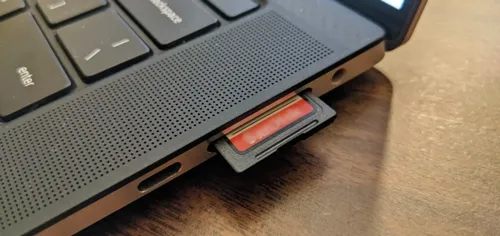
Se il tuo computer fisso o portatile è dotato di uno slot per schede SD integrato, non hai bisogno di hardware aggiuntivo. Questo è il modo più rapido e diretto per accedere ai tuoi file e trasferirli.
Per copiare i dati da una scheda di memoria SD direttamente al computer:
-
Individua lo slot per schede SD sul tuo computer. Nei portatili si trova solitamente sul lato; nei computer desktop, si trova spesso sul pannello frontale del case.
-
Inserisci delicatamente la scheda SD nello slot con i contatti metallici rivolti verso il basso (o come indicato dal dispositivo). Dovrebbe scattare in posizione o scivolare agevolmente.
-
Premi " Win + E " per aprire Esplora file e fai clic su Questo PC. Quindi fai clic sull'unità corrispondente alla tua scheda SD e naviga fino alla cartella contenente i tuoi file.
-
Seleziona i file desiderati, copiali (Ctrl + C o Cmd + C) e incollali (Ctrl + V o Cmd + V) nella cartella desiderata sul tuo computer.
Parte 2: Come trasferire i file da una scheda Micro SD al computer tramite un lettore di schede
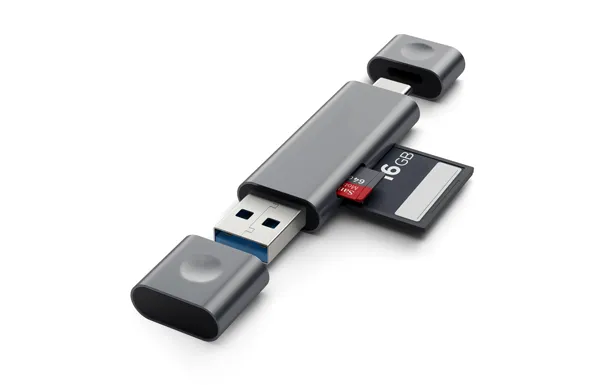
Molti laptop moderni non dispongono di slot integrati, e dispositivi più piccoli come smartphone o action cam utilizzano schede Micro SD. In questi casi, un lettore di schede USB rappresenta la soluzione ideale. È possibile utilizzare un lettore di schede SD per collegare la scheda al computer.
Ecco come trasferire i dati da una scheda SD a un PC tramite un lettore di schede:
-
Inserisci la scheda Micro SD nell'apposito slot del lettore di schede. In alternativa, inserisci prima la scheda Micro SD in un adattatore per schede SD standard, quindi inserisci quest'ultimo nel lettore.
-
Collega il lettore di schede USB a una porta USB-A o USB-C disponibile sul tuo computer. Il sistema operativo riconoscerà il lettore di schede come un'unità rimovibile. Apri Esplora file (Windows) o Finder (Mac) per visualizzarlo.
-
Trascina e rilascia i file dalla finestra della scheda Micro SD in una directory locale sul tuo disco rigido, come il desktop o la cartella " Immagini ".
-
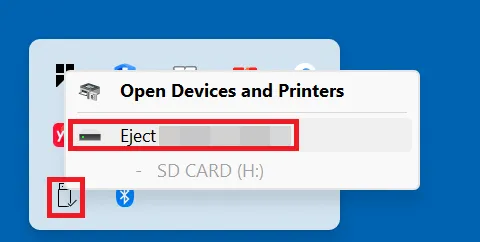
Prima di scollegare il lettore di schede, fai sempre clic con il pulsante destro del mouse sull'unità e seleziona " Espelli " per evitare il danneggiamento dei file.
Parte 3: Come trasferire una scheda SD Android sul computer tramite iReaShare Android Manager
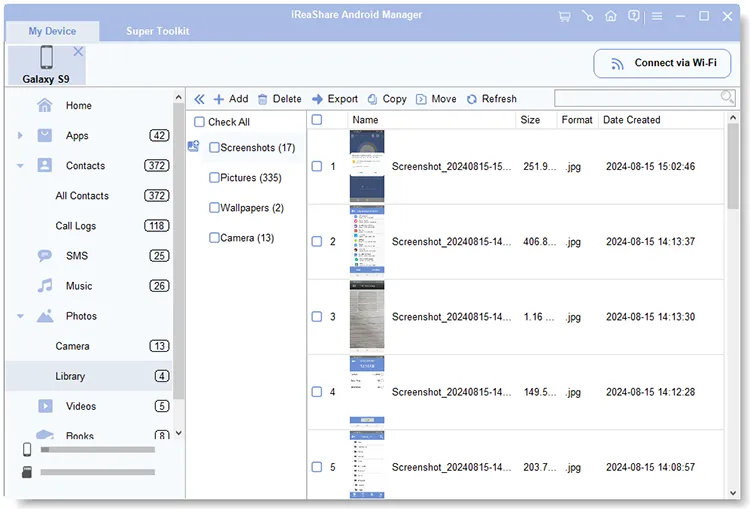
Se la tua scheda SD si trova all'interno di un dispositivo Android e preferisci non rimuoverla, puoi utilizzare un software di gestione dedicato come iReaShare Android Manager . Questo metodo ti consente di visualizzare in anteprima ed esportare selettivamente i file direttamente tramite cavo USB o Wi-Fi. Inoltre, puoi gestire i dati del tuo dispositivo Android e della scheda di memoria dal tuo computer.
Caratteristiche principali di iReaShare Android Manager:
* Visualizza ed esporta i tuoi dati da una scheda SD al computer e viceversa.
* Sono supportati il trasferimento tramite USB e il trasferimento file wireless .
* Esporta i tuoi file dalla scheda SD mantenendo la qualità e i formati originali.
* Trasferisci i tuoi dati Android su un computer senza alcuno sforzo.
* Supporto per più tipi di file, come contatti, SMS, registri delle chiamate, foto, video, musica, ecc.
* Esegui il backup e ripristina i tuoi dati Android con un solo clic.
* Funziona con Android 6.0 o versioni successive, inclusa l'ultima.
Scarica iReaShare Android Manager:
Scarica per Win Scarica per Mac
Per trasferire i dati da una scheda SD Android a un computer con questo software:
-
Scarica e apri iReaShare Android Manager sul tuo computer. Quindi, utilizza un cavo USB affidabile per collegare il tuo telefono Android al computer. Assicurati che la scheda SD sia inserita nel telefono. Se desideri utilizzare il Wi-Fi, fai clic su " Connetti tramite Wi-Fi ".

-
Segui le istruzioni visualizzate sullo schermo per abilitare il debug USB nelle impostazioni di Android, in modo che il software possa rilevare il dispositivo. Una volta connesso, l'interfaccia mostrerà le categorie di memoria del telefono.

-
Accedi al file manager o ai tipi di file specifici. Seleziona le caselle accanto ai file o alle cartelle che desideri spostare, fai clic sul pulsante " Esporta " nel menu in alto e scegli una cartella di destinazione sul tuo computer. I file della scheda SD verranno quindi salvati sul tuo PC o Mac.
Parte 4: Come scaricare i dati dalla scheda SD al computer tramite fotocamera
Quando non si ha a portata di mano un lettore di schede e il dispositivo Android non supporta schede di memoria esterne, la fotocamera stessa può fungere da tale. In questo modo è possibile trasferire i file sul computer senza problemi.
Ecco come fare:
-
Inserisci la scheda SD nella fotocamera e assicurati che sia accesa. Collega il cavo dati originale della fotocamera (di solito USB-C o Micro-USB) alla porta di uscita della fotocamera e collega l'altra estremità al computer.
-
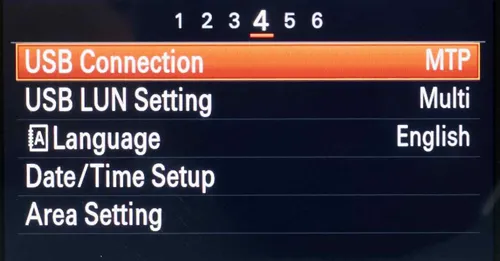
Nelle impostazioni, imposta la fotocamera sulla modalità di riproduzione o sulla modalità " Connessione USB ". Molte fotocamere moderne visualizzano automaticamente un menu di connessione sul display LCD.
-
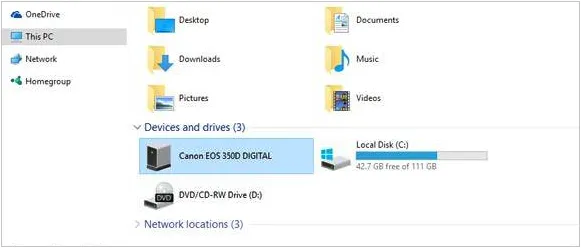
Il computer rileverà la fotocamera come dispositivo multimediale o unità di archiviazione esterna. Successivamente, apri la memoria della fotocamera tramite Esplora file del computer, vai alla cartella " DCIM " e trasferisci le foto o i video desiderati nella memoria locale.
Parte 5: Domande e risposte sul trasferimento da scheda SD a computer
D1: Le mie foto perderanno qualità quando le trasferirò sul computer?
No. Il trasferimento di foto da una scheda SD a un computer è un processo di copia diretta dei file. Finché si copiano i file originali (e non si esportano anteprime ridimensionate tramite software specifici), la qualità dell'immagine, la risoluzione e i metadati rimangono esattamente gli stessi.
D2: Perché la mia scheda SD non viene visualizzata dal computer?
Esistono diverse cause comuni a questo problema:
- Problemi di connessione: il lettore di schede o il cavo potrebbero essere difettosi. Prova a utilizzare una porta o un cavo diverso.
- Contatti sporchi: le strisce metalliche sulla scheda SD potrebbero essere sporche. Pulirle delicatamente con un panno in microfibra morbido e asciutto.
- Scheda bloccata: controlla il piccolo interruttore fisico sul lato della scheda SD. Se è posizionato su "Blocco", la scheda è di sola lettura, il che a volte può impedire al computer di montarla correttamente.
- Problemi con i driver o il file system: il computer potrebbe necessitare di driver aggiornati oppure il formato del file della scheda SD (come exFAT o FAT32) potrebbe non essere completamente supportato dal sistema operativo senza un software specifico.
D3: Cosa succede se i file risultano danneggiati o non si aprono dopo il trasferimento da una scheda SD a un computer?
Se i file non si aprono dopo il trasferimento:
- Controlla la fonte: prova ad aprire i file sul dispositivo originale (come la fotocamera o il telefono) per verificare se erano già danneggiati prima del trasferimento.
- Ritrasferisci i file: elimina le copie danneggiate dal computer e prova a copiarle di nuovo. Assicurati di non rimuovere la scheda finché il trasferimento non è completamente terminato.
- Utilizza un software di recupero dati: se la scheda è stata rimossa prematuramente o presenta un file system danneggiato, gli strumenti professionali di recupero dati possono spesso scansionare la scheda e riparare o recuperare i file originali.
Conclusione
Trasferire file da una scheda SD a un computer è quindi semplice, una volta scelto il metodo più adatto alla propria configurazione. Che si utilizzi uno slot integrato, un lettore di schede, iReaShare Android Manager o una connessione tramite fotocamera, la chiave è maneggiare la scheda SD con cura e seguire le procedure corrette per evitare la perdita di dati. Comprendendo i problemi più comuni e le relative soluzioni, è possibile garantire un trasferimento fluido e sicuro ogni volta.
Scarica per Win Scarica per Mac
Articoli correlati
Come cancellare completamente una scheda SD (Guida completa nel 2026)
Come trasferire musica da iPad a computer senza problemi
Come trasferire facilmente le foto dal computer ad Android (ultima versione)
Visualizzare, inviare e ricevere messaggi di testo Android dal computer senza alcuno sforzo

