In breve:
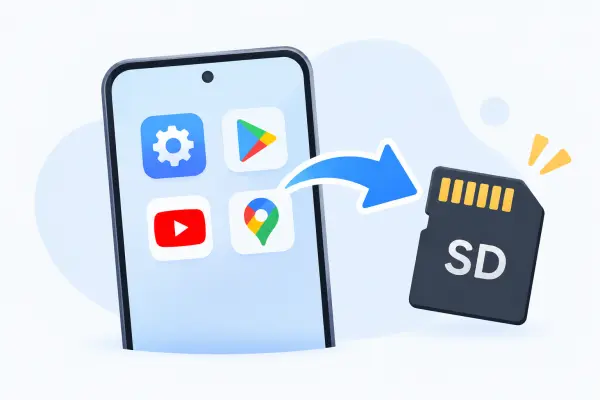
Esistono quattro modi per spostare le app sulla scheda SD su Android, a seconda che si desideri utilizzare un computer:
- Senza un computer: usa le Impostazioni di Android per spostare le app compatibili, abilita l'opzione "Forza l'installazione di app su dispositivi esterni" nelle Opzioni sviluppatore oppure usa AppMgr III per trovare e spostare le app che possono essere spostate.
- Con un computer: usa iReaShare Android Manager per esportare le app installate come file APK su una scheda SD per il backup e l'installazione futura.
La mancanza di spazio di archiviazione interno sul tuo telefono Android può impedirti di installare nuove app, scaricare file o aggiornare le applicazioni esistenti. Se il tuo dispositivo dispone di uno slot per schede microSD, spostare app compatibili e altri file sulla scheda può aiutarti a liberare spazio prezioso senza eliminare tutto ciò di cui hai bisogno.
Fortunatamente, esistono diversi modi per spostare le app sulla scheda SD su Android, dalle impostazioni integrate agli strumenti di terze parti. Tuttavia, non tutti i dispositivi o le app Android supportano questa funzionalità. In questo articolo, esploreremo quattro approcci pratici, ne spiegheremo i requisiti e ti aiuteremo a scegliere quello più adatto al tuo dispositivo.
- Parte 1. Come trasferire le app sulla scheda SD su Android dalle Impostazioni
- Parte 2. Come spostare le app sulla scheda SD su Android tramite le Opzioni sviluppatore
- Parte 3. Come spostare le app sulla scheda SD su Android con iReaShare Android Manager
- Parte 4. Come spostare le app Android su SD utilizzando AppMgr III (App 2 SD)
Confronto di 4 metodi per spostare le app sulla scheda SD su Android
Prima di scegliere un metodo, dai un'occhiata al seguente confronto per capire cosa offre ciascuna opzione e se hai bisogno di un computer.
| Metodo | È necessario un computer. | È richiesto il root. | Funzione principale |
|---|---|---|---|
| Impostazioni Android | NO | NO | Sposta le app installate compatibili |
| Opzioni sviluppatore | NO | NO | Prova ad abilitare il movimento delle app esterne |
| iReaShare Android Manager | SÌ | NO | Esporta le app installate come file APK |
| AppMgr III (App 2 SD) | NO | NO | Trova e sposta le app compatibili |
Parte 1. Come trasferire le app sulla scheda SD su Android dalle Impostazioni
Il modo più semplice per spostare le app su una scheda SD è utilizzare le impostazioni di archiviazione integrate del tuo telefono Android. Questo metodo non richiede software aggiuntivo o un computer. Tuttavia, funziona solo se il tuo dispositivo supporta la migrazione delle app e lo sviluppatore dell'app consente di archiviare l'app su una scheda SD.
Prima di iniziare, inserisci una scheda SD compatibile nel telefono e assicurati che venga riconosciuta. Su alcuni dispositivi Android, la scheda deve essere formattata come memoria interna prima di potervi spostare le app.
Procedura per spostare le app su una scheda SD tramite le Impostazioni:
Passaggio 1. Apri l'app Impostazioni sul tuo telefono Android e vai su "App" o "App e notifiche".
Passaggio 2. Trova e seleziona l'app che desideri spostare sulla scheda SD.
Passaggio 3. Tocca "Archiviazione" o "Archiviazione e cache" per visualizzare le informazioni sullo spazio di archiviazione attualmente occupato dall'app.
Passaggio 4. Se l'opzione "Cambia" è disponibile, toccala e seleziona "Scheda SD" come nuova posizione di archiviazione.
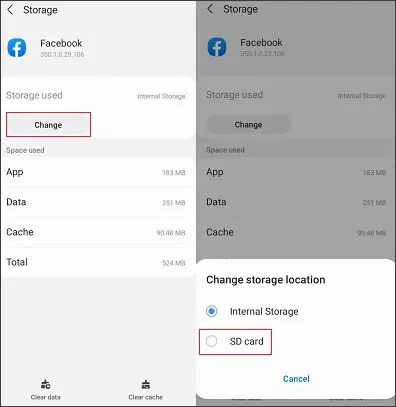
Passaggio 5. Tocca "Sposta" e attendi che Android completi il trasferimento.
Una volta completata la procedura, l'app verrà memorizzata sulla scheda SD nei limiti consentiti dal dispositivo e dall'app stessa. Ripeti questi passaggi per altre app compatibili, se necessario.

Se non trovi il pulsante "Cambia", il tuo telefono potrebbe non supportare lo spostamento delle app nella memoria esterna oppure lo sviluppatore dell'app potrebbe aver disabilitato questa opzione. Alcune app, inoltre, lasciano determinati dati nella memoria interna anche dopo lo spostamento. Non rimuovere la scheda SD mentre le app la stanno utilizzando, altrimenti potrebbero non essere più disponibili.
Parte 2. Come spostare le app sulla scheda SD su Android tramite le Opzioni sviluppatore
Se il pulsante "Modifica" non è presente nelle impostazioni di archiviazione di un'app, puoi provare ad abilitare l'opzione "Forza l'accesso delle app alla memoria esterna" nelle Opzioni sviluppatore. Questa impostazione consente ad Android di considerare l'utilizzo della memoria esterna da parte delle app anche quando le impostazioni di installazione non lo permettono normalmente.
Vale la pena provare sui dispositivi che offrono questa opzione, ma non garantisce che tutte le app possano essere spostate. Anche i produttori di dispositivi e le versioni di Android potrebbero gestire questa impostazione in modo diverso.
Procedura per forzare Android a consentire l'installazione di app sulla memoria esterna:
Passaggio 1. Apri "Impostazioni" sul tuo telefono e vai su "Informazioni sul telefono" > "Informazioni sul software".
Passaggio 2. Trova "Numero build" e toccalo sette volte. Se richiesto, inserisci la password di blocco schermo o il PIN. Dovresti visualizzare un messaggio di conferma dell'attivazione delle Opzioni sviluppatore.
Passaggio 3. Torna alla pagina principale "Impostazioni" e apri "Opzioni sviluppatore". A seconda del telefono, questo menu potrebbe trovarsi sotto "Sistema" o "Impostazioni aggiuntive".
Passaggio 4. Scorri verso il basso per trovare "Forza l'accesso alle app da fonti esterne" e attivalo. Puoi anche utilizzare la funzione di ricerca nelle Impostazioni, se disponibile.
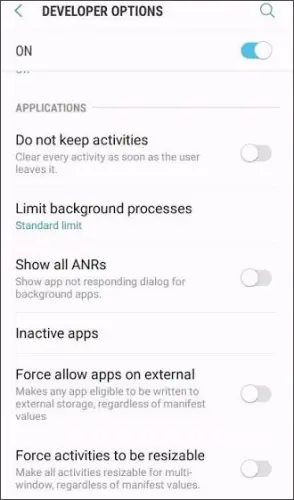
Passaggio 5. Riavvia il tuo telefono Android. Quindi vai su "Impostazioni" > "App", seleziona l'app che desideri spostare e apri "Archiviazione".
Passaggio 6. Verifica se l'opzione Cambia è ora disponibile. Se appare, toccala, scegli Scheda SD e seleziona "Sposta".
Dopo il trasferimento, verifica che l'applicazione si avvii e funzioni correttamente.
Questa impostazione per sviluppatori sovrascrive la normale preferenza di archiviazione esterna dell'app, pertanto alcune app potrebbero non funzionare correttamente dopo lo spostamento. Potrebbe anche mancare o non essere efficace su determinati dispositivi. Se l'opzione non viene visualizzata o lo spostamento non riesce, utilizzare un metodo supportato dal telefono anziché forzare ripetutamente l'operazione.
Parte 3. Come spostare le app sulla scheda SD su Android con iReaShare Android Manager
Se desideri salvare copie delle tue app Android installate su una scheda SD, iReaShare Android Manager offre un modo pratico per esportare i relativi file APK tramite computer. Ti permette di visualizzare le app installate, selezionare quelle che desideri salvare ed esportare i pacchetti di installazione in una destinazione a tua scelta, inclusa una scheda SD collegata al computer.
Questa funzione è utile quando si desidera conservare copie di backup dei file APK per future installazioni o per trasferire app tra dispositivi. Tuttavia, l'esportazione di un file APK non sposta l'app installata o i relativi dati privati sulla scheda SD.
Caratteristiche principali di iReaShare Android Manager:
- Visualizzare e gestire le app Android installate da un computer.
- Esporta le app selezionate come file APK per il backup.
- Installare file APK da un computer su un telefono Android.
- Disinstalla le applicazioni indesiderate per liberare spazio nella memoria interna.
- Trasferisci foto, video, musica, contatti e altri dati supportati tra Android e un computer .
- Eseguire il backup e il ripristino dei dati Android su un computer.
Procedura per esportare app Android su una scheda SD con iReaShare Android Manager:
-
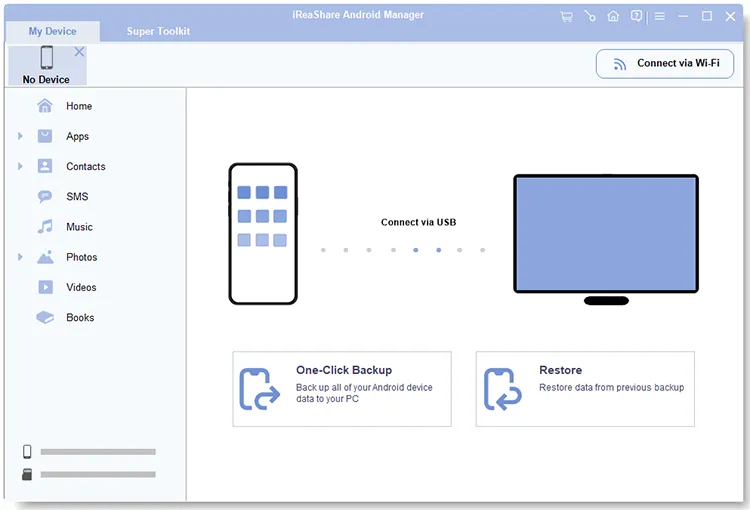
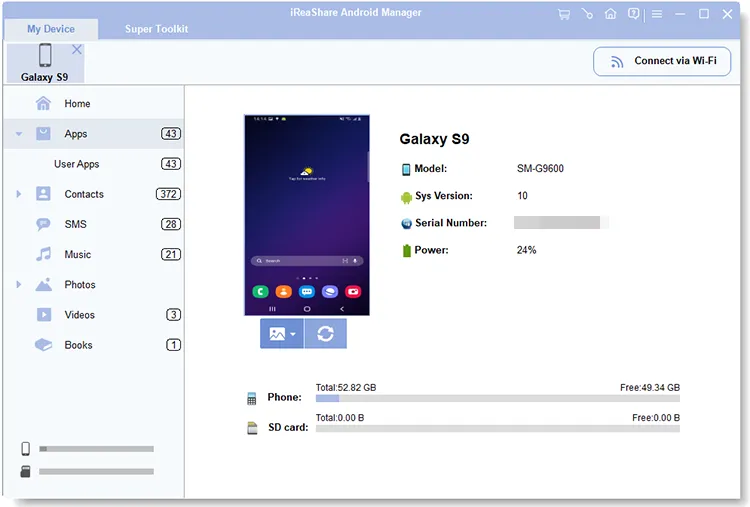
Scarica e installa iReaShare Android Manager sul tuo computer. Avvia il programma e collega il tuo telefono Android tramite un cavo USB.
-
Segui le istruzioni visualizzate sullo schermo per abilitare il debug USB e stabilire una connessione tra il telefono e il software.
-
Fai clic su "App" nel pannello di sinistra. Il software si avvierà e visualizzerà le app installate sul tuo telefono Android.
-
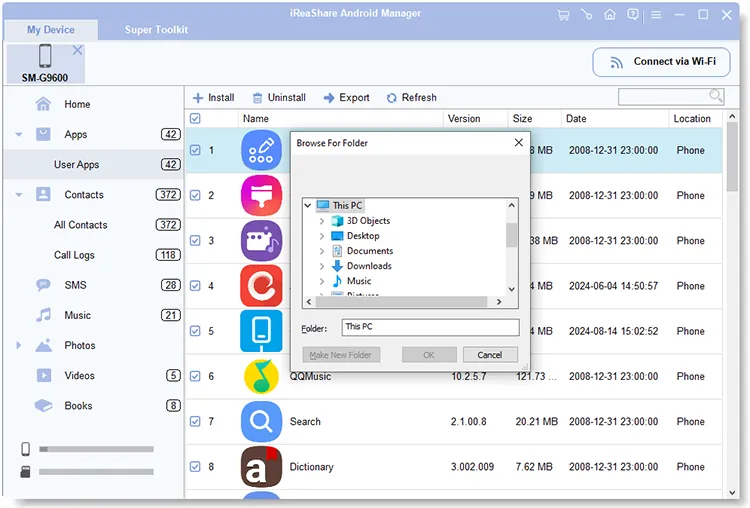
Visualizza l'anteprima e seleziona le app che desideri esportare. Fai clic su "Esporta" e scegli la tua scheda SD come destinazione.
Puoi utilizzare la guida video qui sotto per saperne di più su iReaShare Android Manager.
Parte 4. Come spostare le app Android su SD utilizzando AppMgr III (App 2 SD)
AppMgr III, noto anche come App 2 SD, è uno strumento di gestione delle applicazioni Android che consente di identificare le app che possono essere spostate nella memoria esterna. Invece di controllare ogni app singolarmente tramite le Impostazioni, è possibile utilizzare l'elenco delle app per trovare le applicazioni spostabili e accedere alle relative opzioni di migrazione.
L'app offre anche altre funzionalità di gestione, come la disinstallazione in blocco, la possibilità di nascondere le app, di bloccarle e di svuotare la cache. Tuttavia, la sua capacità di spostare le app dipende comunque dalle limitazioni di memoria di Android e dalla compatibilità del dispositivo.
Procedura per spostare le app su una scheda SD utilizzando AppMgr III:
Passaggio 1. Apri Google Play Store sul tuo telefono Android, cerca AppMgr III (App 2 SD) e installa l'app.
Passaggio 2. Avvia AppMgr III e concedi le autorizzazioni necessarie. Il programma analizzerà le applicazioni installate e le organizzerà in base al loro stato di gestione o migrazione.
Passaggio 3. Apri l'elenco delle app trasferibili e seleziona l'applicazione che desideri trasferire sulla scheda SD.
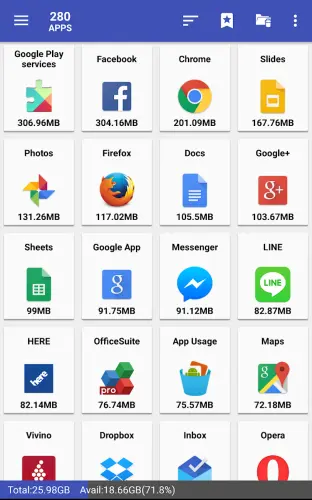
Passaggio 4. Toccare l'opzione "Sposta". Se AppMgr III reindirizza alle impostazioni di archiviazione del sistema, seguire le istruzioni per modificare la posizione di archiviazione dell'app.
Passaggio 5. Seleziona "Scheda SD" e tocca "Sposta" per completare la procedura. Ripeti l'operazione per le altre applicazioni compatibili.
La funzionalità di migrazione delle app di AppMgr III dipende dalla versione di Android, dal produttore del dispositivo e dalla configurazione della scheda SD. Alcuni telefoni potrebbero richiedere la formattazione della scheda SD come memoria interna, mentre altri potrebbero non supportare affatto la migrazione delle app.
Conclusione
Spostare le app su una scheda SD su Android può aiutare a liberare spazio di archiviazione interno, ma le opzioni disponibili dipendono dal telefono e dalle app che si utilizzano. Se il dispositivo supporta la migrazione delle app, l'opzione integrata nelle Impostazioni è la scelta più semplice. È anche possibile provare le Opzioni sviluppatore o AppMgr III per trovare ulteriori opzioni di migrazione.
Se desideri salvare copie delle app installate come file APK, iReaShare Android Manager offre un modo pratico per esportarle su una scheda SD tramite il computer. Ti aiuta anche a gestire le app indesiderate e a trasferire altri file del telefono, offrendoti ulteriori opzioni per organizzare la memoria del tuo dispositivo Android.
Articoli correlati
Come spostare i video su scheda SD da Android: 5 soluzioni
Come spostare le foto sulla scheda SD su un dispositivo Android (Risolto)
Come formattare efficacemente una scheda SD su diversi dispositivi (Guida completa)
Recensione: 10 software e app di backup per Android (ultime informazioni)