


TL;DR :
Vous souhaitez enregistrer facilement un GIF sous Windows, Mac ou en ligne ? Ce guide présente deux méthodes simples pour créer des GIF animés : utiliser l’Enregistreur d’écran pour une exportation directe en GIF avec des options d’enregistrement flexibles, ou essayer Gifcap pour une capture rapide de GIF depuis votre navigateur. Comparez leurs fonctionnalités, leurs avantages et leurs inconvénients, et trouvez le logiciel d’enregistrement de GIF le plus adapté à vos tutoriels, démonstrations logicielles et courtes animations d’écran.
Vous souhaitez enregistrer un GIF de votre écran plutôt qu'une vidéo complète ? Les GIF sont un format pratique pour capturer des actions courtes, comme des démonstrations de logiciels, des interactions avec un site web, des tutoriels ou des moments amusants. Comme les GIF se lisent en boucle, ils s'intègrent facilement à de nombreuses pages web et messages, ce qui les rend particulièrement utiles pour illustrer une action simple sans obliger les utilisateurs à lancer une vidéo.
Cependant, tous les logiciels d'enregistrement d'écran ne permettent pas d'enregistrer directement les vidéos au format GIF. Ce guide vous présente plusieurs méthodes simples et efficaces pour enregistrer facilement des GIF.
Partie 1. Qu'est-ce qu'un GIF enregistré ?
Un GIF enregistré est une courte animation GIF créée à partir de la capture d'écran, de la webcam ou d'une autre source vidéo. Contrairement à une image fixe, un GIF contient plusieurs images qui se lisent automatiquement et généralement en boucle. Enregistrer un GIF est utile pour illustrer une action rapide, comme :
- Démonstration de la procédure pour cliquer sur un bouton ou utiliser une fonctionnalité logicielle.
- Démonstration d'un flux de travail simplifié sous Windows ou Mac.
- Démonstration d'une interaction avec un site web.
- Créer un tutoriel rapide pour une page web ou un blog.
- Capturer un moment drôle ou intéressant d'une vidéo.
- Création d'un guide visuel pour le support client ou la documentation.
Partie 2. Comment enregistrer des GIF sous Windows et Mac
Screen Recorder vous permet de capturer des enregistrements d'écran de haute qualité sous Windows et Mac et de les enregistrer au format GIF. Il offre les outils essentiels pour l'enregistrement, ainsi que des fonctions d'édition basiques pour créer rapidement des GIF animés. Vous pouvez découper les séquences indésirables pour ne conserver que l'essentiel, puis ajuster la qualité et la fréquence d'images du GIF selon vos besoins.
En plus de l'enregistrement d'écran en GIF, il prend également en charge l'enregistrement par webcam, la capture de gameplay, l'enregistrement téléphonique et la capture d'écran.
Principales caractéristiques de l'enregistreur d'écran :
- Exportez directement vos enregistrements d'écran au format GIF sans conversion supplémentaire.
- Capturez l'écran entier, des zones sélectionnées ou des fenêtres spécifiques.
- Personnalisez la qualité et la fréquence d'images de vos GIF.
- Enregistrement d'écran, de webcam, de gameplay et d'écran de téléphone.
- Ajouter des annotations en temps réel pendant l'enregistrement.
- Coupez les enregistrements et supprimez les passages indésirables.
- Programmez les enregistrements pour qu'ils démarrent et s'arrêtent automatiquement.
- Capturez des captures d'écran pendant l'enregistrement.
- Prise en charge de l'enregistrement haute résolution jusqu'à 8K et 120 FPS avec les paramètres compatibles.
- Fonctionne aussi bien sur Windows que sur Mac.
Télécharger pour Windows Télécharger pour Mac
Voici comment enregistrer un GIF à l'écran sous Windows et Mac à l'aide de l'Enregistreur d'écran :
-
Téléchargez et installez Screen Recorder sur votre ordinateur, puis lancez le programme. Cliquez sur le menu déroulant à côté de « Enregistreur vidéo » et sélectionnez le mode d'enregistrement souhaité.

-
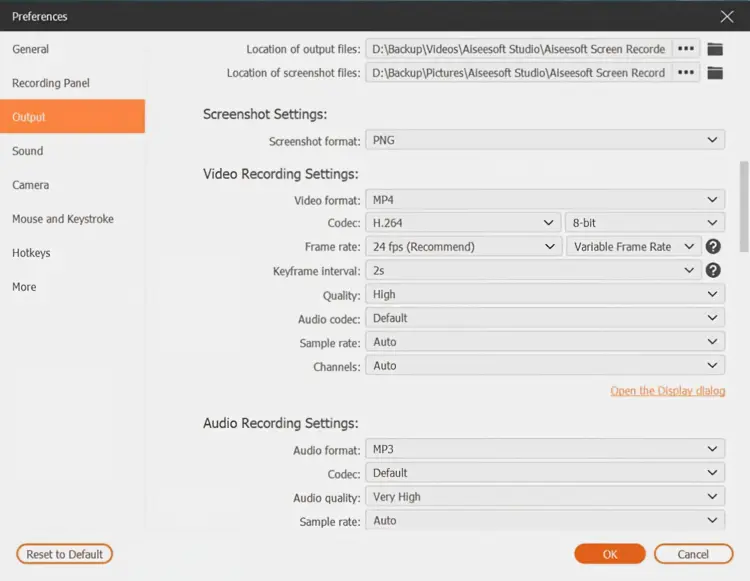
Ouvrez ensuite « Préférences » dans le menu du haut, accédez à « Sortie » et sélectionnez « GIF » comme format de sortie. Cliquez sur « OK » pour enregistrer les paramètres. Ajustez le cadre d'enregistrement pour couvrir la zone à capturer, puis cliquez sur le bouton « Enregistrer ». Un compte à rebours de 3 secondes s'affichera avant le début de l'enregistrement.
-
Une fois l'enregistrement terminé, cliquez sur le bouton « Arrêter » pour prévisualiser le GIF. Si le résultat vous convient, cliquez sur l'icône « Dossier » pour enregistrer le GIF sur votre ordinateur.

Avantages :
+ Prise en charge de la sortie GIF directe, vous n'avez donc pas besoin de convertir les vidéos en GIF séparément.
+ Fonctionne aussi bien sur Windows que sur Mac.
+ Prise en charge de l'enregistrement en plein écran, en fenêtre et en zone personnalisée.
+ Permet de régler la qualité et la fréquence d'images des GIF.
+ Fournir des outils de montage de base, tels que le rognage.
+ Prise en charge de l'enregistrement d'écran, de webcam, de gameplay et de téléphone.
+ Proposer des outils d'annotation en temps réel pour les tutoriels et les démonstrations.
+ Prise en charge de l'enregistrement haute résolution jusqu'à 8K et 120 FPS avec les paramètres compatibles.
Inconvénients :
- Plus complexe que nécessaire si vous souhaitez simplement créer un GIF simple.
- La version gratuite présente des limitations à l'exportation, tandis que certaines fonctionnalités avancées nécessitent un abonnement payant.
- Les enregistrements haute résolution ou à fréquence d'images élevée peuvent générer des fichiers GIF plus volumineux.
Partie 3. Comment enregistrer des GIF en ligne via Gifcap
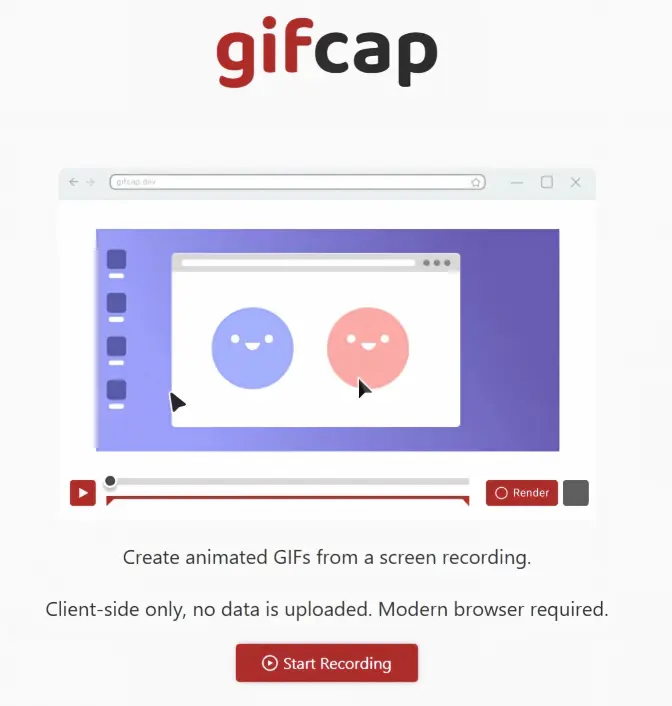
Gifcap est un outil gratuit fonctionnant directement dans votre navigateur qui vous permet d'enregistrer votre écran et de transformer cet enregistrement en GIF animé. Il est compatible avec les navigateurs modernes, ne nécessite aucune installation de logiciel et traite les enregistrements localement sur votre appareil.
Voici comment enregistrer un GIF en ligne via Gifcap :
Étape 1. Rendez-vous sur le site web de Gifcap et cliquez sur « Démarrer l’enregistrement ». Votre navigateur vous demandera ensuite de choisir ce que vous souhaitez partager.
Étape 2. Choisissez si vous souhaitez enregistrer un onglet de navigateur, une fenêtre d'application ou l'écran entier, puis cliquez sur « Partager » pour démarrer l'enregistrement. Gifcap prend en charge la capture plein écran et la capture d'une seule fenêtre.
Étape 3. Effectuez l'action que vous souhaitez capturer. Une fois terminé, retournez dans Gifcap et cliquez sur « Arrêter l'enregistrement » pour mettre fin à la capture.
Étape 4. Après l'enregistrement, Gifcap propose des options pour découper et recadrer la vidéo. Ajustez le GIF si nécessaire, puis cliquez sur « Rendu » pour le créer. Une fois le traitement terminé, cliquez sur « Télécharger » pour l'enregistrer sur votre ordinateur.
Avantages :
+ Enregistrez directement des GIF sans conversion vidéo.
+ Utilisation gratuite.
+ Fonctionne via navigateur et est compatible avec Windows, Mac et Linux.
+ Idéal pour créer des démonstrations de logiciels, des tutoriels web et de courtes animations.
Inconvénients :
- Dépend des performances du navigateur.
- Les enregistrements haute résolution ou de longue durée peuvent générer des fichiers GIF volumineux.
- Fonctionnalités d'édition limitées par rapport aux outils professionnels, comme l'absence de texte ou d'effets.
- Options de contrôle limitées pour l'enregistrement de projets plus complexes.
Partie 4. Gifcap ou enregistreur d'écran : lequel choisir ?
| Fonctionnalité | Gifcap | Enregistreur d'écran |
|---|---|---|
| Plate-forme | Windows, Mac, Linux via navigateur | Windows et Mac |
| Installation | Aucune installation requise | Nécessite une installation |
| Enregistrement GIF | Enregistre et crée directement des GIF | Exporte directement les enregistrements au format GIF |
| Zone d'enregistrement | Écran, fenêtre ou onglet de navigateur | Plein écran, fenêtre ou zone personnalisée |
| Qualité/fréquence d'images du GIF | Des contrôles plus limités | Personnalisable |
| Édition | taille/recadrage de base | édition et découpage de base |
| Annotations | Limité | Oui |
| Idéal pour | Création de GIF rapide et simple | Enregistrement d'écran et création de GIF plus flexibles |
| Flux de travail | Enregistrer → créer un GIF | Enregistrer → modifier → exporter le GIF |
Lequel choisir ?
- Choisissez Gifcap si vous souhaitez enregistrer rapidement un court GIF en ligne sans installer de logiciel.
- Choisissez l'option Enregistreur d'écran si vous avez besoin de plus d'options d'enregistrement, de commandes d'édition, d'annotations ou de fonctionnalités supplémentaires telles que l'enregistrement via webcam, l'enregistrement de jeux et l'enregistrement téléphonique.
- Pour les GIF d'écran simples : Gifcap est plus pratique.
- Pour des enregistrements professionnels ou plus contrôlés : l’enregistreur d’écran est le meilleur choix.
Partie 5. FAQ sur l'enregistrement d'un GIF
Q1. QuickTime peut-il enregistrer des GIF sur un Mac ?
Non. QuickTime Player peut enregistrer l'écran de votre Mac , mais il ne peut pas exporter directement les enregistrements au format GIF. Vous devez d'abord enregistrer l'écran avec QuickTime, puis utiliser un logiciel externe pour convertir la vidéo en GIF.
Q2. L'outil Capture d'écran peut-il enregistrer un GIF ?
Non. L'outil Capture d'écran de Windows peut enregistrer une zone rectangulaire sélectionnée de l'écran sous forme de clip vidéo, mais il n'enregistre pas directement l'enregistrement au format GIF.
Q3. Les GIF peuvent-ils enregistrer du son ?
Non. Les fichiers GIF standard ne prennent pas en charge l'audio. Si votre tutoriel nécessite des instructions vocales, une musique de fond ou des sons système, utilisez plutôt un format vidéo. Vous pouvez également enregistrer la vidéo source avec l'audio et créer ensuite un GIF muet à partir de la partie visuelle la plus importante.
Q4. Puis-je convertir une vidéo existante en GIF ?
Oui. Vous n'avez pas besoin de créer un GIF de A à Z. Si vous possédez déjà un enregistrement d'écran ou une vidéo, vous pouvez sélectionner la partie souhaitée et la convertir en GIF à l'aide d'un logiciel de création de GIF ou de conversion vidéo.
Q5. En quoi un GIF est-il différent d'une vidéo ?
Un GIF est une séquence d'images compressées qui se lit comme une courte animation, tandis qu'une vidéo est composée d'images encodées dans un format vidéo spécifique. Les GIF sont généralement plus adaptés aux animations courtes et en boucle, tandis que les vidéos offrent une plus grande flexibilité pour les contenus plus longs et de meilleure qualité.
Q6. Comment enregistrer des GIF sur mon iPhone ?
Il existe deux façons courantes de créer des GIF sur iPhone. Premièrement, prenez une Live Photo, ouvrez-la dans l'application Photos, appuyez sur le menu Live et choisissez Boucle ou Rebond pour la transformer en image animée. Deuxièmement, utilisez l'enregistreur d'écran intégré pour capturer votre écran, découpez la vidéo et convertissez-la en GIF à l'aide d'une application de création de GIF.
Conclusion
Gifcap et Screen Recorder permettent tous deux d'enregistrer des GIF, mais ils répondent à des besoins différents. Gifcap est idéal pour créer rapidement des GIF simples en ligne, sans installer de logiciel. Screen Recorder convient mieux aux utilisateurs qui souhaitent un contrôle plus précis de l'enregistrement : qualité du GIF, fréquence d'images, montage et fonctionnalités supplémentaires comme l'enregistrement via webcam, jeux vidéo ou téléphone. Pour une solution simple et rapide, choisissez Gifcap ; pour un enregistrement de GIF plus flexible, Screen Recorder est la meilleure option.
Télécharger pour Windows Télécharger pour Mac
Articles connexes
Meilleurs logiciels d'enregistrement vidéo 2026 : Comparatif des 10 meilleurs outils
Comment enregistrer des parties de Roblox en toute fluidité : 5 méthodes efficaces
Logiciels d'enregistrement de jeux : Choisissez le meilleur pour enregistrer vos sessions de jeu.
Comment enregistrer son écran pour les stories Instagram sans problème (Nouveau guide)


