


Si vous souhaitez transférer des vidéos de votre iPad vers votre Mac pour les sauvegarder, les monter ou simplement les regarder sur grand écran, ce guide vous propose 6 solutions pratiques. Même pour transférer un film long, vous pouvez le faire sans problème. De plus, certaines méthodes préservent la résolution de vos vidéos.

- Partie 1 : Comment transférer des vidéos de l’iPad vers le Mac via iCloud Photos
- Partie 2 : Comment transférer une vidéo d’un iPad vers un Mac via AirDrop
- Partie 3 : Comment transférer des films de l’iPad vers le Mac via iReaShare iPhone Manager
- Partie 4 : Comment transférer des vidéos de l’iPad vers le Mac via l’application Fichiers
- Partie 5 : Comment transférer des films de l’iPad vers le Mac via Capture d’images
- Partie 6 : Comment envoyer une vidéo d’un iPad vers un Mac via Snapdrop
- Partie 7 : Questions et réponses sur le transfert de vidéos d’un iPad vers un Mac
Voici un aperçu rapide de ces 6 méthodes :
| Méthode | Avantages | Cons |
|---|---|---|
| Photos iCloud |
1. Synchronisation automatique en arrière-plan. |
1. Nécessite un espace de stockage iCloud payant pour les bibliothèques volumineuses. 2. Dépend d'une connexion internet stable. |
| AirDrop | 1. Rapide et sans fil. 2. Aucune connexion internet requise (utilise le Wi-Fi/Bluetooth local). 3. Maintient une qualité élevée. |
1. Nécessite que les appareils soient proches les uns des autres. 2. Peut être lent ou échouer avec des fichiers 4K très volumineux. |
| Gestionnaire iPhone iReaShare | 1. Transferts filaires à haut débit. 2. Gère les films en dehors de l'application Photos. 3. Fonctionne sans internet. 4. Prendre en charge le transfert de différents types de données . |
1. Nécessite un câble USB. 2. Nécessite l'installation d'un logiciel et une licence. |
| Application Fichiers | 1. Idéal pour les fichiers non multimédias. 2. Prend en charge l'intégration d'iCloud Drive. 3. Prend en charge les dossiers organisés. |
1. Limité par la capacité de stockage du cloud. 2. Les vitesses de téléchargement/téléversement dépendent de la connexion Internet. |
| Capture d'image | 1. Utilitaire natif Mac. 2. Transfert filaire rapide. 3. Permet d'effacer le stockage de l'iPad après l'importation. |
1. Nécessite un câble USB. 2. L'interface est basique et ne propose pas de gestion de bibliothèque. |
| Snapdrop | 1. Basé sur un navigateur. 2. Aucun logiciel ni identifiant Apple requis. 3. Fonctionne sur différentes plateformes. |
1. Les deux appareils doivent être connectés au même réseau. 2. Plus lent que AirDrop ou les connexions filaires. |
Partie 1 : Comment transférer des vidéos de l’iPad vers le Mac via iCloud Photos
L'un des moyens les plus simples de transférer des vidéos de votre iPad vers votre Mac est d'utiliser Photos iCloud. Si Photos iCloud est activé sur votre iPad et votre Mac, vos vidéos se synchroniseront automatiquement sur tous vos appareils. Ouvrez l'application Photos sur votre Mac ; vous y trouverez les vidéos de votre iPad dans la section Photos iCloud.
Pour transférer des vidéos d'un iPad vers un Mac via Photos iCloud :
-
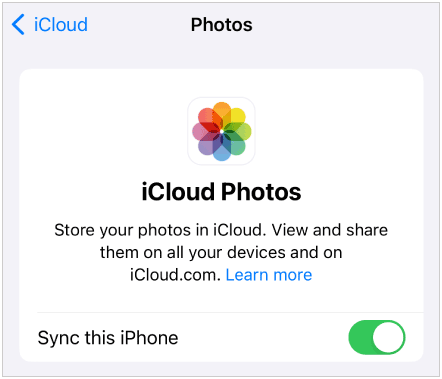
Sur votre iPhone, allez dans Réglages > " Photos " et activez " Synchroniser cet iPhone ".
-
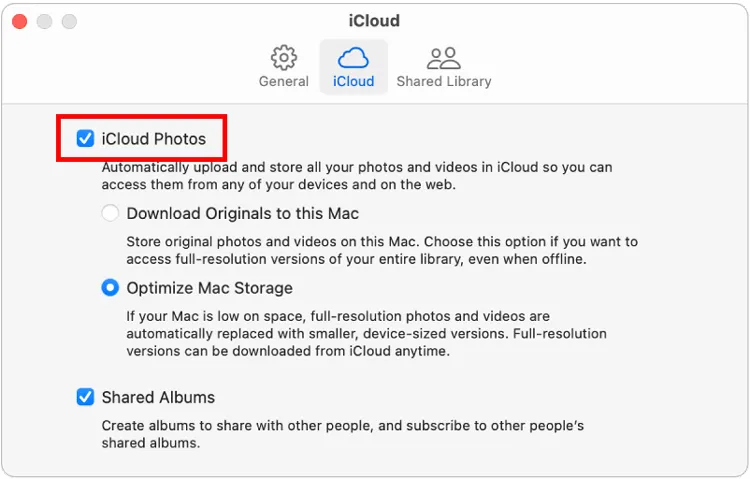
Sur votre Mac, ouvrez l’application Photos , cliquez sur « Réglages » ou « Préférences » dans la barre de menus, puis sur l’onglet « iCloud » et assurez-vous que l’option « Photos iCloud » est cochée. Si vous souhaitez conserver la qualité de vos photos, choisissez « Télécharger les originaux sur ce Mac ».
-
Assurez-vous que les deux appareils sont connectés au même identifiant Apple et au Wi-Fi. Vos vidéos seront automatiquement ajoutées à la bibliothèque Photos de votre Mac.
Partie 2 : Comment transférer une vidéo d’un iPad vers un Mac via AirDrop
Une autre méthode rapide pour transférer des vidéos consiste à utiliser AirDrop, une fonctionnalité de partage de fichiers sans fil qui permet de transférer des vidéos directement entre votre iPad et votre Mac. Cependant, AirDrop n'est pas adapté aux transferts en masse.
Pour partager une vidéo d'un iPad vers un MacBook via AirDrop :
-
Sur votre iPad, faites glisser votre doigt du coin supérieur droit vers le bas pour ouvrir le Centre de contrôle et assurez-vous qu'AirDrop est activé. Ensuite, sélectionnez « Contacts uniquement » ou « Tout le monde pendant 10 minutes ».

-
Sur votre Mac, ouvrez le Finder , sélectionnez « AirDrop » dans la barre latérale et assurez-vous qu’il est visible. Ensuite, ouvrez l’application Photos sur votre iPad et sélectionnez la vidéo que vous souhaitez transférer.
-
Touchez l'icône « Partager » et sélectionnez « AirDrop ». Choisissez votre Mac dans la liste AirDrop ; la vidéo sera transférée instantanément. Acceptez ensuite le fichier vidéo sur votre Mac.

Partie 3 : Comment transférer des films de l’iPad vers le Mac via iReaShare iPhone Manager
Pour ceux qui doivent gérer d'importantes bibliothèques ou transférer plusieurs films simultanément, iReaShare iPhone Manager offre un contrôle accru et des vitesses de transfert filaires plus rapides. Il permet de prévisualiser et de sélectionner les fichiers vidéo sur Mac, puis de les exporter vers Mac en une seule opération.
Principales caractéristiques d'iReaShare iPhone Manager :
* Transférez des vidéos d'un appareil iOS vers un ordinateur en toute simplicité.
* La connexion USB garantit un transfert vidéo sans perte de qualité.
* Exportez également des photos , de la musique, des livres et d'autres fichiers multimédias.
* Sauvegardez vos données iOS sur un ordinateur Mac en un seul clic.
* Restaurez les données de sauvegarde de votre ordinateur sur votre iPad ou iPhone.
* Compatible avec iOS 5.0 ou version ultérieure, y compris iPad Pro, iPad Air, iPad mini, iPad, etc.
* Les versions Mac et Windows sont disponibles au téléchargement.
Téléchargez iReaShare iPhone Manager.
Télécharger pour Mac Télécharger pour Win
Pour transférer des films d'un iPad vers un MacBook Pro via ce logiciel :
-
Connectez votre iPad à votre Mac à l'aide d'un câble USB. Ensuite, téléchargez et installez le programme sur votre Mac.
-
Lancez l'application ; elle détectera votre iPad. Veuillez sélectionner « Faire confiance » sur votre iPad. La connexion sera alors établie.

-
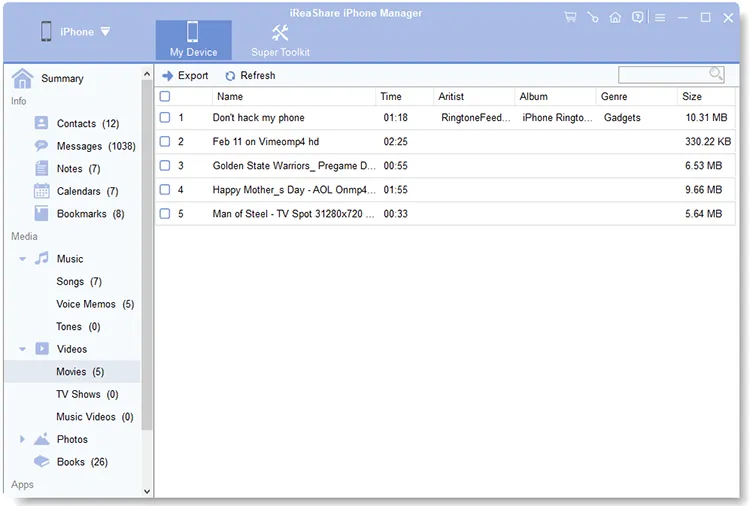
Accédez à l'onglet « Vidéos ». Ensuite, sélectionnez les fichiers que vous souhaitez déplacer et cliquez sur le bouton « Exporter » pour les enregistrer directement dans un dossier spécifique de votre Mac.
Partie 4 : Comment transférer des vidéos de l’iPad vers le Mac via l’application Fichiers
Si vos vidéos sont enregistrées dans l’application Fichiers (par exemple, dans Téléchargements ou Documents) plutôt que dans l’application Photos, vous pouvez utiliser iCloud Drive. Cette méthode nécessite un espace de stockage suffisant sur votre identifiant Apple.
Pour transférer des vidéos d'un iPad vers un Mac via l'application Fichiers :
-
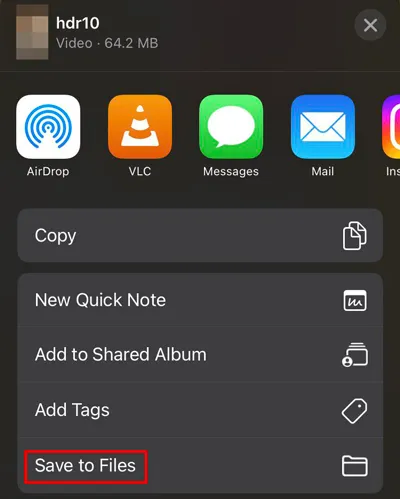
Ouvrez l’application Fichiers sur votre iPad et localisez la vidéo que vous souhaitez transférer. Touchez ensuite l’icône « Partager » et choisissez « Enregistrer dans Fichiers ».
-
Choisissez un emplacement, tel qu'iCloud Drive, pour que la vidéo se synchronise avec votre Mac.
-
Sur votre Mac, ouvrez le Finder et cliquez sur iCloud Drive dans la barre latérale. Attendez que la synchronisation soit terminée, puis faites glisser la vidéo sur votre bureau.
Partie 5 : Comment transférer des films de l’iPad vers le Mac via Capture d’images
Transfert d'images est un utilitaire « brillance méconnue » préinstallé sur tous les Mac. Il est idéal pour les transferts de fichiers en masse par câble, sans l'encombrement de l'application Photos. Si vous préférez le transfert USB, cette méthode est une option fiable.
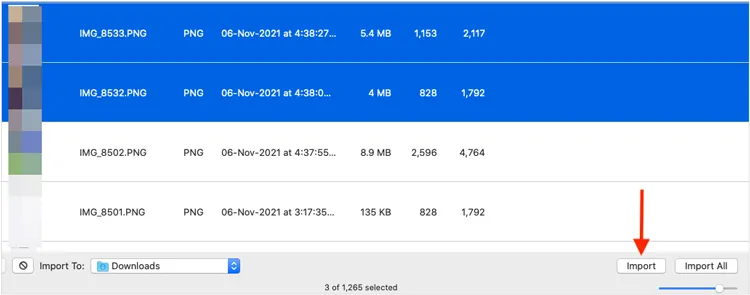
Pour transférer une vidéo d'un iPad vers un MacBook Pro via Transfert d'images :
-
Connectez votre iPad à votre Mac via USB. Ouvrez ensuite Transfert d'images , que vous trouverez dans votre dossier « Applications » ou via « Spotlight ».
-
Sélectionnez votre iPad sous « Appareils ». Choisissez ensuite les vidéos souhaitées.
-
Cliquez sur « Importer » pour transférer les vidéos de votre iPad vers votre MacBook.
Partie 6 : Comment envoyer une vidéo d’un iPad vers un Mac via Snapdrop
Si vous recherchez une solution de transfert de fichiers via navigateur, de type « AirDrop », sans identifiant Apple, Snapdrop est un outil web populaire. De plus, il ne nécessite aucune configuration sur vos appareils.
Pour envoyer une vidéo d'un iPad vers un Mac via Snapdrop :
-
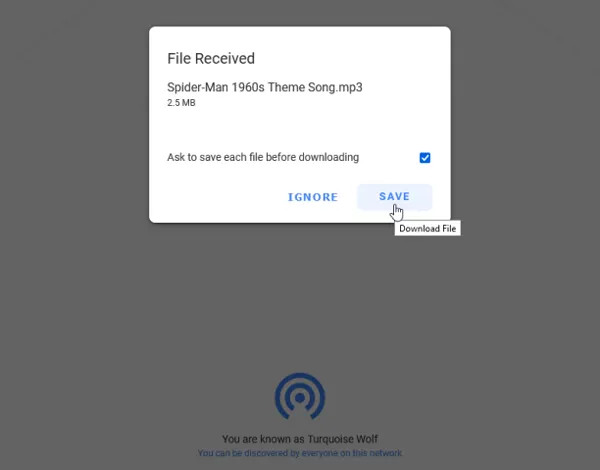
Ouvrez Snapdrop (snapdrop.net) dans un navigateur web sur votre iPad et votre Mac. Assurez-vous que les deux appareils sont connectés au même réseau Wi-Fi.
-
Sur votre iPad, appuyez sur le fichier vidéo que vous souhaitez envoyer et sélectionnez Snapdrop dans le menu Partager.
-
Une notification apparaîtra sur votre Mac. Cliquez dessus pour accepter le transfert.
Partie 7 : Questions et réponses sur le transfert de vidéos d’un iPad vers un Mac
Q1 : Puis-je transférer une longue vidéo de mon iPad vers mon Mac via AirDrop ?
Oui. AirDrop n'impose pas de limite de taille de fichier. Cependant, les vidéos 4K très longues peuvent nécessiter un temps de préparation important sur l'iPad avant l'envoi. Pour les fichiers de plus de 5 Go, une connexion filaire (Partie 3 ou Partie 5) est généralement plus stable.
Q2 : Pourquoi ma vidéo ne se transfère-t-elle pas sur Mac ?
Les coupables les plus fréquents sont :
- Wi-Fi/Bluetooth : AirDrop nécessite que les deux soient actifs.
- Stockage : Votre Mac pourrait ne pas disposer de suffisamment d’espace disque pour recevoir le fichier.
- Format : Si vous utilisez un Mac plus ancien, il se peut qu’il ne prenne pas en charge le format haute efficacité (HEVC) utilisé par les iPad plus récents.
Q3 : Comment puis-je éviter d’utiliser l’espace de stockage de mon Mac lors du transfert de vidéos ?
Pour libérer de l'espace sur le disque dur interne de votre Mac, vous pouvez connecter un disque dur externe et le définir comme destination de téléchargement dans Transfert d'images ou iReaShare iPhone Manager. Vous pouvez également conserver vos vidéos sur iCloud et utiliser l'option « Optimiser le stockage Mac ».
Conclusion
Que vous préfériez la simplicité du sans-fil via AirDrop et iCloud ou la rapidité et la fiabilité d'un câble USB, vous trouverez forcément une solution qui vous convient parmi celles présentées ci-dessus. Si vous souhaitez gérer vos vidéos et autres données iPad sur votre Mac sans utiliser le Finder, iReaShare iPhone Manager est la solution idéale. Il vous permet également d' accéder aux données de votre iPad depuis votre ordinateur , qu'il soit Mac ou Windows. Nous espérons que vous apprécierez vos vidéos sur grand écran.
Télécharger pour Mac Télécharger pour Win
Articles connexes
Comment transférer de la musique de l'iPad vers l'ordinateur sans problème
Comment transférer facilement ses contacts d'un iPhone vers un iPad (4 méthodes)
Meilleurs gestionnaires de fichiers pour iPhone et iPad : 12 gestionnaires de fichiers iOS
Comment effacer les données de son iPad avant de le vendre (4 méthodes)

