


TL;DR :
Pour transférer des fichiers d'un PC Windows vers un iPad, vous pouvez choisir entre un logiciel de bureau câblé, des services de stockage cloud ou des méthodes hors ligne locales, en fonction de la taille de vos fichiers et de l'état de votre réseau.
- Outils de bureau filaires (iReaShare iPhone Manager et application pour appareils Apple) : Idéaux pour des transferts stables par câble. Ils permettent une gestion directe des fichiers sans dépendre de la vitesse d’Internet, mais nécessitent une connexion USB physique.
- Services cloud (iCloud et Google Drive) : Idéaux pour un accès fluide et sans fil à tous vos appareils. Ils vous permettent de synchroniser vos fichiers où que vous soyez, mais sont limités par votre débit internet et la capacité de stockage gratuite disponible.
- Méthodes hors ligne locales (clés USB et LocalSend) : Idéales pour la vitesse et la confidentialité. Les clés USB offrent les transferts les plus rapides pour les fichiers volumineux sans connexion Internet, tandis que LocalSend permet un partage sans fil rapide et sans publicité sur le même réseau Wi-Fi.
Transférer des fichiers d'un PC vers un iPad peut sembler complexe au premier abord, surtout pour les utilisateurs habitués aux appareils Android. Contrairement à Android, iPadOS possède un système de fichiers plus rigide, nécessitant des outils ou des méthodes spécifiques pour un transfert sans encombre. Ce guide vous présente six méthodes éprouvées pour transférer facilement vos fichiers d'un PC vers un iPad.
- Partie 1 : Comment transférer des fichiers d’un PC vers un iPad via iReaShare iPhone Manager
- Partie 2 : Comment transférer des fichiers d’un PC vers un iPad Pro via l’application Appareils Apple
- Partie 3 : Comment copier des fichiers de votre PC vers votre iPad via iCloud Drive
- Partie 4 : Comment transférer un fichier d’un PC vers un iPad via Google Drive
- Partie 5 : Comment transférer des fichiers d’un PC vers un iPad via une clé USB
- Partie 6 : Comment transférer des fichiers d’un ordinateur portable vers un iPad via LocalSend
- Partie 7 : Questions et réponses sur le transfert de fichiers d’un PC vers un iPad
Voici un aperçu des avantages et des inconvénients de ces 6 solutions :
| Méthode | Avantages | Cons |
|---|---|---|
| Gestionnaire iPhone iReaShare |
1. Permet un transfert sélectif ou en masse. |
1. Nécessite une connexion physique par câble USB. 2. Nécessite le téléchargement d'un logiciel de bureau et d'une licence. |
| Application pour appareils Apple | 1. Logiciel officiel et natif d'Apple pour Windows. 2. Connexion filaire sécurisée et extrêmement fiable. 3. Entièrement gratuit, sans limite de taille de fichier. |
1. Limité au transfert de fichiers vers des applications spécifiques prenant en charge le partage de fichiers. 2. Nécessite une connexion par câble USB. |
| iCloud Drive | 1. Intégré nativement à l'application Fichiers de l'iPad. 2. Entièrement sans fil ; accessible depuis n'importe quel appareil. 3. Se synchronise parfaitement avec l'écosystème Apple. |
1. Dépend entièrement des vitesses de téléchargement/envoi sur Internet. 2. Le niveau gratuit est limité à 5 Go de stockage. |
| Google Drive | 1. 15 Go de stockage cloud gratuit. 2. Excellentes performances multiplateformes entre Windows et iOS. 3. Idéal pour la collaboration et le partage de liens. |
1. Nécessite le téléchargement de l'application Google Drive sur l'iPad. 2. Nécessite une connexion internet stable. |
| Clé USB | 1. Méthode la plus rapide pour déplacer des fichiers volumineux (comme des vidéos 4K). 2. Aucune connexion internet ou Wi-Fi requise. 3. Conserve les fichiers entièrement en local et en toute sécurité. |
1. Nécessite du matériel physique (et potentiellement un adaptateur USB-C/Lightning). 2. Les fichiers doivent être déplacés deux fois (PC vers disque dur, disque dur vers iPad). |
| LocalSend | 1. Transfert local entièrement sans fil, sans utiliser Internet. 2. Logiciel libre, gratuit et sans publicité. 3. Aucune limite de taille de fichier ni connexion à un compte requise. |
1. Les deux appareils doivent être connectés au même réseau Wi-Fi. 2. Nécessite l'installation de l'application à la fois sur l'ordinateur portable et sur l'iPad. |
Partie 1 : Comment transférer des fichiers d’un PC vers un iPad via iReaShare iPhone Manager
Si vous souhaitez accéder à vos fichiers iOS sur votre PC comme vous le feriez sur un appareil Android, iReaShare iPhone Manager est la solution. Cet outil puissant et intuitif simplifie le transfert de fichiers de votre PC vers votre iPad sans passer par iTunes ou iCloud. Vous pouvez importer vos contacts, livres, signets, événements de calendrier et données de sauvegarde iTunes sur votre appareil iOS via USB.
Principales caractéristiques d'iReaShare iPhone Manager :
* Transférez facilement des fichiers de votre PC vers votre iPad ou de votre iPad vers votre PC en quelques clics seulement.
* Permet de sauvegarder des données iOS importantes sur votre PC et de les restaurer en cas de besoin.
* Transférez des fichiers directement sans avoir besoin d'installer ou d'utiliser iTunes, ce qui vous permet de gagner du temps et d'éviter les problèmes de compatibilité.
* Bénéficiez de vitesses de transfert de fichiers ultra-rapides, même lors du déplacement de fichiers volumineux ou de contenu en masse.
* Doté d'une interface claire et intuitive, il est facile à utiliser aussi bien pour les débutants que pour les utilisateurs avancés.
* Transférez des fichiers sans supprimer ni écraser les données existantes sur votre iPad, en préservant ainsi la sécurité de votre contenu à tout moment.
* Fonctionne avec la plupart des appareils iOS, tels que iPad, iPad Pro, iPad Air, iPad mini, iPhone 17/Air/16/15/14/13/12/11/X, etc.
Téléchargez le logiciel de transfert iOS.
Télécharger pour Win Télécharger pour Mac
Pour transférer des fichiers d'un PC vers un iPad avec ce logiciel :
-
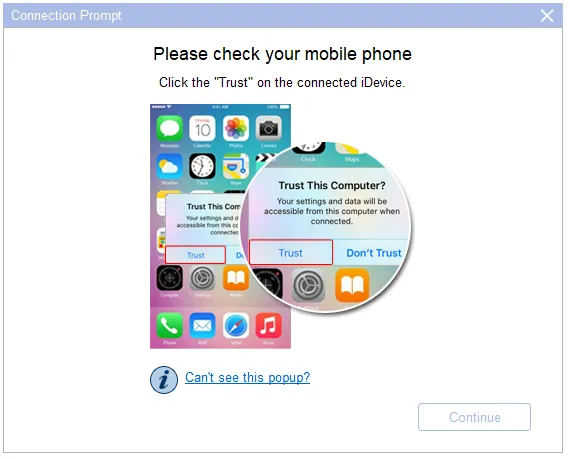
Lancez iReaShare iPhone Manager sur votre PC et connectez votre iPad à ce dernier à l'aide d'un câble USB compatible. Appuyez sur « Faire confiance » sur l'écran de votre iPad si l'invite s'affiche.
-
Une fois connecté, sur le tableau de bord du logiciel, choisissez le type de données que vous souhaitez transférer dans la barre latérale gauche.

-
Cliquez sur le bouton « Importer » en haut, sélectionnez les fichiers depuis le stockage local de votre PC, puis cliquez sur « Ouvrir » pour les transférer directement sur votre iPad.

Partie 2 : Comment transférer des fichiers d’un PC vers un iPad Pro via l’application Appareils Apple
Pour les utilisateurs de Windows 10 et 11, Apple a largement remplacé iTunes par l'application Appareils Apple, plus simple d'utilisation. Il s'agit de la méthode officielle et moderne pour synchroniser et gérer des fichiers via une connexion filaire. Cette approche est particulièrement adaptée aux transferts de fichiers spécifiques à une application, comme les documents pour Pages, Keynote ou les lecteurs PDF.
Étapes pour transférer des fichiers d'un PC vers un iPad via des appareils Apple :
-
Téléchargez et installez l'application Appareils Apple depuis le Microsoft Store. Connectez ensuite votre iPad Pro à votre PC à l'aide d'un câble USB-C.
-
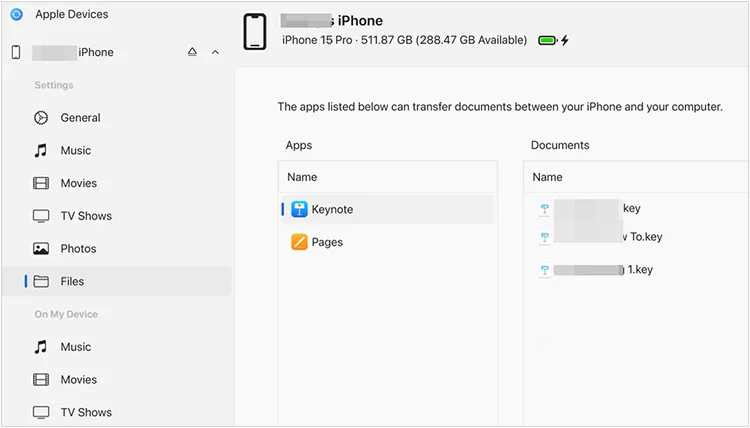
Sélectionnez votre iPad Pro dans la barre latérale de l'application. Cliquez sur la section « Fichiers » dans la barre latérale. Vous verrez alors la liste des applications de votre iPad compatibles avec le partage de fichiers.
-
Faites glisser les fichiers depuis l’ Explorateur de fichiers Windows et déposez-les sur l’application correspondante (par exemple VLC, Pages ou Keynote). Les fichiers seront immédiatement synchronisés avec cette application sur votre iPad Pro.
Partie 3 : Comment copier des fichiers de votre PC vers votre iPad via iCloud Drive
Si vous préférez une méthode sans fil et souhaitez que vos fichiers soient directement intégrés à l'écosystème Apple, iCloud Drive est la solution la plus simple. Les fichiers ajoutés à iCloud se synchronisent automatiquement sur tous les appareils Apple associés au même compte.
Pour partager des fichiers de votre PC vers votre iPad via iCloud Drive :
-
Ouvrez votre navigateur web, rendez-vous sur iCloud.com et connectez-vous avec votre identifiant Apple. Vous pouvez également utiliser l'application iCloud pour Windows.
-
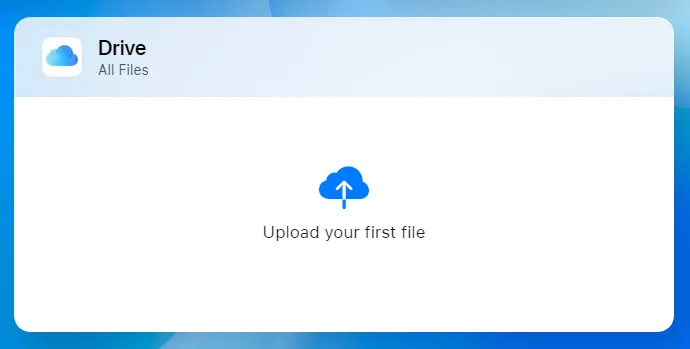
Cliquez sur « iCloud Drive », puis sur l'icône « Importer » (le nuage avec une flèche vers le haut) pour sélectionner et importer des fichiers depuis votre PC.
-
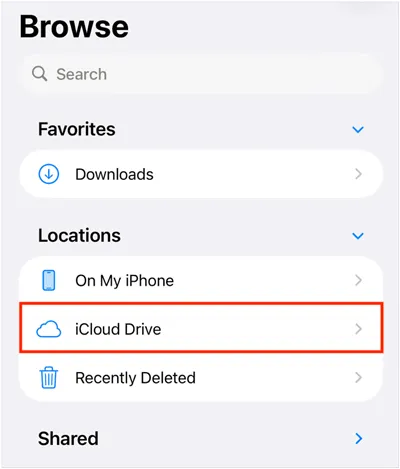
Ouvrez l’application Fichiers native sur votre iPad, touchez l’onglet « Parcourir », puis sélectionnez « iCloud Drive ». Vos fichiers téléchargés vous y attendront.
Partie 4 : Comment transférer un fichier d’un PC vers un iPad via Google Drive
Si vous utilisez déjà l'écosystème Google pour le travail ou le stockage personnel, Google Drive offre 15 Go d'espace gratuit et fonctionne parfaitement sous Windows et iOS. Cette solution est particulièrement utile pour les utilisateurs qui jonglent fréquemment entre différents appareils ou systèmes d'exploitation.
Pour synchroniser des fichiers de votre PC vers votre iPad via Google Drive :
-
Ouvrez votre navigateur, accédez à Google Drive et connectez-vous. Cliquez sur le bouton « + Nouveau » à gauche et sélectionnez « Importer des fichiers » pour importer vos fichiers.

-
Téléchargez gratuitement l'application Google Drive depuis l'App Store sur votre iPad. Ouvrez ensuite l'application, connectez-vous avec le même compte Google et localisez votre fichier.
-
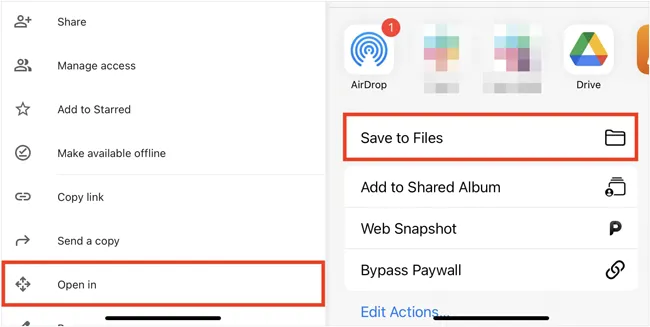
Vous pouvez le visualiser directement dans l'application ou appuyer sur les trois points (...) à côté du fichier et choisir « Ouvrir dans » > « Enregistrer dans Fichiers » > « Enregistrer » pour le stocker localement.
Partie 5 : Comment transférer des fichiers d’un PC vers un iPad via une clé USB
Si vous ne disposez pas d'une connexion internet fiable ou si vous devez transférer des fichiers vidéo volumineux, l'utilisation d'un disque dur externe USB est la méthode la plus rapide et la plus fiable. Les iPad récents (notamment l'iPad Pro et l'iPad Air dotés d'un port USB-C) prennent en charge nativement le stockage externe.
Pour transférer des fichiers d'un ordinateur Windows vers un iPad via une clé USB :
-
Branchez votre clé USB à votre ordinateur et copiez-y les fichiers. Assurez-vous que la clé est formatée avec un système de fichiers compatible avec votre iPad, comme exFAT ou FAT32.

-
Branchez la clé USB à votre iPad. Si votre iPad possède un port Lightning, vous aurez besoin d'un adaptateur Lightning vers USB pour appareil photo. S'il possède un port USB-C, vous pouvez la brancher directement ou utiliser un hub USB-C.
-
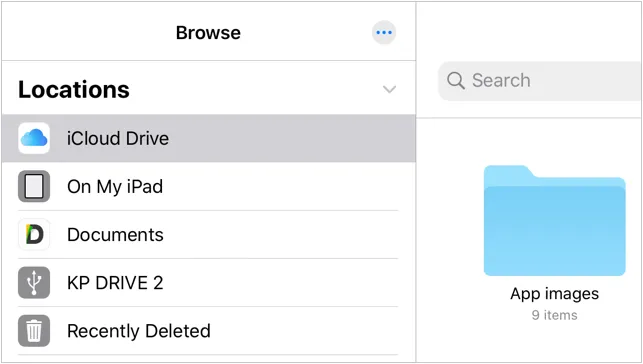
Ouvrez l’application Fichiers sur votre iPad. Dans la barre latérale « Emplacements », repérez le nom de votre clé USB. Vous pourrez ensuite consulter les fichiers ou les copier dans l’espace de stockage « Sur mon iPad ».
Partie 6 : Comment transférer des fichiers d’un ordinateur portable vers un iPad via LocalSend
Pour envoyer rapidement un fichier sans fil, sans le télécharger sur Internet ni se connecter à un compte cloud, LocalSend est un outil open source exceptionnel qui fonctionne comme AirDrop entre Windows et iOS. Cette méthode évite complètement le cloud et est plus rapide pour les fichiers volumineux sur les réseaux locaux.
Voici comment :
-
Téléchargez et ouvrez LocalSend sur votre ordinateur portable Windows et sur votre iPad. Assurez-vous que les deux appareils sont connectés au même réseau Wi-Fi.
-
Sur votre ordinateur portable, cliquez sur « Envoyer », choisissez « Fichiers » ou « Dossiers », puis sélectionnez les éléments à transférer. LocalSend analysera automatiquement votre réseau local et affichera votre iPad (qui se verra attribuer un surnom temporaire amusant). Cliquez sur le nom de votre iPad.
-
Un message s'affichera sur l'écran de votre iPad. Appuyez sur « Accepter », et les fichiers seront transférés à haut débit via votre routeur Wi-Fi local.

Partie 7 : Questions et réponses sur le transfert de fichiers d’un PC vers un iPad
Q1 : Puis-je utiliser iTunes pour transférer des fichiers de mon PC Windows vers mon iPad ?
Oui, vous pouvez toujours utiliser iTunes si vous utilisez une ancienne version de Windows ou si vous préférez cette méthode. Pour ce faire, connectez votre iPad, cliquez sur l'icône de l'appareil dans iTunes, accédez à l'onglet Partage de fichiers, sélectionnez une application, puis cliquez sur Ajouter un fichier pour copier des éléments. Cependant, pour les versions plus récentes de Windows, Apple recommande d'utiliser l'application Appareils Apple dédiée.
Q2 : Mes photos perdront-elles en qualité si je les envoie de mon PC à mon iPad par e-mail ?
Cela dépend de la façon dont vous les envoyez. Si vous les joignez comme fichiers image standard, la plupart des clients de messagerie modernes vous proposeront de les envoyer en « Taille réelle » (qualité maximale). Cependant, certains fournisseurs de messagerie compressent automatiquement les images volumineuses pour économiser de l'espace disque, et les services de messagerie limitent généralement la taille totale des pièces jointes à 20-25 Mo. Pour des transferts de photos sans perte, l'utilisation d'iCloud, de Google Drive ou d'une clé USB est une solution bien plus sûre.
Q3 : Pourquoi ne puis-je pas accéder à l’espace de stockage de mon iPad depuis mon PC comme avec un appareil Android ?
Cela s'explique par l'architecture de sécurité et de confidentialité stricte d'Apple, souvent appelée « sandbox ». Contrairement à Android, qui considère son stockage interne comme un répertoire de fichiers ouvert, iOS restreint l'accès direct aux dossiers système afin d'empêcher les logiciels malveillants et la suppression accidentelle de fichiers essentiels.
Vous ne pouvez consulter le dossier DCIM (Photos) que lorsque vous connectez un iPad à un PC Windows de manière classique ; pour tout le reste, vous devez utiliser un pont approuvé comme l’application Appareils Apple ou un service de stockage cloud.
Conclusion
Il n'existe pas de méthode unique pour transférer des fichiers d'un PC vers un iPad : la meilleure solution dépend de votre situation. Pour les fichiers volumineux ou en l'absence d'accès à Internet, une clé USB ou une connexion directe par câble via l'application Appareils Apple peuvent s'avérer utiles.
Pour plus de flexibilité, iReaShare iPhone Manager est la solution idéale. Il vous permet de prévisualiser et de sélectionner vos fichiers avant le transfert, et prend en charge la sauvegarde et la restauration en un clic. En maîtrisant quelques-unes de ces méthodes, le partage de fichiers multiplateformes devient un jeu d'enfant.
Télécharger pour Win Télécharger pour Mac
Articles connexes
Comment transférer des photos d'un iPad vers une clé USB (4 solutions)
Comment supprimer des fichiers sur iPhone ou iPad : 4 méthodes de suppression
Comment transférer des photos de l'iPad vers un PC sans iTunes (6 méthodes)
Transférez facilement des fichiers d'Android vers iPad grâce à 6 méthodes.

