


TL;DR :
Vous cherchez la meilleure façon de sauvegarder vos notes sur iPhone et de protéger vos informations importantes ? Que vous préfériez la synchronisation iCloud, une sauvegarde locale sur votre ordinateur ou Gmail, il existe plusieurs solutions simples pour protéger vos notes sans dépendre d’une seule option de stockage. Voici un aperçu des meilleures méthodes :
- Synchronisation des notes iCloud : synchronisez automatiquement vos notes sur tous vos appareils Apple sans sauvegarde manuelle.
- Sauvegarde iCloud : Sauvegardez les données et les réglages de votre iPhone pour une restauration ultérieure de l’appareil.
- iReaShare iPhone Manager : Exportez les notes sélectionnées de votre iPhone vers un PC ou un Mac et conservez une copie locale distincte.
- iTunes/Finder : Créez une sauvegarde locale gratuite de votre iPhone sur Windows ou Mac.
- Gmail : Synchronisez les notes compatibles avec votre compte Google sans installer de logiciel supplémentaire.
L'application Notes de votre iPhone contient probablement plus de choses importantes que vous ne le pensez : idées de travail, listes de tâches, projets de voyage, rappels personnels… Que se passe-t-il si votre iPhone tombe en panne, se perd ou si vous supprimez accidentellement une note essentielle ? C'est pourquoi il est important de savoir comment sauvegarder ses notes sur iPhone avant qu'un problème ne survienne.
Dans ce guide, nous vous présenterons plusieurs méthodes simples pour sauvegarder vos notes iPhone, nous expliquerons les avantages et les inconvénients de chaque méthode et nous vous aiderons à trouver celle qui vous convient le mieux.
Partie 1. Comment sauvegarder les notes de votre iPhone sur iCloud
Si vous utilisez un iPhone, iCloud est probablement le point de départ le plus simple pour sauvegarder vos notes. Apple propose deux méthodes pour protéger vos données Notes : la synchronisation des notes iCloud et la sauvegarde iCloud. Bien que similaires, elles fonctionnent légèrement différemment. La première synchronise vos notes sur tous vos appareils Apple, tandis que la seconde sauvegarde les données de votre iPhone, ce qui vous permet de l’utiliser lors de la configuration ou de la restauration de votre appareil. Voici comment utiliser ces deux méthodes.
Méthode 1. Activez la synchronisation des notes iCloud.
C’est l’option la plus simple si vous souhaitez que les notes de votre iPhone se synchronisent automatiquement sans avoir à les sauvegarder manuellement. Une fois activée, les notes stockées dans iCloud seront disponibles sur tous les appareils Apple connectés au même compte Apple.
Suivez ces étapes :
Étape 1. Ouvrez l'application « Réglages » sur votre iPhone.
Étape 2. Touchez le nom de votre compte Apple en haut de l'écran. Ensuite, sélectionnez « iCloud ».
Étape 3. Sous « Enregistré dans iCloud », appuyez sur « Tout afficher » si nécessaire. Trouvez et appuyez sur « Notes ».
Étape 4. Activez « Synchroniser cet iPhone » (ou le bouton « Notes » sur certaines versions d’iOS).

Une fois activée, les notes de votre iPhone stockées dans iCloud seront automatiquement synchronisées avec votre compte iCloud. Vous pourrez ensuite y accéder depuis d'autres appareils Apple en utilisant le même compte Apple.
- Synchronisation automatique des notes sans sauvegarde manuelle.
- Rendez vos notes accessibles sur tous les appareils Apple compatibles.
- Il n'est pas nécessaire d'installer de logiciel supplémentaire.
- Pratique pour les utilisateurs qui créent et modifient régulièrement des notes.
- Utilisez l'espace de stockage iCloud disponible, qui est partagé avec d'autres données.
- Une connexion Internet est requise pour synchroniser les modifications.
- La suppression accidentelle d'une note synchronisée peut également entraîner sa suppression sur tous les appareils connectés.
- Les notes enregistrées dans Gmail ou sur Mon iPhone ne seront pas automatiquement transférées vers iCloud.
Méthode 2. Sauvegardez votre iPhone à l'aide d'une sauvegarde iCloud
Contrairement à la synchronisation de Notes, la sauvegarde iCloud crée une copie de sauvegarde des données et des réglages de votre iPhone. C'est utile si vous souhaitez protéger plus que vos seules notes, notamment avant de changer d'iPhone ou de le réinitialiser aux paramètres d'usine.
Voici comment sauvegarder toutes vos notes sur iPhone :
Étape 1. Ouvrez l'application « Réglages » sur votre iPhone.
Étape 2. Appuyez sur le nom de votre compte Apple en haut, puis sélectionnez « iCloud ».
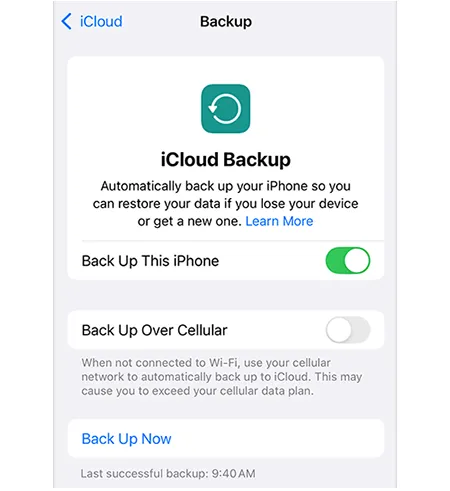
Étape 3. Appuyez sur « Sauvegarde iCloud », puis activez « Sauvegarder cet iPhone ».
Étape 4. Appuyez sur « Sauvegarder maintenant » pour lancer une sauvegarde manuelle. Laissez votre iPhone connecté au Wi-Fi jusqu’à la fin de la sauvegarde.
- Sauvegardez plus que vos notes, y compris les données des applications compatibles et les paramètres de votre appareil.
- Prise en charge des sauvegardes automatiques lorsque les conditions requises sont remplies.
- Utile lors de la restauration d'un iPhone ou de la configuration d'un appareil de remplacement.
- Il n'est pas nécessaire de connecter votre iPhone à un ordinateur.
- Vous devez disposer d'un espace de stockage iCloud suffisant.
- La restauration d'une sauvegarde implique généralement la restauration des données de l'appareil plutôt que la simple ouverture de fichiers de notes individuels.
- Les notes déjà synchronisées avec iCloud sont généralement stockées séparément et ne sont pas dupliquées dans la sauvegarde de l'appareil.
- Ne propose pas de moyen simple de parcourir ou d'exporter des notes individuelles.
Partie 2. Comment sauvegarder ses notes sur iPhone sans iCloud
Tout le monde ne souhaite pas utiliser iCloud. Vous disposez peut-être d'un espace de stockage cloud limité, vous préférez conserver vos informations personnelles localement ou vous souhaitez simplement avoir une copie distincte de vos notes sur un ordinateur.
Heureusement, il existe plusieurs alternatives. Voici trois façons d'apprendre à sauvegarder vos notes sur iPhone sans iCloud.
2.1 Utilisation d'iReaShare iPhone Manager
Si vous cherchez comment sauvegarder vos notes iPhone sur un ordinateur, iReaShare iPhone Manager est un logiciel tiers de gestion de données iOS à considérer. Il vous permet de transférer et de gérer différents types de données entre votre iPhone, iPad et ordinateur, notamment vos notes, contacts, messages, photos, vidéos et musiques.
Pour les utilisateurs souhaitant sauvegarder leurs notes iPhone sur un PC ou un Mac, ce logiciel permet d'exporter les notes vers un ordinateur et de créer une copie locale distincte, sans dépendre entièrement de la synchronisation iCloud. Il prend également en charge la prévisualisation des données, le transfert sélectif, ainsi que la sauvegarde et la restauration des données iOS, ce qui en fait une solution pratique pour ceux qui préfèrent gérer et sauvegarder les données de leur iPhone directement depuis un ordinateur.
Caractéristiques principales :
* Sauvegarde en un clic des notes de l'iPhone sur PC/Mac.
* Transférer des données d'un iPhone, iPad ou iPod touch vers un ordinateur.
* Importer des fichiers d'un ordinateur vers un appareil iOS.
* Sauvegardez les données de votre iPhone sur un ordinateur sans utiliser iTunes.
* Restaurez les sauvegardes enregistrées sur un appareil iOS.
* Prévisualisez les données détaillées et choisissez les fichiers que vous souhaitez transférer ou sauvegarder.
* Prend en charge une large gamme de versions d'iOS, y compris iOS 27.
* Compatible avec divers appareils iOS, notamment l'iPhone Duo, l'iPhone 18 Pro Max et l'iPhone 18 Pro.
* Compatible avec Windows 11/10/8/7 et macOS X 10.9 ou version ultérieure.
Télécharger pour Windows Télécharger pour Mac
Comment sauvegarder les notes de votre iPhone sur PC/Mac à l'aide d'iReaShare iPhone Manager :
-
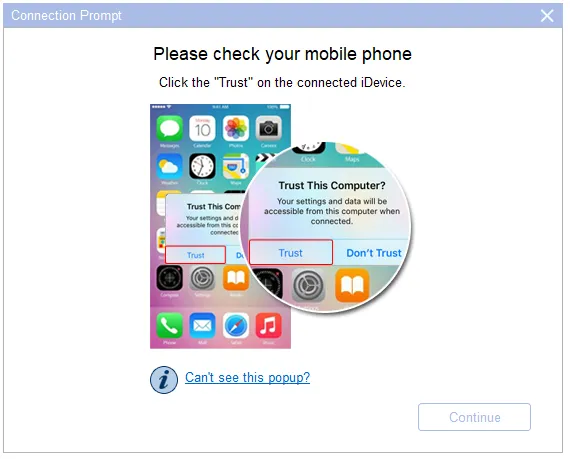
Téléchargez, installez et lancez iReaShare iPhone Manager sur votre PC/Mac. Connectez votre iPhone à l'ordinateur à l'aide d'un câble USB, déverrouillez votre appareil et appuyez sur « Faire confiance » lorsque l'invite « Faire confiance à cet ordinateur » apparaît.
-
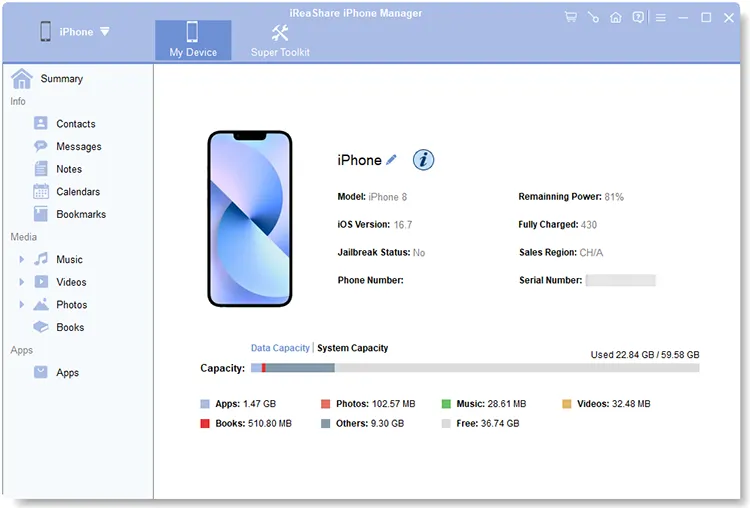
Une fois votre iPhone détecté, le logiciel affichera les catégories de données disponibles. Cliquez sur « Notes » dans la barre latérale gauche pour consulter vos notes enregistrées, puis sélectionnez celles que vous souhaitez sauvegarder.
-
Après avoir sélectionné les notes, cliquez sur « Exporter » dans le menu du haut. Choisissez un dossier de destination sur votre ordinateur et enregistrez les notes sélectionnées localement.

Voici le guide vidéo :
- Prise en charge de l'exportation des notes et autres données de l'iPhone vers un ordinateur.
- Proposer une alternative pratique, basée sur un ordinateur de bureau, à la synchronisation dans le cloud.
- Prise en charge de la prévisualisation et du transfert sélectifs des données.
- Permettre aux utilisateurs de gérer plusieurs types de données iOS depuis un seul et même endroit.
- Compatible avec les ordinateurs Windows et Mac.
- Permet de sauvegarder et de restaurer des données iOS sans dépendre entièrement d'iTunes.
- Nécessite le téléchargement et l'installation d'un logiciel de bureau.
- Une connexion USB est nécessaire pour connecter l'iPhone à un ordinateur.
- Certaines fonctionnalités avancées peuvent nécessiter une licence payante.
- Il se concentre principalement sur le transfert et la gestion des données plutôt que sur la sauvegarde dédiée des notes.
- Les formats d'exportation et la compatibilité des notes peuvent varier en fonction de la version d'iOS et de l'appareil.
2.2 Utilisation d'iTunes/Finder
Si vous ne souhaitez pas installer de logiciel tiers, iTunes et le Finder d'Apple offrent une autre solution pour sauvegarder votre iPhone sur un ordinateur. Cette méthode est particulièrement utile si vous préférez créer une sauvegarde locale plutôt que d'utiliser le stockage cloud.
Sous Windows, vous pouvez utiliser l'application Appareils Apple ou iTunes, selon votre configuration. Sous macOS Catalina et versions ultérieures, c'est le Finder qui gère les sauvegardes de l'iPhone.
Comment sauvegarder les notes de mon iPhone sans iCloud ?
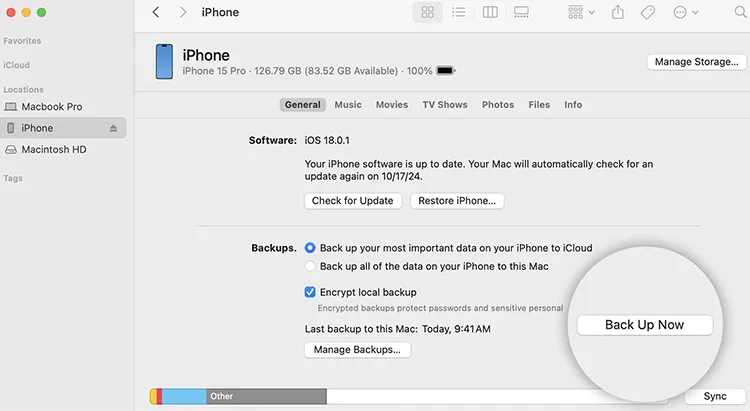
Étape 1. Utilisez un câble USB pour connecter votre iPhone à votre PC Windows ou Mac. Déverrouillez votre appareil et appuyez sur « Faire confiance à cet ordinateur » si vous y êtes invité.
Étape 2. Ouvrez iTunes ou le Finder.
- Sous Windows, ouvrez l'application Appareils Apple ou iTunes, selon le logiciel installé sur votre ordinateur.
- Sur un Mac exécutant macOS Catalina ou une version ultérieure, ouvrez le Finder.
Étape 3. Trouvez votre appareil connecté dans l’interface du logiciel. Dans le Finder, sélectionnez votre iPhone dans la barre latérale. Dans iTunes, cliquez sur l’icône de l’appareil.
Étape 4. Dans la section « Sauvegarde », sélectionnez l’option permettant de sauvegarder votre iPhone sur cet ordinateur ou Mac. Pour une protection renforcée des données sensibles, activez l’option « Sauvegarde locale chiffrée » et définissez un mot de passe que vous pourrez conserver en toute sécurité.
Étape 5. Cliquez sur « Sauvegarder maintenant » et patientez jusqu’à la fin du processus. La durée dépend de la quantité de données stockées sur votre iPhone.
- Utilisez les outils de sauvegarde intégrés d'Apple.
- Cela ne nécessite pas d'application de sauvegarde payante supplémentaire.
- Crée une sauvegarde locale sur votre PC Windows ou Mac.
- Les sauvegardes chiffrées peuvent inclure des informations sensibles supplémentaires.
- Utile avant de mettre à jour iOS ou de changer d'appareil.
- Ne propose pas de moyen simple de consulter les notes sauvegardées individuellement.
- Les notes synchronisées avec iCloud ne sont pas nécessairement incluses dans la sauvegarde locale de l'appareil.
- La restauration d'une sauvegarde complète peut remplacer les données existantes sur l'appareil.
- Vous aurez besoin d'un espace de stockage suffisant sur votre ordinateur.
- Ce n'est pas l'option la plus pratique si vous souhaitez exporter seulement quelques notes.
2.3 Utilisation de Gmail
Vous pouvez sauvegarder vos notes iPhone sur Gmail en ajoutant votre compte Google à votre iPhone et en activant la synchronisation des notes. C'est une solution pratique pour associer vos notes à votre compte Gmail sans installer de logiciel supplémentaire.
Toutefois, il est important de noter que la synchronisation Gmail ne constitue pas une sauvegarde complète des notes de l'iPhone. Elle ne synchronise que les notes enregistrées sur le compte Google, et non nécessairement toutes les notes sauvegardées dans iCloud ou dans le dossier « Sur mon iPhone ».
Voici comment sauvegarder vos notes iPhone sur Gmail :
Étape 1. Ouvrez « Réglages » sur votre iPhone.
Étape 2. Faites défiler vers le bas et appuyez sur « Apps » > « Notes » (sur certaines versions d’iOS, accédez directement à « Notes »).
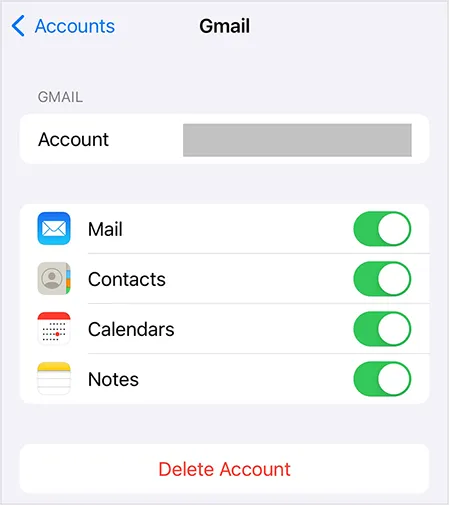
Étape 3. Appuyez sur « Comptes Notes » ou « Comptes ». Ensuite, sélectionnez « Ajouter un compte » et choisissez « Google ».
Étape 4. Saisissez votre adresse Gmail et votre mot de passe, puis terminez le processus de connexion.
Étape 5. Après avoir ajouté votre compte Google, sélectionnez-le dans la liste des comptes et activez l'option « Notes ».
- Facile à configurer en ajoutant un compte Google à votre iPhone.
- Synchronisation automatique des notes compatibles avec votre compte Gmail.
- Aucun logiciel de bureau supplémentaire n'est requis.
- Vous permettre d'accéder à vos notes synchronisées sur tous les appareils compatibles.
- Pratique pour les utilisateurs qui utilisent déjà les services Google.
- Ne synchronise pas automatiquement les notes iCloud ou Sur mon iPhone existantes.
- Prend uniquement en charge les notes stockées sur le compte Google connecté.
- Ne fournit pas une sauvegarde complète de toutes les données de l'application Notes de l'iPhone.
- Il est possible que certaines fonctionnalités de mise en forme, de pièces jointes ou de notes ne soient pas parfaitement transférées.
- La suppression des notes synchronisées sur un appareil peut également les supprimer du compte Google.
Partie 3. FAQ sur la sauvegarde des notes iPhone
Q1. Comment retrouver ma sauvegarde de notes sur iPhone ?
Ouvrez l’application Notes sur votre iPhone et touchez « Tous les fichiers iCloud » sous « Dossiers » pour afficher les notes synchronisées avec iCloud. Vous pouvez également vous rendre sur iCloud.com, vous connecter avec votre compte Apple et sélectionner « Notes » pour accéder à vos notes synchronisées.
Q2. Comment restaurer les notes de l'iPhone à partir d'une sauvegarde ?
Si vous avez sauvegardé votre iPhone avec iTunes, vous pouvez restaurer cette sauvegarde pour récupérer vos notes. Pour restaurer des notes à partir d'une sauvegarde iCloud, effacez d'abord votre iPhone. Lors de la configuration, accédez à « Apps et données » et sélectionnez « Restaurer à partir d'une sauvegarde iCloud ».
Q3. Peut-on partager des notes iPhone via Messages ?
Oui. Ouvrez la note que vous souhaitez partager, appuyez sur l'icône « Partager », sélectionnez « Messages », choisissez un contact et appuyez sur « Envoyer ».
Résumé
Sauvegarder les notes de votre iPhone n'a rien de compliqué. Vous pouvez utiliser iCloud pour une synchronisation automatique, créer une sauvegarde complète de votre iPhone, ou opter pour des solutions alternatives comme Gmail, iTunes/Finder et iReaShare iPhone Manager pour conserver des copies locales sur votre ordinateur. Chaque méthode présente ses avantages et ses inconvénients ; le choix le plus judicieux dépend donc de vos priorités : privilégier la synchronisation automatique ou un contrôle plus précis de vos fichiers.
Si vous préférez gérer et transférer les données compatibles de votre iPhone sur un PC ou un Mac, iReaShare iPhone Manager mérite d'être considéré. Quelle que soit la méthode choisie, assurez-vous de sauvegarder vos notes importantes à plusieurs endroits afin de pouvoir y accéder en cas de besoin.
Télécharger pour Windows Télécharger pour Mac
Articles connexes
Comment sauvegarder son iPhone sans iCloud (5 méthodes éprouvées)
Comment sauvegarder son iPhone sur iCloud : Guide complet de sauvegarde 2026
Comment récupérer des notes supprimées sur iPhone (avec ou sans sauvegarde)
Sauvegardez facilement vos messages sur iCloud avec votre iPhone (Nouveau guide)


