


TL;DR :
Vous avez supprimé par erreur des notes importantes de votre iPhone ? Il existe peut-être encore plusieurs façons de les récupérer.
- Commencez par consulter le dossier « Éléments récemment supprimés » dans l’application Notes.
- Restaurez vos notes à partir des sauvegardes iCloud ou iTunes si elles sont disponibles.
- Utilisez la fonction de récupération de données pour récupérer les notes supprimées sans avoir à restaurer l'intégralité de l'iPhone.
L'application Notes sur iPhone sert souvent à sauvegarder des informations importantes, comme des projets professionnels, des rappels personnels, des détails de compte et des notes quotidiennes. Cependant, une suppression accidentelle, des problèmes système ou des soucis de synchronisation peuvent parfois entraîner la disparition soudaine de précieuses notes.
Si vous cherchez comment récupérer des notes supprimées sur iPhone, la méthode disponible dépend de leur emplacement : notes récemment supprimées, synchronisées avec iCloud, incluses dans une sauvegarde ou récupérables directement depuis l’appareil. Les solutions suivantes couvrent différentes situations, avec ou sans sauvegarde.

Partie 1. Comment récupérer des notes supprimées sur iPhone depuis l'application Notes
Avant d'essayer des solutions plus complexes, vérifiez le dossier « Éléments récemment supprimés » dans l'application Notes. Lorsque vous supprimez une note sur iPhone, elle est généralement déplacée temporairement dans ce dossier au lieu d'être supprimée immédiatement.
Les notes supprimées restent disponibles dans l'historique des notes supprimées pendant 30 jours maximum. Si la note s'y trouve encore, vous pouvez la restaurer directement, sans utiliser de sauvegarde ni d'outil tiers.
Étapes pour récupérer les notes supprimées de la section « Supprimées récemment » :
Étape 1. Ouvrez l'application Notes sur votre iPhone.
Étape 2. Appuyez sur « Dossiers » dans le coin supérieur gauche.
Étape 3. Sélectionnez « Éléments récemment supprimés ».
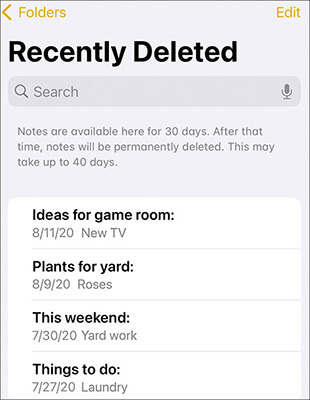
Étape 4. Trouvez et ouvrez la note supprimée.
Étape 5. Appuyez sur « Déplacer » et choisissez le dossier dans lequel vous souhaitez restaurer la note. Celle-ci sera alors replacée dans le dossier Notes sélectionné.
Partie 2. Comment récupérer des notes supprimées de votre iPhone sans sauvegarde grâce à la récupération de données
Si vous ne trouvez pas les notes supprimées dans le dossier « Éléments récemment supprimés », ou si vous préférez ne pas restaurer votre iPhone à partir d’une ancienne sauvegarde, la récupération directe des données depuis votre appareil est une autre solution. Lorsque les notes supprimées n’ont pas été écrasées par de nouvelles données, un logiciel de récupération peut vous aider à localiser et à restaurer le contenu manquant.
La récupération de données peut analyser votre iPhone à la recherche de notes supprimées sans nécessiter de restauration. Elle vous permet de prévisualiser les notes récupérables et de restaurer uniquement celles dont vous avez besoin, au lieu de restaurer l'intégralité de votre iPhone. Ce processus ne remplace aucun fichier existant sur votre appareil.
Principales caractéristiques de la récupération de données :
- Récupérez les messages , notes, photos, contacts, vidéos et autres données perdues de votre iPhone, même sans sauvegarde.
- Récupérez les fichiers perdus suite à une suppression accidentelle, des erreurs système, une réinitialisation d'usine ou d'autres situations imprévues.
- Prévisualisez le contenu récupérable avant la restauration et sélectionnez uniquement les fichiers dont vous avez besoin.
- Récupérez différents types de données iPhone à partir d'appareils iOS, de comptes iCloud, de sauvegardes iCloud et de sauvegardes iTunes en fonction de votre situation.
- Compatible avec une large gamme de modèles d'iPhone et de versions d'iOS, y compris les dernières versions d'iOS.
Remarque : Pour les utilisateurs mobiles, veuillez d’abord créer un compte , puis télécharger ou acheter l’application depuis votre espace membre pour bénéficier de réductions exclusives.
Comment récupérer des notes définitivement supprimées sur mon iPhone ?
-
Ouvrez le logiciel de récupération de données sur votre ordinateur et sélectionnez le mode « Récupération de données iOS ».

-
Accédez au module « Récupération de données iPhone/iPad » pour poursuivre le processus de récupération.

-
Connectez votre iPhone à l'ordinateur et cliquez sur « Suivant » une fois l'appareil correctement reconnu.

-
Sélectionnez « Notes » parmi les types de données disponibles, puis cliquez sur « Analyser » pour rechercher les notes supprimées.

-
Après la numérisation, prévisualisez les notes récupérables et sélectionnez celles que vous souhaitez restaurer. Choisissez ensuite « Récupérer sur l’ordinateur » ou « Récupérer sur le périphérique ».

Partie 3. Comment récupérer des notes iPhone supprimées via iCloud
Si vous utilisez iCloud pour synchroniser ou sauvegarder votre iPhone, vous aurez peut-être une autre chance de récupérer vos notes supprimées. Cependant, les méthodes de récupération iCloud varient selon l'emplacement de stockage de vos notes.
Par exemple, les notes synchronisées avec iCloud peuvent généralement être restaurées depuis iCloud.com, tandis que celles incluses dans une sauvegarde iPhone nécessitent la restauration de la sauvegarde complète. Si vous souhaitez récupérer des notes depuis iCloud sans remplacer les données actuelles de votre iPhone, un logiciel de récupération peut également vous aider à extraire des notes spécifiques.
3.1 Récupérer des notes depuis iCloud.com
Lorsque l’application Notes est activée dans iCloud, les notes supprimées peuvent rester disponibles temporairement dans le dossier « Éléments récemment supprimés » sur iCloud.com. Cette méthode ne nécessite pas de restaurer votre iPhone et n’affecte pas les autres données stockées sur votre appareil.
Étapes pour récupérer des notes iPhone supprimées depuis iCloud.com :
Étape 1. Ouvrez iCloud.com dans un navigateur et connectez-vous avec votre compte Apple.
Étape 2. Sélectionnez « Notes » parmi les applications disponibles.

Étape 3. Ouvrez le dossier « Éléments récemment supprimés ».
Étape 4. Sélectionnez la note supprimée que vous souhaitez restaurer.
Étape 5. Cliquez sur « Récupérer » pour replacer la note dans vos dossiers Notes.
3.2 Restaurer l'iPhone à partir d'une sauvegarde iCloud
Si les notes supprimées étaient incluses dans une sauvegarde iCloud créée avant leur suppression, vous pouvez restaurer votre iPhone à partir de cette sauvegarde pour récupérer les notes.
Toutefois, la restauration à partir d'une sauvegarde iCloud remplacera les données actuelles de votre iPhone par le contenu de la sauvegarde sélectionnée. Par conséquent, veillez à sauvegarder vos fichiers importants avant de commencer.
Comment récupérer des notes supprimées à partir d'une sauvegarde iCloud ?
Étape 1. Vérifiez si votre iPhone dispose d'une sauvegarde iCloud disponible créée avant la suppression des notes.
Étape 2. Allez dans « Réglages » > « Général » > « Transférer ou réinitialiser l'iPhone » et effacez votre iPhone.
Étape 3. Configurez à nouveau votre iPhone et choisissez « Restaurer à partir d'une sauvegarde iCloud ».

Étape 4. Sélectionnez la sauvegarde contenant les notes supprimées. Une fois la restauration terminée, les notes incluses dans cette sauvegarde seront de nouveau disponibles sur votre iPhone.
3.3 Récupérer les notes de l'iPhone avec la récupération de données
Si vous souhaitez récupérer des notes depuis iCloud sans restaurer l'intégralité de votre iPhone, Data Recovery vous offre une alternative. Ce logiciel permet d'extraire les données souhaitées à partir de sources liées à iCloud et de récupérer uniquement les notes dont vous avez besoin.
Contrairement à la méthode de restauration officielle d'iCloud, cette approche ne nécessite pas d'effacer votre iPhone ni de remplacer les données actuelles par une sauvegarde plus ancienne.
Récupérez vos notes supprimées d'iCloud avec Data Recovery :
-
Lancez Data Recovery sur votre ordinateur et sélectionnez « iOS Data Recovery » > « Recover from iCloud ».
-
Vous pouvez choisir « Récupérer à partir d'un compte iCloud » ou « Récupérer à partir d'une sauvegarde iCloud » en fonction de vos besoins de récupération.

-
Suivez les instructions à l'écran pour terminer la connexion et le chargement des données. L'option « Récupérer depuis un compte iCloud » nécessite une analyse des données sélectionnées après la connexion, tandis que l'option « Récupérer depuis une sauvegarde iCloud » nécessite uniquement d'attendre le chargement du contenu de la sauvegarde. Sélectionnez ensuite les fichiers à récupérer et cliquez sur « Récupérer » pour lancer le processus.

Comparaison de 3 méthodes iCloud pour récupérer des notes supprimées sur iPhone
| Méthode | Source de récupération | Sélection des données | Écraser les données actuelles | Idéal pour |
|---|---|---|---|---|
| Récupérer depuis iCloud.com | Données de synchronisation des notes iCloud | Récupérer uniquement les notes disponibles | Non | Notes encore disponibles dans les notes récemment supprimées |
| Restaurer à partir d'une sauvegarde iCloud | Sauvegarde d'appareil iCloud | Restaurez toutes les données incluses dans la sauvegarde | Oui | Notes incluses dans une sauvegarde plus ancienne |
| Récupérer des données depuis iCloud avec Data Recovery | compte iCloud ou sauvegarde iCloud | Sélectionnez les notes spécifiques à récupérer | Non | Récupérer des notes sans restauration complète de l'appareil |
Partie 4. Comment récupérer des notes depuis un iPhone avec iTunes
Outre iCloud, iTunes (ou le Finder sur les versions récentes de macOS) est une autre méthode officielle pour restaurer les données de votre iPhone à partir d'une sauvegarde. Si vous avez précédemment sauvegardé votre iPhone sur un ordinateur , les notes supprimées peuvent être incluses dans cette sauvegarde.
Cependant, la procédure de restauration officielle restaure l'intégralité de la sauvegarde, tandis que les logiciels de récupération tiers permettent d'extraire uniquement les données nécessaires.
4.1 Récupérer des notes supprimées sur iPhone avec iTunes officiel
Si vous avez créé une sauvegarde iTunes avant de supprimer les notes, vous pouvez restaurer votre iPhone à l'aide de cette sauvegarde.
Étapes pour restaurer les notes supprimées à partir d'une sauvegarde iTunes :
Étape 1. Connectez votre iPhone à l'ordinateur sur lequel la sauvegarde a été créée.
Étape 2. Ouvrez iTunes et sélectionnez votre iPhone.
Étape 3. Cliquez sur « Restaurer la sauvegarde ».

Étape 4. Sélectionnez le fichier de sauvegarde contenant les notes supprimées. Attendez la fin du processus de restauration.
Après la restauration de la sauvegarde, les notes enregistrées à ce moment-là seront disponibles sur votre iPhone.
Remarque : Cette méthode remplace les données actuelles de votre iPhone par le contenu de la sauvegarde. Si votre appareil contient des fichiers plus récents, effectuez d’abord une nouvelle sauvegarde afin d’éviter de les perdre.
4.2 Récupérer des notes supprimées grâce à la récupération de données
Si vous possédez une sauvegarde iTunes mais que vous avez seulement besoin de récupérer des notes supprimées, Data Recovery peut vous aider à extraire les données nécessaires sans avoir à restaurer l'intégralité de la sauvegarde.
Il permet d'analyser les fichiers de sauvegarde iTunes et de prévisualiser les notes disponibles avant la restauration. Vous pouvez sélectionner les notes à restaurer sans altérer les données actuelles de votre iPhone.
Récupérer des notes supprimées d'une sauvegarde iTunes avec Data Recovery :
-
Lancez le logiciel de récupération de données sur votre ordinateur et accédez au module « Récupérer à partir d'une sauvegarde iTunes ».
-
Sélectionnez le fichier de sauvegarde iTunes susceptible de contenir vos notes supprimées, puis cliquez sur « Suivant ».

-
Choisissez « Notes » comme type de données et cliquez sur « Analyser » pour analyser le contenu de la sauvegarde.

-
Prévisualisez les notes récupérées et sélectionnez celles que vous souhaitez restaurer. Cliquez ensuite sur « Récupérer sur l’ordinateur » ou « Récupérer sur le périphérique » pour terminer le processus.
Comparaison de deux méthodes iTunes pour récupérer des notes supprimées sur iPhone
| Méthode | Source de récupération | Sélection des données | Écraser les données actuelles | Idéal pour |
|---|---|---|---|---|
| Restaurer à partir d'une sauvegarde iTunes | Sauvegarde iTunes/Finder | Restaurez toutes les données incluses dans la sauvegarde | Oui | Restaurer l'iPhone à un état de sauvegarde antérieur |
| Récupérer des données à partir d'une sauvegarde iTunes avec Data Recovery | fichier de sauvegarde iTunes | Sélectionnez les notes spécifiques à récupérer | Non | Récupérez les notes supprimées sans restaurer l'intégralité de la sauvegarde. |
Conclusion
Lorsque vous supprimez accidentellement des notes sur votre iPhone, la meilleure méthode de récupération dépend de leur emplacement : dans l’application Notes récemment supprimées, dans iCloud ou dans une sauvegarde précédente. Consulter l’application Notes est la solution la plus rapide, mais les sauvegardes iCloud et iTunes offrent des options supplémentaires lorsqu’elles sont disponibles.
Si vous souhaitez récupérer des notes supprimées sans restaurer l'intégralité de votre iPhone, la récupération de données peut extraire ces notes de votre iPhone, de vos sauvegardes iCloud ou iTunes tout en préservant l'intégrité des données existantes. Choisissez la méthode la plus adaptée à votre situation pour retrouver vos notes importantes.
Articles connexes
Résoudre le problème de synchronisation de Notes entre iPhone et Mac en 9 solutions
Comment supprimer définitivement des fichiers sur iPhone sans récupération (6 méthodes)
Guide : Comment récupérer des contacts supprimés sur iPhone sans sauvegarde (Résolu)
Réparé : Photos disparues de l'iPhone grâce à Reliable Solutions

