TL;DR :
Si l'écran de votre iPhone apparaît jaune, essayez ces solutions pour rétablir sa couleur d'affichage normale :
- Désactivez Night Shift et True Tone pour vérifier si les paramètres d'affichage sont à l'origine de la teinte jaune.
- Désactivez les filtres de couleur et ajustez les paramètres d'accessibilité.
- Redémarrez votre iPhone, mettez à jour iOS ou réinitialisez tous les réglages pour résoudre d'éventuels problèmes logiciels.
- Utilisez Fixppo ou restaurez votre iPhone avec iTunes ou le Finder si le problème est lié à des problèmes du système iOS.
- Contactez l'assistance Apple si l'écran jaune persiste ou semble être causé par un dommage physique à l'écran.
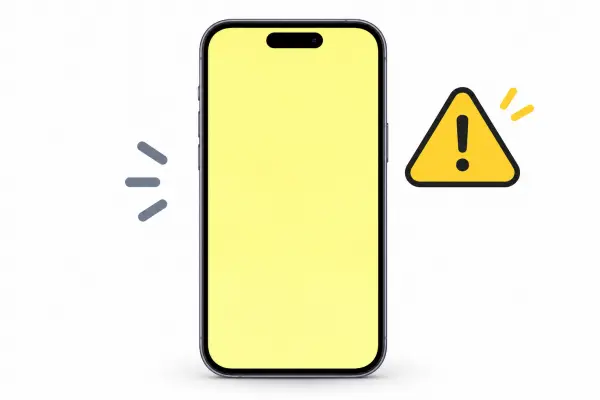
Un écran jaune sur iPhone peut donner une teinte plus chaude à l'ensemble de l'écran, les fonds blancs apparaissant crème ou même orangés. Parfois, l'écran entier change de couleur, tandis que dans d'autres cas, seules certaines zones deviennent jaunes. Ce problème peut perturber votre expérience visuelle, notamment lors de la navigation sur Internet, du visionnage de vidéos ou de la retouche photo.
Heureusement, un écran jaunâtre sur iPhone n'indique pas toujours un problème matériel. Les réglages d'affichage, les paramètres d'accessibilité, des bugs temporaires d'iOS et un système d'exploitation obsolète peuvent tous être à l'origine de couleurs d'écran inhabituelles. Ce guide vous propose 10 solutions pratiques pour résoudre un problème d'écran jaune sur iPhone, vous aidant ainsi à identifier la cause possible et à choisir la solution la plus adaptée.
- Partie 1. Pourquoi l'écran de mon iPhone est-il jaune ?
- Partie 2. Comment puis-je réparer un écran jaunâtre sur mon iPhone ?
- Méthode 1. Désactiver le quart de nuit
- Méthode 2. Désactiver True Tone
- Méthode 3. Désactiver les filtres de couleur
- Méthode 4. Ajuster les paramètres d'accessibilité de l'affichage
- Méthode 5. Redémarrer l'iPhone
- Méthode 6. Mise à jour d'iOS
- Méthode 7. Réinitialiser tous les paramètres
- Méthode 8. Résoudre les problèmes système iOS avec Fixppo
- Méthode 9. Restaurer l'iPhone avec iTunes ou le Finder
- Méthode 10. Contacter l'assistance Apple
Partie 1. Pourquoi l'écran de mon iPhone est-il jaune ?
L'écran d'un iPhone peut jaunir pour plusieurs raisons, allant de problèmes logiciels temporaires à des défauts d'affichage. Parfois, le changement de couleur est à peine perceptible, tandis que dans d'autres cas, l'écran entier ou certaines zones peuvent prendre une teinte jaune prononcée. Voici quelques causes fréquentes :
- Modifications de la température de couleur de l'écran : L'éclairage ambiant et les réglages de couleur de l'écran peuvent rendre l'écran de votre iPhone plus chaud ou plus jaune que d'habitude.
- Problèmes logiciels iOS : des bugs système ou des composants logiciels corrompus peuvent perturber le comportement normal de l’affichage, entraînant des changements de couleur inattendus.
- Vieillissement de l'écran : avec le temps, les composants de l'écran peuvent se détériorer, ce qui peut entraîner des couleurs irrégulières ou une teinte jaune persistante.
- Dommages physiques ou liés à un liquide : les chutes accidentelles, la pression ou l’exposition à un liquide peuvent endommager les composants internes de l’écran et provoquer une décoloration jaune.
- Écrans de remplacement de mauvaise qualité : si l’écran de votre iPhone a été remplacé, un écran incompatible ou de mauvaise qualité peut produire des couleurs inexactes.
Partie 2. Comment puis-je réparer un écran jaunâtre sur mon iPhone ?
Si l'écran de votre iPhone devient soudainement jaune, essayez les méthodes suivantes une par une. Commencez par des réglages d'affichage simples et, si nécessaire, procédez à une réparation du système ou faites appel à un professionnel.
Méthode 1. Désactiver le quart de nuit
Night Shift est une fonctionnalité intégrée à l'iPhone qui réduit la lumière bleue en décalant les couleurs de l'écran vers les tons chauds. Lorsqu'elle est activée, elle peut donner à votre écran une teinte jaune ou orangée, surtout le soir. La désactiver peut rétablir immédiatement les couleurs normales de l'écran si Night Shift est responsable de cette teinte jaune.
Étape 1. Ouvrez l'application « Réglages » sur votre iPhone.
Étape 2. Appuyez sur « Affichage et luminosité ».
Étape 3. Sélectionnez « Quart de nuit ».
Étape 4. Désactivez l'option « Planifié » si elle est activée.
Étape 5. Désactivez également l'option « Activer manuellement jusqu'à demain » si cette fonctionnalité est actuellement active.
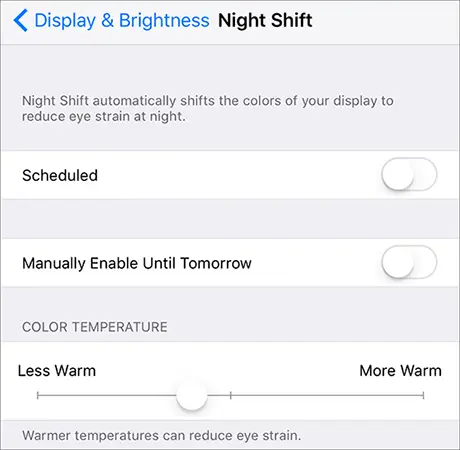
Vous pouvez également ouvrir le Centre de contrôle, maintenir le curseur de luminosité enfoncé, puis appuyer sur le bouton « Night Shift » pour le désactiver. Une fois cette fonction désactivée, vérifiez si les couleurs de l'écran sont redevenues normales.
Méthode 2. Désactiver True Tone
La technologie True Tone utilise les capteurs de luminosité ambiante de l'iPhone pour ajuster automatiquement la couleur et l'intensité de l'écran en fonction de l'éclairage environnant. Bien que cette fonction contribue à un rendu plus naturel, elle peut parfois donner une teinte plus chaude. Si l'écran de votre iPhone paraît jaune même en plein jour, essayez de désactiver True Tone.
Étape 1. Ouvrez « Réglages » sur votre iPhone.
Étape 2. Allez dans « Affichage et luminosité ».
Étape 3. Trouvez l'option « True Tone ».
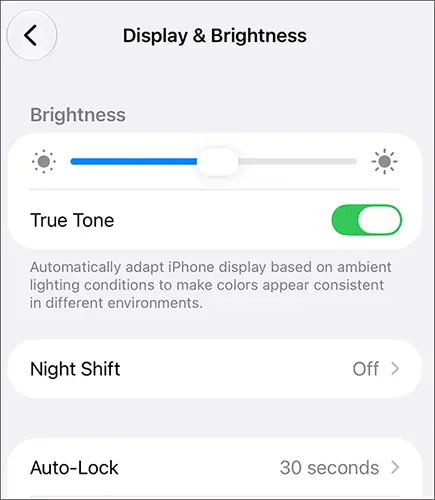
Étape 4. Désactivez-le.
Étape 5. Vérifiez si les zones blanches de l'écran paraissent moins jaunes.
Vous pouvez également accéder à True Tone via le Centre de contrôle en maintenant enfoncé le curseur de luminosité.
Méthode 3. Désactiver les filtres de couleur
Les filtres de couleur sont une fonctionnalité d'accessibilité qui modifie l'affichage des couleurs sur l'écran de votre iPhone. Ils proposent différents filtres pour les personnes atteintes de daltonisme et permettent également de personnaliser la teinte des couleurs. Si un filtre est activé par erreur, l'écran peut paraître jaune ou présenter un autre aspect inhabituel. Il est conseillé de le désactiver.
Étape 1. Ouvrez « Réglages » sur votre iPhone.
Étape 2. Appuyez sur « Accessibilité ».
Étape 3. Sélectionnez « Affichage et taille du texte ».
Étape 4. Appuyez sur « Filtres de couleur ».
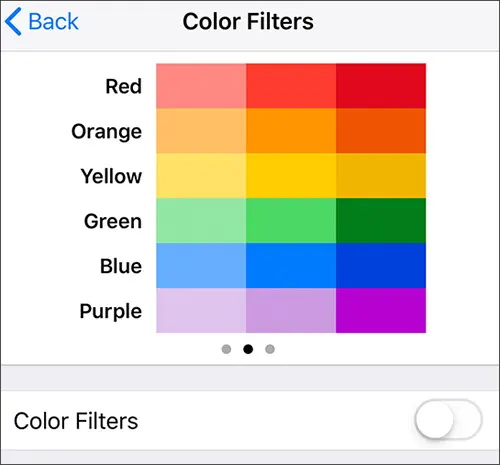
Étape 5. Éteignez l'interrupteur des filtres de couleur.
Une fois la fonction désactivée, retournez à votre écran d'accueil et vérifiez si les couleurs d'affichage sont revenues à la normale.
Méthode 4. Ajuster les paramètres d'accessibilité de l'affichage
Outre les filtres de couleur, d’autres réglages d’accessibilité peuvent modifier l’apparence de l’écran de votre iPhone. Par exemple, la teinte de couleur permet d’appliquer une couleur personnalisée à l’écran, tandis que l’inversion intelligente et l’inversion classique modifient l’affichage des couleurs. Si votre écran reste jaune après avoir désactivé les filtres de couleur, vérifiez ces réglages.
Étape 1. Ouvrez « Paramètres » et sélectionnez « Accessibilité ».
Étape 2. Appuyez sur « Affichage et taille du texte ».
Étape 3. Vérifiez si « Inversion intelligente » ou « Inversion classique » est activé et désactivez tout paramètre indésirable.
Étape 4. Si les filtres de couleur sont activés, vérifiez si une teinte de couleur personnalisée a été sélectionnée.
Étape 5. Examinez l'option « Réduire le point blanc » et désactivez-la temporairement si l'écran semble anormalement sombre ou terne.
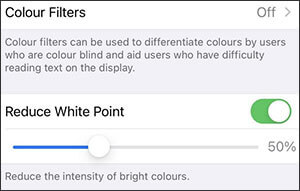
Étape 6. Retournez à l'écran d'accueil et vérifiez si les couleurs se sont améliorées.
La fonction « Réduire le point blanc » diminue principalement l'intensité des couleurs vives plutôt que de corriger directement le jaunissement. Si la teinte jaune persiste, passez à la méthode suivante.
Méthode 5. Redémarrer l'iPhone
Un dysfonctionnement temporaire d'iOS peut parfois entraîner l'affichage de couleurs inhabituelles sur l'écran de votre iPhone, notamment une teinte jaune. Redémarrer votre appareil permet de rafraîchir les processus système et de résoudre les problèmes logiciels mineurs. Si votre iPhone ne répond pas ou ne redémarre pas normalement, vous pouvez tenter un redémarrage forcé.
Option 1. Redémarrez votre iPhone
Étape 1. Ouvrez les « Paramètres » de votre appareil.
Étape 2. Appuyez sur « Général ».
Étape 3. Faites défiler vers le bas et sélectionnez « Arrêter ».
Étape 4. Faites glisser le curseur d'arrêt pour éteindre votre iPhone.
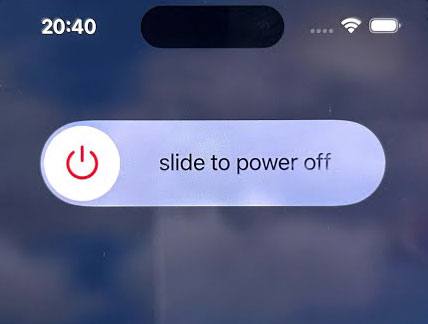
Étape 5. Attendez environ 30 secondes.
Étape 6. Appuyez sur le bouton latéral et maintenez-le enfoncé jusqu'à ce que le logo Apple apparaisse.
Option 2. Forcer le redémarrage de votre iPhone
La procédure de redémarrage forcé varie selon le modèle de votre iPhone.
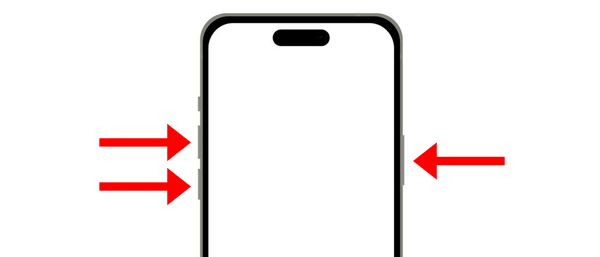
iPhone 8 et versions ultérieures (y compris l'iPhone SE de 2e génération et les versions ultérieures) :
Étape 1. Appuyez rapidement sur le bouton « Volume + » et relâchez-le.
Étape 2. Appuyez rapidement sur le bouton « Volume - » et relâchez-le.
Étape 3. Appuyez sur le bouton latéral et maintenez-le enfoncé jusqu'à ce que le logo Apple apparaisse.
iPhone 7 et iPhone 7 Plus :
Étape 1. Appuyez simultanément sur le bouton « Volume - » et le bouton « Veille/Réveil » et maintenez-les enfoncés.
Étape 2. Maintenez les deux boutons enfoncés jusqu'à ce que le logo Apple apparaisse.
iPhone 6s et modèles antérieurs (y compris l'iPhone SE de 1re génération) :
Étape 1. Appuyez simultanément sur le bouton « Accueil » et le bouton « Veille/Réveil » et maintenez-les enfoncés.
Étape 2. Relâchez les deux boutons lorsque le logo Apple apparaît.
Méthode 6. Mise à jour d'iOS
L’utilisation d’une version obsolète d’iOS peut exposer votre iPhone à des bugs logiciels qui affectent son fonctionnement normal, notamment l’affichage. Si l’écran jaune est apparu après une mise à jour système ou sans raison apparente, la recherche d’une mise à jour supplémentaire peut résoudre le problème. Apple publie régulièrement des mises à jour d’iOS pour corriger les bugs et améliorer les performances du système.
Étape 1. Ouvrez « Réglages » sur votre iPhone.
Étape 2. Allez dans « Général ».
Étape 3. Appuyez sur « Mise à jour du logiciel ».
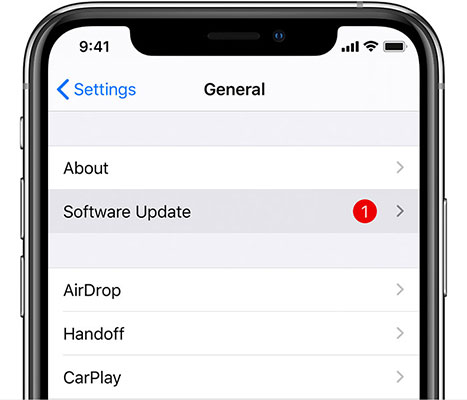
Étape 4. Patientez pendant que votre iPhone recherche les mises à jour disponibles.
Étape 5. Si une mise à jour est disponible, appuyez sur « Télécharger et installer ».
Étape 6. Suivez les instructions à l'écran pour terminer l'installation.
Avant de procéder à la mise à jour, sauvegardez vos données importantes sur iPhone et assurez-vous que votre appareil dispose d'une batterie suffisamment chargée et d'une connexion Internet stable.
Méthode 7. Réinitialiser tous les paramètres
Une configuration système incorrecte peut parfois perturber le fonctionnement normal de l'iPhone. Si vous avez déjà vérifié les réglages d'affichage et mis à jour iOS sans succès, la réinitialisation de tous les réglages est une autre solution.
Cette opération rétablit les paramètres système de votre iPhone à leurs valeurs par défaut sans supprimer intentionnellement vos données personnelles, telles que vos photos, vidéos, contacts et applications installées.
Étape 1. Ouvrez « Réglages » sur votre iPhone.
Étape 2. Sélectionnez « Général ».
Étape 3. Faites défiler vers le bas et appuyez sur « Transférer ou réinitialiser l'iPhone ».

Étape 4. Sélectionnez « Réinitialiser ».
Étape 5. Choisissez « Réinitialiser tous les paramètres ».
Étape 6. Saisissez votre code d’accès si demandé et confirmez votre choix. Attendez que votre iPhone redémarre.
Une fois le processus terminé, vérifiez à nouveau les paramètres d'affichage et voyez si l'écran jaune a été corrigé.
Veuillez noter que cette opération réinitialise les mots de passe Wi-Fi enregistrés, la configuration réseau, les paramètres de confidentialité et autres préférences personnalisées. Vous devrez peut-être les configurer à nouveau.
Méthode 8. Résoudre les problèmes système iOS avec Fixppo
Si l'écran de votre iPhone reste jaune après avoir essayé les méthodes précédentes, un problème sous-jacent du système iOS peut en être la cause. Dans ce cas, vous pouvez essayer Fixppo , un outil de réparation du système iOS conçu pour résoudre divers problèmes logiciels de l'iPhone.
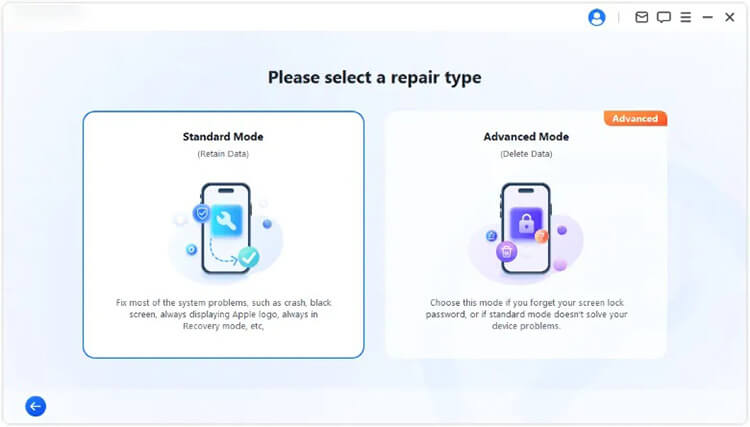
La fonction de réparation du système Apple propose un mode standard et un mode avancé. Pour résoudre un écran jaune pouvant être lié à un dysfonctionnement d'iOS, il est recommandé d'essayer d'abord le mode standard. Ce mode est conçu pour réparer les problèmes iOS courants tout en préservant les données de l'appareil.
Principales caractéristiques de Fixppo :
- Répare divers problèmes courants du système iOS, tels que l'écran jaune, le blocage sur le logo Apple , la boucle de démarrage et l'écran noir .
- Offre un mode standard et un mode avancé pour répondre à différents besoins de réparation.
- Prend en charge le téléchargement du firmware pour les appareils iOS compatibles.
- Inclut des fonctionnalités supplémentaires pour la mise à niveau, la rétrogradation et la gestion du mode de récupération d'iOS .
Étapes pour réparer l'écran jaune de l'iPhone avec Fixppo :
-
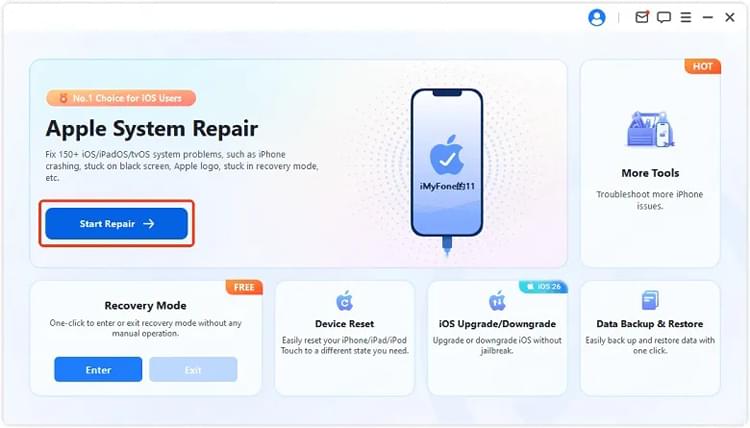
Téléchargez et installez Fixppo sur votre PC Windows ou Mac. Lancez le programme et sélectionnez « Réparation du système Apple ». Connectez ensuite votre iPhone à l’ordinateur à l’aide d’un câble USB.
-
Choisissez « Mode standard » parmi les options de réparation disponibles.
-
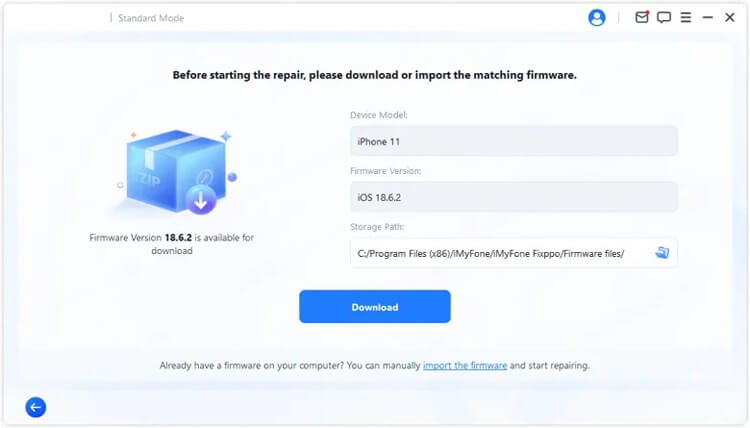
Vérifiez les informations de votre iPhone lorsque vous y êtes invité. Ensuite, téléchargez le package de firmware correspondant et laissez Fixppo vérifier les fichiers téléchargés.
-
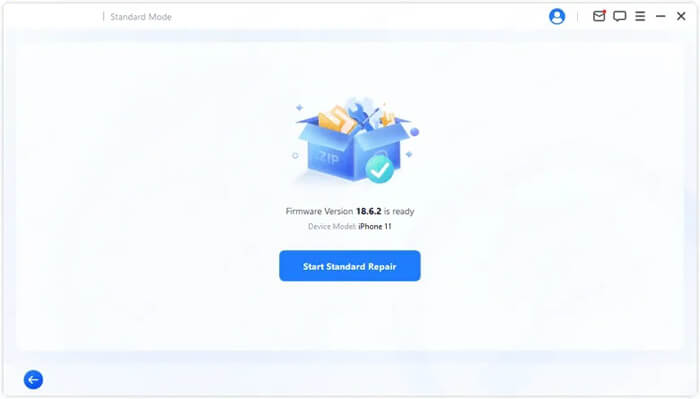
Une fois le micrologiciel prêt, cliquez sur « Démarrer la réparation standard » pour lancer la réparation de votre iPhone. Laissez votre appareil connecté jusqu’à la fin du processus de réparation.
Méthode 9. Restaurer l'iPhone avec iTunes ou le Finder
Si l'écran de votre iPhone reste jaune après avoir essayé les méthodes précédentes, la réinstallation d'iOS via le mode de récupération peut résoudre les problèmes système sous-jacents. Vous pouvez effectuer cette opération à l'aide du Finder, de l'application Appareils Apple ou d'iTunes sur un ordinateur compatible. Il est préférable d'essayer d'abord l'option « Mettre à jour », car elle réinstalle iOS sans supprimer vos données personnelles. Si cela ne fonctionne pas, vous pouvez utiliser l'option « Restaurer » pour une solution plus complète.
Étapes pour mettre à jour ou restaurer votre iPhone avec iTunes ou le Finder :
Étape 1. Connectez votre iPhone à votre ordinateur.
Utilisez un câble USB pour connecter votre iPhone à un Mac ou un PC Windows. Ouvrez le Finder sur macOS ou l'application Appareils Apple sur Windows. Si votre ordinateur utilise une version compatible d'iTunes, vous pouvez également l'ouvrir.
Étape 2. Mettez votre iPhone en mode de récupération.
La combinaison de touches dépend du modèle de votre iPhone. Suivez les instructions correspondantes ci-dessous :
- iPhone 8 et modèles ultérieurs : appuyez brièvement sur le bouton « Volume + », puis sur le bouton « Volume - ». Maintenez ensuite le bouton latéral enfoncé jusqu’à l’affichage de l’écran du mode de récupération.
- iPhone 7 et 7 Plus : Maintenez enfoncés simultanément les boutons « Volume bas » et « Côté » jusqu’à ce que l’écran du mode de récupération apparaisse.
- iPhone 6s et modèles antérieurs : maintenez enfoncés simultanément le bouton « Accueil » et le bouton « Latéral » ou « Haut » jusqu’à ce que l’écran du mode de récupération apparaisse.
Étape 3. Réinstallez iOS en utilisant l'option de mise à jour.
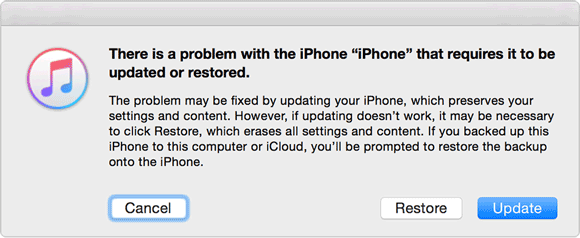
Lorsque le Finder, Appareils Apple ou iTunes détecte votre iPhone en mode de récupération, un message vous propose deux options : « Mettre à jour » et « Restaurer ». Sélectionnez « Mettre à jour » pour réinstaller iOS tout en essayant de conserver vos données personnelles. Laissez votre iPhone connecté à l’ordinateur jusqu’à la fin de l’installation.
Étape 4. Choisissez Restaurer si la mise à jour ne fonctionne pas.
Si la réinstallation d'iOS via la mise à jour ne résout pas le problème d'écran jaune, retournez en mode de récupération et sélectionnez « Restaurer ». Votre ordinateur téléchargera et installera la dernière version compatible d'iOS, puis réinitialisera votre iPhone à ses paramètres d'usine. Cette opération effaçant toutes vos données, assurez-vous d'en avoir sauvegardé une avant de continuer.
Une fois la restauration terminée, configurez votre iPhone et vérifiez si les couleurs de son écran sont redevenues normales.
Méthode 10. Contacter l'assistance Apple
Si aucune des méthodes précédentes ne fonctionne, l'écran jaune peut être dû à un problème matériel plutôt qu'à un bug logiciel iOS. Par exemple, un écran endommagé, des composants d'écran usés ou un écran de remplacement mal installé peuvent provoquer une décoloration persistante.
Dans ce cas, contacter l'assistance Apple est une démarche judicieuse.
Comment obtenir de l'aide auprès de l'assistance Apple :
Étape 1. Consultez le site Web d'assistance Apple.
Étape 2. Sélectionnez iPhone parmi les catégories de produits disponibles.
Étape 3. Choisissez le sujet d'assistance approprié ou décrivez votre problème d'affichage.
Étape 4. Suivez les recommandations de dépannage disponibles.
Étape 5. Si nécessaire, prenez rendez-vous dans un Apple Store ou chez un centre de services agréé Apple. Faites examiner votre iPhone afin de déterminer si l’écran doit être réparé ou remplacé.

Avant de vous rendre dans un centre de réparation, sauvegardez vos données importantes et expliquez quand la décoloration jaune a commencé, si votre iPhone est tombé ou a été en contact avec un liquide, et quelles solutions de dépannage vous avez déjà essayées. Si l'écran est physiquement endommagé, une inspection et une réparation par un professionnel peuvent être nécessaires pour rétablir les couleurs d'origine.
Conclusion
Dans cet article, nous avons exploré les causes fréquentes de l'écran jaune de l'iPhone et présenté 10 solutions possibles à ce problème. Que la décoloration soit liée aux réglages d'affichage, à des dysfonctionnements d'iOS ou à des problèmes matériels, comprendre son origine vous aidera à choisir la solution la plus adaptée. Si vous soupçonnez un problème système iOS, vous pouvez également essayer Fixppo pour réparer d'éventuels problèmes logiciels grâce à son mode standard. Nous espérons que cet article vous a permis de restaurer l'affichage de votre iPhone et de retrouver une expérience visuelle normale.
Articles connexes
Comment réparer un iPhone bloqué sur l'écran de verrouillage [Guide étape par étape]
7 solutions pour corriger la ligne rose sur l'écran de l'iPhone [Résolu]
Votre iPhone redémarre sans cesse ? Causes et solutions
[iOS 27] Surchauffe de l'iPhone après la mise à jour : 9 solutions rapides