TL;DR :
Un iPhone bloqué sur l'écran de verrouillage peut souvent être réparé avec la bonne méthode de dépannage. Selon la cause, vous pouvez essayer les solutions suivantes pour que votre iPhone retrouve son fonctionnement normal :
- Redémarrez votre iPhone de force pour corriger les dysfonctionnements système temporaires.
- Chargez votre iPhone et vérifiez si l'écran présente des problèmes tactiles.
- Utilisez Fixppo pour réparer les problèmes potentiels du système iOS.
- Si le système ne répond toujours pas, mettez à jour ou restaurez iOS via le mode de récupération.
- Contactez l'assistance Apple si le problème est lié à un dommage matériel.
Un iPhone bloqué sur l'écran de verrouillage peut être très frustrant, surtout lorsqu'il est impossible de faire glisser l'écran vers le haut, de saisir son code ou d'accéder à des informations importantes. Même si l'heure et les notifications s'affichent encore, l'écran tactile peut cesser de répondre complètement, vous empêchant d'utiliser votre appareil.
Ce problème peut survenir de manière inattendue ou après une mise à jour d'iOS, un plantage système ou un dommage physique. Heureusement, il n'est pas toujours nécessaire de faire appel à un professionnel pour le résoudre. Dans cet article, nous vous expliquons les causes fréquentes de ce problème et vous proposons plusieurs solutions pratiques pour que votre iPhone fonctionne à nouveau normalement.

Partie 1. Pourquoi mon iPhone est-il bloqué sur l'écran de verrouillage ?
Plusieurs raisons peuvent expliquer pourquoi votre iPhone reste bloqué sur l'écran de verrouillage et ne répond plus au toucher. Identifier la cause sous-jacente vous permettra de choisir la solution appropriée.
Problèmes temporaires iOS : des bugs logiciels mineurs ou des erreurs de processus système peuvent rendre l’écran de verrouillage non réactif.
Espace de stockage insuffisant : lorsque l’espace de stockage disponible sur votre iPhone est très limité, les performances du système peuvent devenir instables, pouvant entraîner des problèmes de blocage.
Échec des mises à jour iOS : Une mise à jour iOS interrompue ou incomplète peut corrompre certains fichiers système ou empêcher le système d’exploitation de fonctionner correctement.
Conflits logiciels : certaines applications ou certains processus en arrière-plan peuvent interférer avec le fonctionnement normal du système et provoquer le blocage de votre iPhone.
Dommages matériels : un écran tactile endommagé, un composant interne défectueux ou tout autre problème matériel peut empêcher votre iPhone de répondre aux commandes tactiles.
Partie 2. Comment puis-je faire disparaître la ligne rose sur l'écran de mon iPhone ?
Une fois les causes possibles identifiées, vous pouvez commencer le dépannage. Essayez les cinq solutions suivantes dans l'ordre, en commençant par les plus simples avant de passer à des méthodes de réparation système plus avancées.
Solution 1. Forcer le redémarrage de l'iPhone
Forcer le redémarrage de votre iPhone est généralement la première chose à faire lorsque l'appareil se bloque sur l'écran de verrouillage. Contrairement à un redémarrage classique, cette procédure force l'appareil à s'éteindre et à redémarrer, même si l'écran tactile ne répond plus du tout.
Cela permet de résoudre des problèmes système temporaires sans supprimer vos données personnelles. La combinaison de touches varie selon le modèle de votre iPhone.
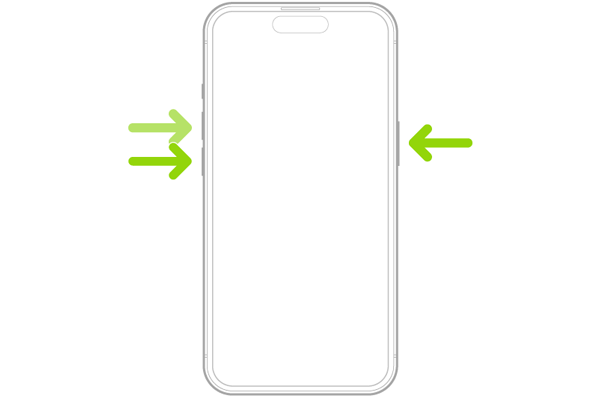
Pour iPhone 8 et modèles ultérieurs (y compris l'iPhone SE 2e génération et modèles ultérieurs) :
Étape 1. Appuyez rapidement sur le bouton « Volume + » et relâchez-le.
Étape 2. Appuyez rapidement sur le bouton « Volume - » et relâchez-le.
Étape 3. Appuyez sur le bouton latéral et maintenez-le enfoncé jusqu'à ce que le logo Apple apparaisse.
Étape 4. Relâchez le bouton latéral et attendez que votre iPhone redémarre.
Pour iPhone 7 et iPhone 7 Plus :
Étape 1. Appuyez simultanément sur les boutons « Volume bas » et « Latéral » et maintenez-les enfoncés.
Étape 2. Maintenez les deux boutons enfoncés jusqu'à ce que le logo Apple apparaisse.
Étape 3. Relâchez les boutons et laissez votre iPhone redémarrer.
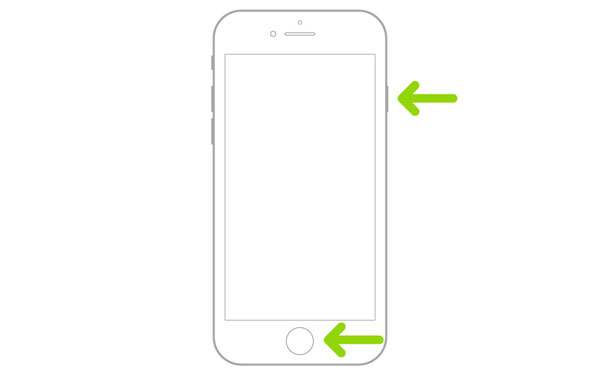
Pour l'iPhone 6s et les modèles antérieurs (y compris l'iPhone SE de 1re génération) :
Étape 1. Appuyez simultanément sur les boutons « Accueil » et « Côté » (ou Haut) et maintenez-les enfoncés.
Étape 2. Maintenez les deux boutons enfoncés jusqu'à ce que le logo Apple apparaisse.
Étape 3. Relâchez les boutons et attendez que l'appareil redémarre.
Solution 2. Chargez l'iPhone et vérifiez l'écran.
Une batterie faible ou un problème d'écran tactile peuvent également empêcher votre iPhone de répondre. Avant d'entreprendre des réparations plus complexes, vérifiez la connexion de charge et assurez-vous qu'aucun objet n'obstrue l'écran.
Suivez ces étapes :
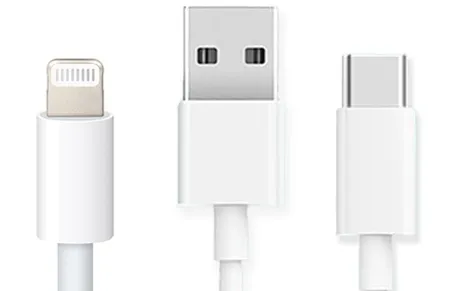
Étape 1. Connectez votre iPhone à un chargeur et à un câble de chargement fonctionnels.
Étape 2. Laissez-le charger pendant au moins 30 minutes.
Étape 3. Vérifiez si l'écran affiche un indicateur de charge ou s'il répond au toucher.
Étape 4. Débranchez les accessoires inutiles, tels que les écouteurs et les périphériques USB.
Étape 5. Retirez temporairement la coque du téléphone et le protecteur d'écran, puis nettoyez l'écran avec un chiffon doux non pelucheux.
Si l'écran ne répond toujours pas après le redémarrage, surtout s'il présente des fissures visibles ou a été récemment exposé à l'eau, le problème peut provenir du matériel d'affichage ou tactile plutôt que du logiciel iOS.
Solution 3. Utiliser un outil de réparation système iOS
Si votre iPhone reste bloqué sur l'écran de verrouillage après un redémarrage forcé, le problème peut être lié à un dysfonctionnement du système iOS. Dans ce cas, vous pouvez essayer d'utiliser un outil de réparation système iOS professionnel comme Fixppo pour tenter de résoudre le problème.
Fixppo est conçu pour réparer divers problèmes système iOS grâce à un processus simple. Il propose deux modes de réparation pour traiter différents problèmes système et offre les fonctionnalités suivantes :
Principales caractéristiques de Fixppo :
- Réparez divers problèmes du système iOS grâce à un processus simple.
- Fournir un mode standard et un mode avancé pour répondre aux différents besoins de réparation du système.
- Résoudre les problèmes courants tels que les écrans figés, les échecs de démarrage , les appareils bloqués sur le logo Apple et les erreurs de mise à jour d'iOS .
- Prise en charge de la mise à niveau et de la rétrogradation d'iOS pour installer une version système compatible différente.
Pour débloquer un iPhone bloqué sur l'écran de verrouillage, suivez ces étapes :
-
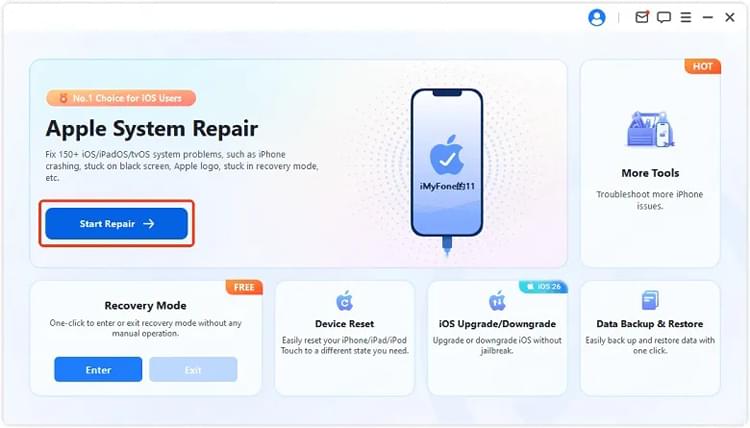
Installez et ouvrez Fixppo sur votre ordinateur, puis connectez votre iPhone bloqué à l'aide d'un câble USB. Une fois votre appareil reconnu par le logiciel, cliquez sur « Réparation du système Apple ».
-
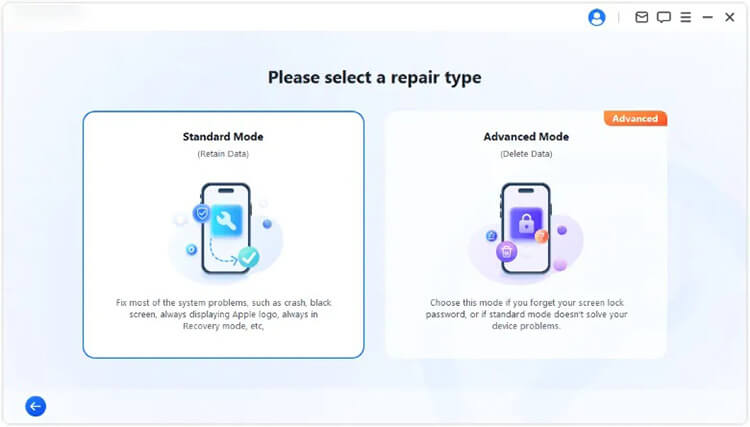
Sélectionnez « Mode standard » pour réparer les éventuels problèmes du système iOS tout en tentant de préserver vos données existantes.
-
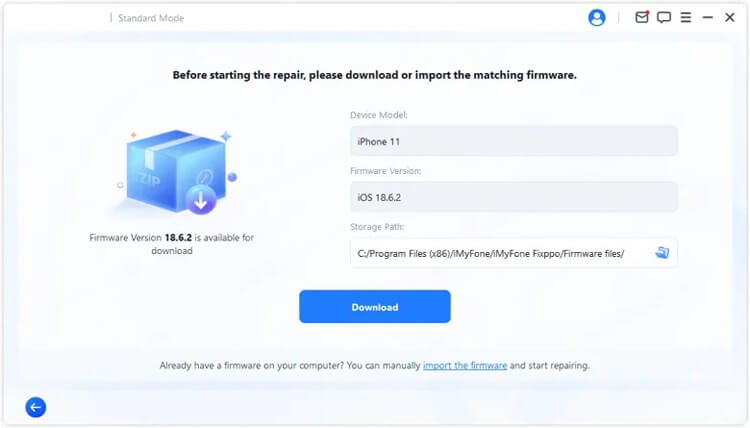
Vérifiez les informations de votre iPhone lorsque vous y êtes invité. Ensuite, téléchargez le package de firmware correspondant et laissez Fixppo vérifier les fichiers téléchargés.
-
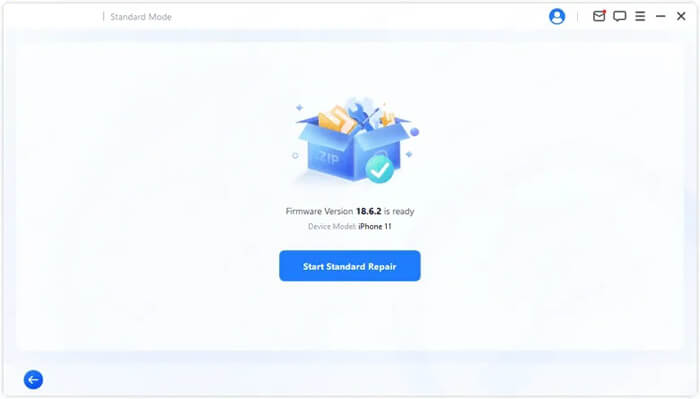
Une fois le micrologiciel prêt, cliquez sur « Démarrer la réparation standard » pour lancer la réparation de votre iPhone. Laissez l’appareil connecté jusqu’à la fin de la réparation.
Solution 4. Mettre à jour/restaurer iOS en mode de récupération
Si votre iPhone reste bloqué sur l'écran de verrouillage, vous pouvez utiliser le mode de récupération intégré d'Apple pour réinstaller ou restaurer le système iOS via un ordinateur.
Cette méthode est particulièrement utile lorsque le problème est dû à des fichiers système corrompus ou à une mise à jour logicielle ayant échoué. Il est conseillé d'essayer d'abord l'option « Mise à jour », car elle tente de réinstaller iOS sans effacer vos données personnelles.
Étape 1. Connectez votre iPhone à un ordinateur.
Connectez votre iPhone à un Mac ou un PC Windows à l'aide d'un câble USB. Ouvrez le Finder sur un Mac ou l'application Appareils Apple sur Windows. Vous pouvez également utiliser iTunes sur les systèmes compatibles.
Étape 2. Entrez en mode de récupération.
Utilisez la combinaison de touches appropriée pour votre modèle d'iPhone :
- iPhone 8 et modèles ultérieurs : appuyez brièvement sur le bouton « Volume + », puis sur le bouton « Volume - ». Maintenez le bouton latéral enfoncé jusqu’à ce que l’écran du mode de récupération s’affiche.
- iPhone 7 et 7 Plus : Appuyez simultanément sur les boutons « Volume bas » et « Côté » et maintenez-les enfoncés jusqu’à ce que l’écran du mode de récupération apparaisse.
- iPhone 6s et versions antérieures : appuyez simultanément sur les boutons « Accueil » et « Côté » (ou « Haut ») et maintenez-les enfoncés jusqu’à ce que l’écran du mode de récupération apparaisse.
Étape 3. Mettre à jour iOS.
Une fois que votre ordinateur détecte l'iPhone en mode de récupération, une fenêtre s'affiche avec les options « Mettre à jour » et « Restaurer ». Sélectionnez « Mettre à jour » pour réinstaller iOS sans effacer vos données personnelles. Laissez votre iPhone connecté jusqu'à la fin du processus.
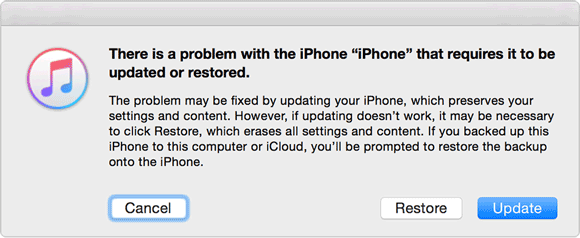
Étape 4. Restaurez iOS si la mise à jour échoue.
Si l'option « Mettre à jour » ne résout pas le problème, vous pouvez essayer « Restaurer ». Cette opération réinstalle iOS et rétablit les paramètres d'usine de votre iPhone, mais efface toutes vos données. Assurez-vous d'avoir effectué une sauvegarde au préalable si vous souhaitez récupérer vos informations par la suite.
Solution 5. Contactez l'assistance Apple
Si aucune des solutions précédentes ne fonctionne, votre iPhone présente peut-être un problème matériel nécessitant un diagnostic professionnel. C’est notamment le cas si l’appareil a subi des dommages physiques, a été exposé à un liquide ou si l’écran tactile présente un dysfonctionnement. Dans ce cas, contactez l’assistance Apple ou rendez-vous dans un Apple Store ou chez un centre de services agréé Apple.
Un technicien peut examiner l'écran, les composants tactiles et les autres composants internes pour déterminer la cause du problème de blocage. Si un composant est endommagé, une réparation ou un remplacement par un professionnel peut être nécessaire. Vous pouvez consulter le site Web de l'assistance Apple pour connaître les options de service disponibles et prendre rendez-vous pour une réparation.

Conclusion
Un iPhone bloqué sur l'écran de verrouillage peut être dû à des dysfonctionnements temporaires d'iOS, à des problèmes logiciels ou à des dommages matériels. Commencez par un redémarrage forcé et vérifiez la connexion de charge et l'écran tactile avant d'envisager des solutions plus avancées.
Si le problème est d'ordre logiciel, Fixppo ou le mode de récupération d'Apple peuvent permettre de rétablir le fonctionnement normal. Toutefois, si l'écran reste bloqué après le dépannage, une inspection matérielle par un professionnel peut s'avérer nécessaire. Privilégiez d'abord les solutions non destructives afin de limiter les risques de perte de données personnelles.
Articles connexes
Comment résoudre le problème d'un iPhone bloqué sur la vérification de la mise à jour sous iOS 27
[iOS 27] Surchauffe de l'iPhone après la mise à jour : 9 solutions rapides
iPhone avec écran noir mais toujours allumé ? 5 conseils de dépannage
7 solutions pour corriger la ligne rose sur l'écran de l'iPhone [Résolu]