TL;DR :
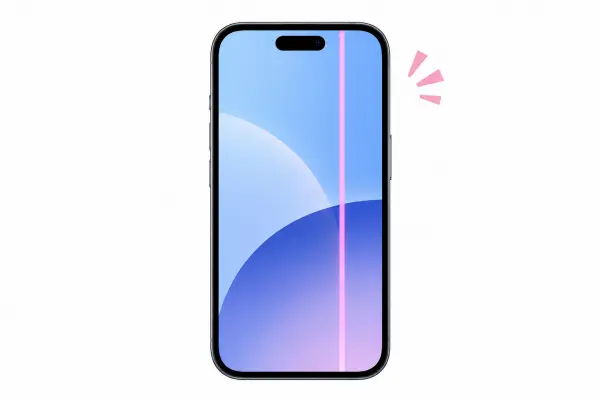
Une ligne rose sur l'écran d'un iPhone peut indiquer un dysfonctionnement du logiciel iOS, un problème de connexion d'affichage ou un dommage physique à l'écran. Vous pouvez essayer de redémarrer votre iPhone, de mettre à jour iOS, de réinitialiser les réglages système ou d'utiliser un outil de réparation iOS comme Fixppo pour identifier et résoudre d'éventuels problèmes logiciels. Si ces solutions ne fonctionnent pas, le mode de récupération et le mode DFU offrent des options de récupération système supplémentaires. Cependant, la persistance de la ligne rose nécessite souvent une inspection et une réparation de l'écran par un professionnel.
Voir une ligne rose sur l'écran de son iPhone peut être agaçant, surtout si cela gêne la lecture des messages, le visionnage de vidéos ou l'utilisation d'applications. Cette ligne peut apparaître verticalement ou horizontalement, et parfois devenir plus visible avec le temps. Bien que ce problème soit souvent lié au matériel d'affichage, des bugs logiciels et des erreurs système peuvent également provoquer un dysfonctionnement de l'écran.
Avant de payer pour un remplacement d'écran, il est conseillé de vérifier si le problème peut être résolu par un dépannage logiciel. Dans cet article, nous expliquerons pourquoi une ligne rose apparaît sur l'écran d'un iPhone et présenterons plusieurs solutions pratiques pour y remédier.
- Partie 1. Pourquoi l'écran de mon iPhone a-t-il une ligne rose ?
- Partie 2. Comment puis-je faire disparaître la ligne rose sur l'écran de mon iPhone ?
- Solution 1. Redémarrez votre iPhone
- Solution 2. Mettre à jour iOS
- Solution 3. Réinitialiser tous les paramètres
- Solution 4. Utiliser un outil de réparation système iOS
- Solution 5. Restaurer l'iPhone en mode de récupération
- Solution 6. Mettez l'iPhone en mode DFU
- Solution 7. Contactez l'assistance Apple
Partie 1. Pourquoi l'écran de mon iPhone a-t-il une ligne rose ?
Une ligne rose sur l'écran d'un iPhone indique généralement un problème au niveau de l'écran, mais la cause exacte peut varier. Dans certains cas, elle est liée au logiciel iOS, tandis que dans d'autres, elle révèle un problème matériel au niveau de l'écran ou de ses connexions internes.
Voici quelques causes fréquentes :
Problèmes logiciels iOS : des erreurs système temporaires ou des problèmes d’affichage peuvent provoquer des couleurs ou des lignes inhabituelles à l’écran.
Problèmes de mise à jour iOS : une mise à jour interrompue ou une erreur logicielle inattendue peut affecter le fonctionnement de l’écran.
Dommages à l'écran : Faire tomber votre iPhone, appliquer une pression excessive ou l'exposer à l'humidité peut endommager l'écran.
Problèmes de connexion d'affichage : un câble d'affichage endommagé ou mal branché peut perturber les signaux envoyés à l'écran.
Vieillissement des composants d'affichage : avec le temps, les composants internes de l'écran peuvent se détériorer et présenter des lignes visibles ou d'autres anomalies.
Partie 2. Comment puis-je faire disparaître la ligne rose sur l'écran de mon iPhone ?
Les méthodes suivantes se concentrent sur les causes potentielles liées au logiciel. Commencez par les options les plus simples et passez à des méthodes de récupération plus avancées si la ligne rose persiste.
Solution 1. Redémarrez votre iPhone
Redémarrer votre iPhone est l'un des moyens les plus simples de résoudre les problèmes logiciels temporaires. Si la ligne rose est due à une erreur système mineure, redémarrer l'appareil peut permettre de rétablir un affichage normal.
Pour redémarrer votre iPhone :
Étape 1. Appuyez simultanément sur le bouton « Latéral » et sur l’un des boutons « Volume » et maintenez-les enfoncés jusqu’à ce que le curseur d’arrêt apparaisse.
Étape 2. Faites glisser le curseur pour éteindre votre iPhone.
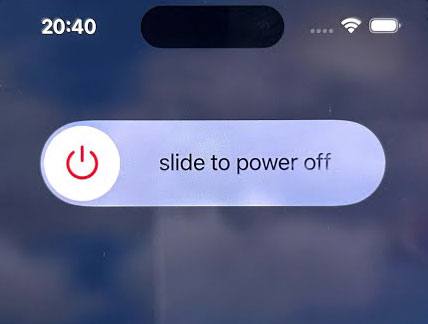
Étape 3. Attendez environ 30 secondes.
Étape 4. Appuyez sur le bouton latéral et maintenez-le enfoncé jusqu'à ce que le logo Apple apparaisse. Vérifiez si la ligne rose a disparu.
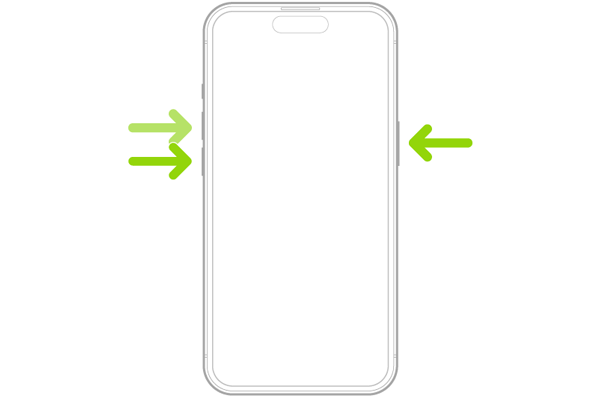
Si votre iPhone ne répond pas, vous pouvez tenter un redémarrage forcé. Sur un iPhone 8 ou modèle ultérieur, appuyez brièvement sur le bouton « Volume + », puis sur le bouton « Volume - », et enfin maintenez le bouton latéral enfoncé jusqu’à ce que le logo Apple apparaisse.
Solution 2. Mettre à jour iOS
Une version obsolète d'iOS ou un bogue logiciel peuvent être à l'origine d'anomalies d'affichage. L'installation d'une mise à jour disponible peut contribuer à résoudre les problèmes système connus et à améliorer la stabilité générale.
Avant de procéder à la mise à jour, sauvegardez votre iPhone et connectez-le à un réseau Wi-Fi stable. Suivez ensuite ces étapes :
Étape 1. Ouvrez « Réglages » sur votre iPhone.
Étape 2. Allez dans « Général » > « Mise à jour du logiciel ».
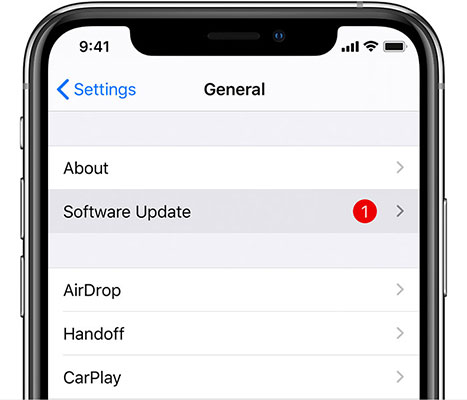
Étape 3. Attendez que votre iPhone vérifie les mises à jour disponibles.
Étape 4. Si une mise à jour est disponible, appuyez sur « Mettre à jour maintenant » ou « Télécharger et installer ».
Étape 5. Suivez les instructions à l'écran pour terminer l'installation.
Étape 6. Après la mise à jour, vérifiez si la ligne rose est toujours visible.
La mise à jour d'iOS ne réparera pas un écran endommagé ni une connexion d'écran défectueuse.
Solution 3. Réinitialiser tous les paramètres
Des réglages système incorrects peuvent parfois entraîner un comportement inattendu de l'iPhone. Réinitialiser tous les réglages permet de résoudre les problèmes de configuration sans supprimer vos fichiers personnels.
Pour réinitialiser les réglages de votre iPhone :
Étape 1. Ouvrez « Paramètres ».
Étape 2. Allez dans « Général » > « Transférer ou réinitialiser l'iPhone ».
Étape 3. Appuyez sur « Réinitialiser ».
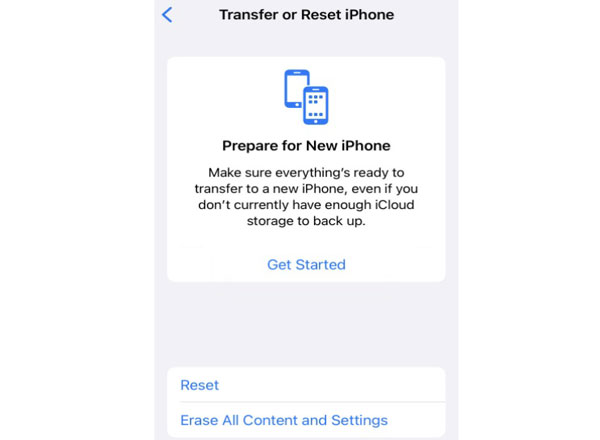
Étape 4. Sélectionnez « Réinitialiser tous les paramètres ».
Étape 5. Saisissez votre code d'accès si vous y êtes invité et confirmez l'action.
Votre iPhone redémarrera après la réinitialisation. Vos photos, vidéos, applications et autres données personnelles resteront sur l'appareil, mais les réglages tels que la configuration réseau, les préférences de confidentialité et la localisation seront réinitialisés.
Solution 4. Utiliser un outil de réparation système iOS
Si la ligne rose sur l'écran de votre iPhone est due à un dysfonctionnement du système iOS plutôt qu'à un dommage physique de l'écran, l'utilisation d'un outil de réparation système iOS professionnel peut s'avérer utile. Fixppo est une option intéressante. Ce logiciel est conçu pour réparer divers problèmes système iOS sans nécessiter de connaissances techniques approfondies.
Fixppo propose deux modes de réparation, vous permettant de choisir l'option la plus adaptée en fonction du type et de la gravité du problème système. Il peut résoudre des problèmes tels que l'apparition d'une ligne rose à l'écran, les écrans noirs ou figés, et d'autres erreurs système.
Principales caractéristiques de Fixppo :
- Réparez divers problèmes du système iOS grâce à un processus simple.
- Fournir un mode standard et un mode avancé pour répondre aux différents besoins de réparation du système.
- Résoudre les problèmes courants tels que la ligne rose sur l'écran, les écrans figés, les échecs de démarrage, le blocage du logo Apple et les erreurs de mise à jour d'iOS.
- Prise en charge de la mise à niveau et de la rétrogradation d'iOS pour installer une version système compatible différente.
Si vous souhaitez tenter de corriger la ligne rose causée par un problème logiciel, suivez ces étapes :
-
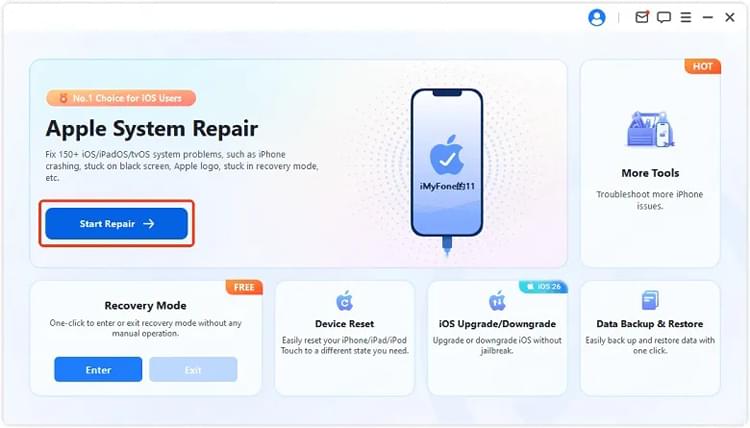
Téléchargez, installez et lancez Fixppo sur votre ordinateur. Connectez votre iPhone à l'aide d'un câble USB. Une fois votre appareil détecté par le programme, sélectionnez « Réparation du système Apple ».
-
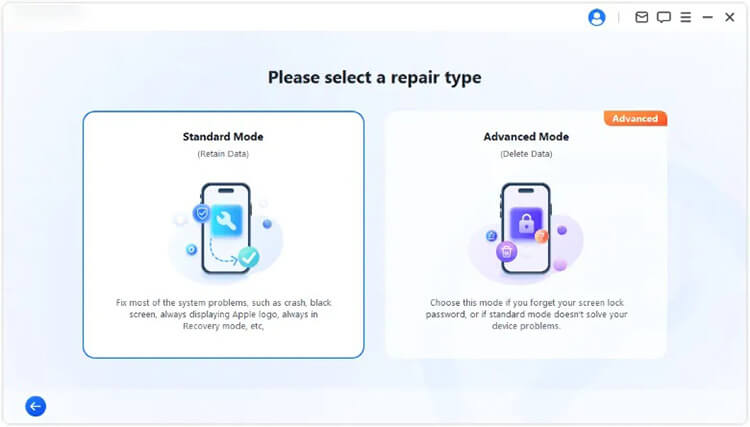
Choisissez « Mode standard » pour tenter de réparer le système iOS tout en conservant les données de votre iPhone.
-
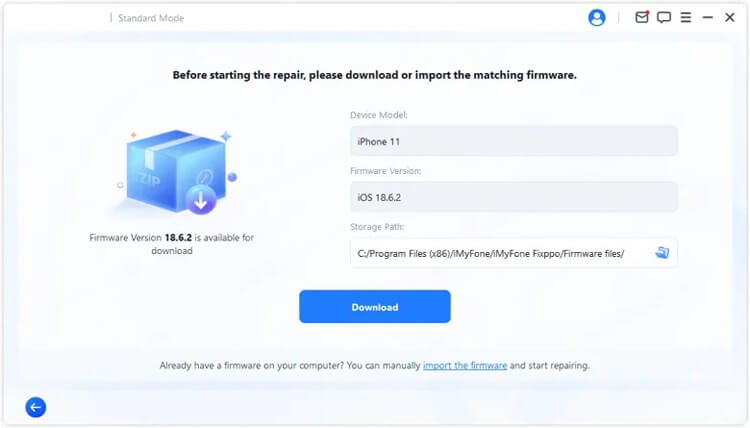
Suivez les instructions à l'écran pour confirmer les informations de votre appareil. Téléchargez ensuite le package de firmware approprié et attendez que Fixppo termine le téléchargement et la vérification.
-
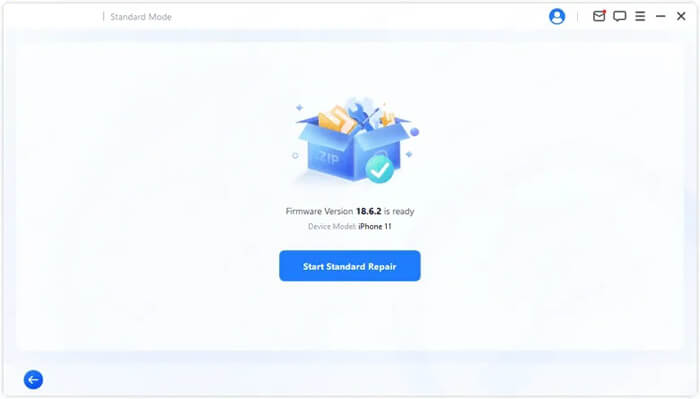
Une fois le micrologiciel prêt, cliquez sur « Démarrer la réparation standard » pour commencer. Laissez votre iPhone connecté à l’ordinateur jusqu’à la fin de la réparation.
Solution 5. Restaurer l'iPhone en mode de récupération
Si la ligne rose sur l'écran de votre iPhone est due à des fichiers iOS corrompus ou à une erreur système persistante, vous pouvez essayer le mode de récupération pour mettre à jour ou restaurer le système d'exploitation. Cette méthode vous permet de réinstaller iOS via un ordinateur et peut résoudre certains problèmes d'affichage liés au logiciel.
Le mode de récupération propose deux options : Mise à jour et Restauration. La mise à jour tente de réinstaller iOS tout en conservant vos données personnelles, tandis que la restauration efface votre iPhone et installe une nouvelle copie d’iOS. Vous pouvez commencer par la mise à jour pour éviter toute perte de données.
Pour restaurer votre iPhone en mode de récupération, suivez ces étapes :
Étape 1. Connectez votre iPhone à un ordinateur à l'aide d'un câble USB.
Étape 2. Ouvrez le Finder sur votre Mac ou vos appareils Apple (ou iTunes sur les systèmes Windows compatibles).
Étape 3. Mettez votre iPhone en mode de récupération. Pour un iPhone 8 ou ultérieur, appuyez brièvement sur le bouton « Volume + », puis sur le bouton « Volume - ». Ensuite, maintenez le bouton latéral enfoncé jusqu’à ce que l’écran « Se connecter à l’ordinateur » s’affiche.
Étape 4. Sélectionnez votre iPhone dans le Finder, Appareils Apple ou iTunes. Lorsque vous y êtes invité, choisissez d’abord « Mettre à jour ». Si la mise à jour ne résout pas le problème logiciel, vous pouvez essayer « Restaurer ».
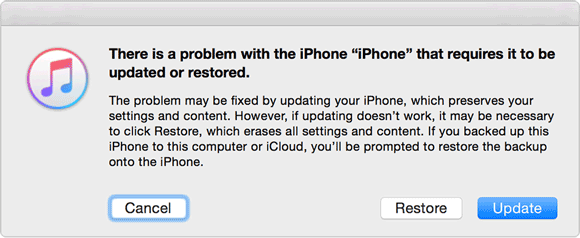
Étape 5. Suivez les instructions à l'écran pour terminer le processus. Laissez votre iPhone connecté à l'ordinateur jusqu'à la réinstallation d'iOS.
Après le redémarrage de votre iPhone, vérifiez si la ligne rose a disparu.
L’option « Mettre à jour » est conçue pour préserver vos données personnelles, tandis que l’option « Restaurer » effacera tout le contenu et les réglages. Il est donc recommandé de sauvegarder votre iPhone avant de choisir cette option. Par ailleurs, le mode de récupération ne peut pas réparer les dommages physiques causés à l’écran ou à ses connexions internes.
Solution 6. Mettez l'iPhone en mode DFU
Si le mode de récupération ne résout pas le problème de la ligne rose et que vous soupçonnez un problème plus profond lié au logiciel ou au micrologiciel iOS, vous pouvez essayer le mode DFU (Device Firmware Update). Contrairement au mode de récupération, le mode DFU permet à votre ordinateur de restaurer le micrologiciel et iOS de l'iPhone via une procédure de récupération de niveau inférieur. Il peut s'avérer utile lorsque les méthodes de récupération standard échouent.
Cependant, la restauration en mode DFU efface toutes les données de votre iPhone. Si possible, effectuez une sauvegarde avant de procéder.
Pour mettre votre iPhone en mode DFU, suivez ces étapes :
Étape 1. Connectez votre iPhone à un ordinateur à l'aide d'un câble USB.
Étape 2. Ouvrez le Finder sur votre Mac ou vos appareils Apple (ou iTunes sur les systèmes Windows compatibles).
Étape 3. Mettez votre iPhone en mode DFU. Appuyez brièvement sur le bouton « Volume + », puis sur le bouton « Volume - ». Ensuite, maintenez le bouton latéral enfoncé jusqu'à ce que l'écran devienne noir. Maintenez le bouton latéral enfoncé et appuyez sur le bouton « Volume - » pendant environ 5 secondes. Relâchez le bouton latéral tout en maintenant le bouton « Volume - » enfoncé jusqu'à ce que votre ordinateur détecte l'iPhone.
Étape 4. Lorsque votre ordinateur détecte l'appareil et vous invite à le restaurer, sélectionnez l'option de restauration et suivez les instructions à l'écran pour réinstaller iOS.
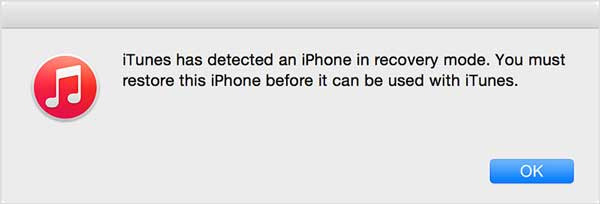
Une fois la restauration terminée, configurez votre iPhone et vérifiez si la ligne rose a disparu.
En mode DFU, l'écran de votre iPhone doit rester complètement noir. Si le logo Apple ou l'écran « Se connecter à un ordinateur » s'affiche, l'appareil n'est pas passé en mode DFU. La séquence de touches peut également varier selon le modèle de votre iPhone. Il est important de noter que le mode DFU ne peut résoudre que certains problèmes logiciels ou micrologiciels ; il ne peut pas réparer un écran OLED/LCD ou une nappe d'affichage endommagés physiquement.
Solution 7. Contactez l'assistance Apple
Si la ligne rose persiste après le redémarrage, la mise à jour, la réinitialisation et la restauration de votre iPhone, le problème peut être lié au matériel d'affichage.
Cela est particulièrement probable si :
- La ligne rose est apparue après que votre iPhone soit tombé ou ait été exposé à une pression.
- La ligne reste visible sur différentes applications et écrans.
- La ligne rose apparaît immédiatement après le démarrage de l'iPhone.
- L'écran scintille également, change de couleur ou présente des problèmes de réponse tactile.
Dans ces situations, contactez l'assistance Apple ou rendez-vous dans un Apple Store ou chez un fournisseur de services agréé Apple pour obtenir un diagnostic professionnel.

Selon la cause du problème, le technicien pourra recommander la réparation ou le remplacement de l'écran. La prise en charge de la réparation par la garantie ou AppleCare+ dépend de la couverture de votre appareil et des résultats de l'inspection.
Évitez d'appuyer sur l'écran, de chauffer l'appareil ou de tenter d'ouvrir l'iPhone vous-même, car ces actions pourraient causer des dommages supplémentaires.
Conclusion
Une ligne rose sur l'écran d'un iPhone ne signifie pas forcément qu'il faut changer l'écran. Si le problème est d'ordre logiciel, redémarrer votre appareil, mettre à jour iOS, réinitialiser les réglages ou utiliser Fixppo peut s'avérer utile. Vous pouvez également essayer le mode de récupération ou le mode DFU si le problème persiste.
Toutefois, si la ligne rose persiste après ces tentatives, l’écran ou ses connexions internes sont peut-être endommagés. Dans ce cas, contactez l’assistance Apple ou rendez-vous dans un centre de réparation agréé pour faire examiner votre iPhone. Identifier la cause exacte du problème vous permettra de choisir la solution adaptée et d’éviter des réparations inutiles.
Articles connexes
iPhone avec écran noir mais toujours allumé ? 5 conseils de dépannage
Écran bleu de la mort sur iPhone ? Tout ce que vous devez savoir
Comment résoudre le problème d'un iPhone bloqué sur la vérification de la mise à jour sous iOS 27