


TL;DR :
Si votre iPhone ne s'allume pas, le problème peut être dû à une batterie déchargée, à un problème de charge, à un plantage du système iOS ou à un dommage matériel. Vous pouvez essayer les solutions suivantes pour remettre votre iPhone en marche :
- Chargez votre iPhone pendant au moins 30 minutes et vérifiez les accessoires de charge.
- Si l'appareil surchauffe, forcez son redémarrage ou laissez-le refroidir.
- Utilisez le mode de récupération pour mettre à jour iOS sans effacer intentionnellement vos données.
- Si le problème est d'ordre logiciel, essayez un outil de réparation du système iOS comme Fixppo.
- Restaurez votre iPhone ou utilisez le mode DFU en dernier recours, ou contactez l'assistance Apple si vous soupçonnez un dommage matériel.
Un iPhone qui refuse de s'allumer peut être très frustrant, surtout lorsque l'écran reste complètement noir même après avoir appuyé sur le bouton Marche/Arrêt. Parfois, l'appareil affiche le logo Apple sans démarrer, ou il ne réagit pas du tout à la charge. Ces symptômes peuvent rendre difficile de déterminer si le problème vient de la batterie, de l'écran ou du système iOS.
Heureusement, un iPhone qui ne s'allume pas ne présente pas toujours un problème matériel grave. Dans de nombreux cas, vous pouvez le dépanner vous-même à l'aide de quelques méthodes simples. Nous vous expliquons ci-dessous les causes possibles et vous présentons 8 solutions pratiques, des vérifications de base aux réparations plus avancées.
Partie 1. Pourquoi mon iPhone ne s'allume-t-il pas ?
Plusieurs problèmes peuvent empêcher un iPhone de démarrer normalement. Identifier la cause possible vous aidera à choisir la solution appropriée.
- Batterie déchargée ou défectueuse : si la batterie est complètement déchargée, l’iPhone risque de ne pas avoir assez d’énergie pour démarrer. Une batterie usée ou endommagée peut également ne pas fournir suffisamment d’énergie.
- Problèmes de charge : Un câble de charge défectueux, un adaptateur secteur défectueux ou un port de charge sale peuvent empêcher la batterie de se charger correctement.
- Erreurs système iOS : un plantage système, une mise à jour iOS interrompue ou un micrologiciel corrompu peuvent entraîner le blocage de l’iPhone au démarrage ou son maintien sur un écran noir.
- Surchauffe : lorsqu’un iPhone chauffe trop, sa protection thermique intégrée peut temporairement limiter certaines fonctions ou empêcher son fonctionnement normal.
- Dommages matériels : un choc physique, une exposition à un liquide ou des composants internes endommagés, tels que la batterie, le connecteur de charge ou la carte logique, peuvent empêcher l’appareil de s’allumer.
Partie 2. Comment réparer un iPhone qui ne s'allume pas ?
Essayez les méthodes suivantes dans l'ordre. Commencez par charger votre appareil et forcer son redémarrage avant d'envisager des solutions système. Si votre iPhone contient des données importantes, privilégiez les méthodes qui ne les effacent pas.
2.1 Charger l'iPhone
Si votre iPhone ne s'allume pas, il se peut tout simplement que sa batterie soit complètement déchargée. Même s'il est branché à un chargeur, l'écran de chargement peut mettre un certain temps à s'afficher.
Étape 1. Connectez votre iPhone à un adaptateur secteur fonctionnel à l'aide d'un câble de charge compatible.
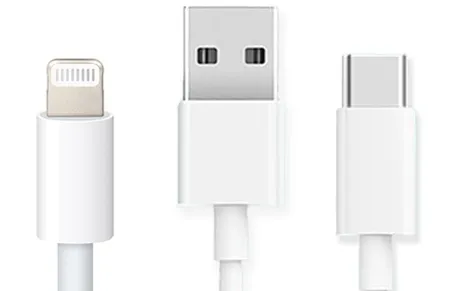
Étape 2. Vérifiez le câble de charge, l'adaptateur et la prise de courant. Si possible, essayez un autre câble et un autre adaptateur pour exclure tout problème lié aux accessoires.
Étape 3. Laissez votre iPhone charger pendant au moins 30 minutes. S'il ne répond toujours pas, poursuivez la charge pendant une heure maximum.
Étape 4. Après la charge, essayez d'allumer votre iPhone en maintenant le bouton latéral enfoncé jusqu'à ce que le logo Apple apparaisse.
Si l'icône de batterie faible s'affiche, laissez l'appareil branché jusqu'à ce qu'il soit suffisamment chargé pour démarrer. Vérifiez également que le port de charge n'est pas obstrué. Si nécessaire, nettoyez-le en toute sécurité, sans y insérer d'objets pointus ou métalliques.
2.2 Forcer le redémarrage de l'iPhone
Un plantage temporaire d'iOS peut rendre votre iPhone inopérant, même si la batterie est encore chargée. Dans ce cas, un redémarrage forcé peut permettre de rétablir son fonctionnement normal. Contrairement à une réinitialisation d'usine, cette opération ne supprime pas vos données personnelles.
La combinaison de touches dépend du modèle de votre iPhone :
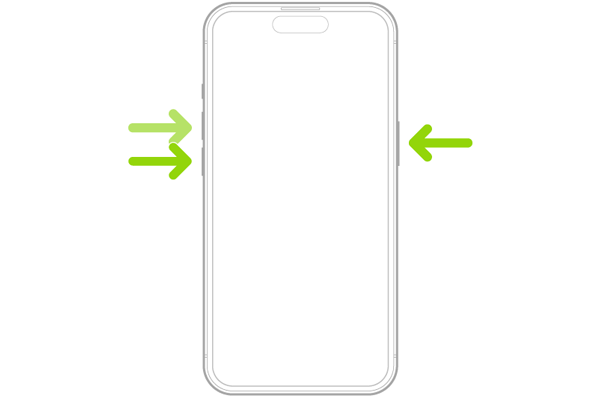
iPhone 8 et modèles ultérieurs, y compris l'iPhone SE (2e génération et modèles ultérieurs) :
Appuyez brièvement sur le bouton « Volume + », puis sur le bouton « Volume - ». Ensuite, maintenez le bouton latéral enfoncé jusqu’à ce que le logo Apple apparaisse.
iPhone 7 et iPhone 7 Plus :
Maintenez enfoncés simultanément les boutons « Volume bas » et « Latéral » jusqu’à ce que le logo Apple apparaisse.
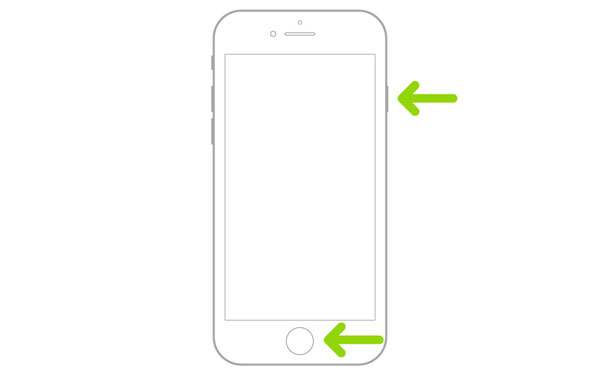
iPhone 6s et modèles antérieurs, y compris l'iPhone SE (1re génération) :
Maintenez enfoncés simultanément les boutons « Accueil » et « Côté » (ou supérieur) jusqu’à ce que le logo Apple apparaisse.
Maintenez les boutons requis enfoncés même si l'écran reste noir au départ. Si le logo Apple apparaît, relâchez les boutons et attendez que l'appareil démarre.
2.3 Refroidir l'iPhone
Un iPhone exposé à de hautes températures peut cesser de fonctionner correctement temporairement. Si votre appareil est anormalement chaud, une surchauffe pourrait être à l'origine de son problème de démarrage.
Étape 1. Débranchez le chargeur et tous les accessoires connectés.
Étape 2. Retirez la coque du téléphone si elle retient la chaleur.
Étape 3. Placez votre iPhone dans un endroit frais, sec et bien ventilé, à l'abri de la lumière directe du soleil.
Étape 4. Laissez-le revenir naturellement à une température normale, puis essayez de le recharger ou de le rallumer.
Ne placez pas votre iPhone au réfrigérateur ou au congélateur pour le refroidir, car les changements brusques de température et la condensation pourraient l'endommager davantage. S'il continue de surchauffer ou si la batterie semble gonfler, cessez de l'utiliser et faites appel à un technicien.
2.4 Mise à jour d'iOS en mode de récupération
Si votre iPhone ne s'allume toujours pas après la charge et un redémarrage forcé, un problème système iOS peut l'empêcher de démarrer. Le mode de récupération vous permet de réinstaller iOS via un ordinateur. Choisir l'option « Mise à jour » peut aider à réparer le système tout en essayant de préserver vos données personnelles.
Étape 1. Connectez votre iPhone à un Mac ou un PC Windows à l'aide d'un câble USB.
Étape 2. Ouvrez le Finder sur un Mac exécutant une version compatible de macOS, ou ouvrez l’application Appareils Apple sur Windows. Vous pouvez également utiliser iTunes sur un ordinateur compatible.
Étape 3. Mettez votre iPhone en mode de récupération en utilisant la combinaison de touches correspondant à votre modèle :
iPhone 8 et versions ultérieures, y compris l'iPhone SE (2e génération et versions ultérieures) : appuyez brièvement sur le bouton « Volume + », puis sur le bouton « Volume - », et maintenez-le enfoncé jusqu'à ce que l'écran « Se connecter à l'ordinateur » apparaisse.
iPhone 7 et iPhone 7 Plus : Appuyez simultanément sur les boutons « Latéral » et « Volume bas » et maintenez-les enfoncés jusqu’à ce que l’écran « Se connecter à l’ordinateur » apparaisse.
iPhone 6s et modèles antérieurs, y compris l'iPhone SE (1re génération) : appuyez simultanément sur les boutons « Accueil » et « Côté » (ou Haut) et maintenez-les enfoncés jusqu'à ce que l'écran « Se connecter à l'ordinateur » apparaisse.
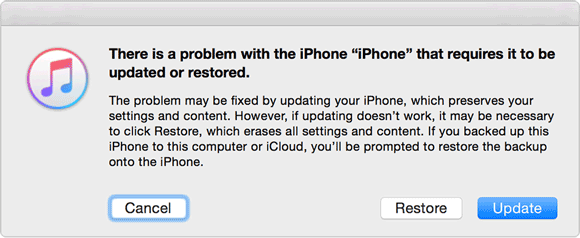
Étape 4. Lorsque votre ordinateur détecte l'iPhone, un message vous propose les options « Mettre à jour » et « Restaurer ». Sélectionnez « Mettre à jour ».
Étape 5. Attendez que l'ordinateur télécharge et réinstalle le logiciel iOS. Laissez votre iPhone connecté pendant toute la durée du processus.
Une fois la mise à jour terminée, vérifiez si votre iPhone démarre normalement. Si le téléchargement dure plus de 15 minutes et que votre appareil quitte le mode de récupération, laissez le téléchargement se terminer, puis répétez les étapes du mode de récupération.
2.5 Utiliser un outil de réparation système iOS
Si la mise à jour du mode de récupération ne résout pas le problème, ou si votre iPhone continue de rencontrer des problèmes de démarrage liés à des erreurs iOS, vous pouvez essayer un outil de réparation système iOS dédié. Fixppo est une option possible ; il propose des modes de réparation pour divers problèmes système de l’iPhone, notamment les écrans noirs, les boucles de démarrage, le blocage sur le logo Apple et les échecs de démarrage.
Son mode standard est conçu pour réparer les problèmes iOS courants sans effacer intentionnellement les données existantes, ce qui en fait une étape possible avant de tenter une restauration complète.
Principales caractéristiques de Fixppo :
- Répare divers problèmes du système iOS, notamment un iPhone qui ne s'allume pas, un écran noir et un appareil bloqué sur le logo Apple .
- Offre un mode standard et un mode avancé pour différentes situations de réparation.
- Permet de télécharger les packages de firmware pour les modèles d'iPhone et les versions iOS compatibles.
- Offre des fonctions supplémentaires pour entrer et sortir du mode de récupération.
Pour tenter de réparer votre iPhone avec Fixppo, suivez ces étapes :
-
Installez et lancez Fixppo sur votre PC Windows ou Mac. Dans l'interface principale, sélectionnez « Réparation du système Apple », puis connectez votre iPhone à l'ordinateur à l'aide d'un câble USB.

-
Lorsque les options de réparation disponibles s'affichent, sélectionnez « Mode standard ». Ce mode est conçu pour résoudre les problèmes du système iOS tout en préservant les données existantes de votre iPhone.

-
Vérifiez les informations de votre iPhone affichées par le programme. Assurez-vous que les données sont correctes, puis téléchargez le package de firmware correspondant. Attendez que Fixppo ait téléchargé et vérifié le firmware avant de continuer.

-
Une fois la vérification du micrologiciel terminée, cliquez sur « Démarrer la réparation standard » pour lancer la réparation du système iOS. Laissez votre iPhone connecté à l’ordinateur et ne l’interrompez pas avant la fin de la réparation.

2.6 Restaurer l'iPhone en mode de récupération
Si la mise à jour d'iOS en mode de récupération échoue, la restauration de votre iPhone peut être une solution. Ce processus réinstalle iOS et peut résoudre des problèmes logiciels plus graves empêchant le démarrage de l'appareil.
Contrairement à l’option « Mettre à jour », la restauration efface toutes les données et tous les réglages de votre iPhone. Ne procédez à cette opération que si vous disposez d’une sauvegarde ou si vous acceptez le risque de perdre vos données.
Étape 1. Connectez votre iPhone à votre ordinateur et ouvrez le Finder, Appareils Apple ou iTunes compatible.
Étape 2. Entrez en mode de récupération en utilisant la combinaison de boutons décrite dans la section 2.4.
Étape 3. Lorsque votre ordinateur détecte le périphérique et affiche les options disponibles, sélectionnez « Restaurer » au lieu de « Mettre à jour ».
Étape 4. Confirmez votre choix et patientez pendant que l'ordinateur télécharge le logiciel iOS requis et restaure votre iPhone.
Étape 5. Une fois le processus terminé, suivez les instructions de configuration sur votre iPhone. Si possible, restaurez vos données personnelles à partir d'une sauvegarde iCloud ou d'une sauvegarde sur votre ordinateur.
2.7 Restaurer un iPhone en mode DFU
Le mode DFU (Device Firmware Update) est un état de récupération plus avancé qui permet à un ordinateur de communiquer avec un iPhone et de réinstaller son firmware. Il peut s'avérer utile lorsque la restauration en mode de récupération standard ne permet pas de résoudre un problème logiciel grave.
Cependant, la restauration en mode DFU est plus complexe et efface généralement toutes les données de l'appareil. Elle doit être considérée comme une solution de dépannage logiciel de dernier recours, surtout si vous avez déjà essayé les méthodes précédentes.
Étape 1. Connectez votre iPhone à un ordinateur à l'aide d'un câble USB et ouvrez le Finder, Appareils Apple ou iTunes compatible.
Étape 2. Mettez votre iPhone en mode DFU. La séquence de touches varie selon le modèle ; suivez donc les instructions correspondant à votre appareil. Pour les modèles récents, il faut généralement appuyer successivement sur les boutons « Volume + » et « Volume - », puis maintenir le bouton latéral enfoncé et utiliser simultanément les boutons latéral et « Volume - ».
Étape 3. Lorsque l'ordinateur détecte un iPhone en mode de récupération, confirmez que vous souhaitez restaurer l'appareil.
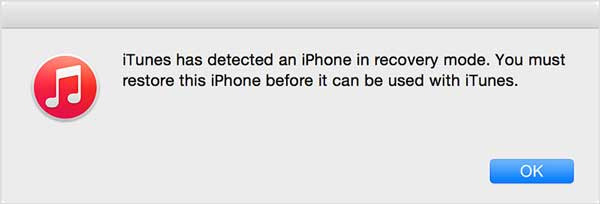
Étape 4. Attendez que l'ordinateur télécharge et installe le firmware approprié.
Étape 5. Une fois la restauration terminée, configurez votre iPhone et restaurez une sauvegarde si vous en avez une.
Le mode DFU et le mode de récupération sont différents. La séquence exacte des touches DFU dépend du modèle d'iPhone, et l'ordinateur peut indiquer que l'appareil est en mode de récupération. Assurez-vous de suivre un tutoriel DFU spécifique à votre modèle avant de continuer.
2.8 Contacter l'assistance Apple
Si aucune des méthodes précédentes ne fonctionne, votre iPhone présente peut-être un problème matériel qui ne peut être résolu par un dépannage logiciel. Une batterie, un port de charge, un écran ou une carte mère endommagés peuvent empêcher l'appareil de s'allumer.
Il est également conseillé de faire appel à un professionnel si votre iPhone a été en contact avec un liquide, a subi une chute importante ou présente des signes de gonflement de la batterie. Rendez-vous dans un Apple Store ou chez un centre de services agréé Apple pour faire examiner votre appareil. Vous pouvez également contacter l’assistance Apple en ligne pour connaître les options de réparation disponibles et les tarifs.
Avant d'envoyer votre iPhone en réparation, décrivez les symptômes et indiquez les solutions que vous avez déjà essayées. Si vos données sont importantes, précisez au technicien que vous souhaitez les conserver autant que possible. N'autorisez ni le remplacement de l'appareil ni l'effacement des données tant que vous n'avez pas bien compris les conséquences potentielles sur vos informations.

Conclusion
En conclusion, un iPhone qui ne s'allume pas peut avoir diverses causes, allant d'une batterie déchargée à des pannes système ou matérielles plus graves. Avant d'envisager une réparation professionnelle, essayez les méthodes de dépannage ci-dessus pour identifier et résoudre le problème. Si une erreur système iOS empêche votre appareil de démarrer, Fixppo peut également vous aider à réparer le système sans effacer vos données. Toutefois, si aucune de ces solutions ne fonctionne, contactez l'assistance Apple pour un diagnostic et une réparation plus approfondis.
Articles connexes
Comment résoudre le problème d'un iPhone bloqué pendant une mise à jour ? 7 solutions.
Comment débloquer un iPhone bloqué en mode SOS sans difficulté [7 solutions]
Votre iPhone redémarre sans cesse ? Causes et solutions
Comment résoudre le problème d'un iPhone bloqué sur la vérification de la mise à jour sous iOS 27


