


TL;DR :
Vous pouvez restaurer votre iPhone à partir d'une sauvegarde iCloud lors de la configuration initiale ou ultérieurement en effaçant votre appareil et en recommençant la configuration. Si vous avez uniquement besoin de certains fichiers, la récupération de données vous permet d'accéder aux données compatibles de votre compte iCloud et de les récupérer. Choisissez la méthode appropriée selon que vous souhaitiez restaurer l'intégralité de la sauvegarde ou récupérer des fichiers individuels.
La sauvegarde iCloud offre un moyen pratique de conserver une copie des données de votre iPhone, y compris les réglages, les données des applications, les messages et autres contenus compatibles. Elle peut s'avérer particulièrement utile lors du passage à un nouvel iPhone , de la configuration d'un appareil de remplacement ou de la récupération de données après une réinitialisation d'usine. Toutefois, la restauration d'une sauvegarde n'est pas toujours aussi simple qu'il n'y paraît, notamment si votre iPhone a déjà été configuré ou si vous souhaitez seulement récupérer quelques fichiers.
Comment restaurer son iPhone à partir d'une sauvegarde iCloud dans différentes situations ? Cet article vous présente les méthodes de restauration officielles d'Apple et une alternative pour récupérer des données spécifiques sans effacer votre iPhone.
- Partie 1. Comment restaurer un iPhone à partir d'une sauvegarde iCloud lors de la configuration
- Partie 2. Comment récupérer des données à partir d'une sauvegarde iCloud après la configuration
- Partie 3. Comment restaurer un iPhone à partir d'une sauvegarde iCloud sans le réinitialiser [Recommandé]
- FAQ sur la récupération de données depuis iCloud
Partie 1. Comment restaurer un iPhone à partir d'une sauvegarde iCloud lors de la configuration
Si vous possédez un nouvel iPhone ou un appareil dont la configuration initiale n'est pas encore terminée, vous pouvez restaurer une sauvegarde iCloud existante directement via l'Assistant de configuration. Il s'agit de la méthode standard d'Apple pour transférer les données, les réglages et les applications compatibles de votre ancien iPhone vers un autre appareil.
Avant de continuer, assurez-vous de disposer d'une sauvegarde iCloud, de connaître les identifiants du compte Apple associé et d'avoir accès à un réseau Wi-Fi stable. Vérifiez également que votre sauvegarde est compatible avec la version d'iOS installée sur votre iPhone.
Étapes pour restaurer l'iPhone à partir d'une sauvegarde iCloud lors de la configuration :
Étape 1. Allumez votre nouvel iPhone ou celui dont les données ont été effacées. Lorsque l’écran d’accueil apparaît, suivez les instructions à l’écran pour commencer la configuration.
Étape 2. Connectez votre iPhone à un réseau Wi-Fi stable et poursuivez la configuration initiale.
Étape 3. Lorsque vous arrivez à l'écran Transférer vos applications et vos données, sélectionnez « À partir d'une sauvegarde iCloud ».
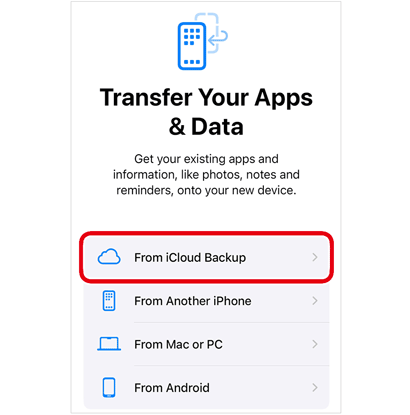
Étape 4. Connectez-vous à votre compte Apple pour accéder à vos sauvegardes iCloud disponibles.
Étape 5. Vérifiez les dates et les tailles des sauvegardes, puis sélectionnez celle que vous souhaitez restaurer.
Étape 6. Si vous y êtes invité, connectez-vous à nouveau à votre compte Apple pour restaurer vos applications et vos achats.
Étape 7. Gardez votre iPhone connecté au Wi-Fi et à une source d'alimentation pendant la restauration.
Étape 8. Suivez les instructions de configuration restantes pour accéder à votre iPhone.
Une fois la restauration initiale terminée, votre appareil sera prêt à l'emploi. Cependant, le téléchargement de photos, d'applications et d'autres contenus peut se poursuivre en arrière-plan, en fonction de la taille de la sauvegarde et de la vitesse de votre connexion réseau.
Si votre iPhone vous demande d'installer une version plus récente d'iOS avant de restaurer la sauvegarde, suivez d'abord les instructions à l'écran pour mettre à jour l'appareil.
Partie 2. Comment récupérer des données à partir d'une sauvegarde iCloud après la configuration
Vous avez déjà configuré votre iPhone mais souhaitez maintenant restaurer une ancienne sauvegarde iCloud ? C’est toujours possible via les réglages d’Apple. Cependant, contrairement à la restauration d’une sauvegarde lors de la configuration initiale, cette procédure nécessite d’effacer votre iPhone au préalable.
Avant de commencer, assurez-vous d'avoir sauvegardé toutes les photos, messages et autres fichiers importants récents qui ne figurent pas dans la sauvegarde que vous souhaitez restaurer. Sinon, ces éléments pourraient être perdus lors de l'effacement de l'appareil.
Comment récupérer des données depuis iCloud après la configuration de votre iPhone ?
Étape 1. Ouvrez l'application Réglages sur votre iPhone.
Étape 2. Allez dans « Général » et faites défiler vers le bas pour sélectionner « Transférer ou réinitialiser l'iPhone ».
Étape 3. Appuyez sur « Effacer contenu et paramètres ».
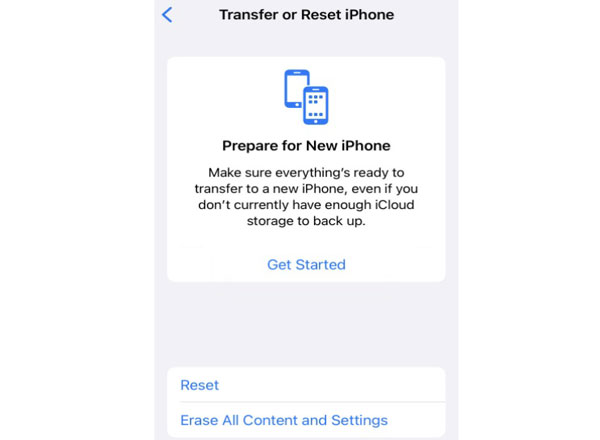
Étape 4. Vérifiez les informations affichées à l'écran et appuyez sur « Continuer » pour confirmer.
Étape 5. Saisissez le code d'accès de votre iPhone ou le mot de passe de votre compte Apple si cela vous est demandé, puis attendez que l'appareil s'efface et redémarre.
Étape 6. Lorsque l'écran « Bonjour » apparaît, suivez les instructions de configuration et connectez-vous au Wi-Fi.
Étape 7. Sur l'écran Transférer vos applications et vos données, sélectionnez « À partir d'une sauvegarde iCloud ».
Étape 8. Connectez-vous à votre compte Apple et choisissez la sauvegarde iCloud que vous souhaitez utiliser.
Étape 9. Gardez votre iPhone connecté au Wi-Fi et à une source d'alimentation jusqu'à la fin du processus de restauration.
Votre iPhone retrouvera ensuite l'état de la sauvegarde sélectionnée, en ce qui concerne le contenu sauvegardé. Le téléchargement ou la synchronisation de certains éléments peut prendre un certain temps.
Partie 3. Comment restaurer un iPhone à partir d'une sauvegarde iCloud sans le réinitialiser [Recommandé]
Si vous souhaitez récupérer des fichiers spécifiques à partir d'une sauvegarde iCloud sans effacer votre iPhone actuel, Data Recovery est une solution pratique. Sa fonction « Récupérer depuis une sauvegarde iCloud » vous permet d'accéder à une sauvegarde iCloud disponible, d'en prévisualiser le contenu et de sélectionner les fichiers à récupérer sur votre ordinateur.
Contrairement à la fonction de restauration intégrée d'Apple, qui remplace le contenu actuel de votre iPhone par la sauvegarde sélectionnée, Data Recovery vous permet d'exporter des données spécifiques compatibles sans restaurer l'intégralité de la sauvegarde sur votre appareil. Cette fonctionnalité est particulièrement utile lorsque vous n'avez besoin que de certains messages, contacts, photos ou autres informations sauvegardées.
Principales caractéristiques de la récupération de données :
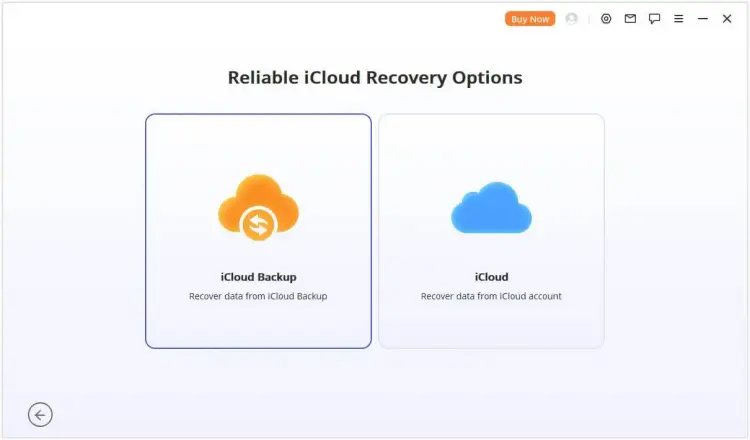
- Offre deux options de récupération iCloud : récupération à partir d’un compte iCloud et récupération à partir d’une sauvegarde iCloud.
- Permet la récupération de données à partir d'appareils iOS et de sauvegardes iTunes.
- Permet de récupérer différents types de données, comme les messages, les contacts, les photos, les notes, etc.
- Permet de prévisualiser les fichiers disponibles et de choisir des éléments spécifiques à récupérer.
- Exporte les données sélectionnées vers votre ordinateur pour un accès et une gestion faciles.
Comment restaurer un iPhone à partir d'une sauvegarde iCloud après sa configuration, sans le réinitialiser ?
-
Ouvrez Data Recovery sur votre ordinateur. Dans son interface principale, accédez au module « Récupérer des données depuis iCloud » et sélectionnez « Sauvegarde iCloud ».
-
Suivez les instructions affichées par le programme et procédez en fonction de l'état actuel de votre iPhone. Une fois les sauvegardes disponibles affichées, sélectionnez celle dont vous avez besoin. Autorisez le programme à récupérer ses informations, puis connectez votre iPhone à l'ordinateur lorsque cela vous est demandé.
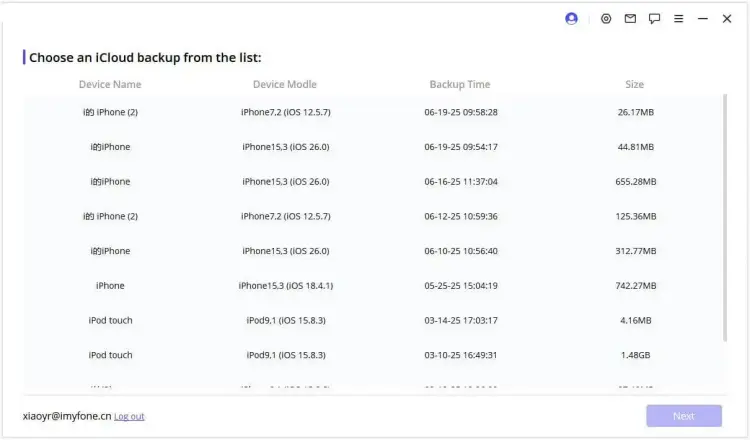
-
Une fois le contenu de la sauvegarde affiché, parcourez les fichiers disponibles et sélectionnez les éléments à conserver, comme les messages. Cliquez ensuite sur « Récupérer » pour exporter votre sélection vers votre ordinateur.

FAQ sur la récupération de données depuis iCloud
1. Puis-je restaurer uniquement certains éléments à partir d'une sauvegarde d'iPhone ?
Le processus de restauration iCloud intégré d'Apple ne permet pas de sélectionner des fichiers ou des catégories de données individuels à partir d'une sauvegarde complète de l'appareil. Il restaure plutôt la sauvegarde dans son intégralité lors de la configuration de l'iPhone.
Si vous avez uniquement besoin d'informations spécifiques, vous pouvez vérifier leur disponibilité via la synchronisation iCloud ou utiliser un logiciel de récupération tiers compatible pour prévisualiser et exporter les données prises en charge. Par exemple, Data Recovery vous permet de sélectionner certains types de données disponibles et de récupérer des fichiers individuels à partir de sources iCloud compatibles.
2. La restauration d'une sauvegarde iCloud effacera-t-elle les données existantes ?
Oui. Restaurer une sauvegarde iCloud complète via la méthode intégrée d'Apple nécessite d'effacer votre iPhone au préalable, ce qui supprime son contenu et ses réglages avant d'appliquer la sauvegarde sélectionnée. Toutefois, si vous souhaitez uniquement récupérer certains fichiers plutôt que de restaurer la sauvegarde entière, vous pouvez utiliser un logiciel comme Data Recovery pour prévisualiser et exporter les données compatibles vers votre ordinateur sans effacer votre iPhone.
3. Combien de temps faut-il pour restaurer un iPhone à partir d'une sauvegarde iCloud ?
Le temps de restauration varie en fonction de la taille de la sauvegarde, de la vitesse du Wi-Fi et de la quantité de contenu à télécharger. Une petite sauvegarde peut se terminer relativement vite, tandis qu'une sauvegarde contenant de nombreuses photos, vidéos et applications peut prendre beaucoup plus de temps.
Vous pourrez peut-être utiliser votre iPhone avant que tout le contenu ne soit téléchargé. Laissez-le connecté au Wi-Fi et branché pour que les applications et les fichiers restants puissent continuer à se transférer en arrière-plan.
Conclusion
Restaurer un iPhone à partir d'une sauvegarde iCloud est une solution pratique pour récupérer vos données lors de la configuration d'un nouvel appareil ou après son effacement. Vous pouvez effectuer cette opération lors de la configuration initiale ou effacer un iPhone déjà configuré pour restaurer une sauvegarde plus ancienne. Si vous n'avez besoin que de certains fichiers, la récupération de données offre une autre option pour accéder aux données iCloud compatibles et les exporter sans réinitialiser votre appareil. Choisissez la méthode qui correspond le mieux à vos besoins et assurez-vous de sauvegarder vos données importantes avant toute modification.
Articles connexes
Comment récupérer ses notes iCloud : 3 méthodes pour les récupérer
Comment sauvegarder son iPhone sur iCloud : Guide complet de sauvegarde 2026
Comment restaurer un iPhone à partir d'une sauvegarde ? Méthodes iCloud et iTunes
Comment récupérer des contacts supprimés sur iPhone sans sauvegarde (Résolu)


