


TL;DR :
La meilleure façon de récupérer des notes depuis iCloud dépend de leur état : supprimées, synchronisées mais non synchronisées, ou encore présentes dans une sauvegarde. Commencez par vérifier vos dossiers Notes iCloud et les paramètres de votre compte avant d’envisager des options de récupération plus avancées.
- Pour les notes récemment supprimées, rendez-vous sur iCloud.com et consultez le dossier « Supprimées récemment » pour vérifier si elles sont encore récupérables.
- Si vos notes ont disparu après avoir changé d'appareil ou modifié les réglages, vérifiez votre compte Apple et la synchronisation de vos notes iCloud, et vérifiez si d'autres appareils Apple en possèdent une autre copie.
- Si les notes ne peuvent pas être trouvées via les options intégrées d'Apple, Data Recovery offre des moyens supplémentaires de vérifier les données des comptes iCloud compatibles, les sauvegardes et les données de l'iPhone, avec une exportation sélective des résultats disponibles vers un ordinateur.

Récupération de données Récupérer les données perdues


« Je pensais faire le ménage dans mon iCloud et j'ai accidentellement supprimé toutes mes notes. Est-il possible de les récupérer ? »
- De la part de la communauté Apple
L'application Notes d'Apple est un outil pratique pour stocker des rappels, des informations personnelles, des notes de travail et autres détails importants. Grâce à la synchronisation iCloud, vos notes restent synchronisées sur tous vos appareils Apple. Cependant, la suppression accidentelle d'une note, un problème de synchronisation ou la perte de données lors d'un changement d'appareil peuvent vous amener à vous demander comment récupérer vos notes.
Si vous cherchez à récupérer des notes iCloud, la solution dépend de leur emplacement et de leur état : suppression ou simple disparition. Cet article présente trois méthodes de récupération : l’outil intégré d’Apple, une sauvegarde antérieure et un logiciel professionnel. Choisissez la méthode la plus adaptée à votre situation.
- Partie 1. Comment récupérer des notes du dossier « Éléments récemment supprimés » sur iCloud.com
- Partie 2. Comment restaurer des notes à partir d'une sauvegarde iCloud antérieure
- Partie 3. Comment récupérer des notes depuis iCloud avec un logiciel de récupération de données iPhone
- Partie 4. Quelle est la meilleure façon de récupérer des notes depuis iCloud ?
- FAQ sur la récupération des notes depuis iCloud
Partie 1. Comment récupérer des notes du dossier « Éléments récemment supprimés » sur iCloud.com
Si vous avez supprimé une note par erreur, la première chose à faire est de vérifier le dossier « Éléments récemment supprimés ». iCloud conserve les notes supprimées dans ce dossier pendant 30 jours maximum. Passé ce délai, elles sont définitivement effacées et ne peuvent plus être récupérées via ce dossier.
Suivez ces étapes pour récupérer des notes supprimées d'iCloud.com :
Étape 1. Accédez à iCloud.com dans un navigateur et connectez-vous avec le compte Apple associé à vos notes manquantes.
Étape 2. Ouvrez l'application Notes depuis la page d'accueil d'iCloud.

Étape 3. Sélectionnez « Éléments récemment supprimés » dans la liste des dossiers à gauche, puis choisissez la note que vous souhaitez restaurer.
Étape 4. Cliquez sur « Récupérer » dans la barre d’outils Notes pour replacer la note dans le dossier Notes. Si vous utilisez un ordinateur, vous pouvez également faire glisser la note vers un autre dossier que vous avez créé.
Si vous ne trouvez pas le dossier « Éléments récemment supprimés », il est possible qu'aucune note récemment supprimée ne soit récupérable. Les notes définitivement supprimées de ce dossier ne peuvent pas être restaurées par cette méthode.
Partie 2. Comment restaurer des notes à partir d'une sauvegarde iCloud antérieure
Si vos notes manquantes ne se trouvent pas dans l'élément « Supprimées récemment », vous pouvez essayer de récupérer une sauvegarde iCloud plus ancienne. Toutefois, cette méthode ne fonctionne que si les notes étaient stockées dans la sauvegarde de l'appareil et non synchronisées séparément via iCloud.
Apple explique que la sauvegarde iCloud stocke principalement les informations qui ne sont pas déjà synchronisées avec iCloud. Par conséquent, les notes synchronisées via iCloud Notes ne sont généralement pas incluses dans la sauvegarde de l'appareil. Vérifiez la date de sauvegarde et le mode de stockage de vos notes avant de continuer.
Étape 1. Vérifiez vos sauvegardes iCloud disponibles
- Ouvrez « Réglages » sur votre iPhone.
- Touchez votre nom en haut pour ouvrir les réglages de votre compte Apple.
- Sélectionnez « iCloud » et recherchez « Sauvegarde iCloud ».
- Vérifiez les informations de sauvegarde disponibles et leur date, si elles sont affichées.
- Vérifiez si une sauvegarde créée avant la disparition de la note est disponible.
- Une sauvegarde effectuée après la suppression de la note ne sera peut-être pas utile. De même, la consultation d'une sauvegarde antérieure ne garantit pas la présence de la note manquante.
Étape 2. Sauvegardez les données actuelles de votre iPhone
Avant de restaurer une sauvegarde antérieure, enregistrez toutes les données importantes créées depuis cette sauvegarde. La restauration d'une sauvegarde iCloud nécessite l'effacement de l'iPhone s'il est déjà configuré, et ce processus peut remplacer les données actuelles de l'appareil par celles de la sauvegarde sélectionnée.
N’allez pas plus loin avant d’avoir compris ce qui pourrait être écrasé et d’avoir protégé tous les fichiers que vous devez conserver.
Étape 3. Effacer et configurer votre iPhone
Si vous décidez qu'il est approprié de restaurer la sauvegarde :
- Ouvrez « Paramètres » et allez dans « Général ».
- Appuyez sur « Transférer ou réinitialiser l'iPhone ».
- Sélectionnez « Effacer contenu et paramètres » et suivez les instructions.
- Une fois l'iPhone redémarré, suivez les instructions à l'écran.
- Sur l'écran de transfert ou de restauration, sélectionnez « À partir d'une sauvegarde iCloud » ou l'option de restauration correspondante.
- Connectez-vous avec votre compte Apple et sélectionnez la sauvegarde appropriée.
- Attendez la fin de la restauration, puis vérifiez si les notes manquantes sont disponibles.

Partie 3. Comment récupérer des notes depuis iCloud avec un logiciel de récupération de données iPhone
Si vous ne parvenez pas à récupérer vos notes perdues à l'aide des options intégrées d'Apple, Data Recovery vous offre une autre solution pour rechercher des données récupérables. Ce logiciel propose deux modes de récupération : l'analyse des catégories de données compatibles via un compte iCloud et l'extraction de données à partir d'une sauvegarde iCloud. Contrairement à la restauration d'une sauvegarde complète de l'iPhone via la procédure de configuration d'Apple, Data Recovery vous permet de prévisualiser les résultats disponibles et d'exporter sélectivement les données compatibles vers votre ordinateur.
Principales caractéristiques de la récupération de données
- Récupérer des notes depuis un compte iCloud : Accédez aux catégories de données prises en charge associées à votre compte iCloud et vérifiez si les notes manquantes sont disponibles.
- Extraire des données d'une sauvegarde iCloud : Consultez les données prises en charge dans une sauvegarde iCloud disponible et exportez les notes récupérables vers votre ordinateur.
- Récupérer des données iOS sans sauvegarde : Analysez un appareil iOS compatible à la recherche de données récupérables sans vous appuyer sur une sauvegarde existante, en fonction du type de données et des conditions de récupération.
- Prévisualisation et récupération sélective des fichiers : prévisualisez les résultats disponibles et choisissez des notes spécifiques ou d’autres fichiers pris en charge pour la récupération.
- Prise en charge de plusieurs types de données : Fonctionne avec les catégories de données prises en charge telles que les photos, les vidéos, les messages, les contacts et les fichiers, selon le mode de récupération sélectionné.
Option 1. Récupérer les notes de votre compte iCloud
Cette option vous permet de vérifier si vos notes manquantes sont disponibles via le processus de récupération de compte iCloud sans avoir à restaurer au préalable l'intégralité de votre iPhone à partir d'une sauvegarde.
-
Lancez la récupération de données et sélectionnez iCloud.
Téléchargez et installez Data Recovery sur votre ordinateur. Ouvrez le programme et sélectionnez « iCloud » dans le module « Récupérer depuis iCloud ». Saisissez vos identifiants iCloud lorsque vous y êtes invité.

-
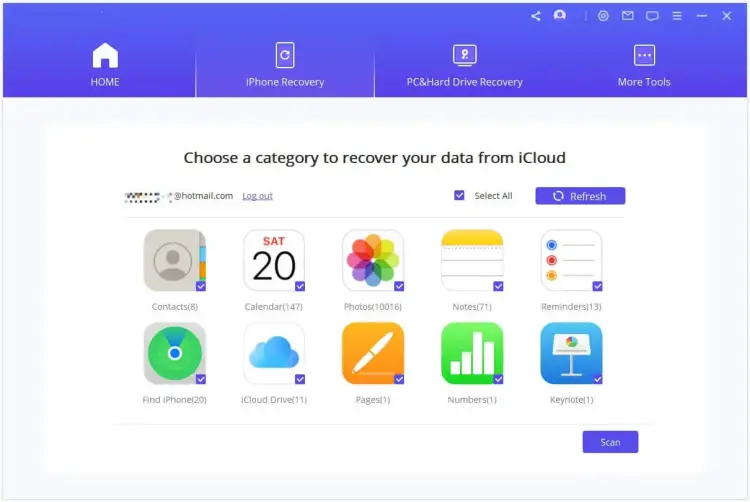
Sélectionnez Notes et lancez la numérisation.
Après vous être connecté(e), sélectionnez « Notes » parmi les catégories de données prises en charge. Cliquez sur « Analyser » en bas à droite et patientez jusqu’à la fin du processus.
-
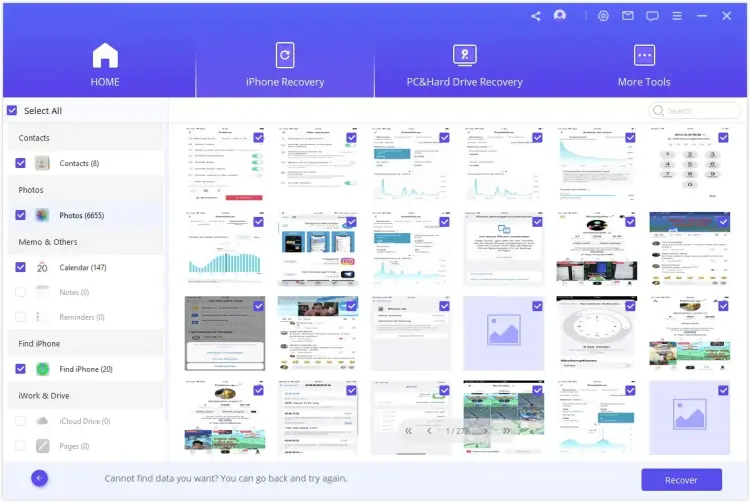
Prévisualisez et exportez les notes disponibles.
Consultez les résultats de l'analyse et prévisualisez les notes disponibles. Sélectionnez les notes à récupérer, cliquez sur « Récupérer », puis choisissez un dossier de destination sur votre ordinateur. Une fois l'exportation terminée, ouvrez les fichiers récupérés pour en vérifier le contenu.
Option 2. Extraire les notes d'une sauvegarde iCloud
Si les notes manquantes sont susceptibles d'être disponibles dans une sauvegarde iCloud antérieure, vous pouvez utiliser la récupération de données pour accéder aux données de sauvegarde compatibles.
-
Sélectionnez Sauvegarde iCloud dans Récupération de données.
Ouvrez Data Recovery et choisissez « Sauvegarde iCloud » dans le module « Récupérer depuis iCloud ». Sélectionnez l'option correspondant à l'état actuel de votre appareil et suivez les instructions du logiciel.
-
Restaurez la sauvegarde iCloud appropriée.
Lors de la configuration de votre iPhone, sélectionnez « Restaurer à partir d’une sauvegarde iCloud » sur l’écran Apps et données. Connectez-vous avec le compte Apple associé à la sauvegarde, choisissez la sauvegarde appropriée et patientez jusqu’à la fin de la restauration.
Connectez ensuite votre iPhone à l'ordinateur exécutant le logiciel de récupération de données et suivez les instructions du programme pour accéder aux données disponibles.

-
Prévisualisez et récupérez vos notes sur votre ordinateur.
Sélectionnez « Notes » ou la catégorie de données correspondante et consultez les résultats. Choisissez les notes à conserver et cliquez sur « Récupérer ». Sélectionnez un format de fichier compatible et un dossier de destination, puis patientez jusqu'à la fin de l'exportation.

Partie 4. Quelle est la meilleure façon de récupérer des notes depuis iCloud ?
La meilleure façon de récupérer des notes depuis iCloud dépend de leur état : suppression récente, disparition suite à un problème de synchronisation, ou présence éventuelle dans une sauvegarde. Comparez les trois méthodes ci-dessous avant de choisir celle à essayer.
| Méthode | Idéal pour | Comment ça marche | Risque de perte de données | Coût |
|---|---|---|---|---|
| Récupérer des fichiers récemment supprimés | Notes supprimées au cours des 30 derniers jours | Restaurez vos notes directement depuis le dossier « Supprimés récemment » sur iCloud.com. | Faible ; aucune réinitialisation de l’appareil requise | Gratuit |
| Restaurer à partir d'une sauvegarde iCloud antérieure | Notes pouvant être incluses dans une sauvegarde d'appareil disponible | Effacer et restaurer l'iPhone à l'aide d'une sauvegarde iCloud antérieure | Risque élevé ; les données actuelles de l’appareil risquent d’être écrasées. | Gratuit |
| Récupérez vos données avec Data Recovery | Vérification des données du compte iCloud compatible, des sauvegardes ou des données de l'appareil pour les notes récupérables | Numérisez la source sélectionnée, prévisualisez les résultats disponibles et exportez les données sélectionnées vers un ordinateur. | Cela dépend du mode de récupération ; le processus de sauvegarde peut nécessiter une réinitialisation de l’appareil. | Des fonctionnalités payantes peuvent être nécessaires. |
FAQ sur la récupération des notes depuis iCloud
1. Combien de temps les notes supprimées restent-elles dans iCloud ?
Les notes supprimées restent dans le dossier « Éléments récemment supprimés » pendant 30 jours maximum. Durant cette période, vous pouvez les récupérer via iCloud.com ou l’application Notes sur un appareil Apple compatible. Passé ce délai, les notes sont définitivement supprimées de ce dossier. Si vous supprimez manuellement une note du dossier « Éléments récemment supprimés », elle est également supprimée définitivement.
2. Pourquoi mes notes ont-elles disparu d'iCloud ?
Vos notes peuvent être manquantes pour plusieurs raisons :
- Vous vous êtes connecté avec un autre compte Apple.
- Les notes ont été supprimées ou déplacées accidentellement vers un autre dossier.
- La synchronisation des notes iCloud est désactivée ou a rencontré un problème.
- Les notes sont stockées localement sur un autre appareil Apple plutôt que dans iCloud.
- Les notes ont été définitivement supprimées ou ne sont plus disponibles à leur emplacement de stockage d'origine.
3. Puis-je récupérer des notes à partir d'un compte iCloud supprimé ?
Si votre compte Apple a été définitivement supprimé, vous ne pourrez plus accéder aux données iCloud associées. Si vous vous êtes seulement déconnecté(e) ou si vous avez temporairement perdu l'accès à votre compte, essayez de vous reconnecter ou de le récupérer. Si votre compte a été définitivement supprimé, contactez l'assistance Apple pour savoir s'il existe encore des options de récupération.
Conclusion
La récupération de notes depuis iCloud dépend de leur emplacement et de leur disponibilité. Commencez par consulter le dossier « Éléments récemment supprimés » sur iCloud.com, puis, le cas échéant, essayez une sauvegarde iCloud antérieure. Si ces solutions ne fonctionnent pas, un logiciel de récupération de données peut vous aider à rechercher des notes récupérables dans les données de votre compte iCloud, vos sauvegardes ou les données de votre appareil. Avant de restaurer une sauvegarde ou d'utiliser un outil de récupération, assurez-vous que vos données actuelles sont en sécurité et choisissez la méthode la plus adaptée à votre situation.
Articles connexes
Comment récupérer des notes supprimées sur iPhone (avec ou sans sauvegarde)
Résoudre le problème de synchronisation de Notes entre iPhone et Mac en 9 solutions
Sauvegardez facilement vos messages sur iCloud avec votre iPhone (Nouveau guide)
Comment supprimer des photos de son iPhone sans les supprimer d'iCloud [Guide 2026]


