


TL;DR :
Par défaut, Apple utilise une synchronisation bidirectionnelle : supprimer une photo sur votre iPhone la supprime automatiquement d’iCloud. Pour supprimer des photos de la mémoire locale de votre iPhone tout en les conservant dans iCloud ou sur une sauvegarde externe, utilisez l’une de ces solutions :
- Solution native la plus rapide : activez « Optimiser le stockage de l’iPhone » ( Réglages > [Votre nom] > iCloud > Photos ) pour compresser les copies locales en vignettes de 1 Ko tout en préservant les photos 4K/RAW originales dans iCloud.
- Déconnexion manuelle : désactivez « Synchroniser cet iPhone » avant de supprimer les photos locales (Remarque : ne réactivez pas la synchronisation ultérieurement sans avoir effectué de sauvegarde).
- Méthode de libération 100 % sûre (recommandée) : exportez d’abord vos photos hors ligne vers votre PC/Mac via iReaShare iPhone Manager , puis supprimez les photos locales sans risque et sans affecter vos archives cloud.
Votre iPhone est saturé de milliers de photos haute résolution et de vidéos 4K, mais vous hésitez à les supprimer de peur qu'elles disparaissent aussi d'iCloud ? Vous n'êtes pas seul. C'est l'un des problèmes les plus frustrants rencontrés par les utilisateurs iOS du monde entier.
Dans ce guide, nous expliquerons pourquoi Apple lie la suppression locale des photos à iCloud et nous vous fournirons 5 méthodes éprouvées pour supprimer des photos de votre iPhone tout en conservant intacte votre bibliothèque cloud ou de sauvegarde.
- Pourquoi la suppression de photos sur iPhone les supprime-t-elle automatiquement d'iCloud ?
- Méthode 1 : Désactivez la synchronisation iCloud Photos avant de supprimer les photos
- Méthode 2 : Activer « Optimiser le stockage de l’iPhone » (solution native d’Apple)
- Méthode 3 : Sauvegarder les photos sur ordinateur via iReaShare iPhone Manager et les supprimer en toute sécurité
- Méthode 4 : Stocker les photos de l’iPhone via un service cloud alternatif (Google Photos / OneDrive)
- Méthode 5 : Changer d’identifiant Apple/compte iCloud
- Comparaison : Quelle méthode choisir ?
- Dépannage et questions fréquemment posées (FAQ)
Pourquoi la suppression de photos sur iPhone les supprime-t-elle automatiquement d'iCloud ?
Pour savoir comment supprimer des photos en toute sécurité, il faut d'abord comprendre le fonctionnement de l'infrastructure cloud d'Apple. iCloud Photos est un service de synchronisation dans le cloud, et non un service de sauvegarde externe.
Lorsque la fonction « Synchroniser cet iPhone » (ou Photos iCloud) est activée, la pellicule de votre iPhone et votre espace de stockage iCloud restent parfaitement synchronisés. Toute action effectuée sur un appareil (ajout, modification ou suppression d’une photo) est instantanément répercutée sur iCloud.com et sur tous les autres appareils synchronisés (iPad, Mac).
Méthode 1 : Désactivez la synchronisation iCloud Photos avant de supprimer les photos
Si vous souhaitez supprimer manuellement des photos de la pellicule de votre iPhone sans affecter la bibliothèque actuelle stockée dans iCloud, vous pouvez désactiver temporairement ou définitivement la synchronisation des photos iCloud sur votre appareil.
Instructions étape par étape :
- Ouvrez l'application Réglages sur votre iPhone.
- Touchez la bannière avec votre identifiant Apple en haut.
- Sélectionnez iCloud > Photos .
- Désactivez la fonction « Synchroniser cet iPhone » (ou « Photos iCloud » dans les versions iOS plus anciennes).
- Lorsque vous y êtes invité, choisissez entre « Télécharger les photos et vidéos » et « Supprimer de l’iPhone » . Sélectionnez « Conserver sur mon iPhone » si vous souhaitez choisir manuellement les éléments à supprimer.
- Ouvrez maintenant l' application Photos native de votre iPhone et supprimez les photos indésirables.
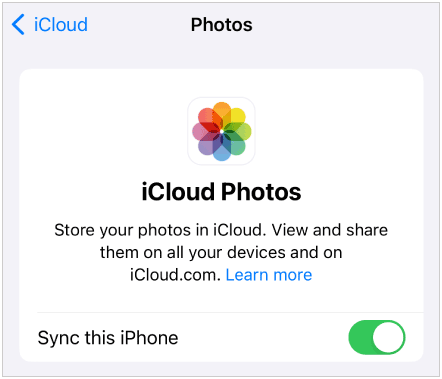
Avertissement critique :
Si vous réactivez la fonction « Synchroniser cet iPhone » ultérieurement , iCloud resynchronisera la bibliothèque de votre appareil avec celle du cloud. Durant ce processus, iCloud peut détecter la suppression de photos locales et les transférer vers le cloud. Par conséquent, cette méthode est plus adaptée si vous souhaitez désactiver définitivement Photos iCloud sur cet appareil.
Méthode 2 : Activer « Optimiser le stockage de l’iPhone » (solution native d’Apple)
Si votre objectif principal est simplement de libérer de l'espace de stockage interne sur votre iPhone plutôt que de supprimer définitivement des fichiers, Apple propose une fonctionnalité automatisée appelée « Optimiser le stockage de l'iPhone ».
Instructions étape par étape :
- Accédez à Réglages > [Votre nom] > iCloud > Photos .
- Assurez-vous que l'option « Synchroniser cet iPhone » est activée.
- Touchez et cochez Optimiser le stockage de l'iPhone (au lieu de Télécharger et conserver les originaux ).
Comment ça marche :
Lorsque l’espace de stockage de votre iPhone est presque épuisé, les photos et vidéos en pleine résolution sont automatiquement remplacées par des vignettes légères, réduisant ainsi l’espace occupé sur votre appareil. Les versions originales en pleine résolution restent stockées en toute sécurité dans iCloud. Dès que vous touchez une photo pour l’afficher ou la modifier, votre iPhone télécharge instantanément le fichier en pleine résolution depuis iCloud.
Méthode 3 : Sauvegarder les photos sur ordinateur via iReaShare iPhone Manager et les supprimer en toute sécurité (recommandé)
Les abonnements au stockage cloud peuvent être coûteux, et la synchronisation cloud seule expose vos photos à des suppressions accidentelles ou à des erreurs de synchronisation. La méthode la plus sûre et la plus flexible pour supprimer des photos de votre iPhone sans les perdre consiste à les exporter au préalable vers un ordinateur à l'aide d'un logiciel de gestion de fichiers iOS dédié.
C’est là qu’iReaShare iPhone Manager se révèle être un utilitaire de bureau indispensable pour les utilisateurs Windows et Mac.
Guide vidéo :
Visionnez ici la vidéo expliquant comment sauvegarder et supprimer des photos de votre iPhone sans les supprimer d'iCloud :
Pourquoi choisir iReaShare iPhone Manager plutôt que la synchronisation iCloud ?
- Aucune limite de stockage cloud : transférez des dizaines de milliers de photos haute résolution et de vidéos 4K directement sur le disque dur ou le SSD externe de votre PC/Mac sans payer de frais d’abonnement mensuels au cloud.
- Transfert sélectif ou groupé : prévisualisez vos photos par album, date ou format avant l’exportation. Choisissez précisément les éléments à sauvegarder et ceux à supprimer.
- Aucune perte de qualité : Préserve les formats photo originaux (HEIC, JPG, PNG, GIF, RAW) et les métadonnées EXIF (lieu, heure, paramètres de l'appareil photo).
- Indépendance bidirectionnelle : les photos sauvegardées sur votre ordinateur via iReaShare sont 100 % hors ligne et indépendantes de la synchronisation iCloud. Les supprimer ultérieurement de votre iPhone n’aura JAMAIS d’incidence sur votre sauvegarde PC.
- Gestion iOS tout-en-un : outre les photos, elle gère de manière transparente les contacts, les SMS, la musique, les vidéos, l’historique des appels, les notes, les calendriers, les signets, les livres et les applications.
Comment sauvegarder et supprimer en toute sécurité les photos de votre iPhone, étape par étape :
Étape 1 : Téléchargez et installez. Lancez iReaShare iPhone Manager sur votre PC ou Mac.
Télécharger pour Windows Télécharger pour Mac
Étape 2 : Connectez votre iPhone. Connectez votre appareil via un câble USB et appuyez sur « Faire confiance à cet ordinateur » sur l’écran de votre iPhone.

Étape 3 : Prévisualiser les photos. Sélectionnez « Photos » dans le menu de gauche. Vous verrez toutes les photos de votre pellicule, classées par catégories et albums.

Étape 4 : Exporter vers votre PC. Sélectionnez les photos ou les albums que vous souhaitez conserver, cliquez sur le bouton Exporter dans le menu supérieur, puis sélectionnez un dossier sur votre ordinateur pour les enregistrer.
Étape 5 : Suppression sécurisée de l’iPhone. Une fois l’exportation terminée, vous pouvez soit sélectionner les photos dans iReaShare et cliquer sur Supprimer , soit les supprimer manuellement directement depuis l’application Photos de votre iPhone. Votre sauvegarde sur ordinateur reste intacte.

Méthode 4 : Stocker les photos de l’iPhone via un service cloud alternatif (Google Photos / OneDrive)
Une autre solution courante consiste à utiliser une plateforme de stockage cloud non Apple comme Google Photos, Dropbox ou Microsoft OneDrive pour stocker vos photos, car elles fonctionnent indépendamment du moteur de synchronisation iCloud natif d'Apple.
Instructions étape par étape (avec Google Photos) :
- Téléchargez et ouvrez l'application Google Photos depuis l'App Store.
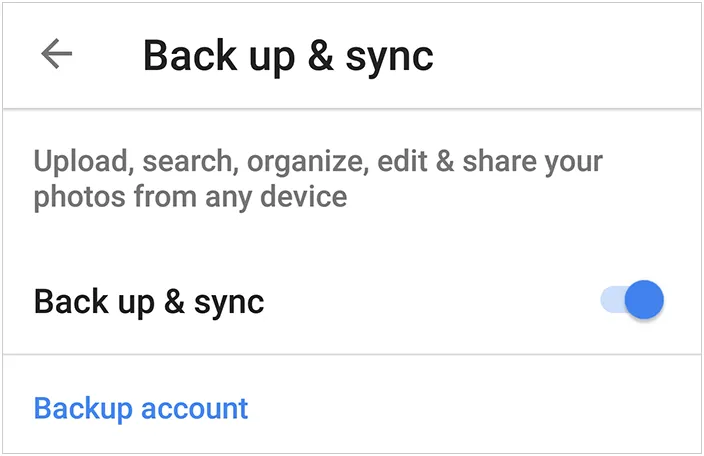
- Connectez-vous avec votre compte Google et activez la sauvegarde et la synchronisation .
- Attendez que toutes les photos de votre iPhone aient fini d'être téléchargées sur le cloud Google Photos.
- Une fois la sauvegarde confirmée, appuyez sur l'icône de votre profil dans Google Photos et sélectionnez « Libérer de l'espace » .
- Google Photos supprimera en toute sécurité les copies locales de la mémoire interne de votre iPhone tout en conservant les copies dans le cloud sur votre compte Google.
Astuces : Que faire si la sauvegarde de Google Photos est bloquée ? Voici la solution et la meilleure alternative.
Méthode 5 : Changer d’identifiant Apple/compte iCloud
Si vous souhaitez conserver une archive photo principale sur iCloud sous un compte tout en gardant la pellicule locale de votre téléphone propre sous un compte séparé, vous pouvez utiliser deux identifiants Apple différents.
Comment ça marche :
- Assurez-vous que toutes les photos actuelles sont entièrement synchronisées avec le compte iCloud A.
- Accédez à Paramètres > [Votre nom] et appuyez sur Déconnexion .
- Sélectionnez « Supprimer de l’iPhone » lorsque vous y êtes invité afin que la photothèque existante soit supprimée localement.
- Connectez-vous avec le compte iCloud B (un compte secondaire).
- Votre iPhone démarre désormais avec une pellicule vierge, tandis que le compte A conserve en toute sécurité vos archives photo dans le cloud.

Comparaison : Quelle méthode choisir ?
| Méthode | Sécurité du cloud | Espace local libéré | Complexité technique | Idéal pour |
|---|---|---|---|---|
| 1. Désactivez la synchronisation iCloud | Moyen (Risque en cas de resynchronisation) | Haut | Facile | Utilisateurs désactivant définitivement Photos iCloud. |
| 2. Optimiser le stockage | Haut | Modéré (Laisse des vignettes) | Très facile | Utilisateurs souhaitant une intégration fluide à l'écosystème Apple. |
| 3. Gestionnaire iPhone iReaShare | Maximum (Copie locale hors ligne) | Maximum (100% libéré) | Facile | Utilisateurs souhaitant une sauvegarde PC sécurisée sans frais d'abonnement. |
| 4. Google Photos | Haut | Haut | Facile | Utilisateurs multiplateformes Android/iOS. |
| 5. Identifiant Apple secondaire | Haut | Haut | Modéré | Utilisateurs avancés séparant leurs archives professionnelles et personnelles. |
Dépannage et questions fréquentes (FAQ)
Q1 : La suppression de photos de l’album « Supprimées récemment » les supprimera-t-elle également d’iCloud ?
Oui. Si la synchronisation des photos iCloud est activée, vider l’album « Éléments récemment supprimés » sur votre iPhone supprime définitivement ces fichiers d’iCloud.com et de tous les appareils connectés immédiatement.
Q2 : Pourquoi le stockage de mon iPhone est-il toujours plein après la suppression de photos ?
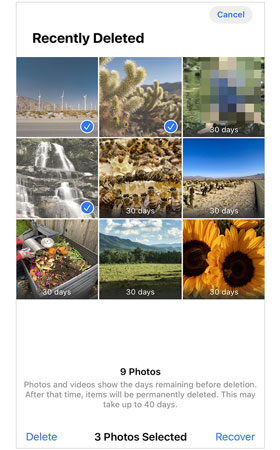
Lorsque vous supprimez des photos sur iOS, elles sont déplacées vers l'album « Supprimées récemment » pendant 30 jours avant d'être définitivement effacées. Pour récupérer de l'espace de stockage immédiatement, ouvrez Photos > faites défiler vers le bas jusqu'à Utilitaires > touchez « Supprimées récemment » > authentifiez-vous avec Face ID/Touch ID > touchez « Tout supprimer » .
Q3 : Puis-je supprimer des photos directement sur iCloud.com sans les supprimer de mon iPhone ?
Non. Si l’option « Synchroniser cet iPhone » est activée, la suppression d’une photo sur iCloud.com enverra également une commande pour supprimer cette photo de la pellicule de votre iPhone.
Q4 : Quel est le moyen le plus sûr de m’assurer de ne jamais perdre accidentellement des photos ?
La règle d'or de la sauvegarde des données est la stratégie 3-2-1 : conserver des copies locales sur un ordinateur physique ou un disque de stockage externe à l'aide d'un logiciel de transfert pour iPhone , en parallèle de sauvegardes secondaires dans le cloud.
Conclusion
Supprimer des photos de votre iPhone tout en les conservant dans iCloud peut s'avérer complexe en raison de la synchronisation bidirectionnelle par défaut d'Apple. Si vous souhaitez rester dans l'écosystème Apple, activer l'option « Optimiser le stockage de l'iPhone » est la solution native la plus simple.
Toutefois, si vous souhaitez un contrôle total sur votre photothèque, libérer un maximum d'espace de stockage et éviter les frais mensuels du cloud, transférer votre photothèque sur un PC ou un Mac à l'aide d'iReaShare iPhone Manager est la solution idéale, sans aucun risque. Sauvegardez vos précieux souvenirs hors ligne dès aujourd'hui et libérez de l'espace sur votre iPhone en toute sérénité.
Télécharger pour Windows Télécharger pour Mac
Articles connexes :
Comment supprimer définitivement des photos de son iPhone sans tracas
Comment transférer facilement des fichiers de votre iPhone vers votre PC (Guide pratique)
Comment transférer des photos de l'iPad vers un PC sans iTunes (6 méthodes)
Réparé : Photos disparues de l'iPhone grâce à Reliable Solutions

