


TL;DR :
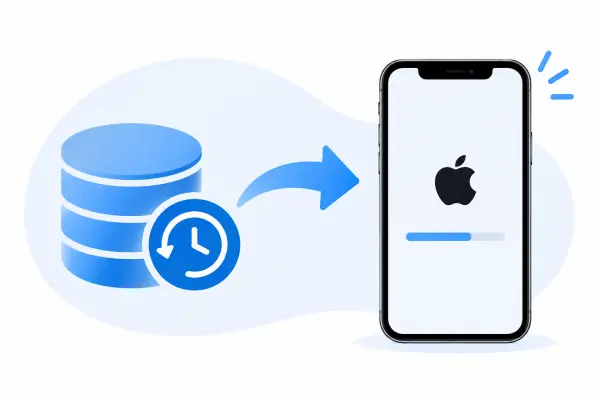
Il existe trois principales façons de restaurer un iPhone à partir d'une sauvegarde, selon que vous ayez besoin de toutes vos données précédentes ou seulement de fichiers spécifiques :
- Sauvegarde iCloud : Restaurez sans fil l’intégralité de votre sauvegarde iPhone lors de la configuration de l’appareil.
- Sauvegarde iTunes : Utilisez iTunes, le Finder ou vos appareils Apple pour restaurer une sauvegarde complète stockée sur votre ordinateur.
- Récupération de données : prévisualisez et récupérez sélectivement les données prises en charge à partir des sauvegardes iTunes ou iCloud au lieu de restaurer la totalité de la sauvegarde en une seule fois.
Que vous passiez à un nouvel iPhone , récupériez des fichiers perdus ou restauriez vos données après une réinitialisation d'usine, disposer d'une ancienne sauvegarde peut grandement faciliter le processus. Toutefois, le choix de la méthode de restauration appropriée est crucial, notamment si vous souhaitez conserver vos données existantes tout en récupérant des fichiers à partir d'une sauvegarde antérieure.
Si vous vous demandez comment restaurer votre iPhone à partir d'une sauvegarde sans perdre d'informations importantes, cet article vous présentera les options disponibles, vous expliquera le déroulement du processus et vous aidera à trouver la solution la plus adaptée pour récupérer vos données.
- Partie 1. Puis-je restaurer mon iPhone à partir d'une sauvegarde précédente ?
- Partie 2. Comment restaurer une sauvegarde iCloud sur iPhone ?
- Partie 3. Comment restaurer un iPhone à partir d'une sauvegarde iTunes ?
- Partie 4. Comment restaurer sélectivement un iPhone à partir d'une sauvegarde ?
- Partie 5. Quelle méthode est la meilleure pour la restauration d'une sauvegarde iPhone ?
- FAQ sur la restauration d'un iPhone à partir d'une sauvegarde
Partie 1. Puis-je restaurer mon iPhone à partir d'une sauvegarde précédente ?
Oui. Vous pouvez restaurer votre iPhone à partir d'une sauvegarde précédente, à condition qu'une sauvegarde utilisable soit disponible sur iCloud ou sur votre ordinateur. Cela vous permet de récupérer vos réglages, applications, messages, photos et autres contenus compatibles précédemment enregistrés.
Cependant, la procédure de restauration dépend du type de sauvegarde. Les options de restauration iCloud et ordinateur intégrées d'Apple remplacent généralement la configuration actuelle de l'appareil par le contenu de la sauvegarde sélectionnée. Si vous ne souhaitez pas tout restaurer, vous pouvez utiliser un outil de récupération sélective pour récupérer des fichiers spécifiques.
Partie 2. Comment restaurer une sauvegarde iCloud sur iPhone ?
Si vous avez activé la sauvegarde iCloud sur votre iPhone, vous pouvez restaurer votre appareil sans fil, sans le connecter à un ordinateur. Cette méthode est particulièrement utile lors de la configuration d'un nouvel iPhone ou pour récupérer des données après une réinitialisation d'usine.
Avant de commencer, assurez-vous d'avoir :
- Une connexion Wi-Fi stable.
- Accès au compte Apple utilisé pour créer la sauvegarde.
- Capacité de stockage suffisante et autonomie de batterie suffisante.
- Une sauvegarde iCloud valide contenant les données que vous souhaitez restaurer.
Étapes pour restaurer un iPhone à partir d'une sauvegarde iCloud :
Étape 1. Ouvrez « Réglages » sur votre iPhone, accédez à « Général » > « Transférer ou réinitialiser l’iPhone », puis appuyez sur « Effacer contenu et réglages ». Suivez les instructions pour effacer votre appareil. Ignorez cette étape si votre iPhone est déjà sur l’écran d’accueil.
Étape 2. Allumez votre iPhone et suivez les instructions de configuration initiale.
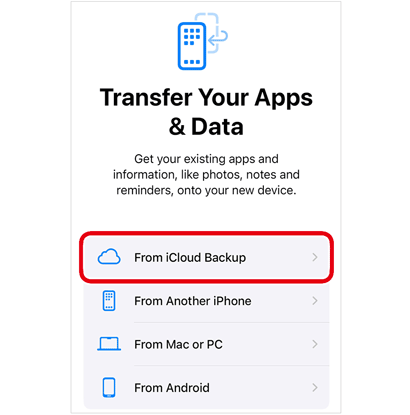
Étape 3. Lorsque vous arrivez à l'écran Transférer vos applications et vos données, sélectionnez « À partir d'une sauvegarde iCloud ».
Étape 4. Connectez-vous avec le compte Apple associé à votre sauvegarde.
Étape 5. Parcourez les sauvegardes disponibles, vérifiez leurs dates et leurs tailles, et sélectionnez celle que vous souhaitez restaurer.
Étape 6. Gardez votre iPhone connecté au Wi-Fi et à une source d'alimentation pendant la restauration.
Étape 7. Suivez les instructions de configuration restantes. Vos applications, photos et autres contenus peuvent continuer à se télécharger en arrière-plan.
Une fois le processus terminé, vérifiez votre iPhone pour vous assurer que les données requises ont bien été restaurées.
Limites:
- Vous devez effacer un iPhone déjà configuré avant d'utiliser la procédure de restauration de sauvegarde iCloud standard d'Apple.
- Vous devez avoir accès au compte Apple associé à la sauvegarde.
- Le temps de restauration dépend de la taille de la sauvegarde et de la vitesse du réseau.
- Vous ne pouvez pas sélectionner des fichiers individuels à restaurer via la procédure de restauration iCloud standard.
Partie 3. Comment restaurer un iPhone à partir d'une sauvegarde iTunes ?
Si vous avez sauvegardé votre iPhone sur un ordinateur à l'aide d'iTunes, vous pouvez le restaurer à partir de cette sauvegarde en cas de besoin. Cette option est particulièrement utile si vous disposez d'une sauvegarde locale ou si vous préférez ne pas dépendre d'une connexion Internet pour l'ensemble du processus de restauration.
Sur les ordinateurs Windows récents, vous pouvez utiliser l'application Appareils Apple à la place d'iTunes. Sur un Mac exécutant macOS Catalina ou une version ultérieure, le Finder gère les sauvegardes et la restauration de l'iPhone.
Étapes pour restaurer un iPhone à partir d'une sauvegarde iTunes :
Étape 1. Ouvrez la dernière version d’iTunes sur votre PC Windows. Si vous utilisez macOS Catalina ou une version ultérieure, ouvrez plutôt le Finder. Les utilisateurs Windows qui gèrent leurs appareils via Apple Devices peuvent ouvrir cette application.
Étape 2. Connectez votre iPhone à l'ordinateur à l'aide d'un câble USB.
Étape 3. Déverrouillez votre iPhone et appuyez sur « Faire confiance à cet ordinateur » si vous y êtes invité. Saisissez votre code d’accès si nécessaire.
Étape 4. Sélectionnez votre iPhone dans iTunes, le Finder ou Appareils Apple.
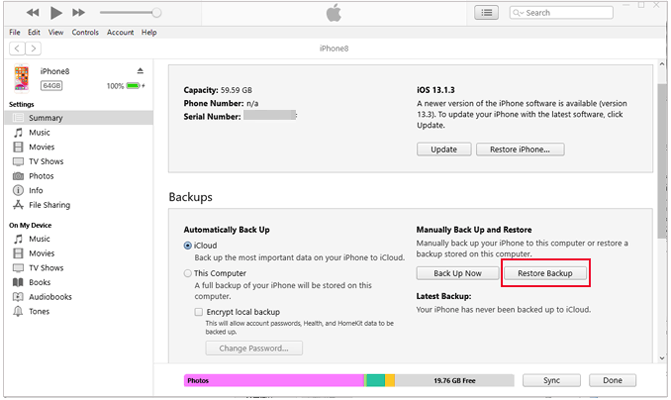
Étape 5. Dans iTunes, ouvrez la section « Résumé ». Dans le Finder ou Appareils Apple, sélectionnez votre appareil et localisez l’option de restauration de la sauvegarde.
Étape 6. Cliquez sur « Restaurer la sauvegarde » et choisissez la sauvegarde que vous souhaitez utiliser en fonction de sa date et de sa taille.
Étape 7. Si votre sauvegarde est chiffrée, saisissez son mot de passe lorsque vous y êtes invité.
Étape 8. Cliquez sur « Restaurer » et patientez jusqu’à la fin du processus. Laissez votre iPhone connecté pendant son redémarrage et sa synchronisation avec l’ordinateur.
Une fois la restauration terminée, vous pouvez déconnecter votre iPhone et vérifier si vos données précédentes sont disponibles.
Limites:
- Vous avez besoin d'accéder à l'ordinateur contenant la sauvegarde.
- Les sauvegardes chiffrées nécessitent le mot de passe correct.
- La restauration d'une sauvegarde complète remplace les données actuelles de l'appareil par le contenu de la sauvegarde.
- Vous ne pouvez pas sélectionner des fichiers individuels via le processus de restauration standard d'iTunes ou du Finder d'Apple.
Partie 4. Comment restaurer sélectivement un iPhone à partir d'une sauvegarde ?
Que faire si vous souhaitez seulement récupérer quelques photos, contacts, messages ou autres fichiers importants à partir d'une sauvegarde iPhone ? Restaurer l'intégralité de la sauvegarde pour récupérer seulement quelques éléments peut s'avérer contraignant, surtout si vous avez ajouté de nouvelles données à votre appareil depuis la création de la sauvegarde.
Dans ce cas, vous pouvez essayer Data Recovery , un logiciel de récupération de données pour iPhone compatible avec les sauvegardes iTunes et iCloud. Il vous permet d'analyser les données de sauvegarde prises en charge, de prévisualiser les fichiers disponibles et de sélectionner ceux que vous souhaitez récupérer.
Au lieu de suivre la procédure de restauration complète d'Apple, vous pouvez utiliser ses fonctions de récupération pour extraire les fichiers souhaités et les enregistrer sur votre ordinateur. Selon le mode de récupération et le flux de travail pris en charge, vous pourrez également récupérer des données sur un appareil iOS connecté.
Principales caractéristiques de la récupération de données
- Prend en charge la récupération de données à partir d'appareils iOS, de sauvegardes iTunes et de sources liées à iCloud.
- Prend en charge plusieurs catégories de données, notamment les photos, les vidéos, les messages, les contacts, les notes et bien plus encore.
- Permet d'analyser et de prévisualiser les données de sauvegarde disponibles avant la restauration.
- Permet de sélectionner des fichiers spécifiques au lieu de tout récupérer.
- Offre des options permettant d'enregistrer les fichiers récupérés sur un ordinateur ou de transférer les données compatibles vers un appareil connecté.
Option 1. Restaurer les données de l'iPhone à partir d'une sauvegarde iTunes
Si vous avez une sauvegarde iTunes enregistrée sur votre ordinateur, Data Recovery peut l'analyser et vous aider à récupérer les fichiers dont vous avez besoin.
Étapes pour récupérer les données de votre iPhone à partir d'une sauvegarde iTunes :
-
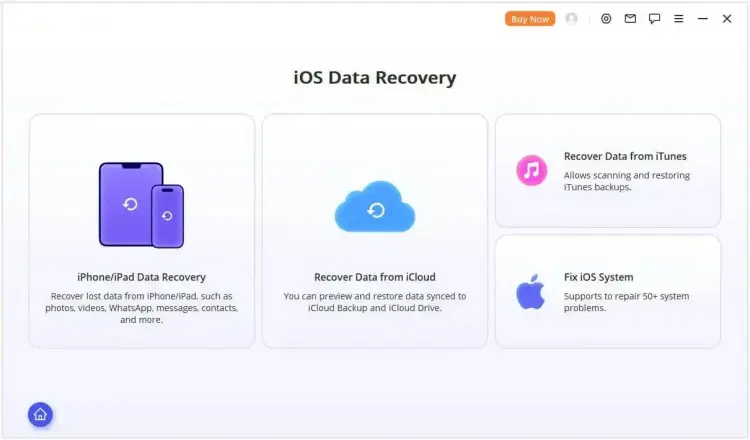
Téléchargez et lancez Data Recovery sur votre ordinateur, puis sélectionnez le module « Récupérer des données depuis iTunes ».
-
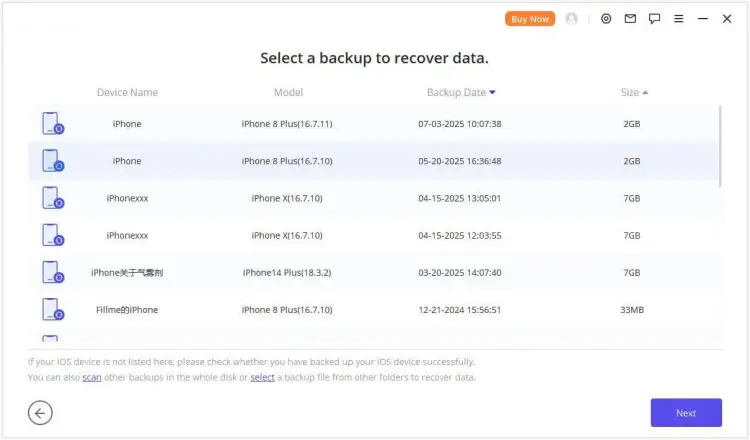
Sélectionnez le fichier de sauvegarde iTunes contenant les données que vous souhaitez récupérer et cliquez sur « Suivant ».
-
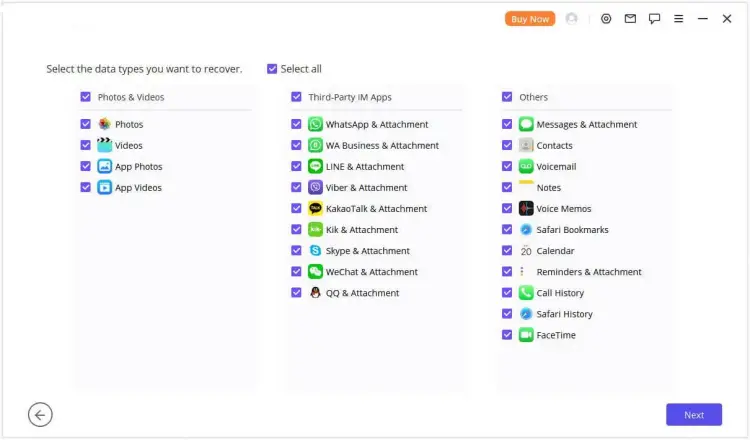
Sélectionnez les types de données que vous souhaitez récupérer, tels que les messages, les photos ou les contacts, puis cliquez sur « Analyser ».
-
Prévisualisez les fichiers analysés et filtrez les résultats si nécessaire. Sélectionnez les éléments à récupérer, puis cliquez sur « Récupérer sur l’ordinateur » ou « Récupérer sur le périphérique », selon vos besoins.

Option 2. Restaurer les données de l'iPhone à partir d'une sauvegarde iCloud
Si votre sauvegarde est stockée sur iCloud, Data Recovery propose également une option de récupération iCloud. Selon la source de récupération disponible, vous pouvez accéder aux données iCloud compatibles ou récupérer des données à partir d'une sauvegarde iCloud.
Étapes pour récupérer les données de votre iPhone à partir d'une sauvegarde iCloud :
-
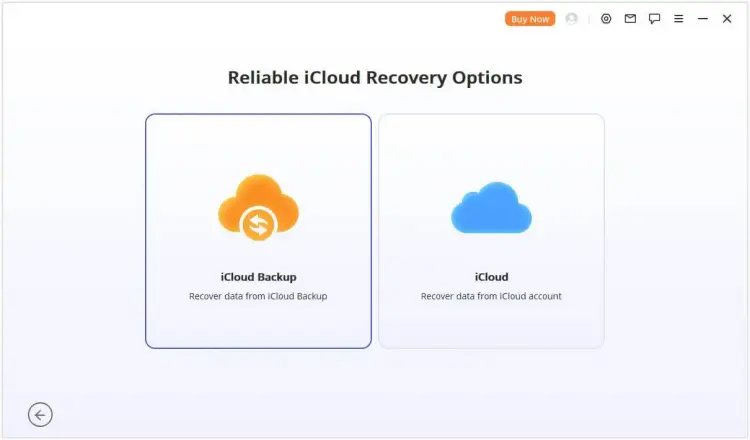
Lancez la récupération de données, sélectionnez le module « Récupérer des données depuis iCloud » et choisissez « Sauvegarde iCloud ».
-
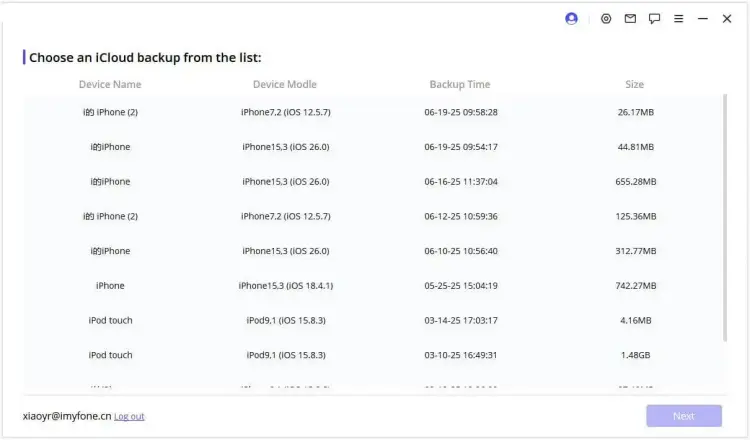
Suivez les instructions correspondant à l'état actuel de votre iPhone, puis sélectionnez une sauvegarde iCloud disponible. Attendez que les informations de sauvegarde se chargent et connectez votre iPhone au programme lorsque vous y êtes invité.
-
Prévisualisez les données de sauvegarde disponibles, sélectionnez les fichiers que vous souhaitez récupérer, tels que les messages, et cliquez sur « Récupérer » pour exporter les éléments sélectionnés.

Limites:
- Vous avez besoin d'un ordinateur pour exécuter le programme de récupération de bureau.
- Les types de données disponibles dépendent de la source de sauvegarde, de la version d'iOS et du mode de récupération.
- Les sauvegardes iTunes chiffrées nécessitent le mot de passe de chiffrement correct.
- L'essai gratuit vous permet d'analyser et de prévisualiser les données, tandis que la récupération complète nécessite une version payante.
Partie 5. Quelle méthode est la meilleure pour la restauration d'une sauvegarde iPhone ?
La meilleure façon de restaurer un iPhone à partir d'une sauvegarde dépend de la quantité de données à restaurer et de l'emplacement de votre sauvegarde. iCloud est pratique pour une restauration complète et sans fil de l'appareil, tandis qu'iTunes ou le Finder conviennent à la restauration d'une sauvegarde locale sur ordinateur. Si vous n'avez besoin que de certains fichiers, la récupération de données offre plus de flexibilité grâce à ses fonctions de prévisualisation et de récupération sélective.
Voici un tableau comparatif rapide pour vous aider à décider :
| Fonctionnalité | Sauvegarde iCloud | Sauvegarde iTunes | Récupération de données |
|---|---|---|---|
| Source de sauvegarde | iCloud | Ordinateur | iCloud / iTunes |
| Nécessite un ordinateur | Non | Oui | Oui |
| Nécessite l'effacement d'un iPhone déjà configuré | Oui | En général, oui | Non |
| Récupération sélective de données | Non | Non | Oui |
| Prévisualiser les fichiers de sauvegarde | Non | Non | Oui |
| Idéal pour | Restauration complète sans fil | Restauration complète locale | Récupération de fichiers spécifiques pris en charge |
FAQ sur la restauration d'un iPhone à partir d'une sauvegarde
1. La restauration d'un iPhone à partir d'une sauvegarde effacera-t-elle toutes les données ?
La restauration d'un iPhone à partir d'une sauvegarde iCloud ou iTunes via la procédure standard d'Apple nécessite l'effacement ou le remplacement de la configuration actuelle de l'appareil. Toutes les données créées après la sauvegarde sélectionnée et non enregistrées ailleurs risquent d'être perdues.
Si vous utilisez un logiciel de récupération sélective comme Data Recovery pour exporter les fichiers compatibles vers un ordinateur, vous pouvez les récupérer sans effectuer une restauration complète de votre appareil. Toutefois, il est toujours conseillé de sauvegarder les données de votre iPhone avant d'utiliser une fonction de récupération ou de transfert.
2. Quelle est la différence entre restaurer un iPhone et restaurer une sauvegarde ?
La restauration d'un iPhone consiste généralement à effacer ou à réinstaller le logiciel de l'appareil et à le rétablir à ses paramètres d'usine, selon l'opération choisie. La restauration d'une sauvegarde consiste à charger sur votre iPhone les données, réglages et autres contenus précédemment enregistrés à partir d'une sauvegarde iCloud ou d'une sauvegarde sur ordinateur.
En termes simples, la restauration d'un iPhone peut supprimer le contenu existant, tandis que la restauration d'une sauvegarde permet de récupérer le contenu précédemment enregistré sur l'appareil.
3. Combien de temps faut-il pour restaurer votre iPhone ?
Le temps nécessaire dépend de la taille de la sauvegarde, de la connexion Internet, des performances de l'ordinateur et de la quantité de données transférées.
La restauration d'une sauvegarde iCloud peut prendre plus de temps si votre sauvegarde est volumineuse ou si votre connexion Wi-Fi est lente. Dans certains cas, une sauvegarde sur ordinateur peut être plus rapide, car les données sont transférées localement. Même après la fin de la restauration initiale, les applications, les photos et autres contenus peuvent continuer à se télécharger ou à se synchroniser en arrière-plan.
Conclusion
Restaurer un iPhone à partir d'une sauvegarde est simple une fois la bonne méthode choisie. iCloud et iTunes/Finder conviennent pour restaurer une sauvegarde complète, tandis que la récupération de données offre une option plus flexible lorsque vous n'avez besoin que de données spécifiques d'une sauvegarde existante.
Avant de commencer, vérifiez vos sauvegardes disponibles et enregistrez les données actuelles de votre iPhone afin d'éviter toute perte de fichiers récents. Choisissez ensuite la méthode de restauration qui correspond le mieux à vos besoins.
Articles connexes
Comment récupérer des messages supprimés sur iPhone avec ou sans sauvegarde
Comment récupérer ses notes iCloud : 3 méthodes pour les récupérer
Comment récupérer des notes supprimées sur iPhone (avec ou sans sauvegarde)
Guide : Comment récupérer des contacts supprimés sur iPhone sans sauvegarde (Résolu)


