


TL;DR :
Si l'appareil photo de votre iPhone ne fonctionne pas, le problème peut être dû à des dysfonctionnements temporaires de l'application, à des réglages incorrects, à un espace de stockage insuffisant ou à des erreurs du système iOS. Heureusement, plusieurs solutions permettent de résoudre ce problème.
- Forcez la fermeture et la réouverture de l'application Appareil photo pour résoudre les problèmes temporaires.
- Retirez les accessoires de l'appareil photo, basculez entre les caméras avant et arrière, puis redémarrez votre iPhone.
- Vérifiez les autorisations d'accès à la caméra et l'espace de stockage disponible, ou mettez à jour iOS pour résoudre les problèmes logiciels.
- Réinitialisez tous les réglages ou utilisez un outil de réparation du système iOS si le problème persiste.
- Contactez l'assistance Apple si vous soupçonnez un dommage physique à l'appareil photo.
L’appareil photo de l’iPhone est une fonctionnalité essentielle pour prendre des photos, enregistrer des vidéos et passer des appels vidéo. Cependant, il peut arriver qu’il ne fonctionne plus correctement. Par exemple, vous pourriez ouvrir l’application Appareil photo et voir un écran noir, constater que la caméra avant ou arrière ne répond pas, ou rencontrer des problèmes de mise au point et de prise de photos.
Pourquoi l'appareil photo de votre iPhone ne fonctionne-t-il pas ? Le problème peut provenir d'un bug logiciel temporaire, de réglages incorrects, d'une version d'iOS obsolète, voire d'un dommage physique aux composants de l'appareil photo. Heureusement, de nombreux problèmes d'appareil photo peuvent être résolus sans avoir à se rendre dans un centre de réparation. Poursuivez votre lecture pour découvrir les causes de ces problèmes et comment les résoudre.
- Partie 1. Pourquoi l'appareil photo de mon iPhone ne fonctionne-t-il pas ?
- Partie 2. Comment réparer un iPhone dont la caméra ne fonctionne pas ?
- 2.1 Forcer la fermeture et la réouverture de l'application Appareil photo
- 2.2 Supprimer les obstructions de la caméra
- 2.3 Basculer entre les caméras avant et arrière
- 2.4 Redémarrer l'iPhone
- 2.5 Vérifier les autorisations de la caméra
- 2.6 Libérez de l'espace de stockage sur votre iPhone
- 2.7 Mise à jour d'iOS vers la dernière version
- 2.8 Réinitialiser tous les réglages sur iPhone
- 2.9 Utiliser un outil de réparation système iOS
- 2.10 Contacter l'assistance Apple
Partie 1. Pourquoi l'appareil photo de mon iPhone ne fonctionne-t-il pas ?
Avant d'essayer différentes solutions, il est utile de comprendre ce qui peut empêcher l'appareil photo de votre iPhone de fonctionner correctement. Voici quelques raisons courantes :
1. Dysfonctionnements temporaires de l'application appareil photo
L'application Appareil photo peut se bloquer, planter ou ne pas charger son aperçu en raison d'erreurs logicielles temporaires ou de conflits de processus en arrière-plan.
2. Objectifs de caméra obstrués ou sales
Une coque de téléphone, un protecteur d'objectif, un accessoire magnétique ou de la saleté sur l'objectif peuvent obstruer l'appareil photo et affecter la qualité de l'image.
3. Paramètres incorrects ou espace de stockage insuffisant
La désactivation des autorisations d'accès à la caméra peut empêcher les applications tierces d'y accéder, tandis qu'un espace de stockage limité peut empêcher l'enregistrement de nouvelles photos et vidéos.
4. Logiciel iOS obsolète ou corrompu
Des bogues logiciels, des mises à jour incomplètes ou des erreurs système peuvent affecter les fonctions liées à l'appareil photo et entraîner un comportement inattendu de l'application Appareil photo.
5. Dommages physiques à l'appareil photo
Faire tomber votre iPhone, l'exposer à l'humidité ou endommager ses composants internes peut entraîner un dysfonctionnement de la caméra avant ou arrière.
Identifier la cause possible vous aidera à choisir la méthode de dépannage appropriée. Les solutions suivantes couvrent les problèmes courants liés aux logiciels, aux paramètres et au matériel.
Partie 2. Comment réparer un iPhone dont la caméra ne fonctionne pas ?
Que l'écran de l'appareil photo de votre iPhone soit noir, qu'il se bloque inopinément ou qu'il refuse de prendre des photos, vous pouvez essayer les méthodes suivantes.
2.1 Forcer la fermeture et la réouverture de l'application Appareil photo
Si l'appareil photo de votre iPhone cesse soudainement de répondre, il se peut que l'application Appareil photo rencontre un problème temporaire. La fermer puis la rouvrir peut la rafraîchir et rétablir son fonctionnement normal.
Voici comment :
Étape 1. Balayez l’écran d’accueil du bas vers le haut et maintenez votre doigt appuyé au milieu. Si votre iPhone possède un bouton principal, double-cliquez dessus pour ouvrir le sélecteur d’applications.
Étape 2. Trouvez l'application Appareil photo dans les aperçus des applications.
Étape 3. Faites glisser votre doigt vers le haut sur l'aperçu de l'application Appareil photo pour la fermer complètement.
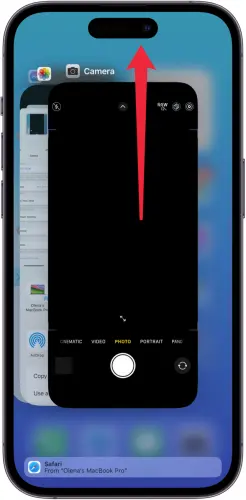
Étape 4. Retournez à l'écran d'accueil et appuyez sur l'icône de l'appareil photo pour le rouvrir.
Étape 5. Essayez de prendre une photo ou d'enregistrer une vidéo pour voir si le problème est résolu.
2.2 Supprimer les obstructions de la caméra
Parfois, la raison pour laquelle l'appareil photo de votre iPhone ne fonctionne pas est plus simple qu'il n'y paraît. Une coque, un protecteur d'objectif ou un accessoire magnétique peut obstruer l'objectif ou perturber son fonctionnement. La poussière, les traces de doigts et les taches peuvent également affecter la qualité de l'image.
Pour écarter ces problèmes, suivez ces étapes :
Étape 1. Retirez la coque de votre iPhone, la protection d'objectif et tous les accessoires externes de l'appareil photo.
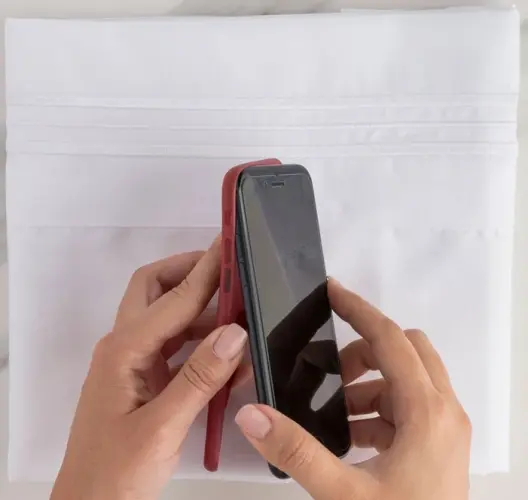
Étape 2. Vérifiez que les objectifs des caméras avant et arrière ne présentent pas de saleté, d'empreintes digitales ou d'obstructions visibles.
Étape 3. Nettoyez délicatement les lentilles avec un chiffon doux et propre en microfibre.
Étape 4. Ouvrez l'application Appareil photo et vérifiez si vous pouvez prendre des photos et enregistrer des vidéos normalement.
Si l'appareil photo fonctionne après avoir retiré un accessoire, il est possible que celui-ci interfère avec son fonctionnement. Essayez d'utiliser un étui ou une protection d'objectif qui ne recouvre pas l'objectif.
2.3 Basculer entre les caméras avant et arrière
Si l'une des caméras de l'iPhone ne fonctionne pas alors que l'autre fonctionne normalement, le problème peut être limité à un module de caméra particulier ou à son logiciel associé.
Vous pouvez alterner entre les caméras avant et arrière pour identifier celle qui est affectée :
Étape 1. Ouvrez l'application Appareil photo sur votre iPhone.
Étape 2. Appuyez sur l'icône de changement de caméra, généralement représentée par deux flèches incurvées.
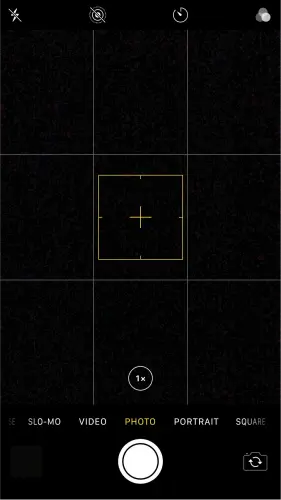
Étape 3. Attendez que l'aperçu de la caméra change.
Étape 4. Prenez une photo test avec la caméra frontale.
Étape 5. Repassez à la caméra arrière et prenez une autre photo.
Si les deux caméras fonctionnent, le problème était peut-être temporaire. En revanche, si une seule caméra affiche un écran noir ou ne répond pas, un dépannage plus approfondi peut s'avérer nécessaire. Des problèmes persistants avec une seule caméra peuvent également indiquer un dommage matériel.
2.4 Redémarrer l'iPhone
Redémarrer votre iPhone est une autre solution simple pour résoudre les problèmes système temporaires qui peuvent affecter l'application Appareil photo. Cela ferme les processus en arrière-plan et permet à iOS de redémarrer. La procédure de redémarrage varie selon le modèle de votre iPhone.
Pour les iPhones dotés de Face ID :
Étape 1. Appuyez simultanément sur le bouton « Latéral » et sur l’un des boutons « Volume », et maintenez-les enfoncés.
Étape 2. Lorsque le curseur d'arrêt apparaît, faites-le glisser pour éteindre votre iPhone.
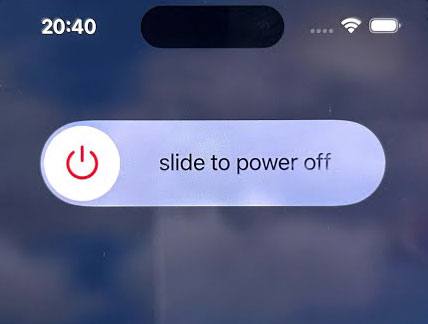
Étape 3. Attendez environ 30 secondes.
Étape 4. Appuyez sur le bouton latéral et maintenez-le enfoncé jusqu'à ce que le logo Apple apparaisse.
Pour les iPhones dotés d'un bouton d'accueil :
Étape 1. Appuyez sur le bouton « Côté » (ou le bouton « Haut » sur certains modèles plus anciens) et maintenez-le enfoncé.
Étape 2. Faites glisser le curseur d'arrêt lorsqu'il apparaît.
Étape 3. Attendez que votre iPhone s'éteigne.
Étape 4. Appuyez de nouveau sur le bouton « Latéral » ou le bouton « Haut » et maintenez-le enfoncé jusqu’à ce que le logo Apple apparaisse.
Une fois votre iPhone redémarré, ouvrez l'application Appareil photo et vérifiez si elle fonctionne correctement.
2.5 Vérifier les autorisations de la caméra
Si l'appareil photo de votre iPhone fonctionne dans l'application Appareil photo intégrée mais pas dans des applications tierces telles que WhatsApp, Instagram ou Snapchat, le problème peut être lié aux autorisations d'accès à l'appareil photo.
Suivez ces étapes pour vérifier les autorisations :
Étape 1. Ouvrez « Réglages » sur votre iPhone.
Étape 2. Faites défiler vers le bas et appuyez sur « Confidentialité et sécurité ».
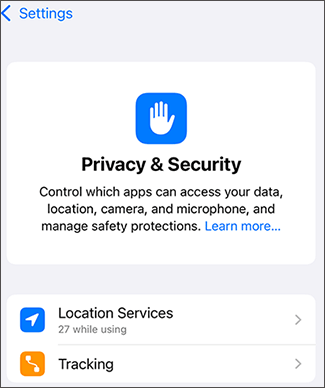
Étape 3. Sélectionnez « Appareil photo ».
Étape 4. Trouvez l'application qui ne peut pas accéder à votre caméra.
Étape 5. Assurez-vous que le bouton à bascule situé à côté de l'application est activé.
Étape 6. Rouvrez l'application concernée et testez sa fonction caméra.
Si l'application n'apparaît pas dans la liste des autorisations de l'appareil photo, ouvrez-la et réessayez. Elle devra peut-être demander l'autorisation avant d'apparaître dans la liste.
2.6 Libérez de l'espace de stockage sur votre iPhone
Lorsque l'espace de stockage de votre iPhone est insuffisant, vous pouvez rencontrer des difficultés pour enregistrer de nouvelles photos et vidéos. Dans certains cas, un espace limité peut également affecter les performances de l'application Appareil photo.
Pour vérifier votre espace de stockage et libérer de la place, suivez ces étapes :
Étape 1. Ouvrez « Réglages » sur votre iPhone.
Étape 2. Appuyez sur « Général » > « Stockage iPhone ».
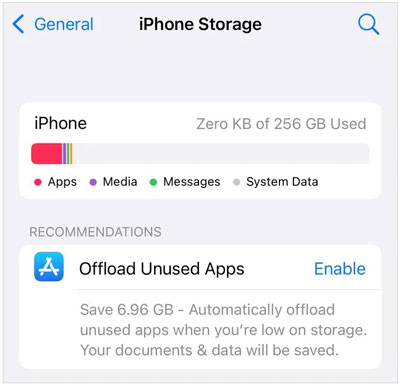
Étape 3. Attendez que les informations sur l'utilisation du stockage se chargent.
Étape 4. Examinez les applications et les fichiers qui occupent le plus d'espace.
Étape 5. Supprimez les fichiers inutiles tels que les applications, les vidéos volumineuses et les photos en double.
Étape 6. Retournez dans l'application Appareil photo et essayez de prendre une nouvelle photo.
Si vous avez des données importantes, sauvegardez votre iPhone sur un ordinateur ou sur iCloud avant de supprimer quoi que ce soit. Vous pouvez également consulter les recommandations d'Apple concernant le stockage pour identifier d'autres moyens de libérer de l'espace.
2.7 Mise à jour d'iOS vers la dernière version
Une version obsolète d'iOS peut contenir des bugs logiciels affectant les performances de l'appareil photo. Apple publie régulièrement des mises à jour système pour corriger les problèmes connus et améliorer la stabilité de l'appareil. Par conséquent, la mise à jour de votre iPhone peut contribuer à résoudre les problèmes d'appareil photo liés à des erreurs logicielles.
Voici comment vérifier les mises à jour disponibles :
Étape 1. Connectez votre iPhone à un réseau Wi-Fi stable.
Étape 2. Ouvrez « Paramètres » et appuyez sur « Général ».
Étape 3. Sélectionnez « Mise à jour du logiciel ».
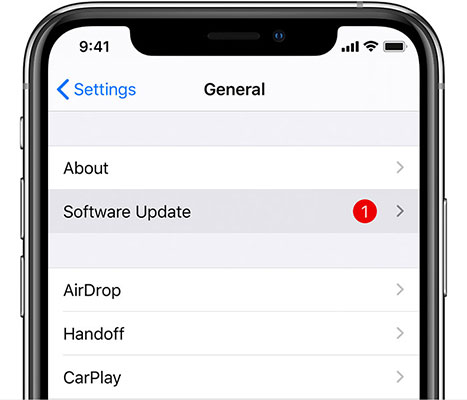
Étape 4. Attendez que votre iPhone vérifie les mises à jour disponibles.
Étape 5. Si une mise à jour est disponible, appuyez sur « Télécharger et installer ».
Étape 6. Suivez les instructions à l'écran pour terminer la mise à jour.
Avant d’installer une mise à jour, assurez-vous que votre iPhone dispose d’une batterie et d’un espace de stockage suffisants. Une fois l’installation terminée, ouvrez à nouveau l’application Appareil photo pour vérifier si le problème est résolu.
2.8 Réinitialiser tous les réglages sur iPhone
Si l'appareil photo de votre iPhone ne fonctionne toujours pas après avoir vérifié l'application, les autorisations et la version du système, il se peut que la configuration de l'appareil soit incorrecte. Dans ce cas, réinitialiser tous les réglages peut résoudre les problèmes de configuration.
Contrairement à une réinitialisation d'usine, cette option ne supprime pas vos données personnelles, y compris vos photos, vidéos et applications. Cependant, elle réinitialisera les paramètres tels que la configuration réseau, les préférences de confidentialité et autres options personnalisées.
Suivez ces étapes :
Étape 1. Ouvrez « Réglages » sur votre iPhone.
Étape 2. Appuyez sur « Général ».
Étape 3. Faites défiler vers le bas et sélectionnez « Transférer ou réinitialiser l'iPhone ».
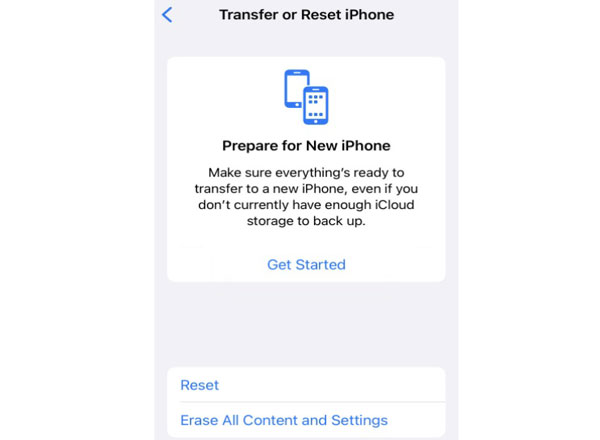
Étape 4. Appuyez sur « Réinitialiser ».
Étape 5. Choisissez « Réinitialiser tous les paramètres ».
Étape 6. Saisissez votre code d'accès si vous y êtes invité et confirmez votre sélection.
Étape 7. Attendez que votre iPhone redémarre, puis testez à nouveau l'appareil photo.
N'oubliez pas qu'il vous faudra peut-être vous reconnecter aux réseaux Wi-Fi et reconfigurer certaines préférences après la réinitialisation.
2.9 Utiliser un outil de réparation système iOS
Si aucune des solutions précédentes ne fonctionne, votre iPhone présente peut-être un problème système iOS plus profond. Par exemple, des fichiers système corrompus ou des erreurs logicielles persistantes peuvent affecter le fonctionnement de certaines fonctionnalités intégrées. Dans ce cas, vous pouvez essayer Fixppo , un outil de réparation système iOS pour ordinateur. Sa fonction de réparation du système Apple propose un mode standard et un mode avancé pour résoudre différents problèmes iOS.
Pour les utilisateurs souhaitant résoudre d'éventuels problèmes système sans effacer leurs données, le mode Standard est recommandé. Il est conçu pour corriger les problèmes système iOS courants sans perte de données.
Principales caractéristiques de Fixppo :
- Répare plus de 150 types de problèmes iOS, iPadOS et tvOS, notamment le blocage sur le logo Apple, les boucles de démarrage et les écrans noirs .
- Compatible avec les mises à jour et les rétrogradations iOS sans jailbreak.
- Offre des options permettant d'entrer ou de sortir du mode de récupération en un seul clic.
- Compatible avec toutes les versions et tous les appareils iOS, y compris iOS 27/26 et la série iPhone 17.
Comment utiliser Fixppo pour résoudre les problèmes de caméra de l'iPhone dus à des dysfonctionnements du système iOS :
-
Lancez Fixppo sur votre PC Windows ou Mac et connectez votre iPhone à l'aide d'un câble USB. Une fois votre appareil détecté, accédez à « Réparation du système Apple » sur l'écran d'accueil.

-
Choisissez « Mode standard » parmi les options de réparation disponibles. Ce mode cible les problèmes système iOS courants sans effacer vos données iPhone existantes ; il constitue donc une option intéressante à essayer avant d’envisager des réparations plus importantes.

-
Le logiciel affichera le modèle de votre iPhone et d'autres informations sur l'appareil. Veuillez vérifier attentivement ces informations, puis laissez Fixppo télécharger et vérifier le package de firmware compatible nécessaire à la réparation.

-
Une fois le micrologiciel prêt, cliquez sur « Démarrer la réparation standard » pour lancer la réparation d’iOS. Laissez votre iPhone connecté pendant toute la durée du processus et évitez de débrancher le câble USB tant que Fixppo n’a pas terminé l’opération.

2.10 Contacter l'assistance Apple
Si l'appareil photo de votre iPhone ne fonctionne toujours pas après avoir essayé les méthodes ci-dessus, le problème peut provenir de composants endommagés ou d'un autre souci matériel. Cela est particulièrement probable si votre appareil est tombé, a été exposé à un liquide ou a subi des dommages physiques au niveau de l'appareil photo. Dans ce cas, la prochaine étape consiste à contacter l'assistance Apple.
Vous pouvez consulter le site Web de l’assistance Apple pour découvrir les options de dépannage et de réparation disponibles. Vous pouvez également utiliser l’application Assistance Apple pour contacter un conseiller ou prendre rendez-vous dans un Apple Store ou chez un centre de services agréé Apple.
Conclusion
En résumé, si l'appareil photo de votre iPhone ne fonctionne pas, cela ne signifie pas forcément que le matériel est endommagé. Des bugs temporaires d'applications, des objectifs obstrués, des autorisations incorrectes, un espace de stockage insuffisant et des erreurs logicielles iOS peuvent tous affecter ses performances. En suivant les méthodes de dépannage ci-dessus, vous pouvez identifier la cause possible et tenter de rétablir le fonctionnement normal de l'appareil photo.
Si le problème est lié à un dysfonctionnement du système iOS, Fixppo peut proposer une autre option de réparation via son mode standard. Cependant, les pannes persistantes de l'appareil photo dues à des dommages physiques nécessitent un diagnostic professionnel. Grâce à une méthode de dépannage adaptée, vous pourrez déterminer si vous pouvez résoudre le problème vous-même ou si votre iPhone a besoin d'une réparation plus poussée.
Articles connexes
Votre iPhone n'envoie pas de photos vers Android : trouvez la solution facilement.
Comment réparer un iPhone qui ne s'allume pas ? 8 solutions
Comment réparer un iPhone bloqué sur l'écran de verrouillage [Guide étape par étape]


