


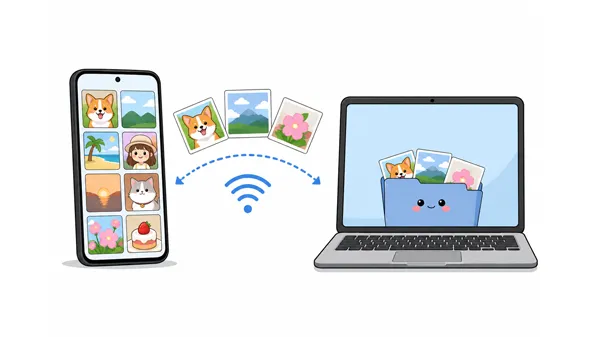
Transférer des photos sans fil d'Android vers Mac peut parfois donner l'impression d'essayer de faire dialoguer deux personnes ne parlant pas la même langue. Comme ces appareils appartiennent à des écosystèmes totalement différents, on ne peut pas se contenter de solutions natives et instantanées comme AirDrop.
Heureusement, plus besoin de chercher un câble USB à chaque fois que vous souhaitez sauvegarder vos souvenirs. Il existe 5 méthodes fiables pour connecter Android et macOS et transférer facilement vos photos sans fil entre les deux appareils.
- Partie 1 : Transférer des photos d’Android vers Mac sans fil via iReaShare Android Manager
- Partie 2 : Transférer des photos d’Android vers Mac sans fil via LocalSend
- Partie 3 : Transférer des photos d’Android vers Mac sans fil via Bluetooth
- Partie 4 : Envoyer des photos d’Android vers Mac sans fil via Snapdrop
- Partie 5 : Synchroniser les photos d’Android vers Mac sans fil via Google Photos
- Partie 6 : Questions et réponses sur le transfert de photos sans fil d’Android vers Mac
Voici un aperçu rapide des avantages et des inconvénients des 5 méthodes :
| Méthode | Avantages | Cons |
|---|---|---|
| Gestionnaire Android iReaShare | 1. Offre une interface de bureau structurée pour la gestion en masse, les aperçus visuels et la navigation organisée dans les dossiers. 2. Prend en charge plusieurs types de données. 3. Transférez les fichiers sans perte de qualité. 4. Le transfert filaire est également pris en charge. |
1. Nécessite l'installation d'un logiciel sur le Mac et d'une application APK sur l'appareil Android. 2. Une licence est nécessaire pour accéder à toutes les fonctionnalités. |
| LocalSend | 1. Logiciel libre, sans aucune publicité et garantissant une confidentialité maximale grâce à l'absence de stockage des données sur des serveurs externes. 2. Utilise le protocole Wi-Fi local pour offrir des vitesses de transfert incroyablement rapides sans consommer de données Internet. |
1. Nécessite que l'application soit téléchargée, ouverte et exécutée simultanément sur les deux appareils. 2. Les deux appareils doivent impérativement être connectés au même réseau local ou point d'accès personnel. |
| Bluetooth | 1. Intégré intégralement aux systèmes Android et macOS, ne nécessitant aucun téléchargement tiers. 2. Fonctionne entièrement hors ligne et d'appareil à appareil, ce qui le rend indépendant de tout routeur Wi-Fi ou d'Internet. |
1. Souffrant de débits de transmission de données extrêmement lents, ce qui le rend très peu pratique pour les grands lots. 2. Nécessite un processus d'appairage manuel en plusieurs étapes et une acceptation manuelle des fichiers pour chaque session. |
| Snapdrop | 1. Ne nécessite absolument aucune installation, configuration de logiciel ou inscription de compte pour commencer le transfert. 2. Fonctionne instantanément sur toutes les plateformes via n'importe quel navigateur web standard en imitant l'expérience AirDrop. |
1. Dépend fortement de la stabilité du navigateur Web, ce qui peut entraîner des coupures de connexion lors de transferts importants. 2. Ne prend pas en charge les structures de dossiers avancées ni les options de gestion en masse présentes dans les applications de bureau. |
| Google Photos | 1. Fonctionne de manière transparente grâce à des sauvegardes en arrière-plan entièrement automatiques qui ne nécessitent aucun transfert manuel de fichiers. 2. Vous permet d'accéder à vos photos synchronisées, de les visualiser et de les télécharger depuis n'importe quel appareil connecté à Internet, où que vous soyez. |
1. Consomme votre capacité de stockage cloud limitée, nécessitant à terme un abonnement payant pour obtenir plus d'espace. 2. Nécessite une connexion internet continue et stable pour pouvoir télécharger avec succès des médias haute résolution. |
Partie 1 : Transférer des photos d’Android vers Mac sans fil via iReaShare Android Manager
L'une des solutions les plus simples et complètes consiste à utiliser iReaShare Android Manager . Cet outil vous permet de gérer les données Android sur un Mac, notamment les photos, les vidéos, les contacts, les messages, etc. Il prend en charge les connexions sans fil et USB, pour des transferts de photos rapides et pratiques.
Principales caractéristiques d'iReaShare Android Manager :
* Transférez des photos sans fil entre Android et Mac.
* Établissez une connexion rapide et sécurisée entre votre appareil Android et votre Mac en scannant simplement un code QR affiché à l'écran via Wi-Fi.
* Affichez l'intégralité de votre galerie photo Android sur l'écran de votre Mac, ce qui vous permet de parcourir et de sélectionner confortablement les images avant de les transférer.
* Sauvegardez l'intégralité de votre photothèque en une seule fois ou exportez sélectivement des albums spécifiques et des photos individuelles.
* Nous garantissons que toutes les photos transférées conservent leur résolution, leurs métadonnées et leur qualité d'origine sans aucune compression.
* Prend également en charge le transfert de vidéos , de musique, de contacts, de SMS, d'applications, etc.
Téléchargez iReaShare Android Manager ci-dessous.
Télécharger pour Mac Télécharger pour Win
Voici comment exporter sans fil des photos d'Android vers Mac via ce logiciel :
-
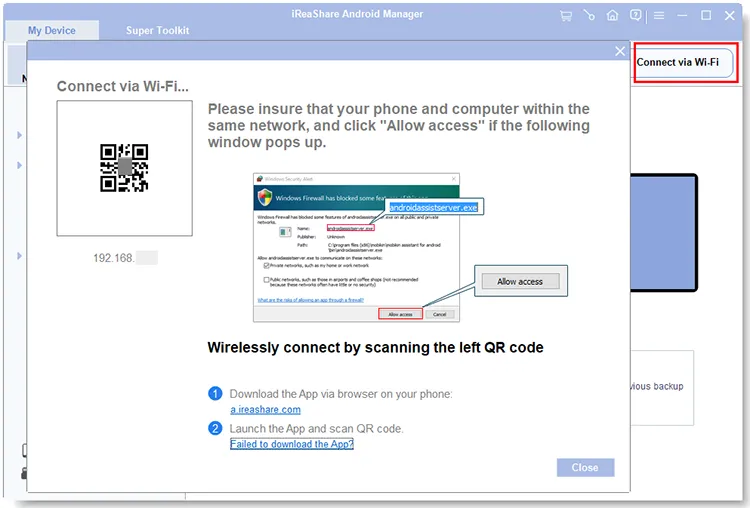
Téléchargez et installez iReaShare Android Manager sur votre Mac. Lancez ensuite l'application et cliquez sur « Se connecter via Wi-Fi ».

-
Assurez-vous que votre Mac et votre appareil Android sont connectés au même réseau Wi-Fi. Suivez les instructions à l'écran pour installer la version mobile sur votre appareil Android. Ouvrez ensuite l'application et scannez le code QR sur votre Mac.
-
Une fois connecté, cliquez sur l'onglet « Photos » dans l'interface Mac. Parcourez vos albums, sélectionnez les photos à déplacer, puis cliquez sur le bouton « Exporter » pour les enregistrer sur votre Mac.

Partie 2 : Transférer des photos d’Android vers Mac sans fil via LocalSend
Si vous recherchez une solution open source, respectueuse de la vie privée et multiplateforme, LocalSend est un outil exceptionnel. Il ne nécessite aucune connexion internet, seulement un réseau local (Wi-Fi), et vos fichiers ne sont transférés vers aucun serveur cloud externe.
Voici comment transférer des photos d'Android vers Mac via LocalSend :
-
Installez l'application LocalSend à la fois sur votre appareil Android (via le Google Play Store) et sur votre Mac (via le Mac App Store ou leur site web officiel).
-
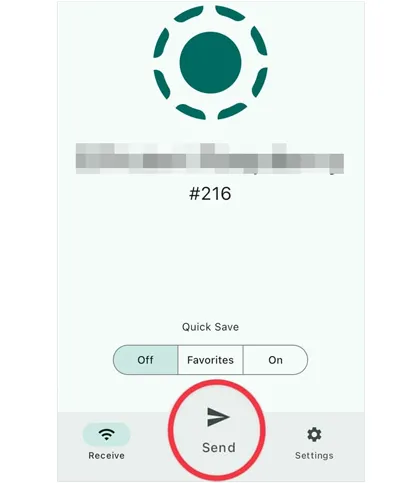
Assurez-vous que les deux appareils sont connectés au même réseau Wi-Fi ou point d'accès mobile. Ouvrez ensuite LocalSend sur votre téléphone Android, accédez à l'onglet « Envoyer », appuyez sur « Fichiers » ou « Média », puis sélectionnez les photos à transférer.
-
Votre Mac apparaîtra dans la liste des appareils à proximité sous un nom de code provisoire. Touchez le nom de votre Mac. Une invite s'affichera. Cliquez sur « Accepter », et vos photos seront instantanément transférées vers votre dossier Téléchargements.

Partie 3 : Transférer des photos d’Android vers Mac sans fil via Bluetooth
Si vous n'avez pas accès à un réseau Wi-Fi et que vous souhaitez seulement envoyer une ou deux photos, le Bluetooth est une solution intégrée et sans installation. Attention cependant : les vitesses de transfert Bluetooth sont assez lentes, ce qui le rend déconseillé pour l'envoi de gros volumes de fichiers ou de vidéos haute résolution.
Voici le transfert de fichiers Bluetooth d'Android vers Mac :
-
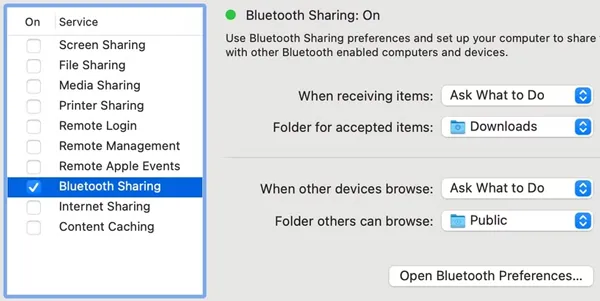
Activez le Bluetooth sur votre téléphone Android et votre Mac. Sur votre Mac, accédez à « Préréglages système » > « Général » > « Partage » et activez le « Partage Bluetooth ».
-
Associez votre téléphone Android à votre Mac via le menu des paramètres Bluetooth de l'un ou l'autre appareil.
-
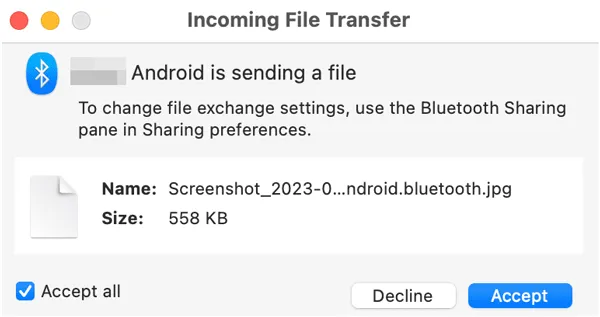
Ouvrez la galerie de votre appareil Android, sélectionnez la photo à envoyer, appuyez sur l'icône « Partager », puis choisissez « Bluetooth ». Sélectionnez votre Mac dans la liste. Enfin, cliquez sur « Accepter » dans la fenêtre de confirmation de transfert de fichier sur votre Mac pour enregistrer l'image.
Partie 4 : Envoyer des photos d’Android vers Mac sans fil via Snapdrop
Snapdrop est un clone web d'AirDrop d'Apple. Il ne nécessite aucun téléchargement d'application ni la création d'un compte. Fonctionnant directement dans votre navigateur, il est extrêmement pratique pour les transferts rapides et occasionnels.
Pour transférer des photos d'Android vers Mac :
-
Connectez les deux appareils au même réseau Wi-Fi. Ouvrez un navigateur (comme Chrome ou Safari) sur votre téléphone Android et votre Mac, puis accédez à snapdrop.net.
-
Vous verrez une interface épurée affichant les surnoms de vos appareils. Sur votre téléphone Android, le navigateur de votre Mac devrait apparaître.
-
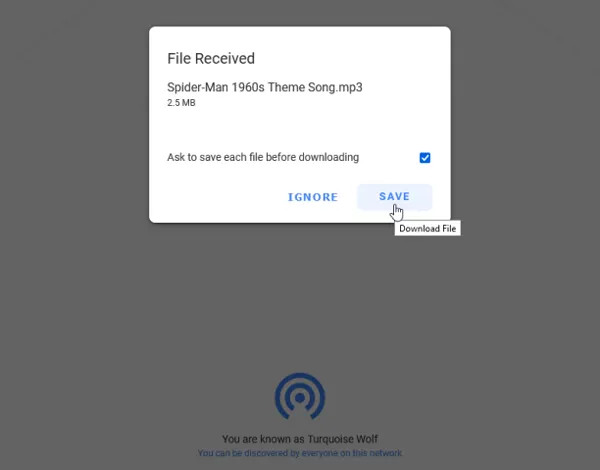
Sur votre écran Android, appuyez sur l'icône « Mac ». Le gestionnaire de fichiers de votre téléphone s'ouvrira. Sélectionnez les photos que vous souhaitez envoyer. Une fenêtre contextuelle apparaîtra sur votre Mac vous demandant si vous souhaitez enregistrer le fichier. Cliquez sur « Enregistrer » pour télécharger les photos.
Partie 5 : Synchroniser les photos d’Android vers Mac sans fil via Google Photos
Pour une expérience entièrement automatisée, la synchronisation cloud via Google Photos est la méthode la plus simple. Au lieu de transférer manuellement des fichiers d'un appareil à l'autre, vos photos sont automatiquement sauvegardées dans le cloud et accessibles instantanément sur votre Mac.
Pour synchroniser sans fil des photos d'Android vers Mac via Google Photos :
-
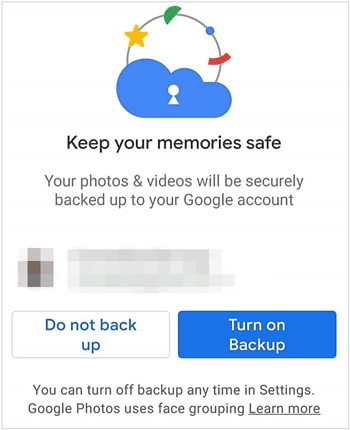
Installez Google Photos sur votre téléphone Android et connectez-vous avec votre compte Google. Ouvrez ensuite l'application, appuyez sur votre photo de profil , cliquez sur « Activer la sauvegarde », puis sélectionnez-la à nouveau dans la fenêtre contextuelle.
-
Votre téléphone transférera automatiquement les nouvelles photos vers votre espace de stockage Google Cloud dès que vous serez connecté à un réseau Wi-Fi. Ensuite, ouvrez un navigateur web sur votre Mac et accédez à photos.google.com. Connectez-vous avec le même compte Google.
-
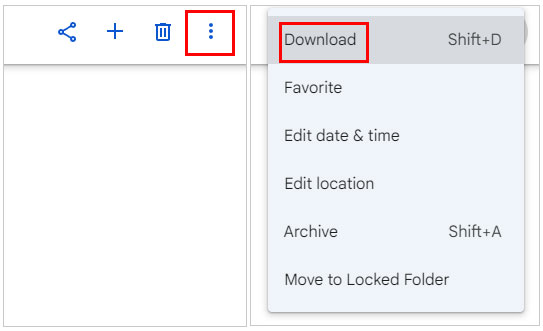
Parcourez votre galerie, sélectionnez les images dont vous avez besoin localement sur votre Mac, cliquez sur l'icône de menu à trois points en haut à droite et sélectionnez « Télécharger », ou appuyez sur « Maj + D ».
Astuce : Si l’ application Google Photos se bloque pendant la sauvegarde , vous pouvez la débloquer rapidement.
Partie 6 : Questions et réponses sur le transfert de photos sans fil d’Android vers Mac
Q1 : Est-il possible d'utiliser AirDrop d'Android vers Mac ?
Non. AirDrop est un protocole de transfert sans fil propriétaire développé exclusivement par Apple pour ses appareils (iPhone, iPad, Mac). Les appareils Android ne disposent pas de l'intégration matérielle et logicielle nécessaire à l'utilisation d'AirDrop. Cependant, des outils comme Snapdrop et LocalSend offrent une expérience similaire à celle d'AirDrop sur différentes plateformes.
Q2 : Les deux appareils doivent-ils être connectés au même réseau Wi-Fi ?
Cela dépend de la méthode. Pour les outils de transfert local comme LocalSend, iReaShare et Snapdrop, les deux appareils doivent être connectés au même réseau Wi-Fi pour se détecter mutuellement. Avec Google Photos (Cloud), votre téléphone a simplement besoin d'une connexion Internet pour le transfert, et votre Mac peut y accéder depuis n'importe où dans le monde. Le Bluetooth, quant à lui, ne nécessite pas de Wi-Fi puisqu'il établit une connexion radio directe entre les appareils.
Q3 : Les transferts sans fil sont-ils sécurisés ?
En général, oui, mais cela varie selon la méthode. Les transferts sur un réseau local (comme LocalSend) sont très sécurisés car les données restent au sein de votre routeur et ne transitent jamais par Internet. Les transferts vers le cloud (comme Google Photos) chiffrent vos données pendant le transfert et le stockage, mais ils dépendent de serveurs tiers.
Les outils web publics comme Snapdrop sont sûrs pour une utilisation générale, mais pour les images hautement sensibles ou confidentielles, les outils de chiffrement locaux ou les méthodes hors ligne directes (comme le Bluetooth ou les réseaux locaux) sont toujours plus sûrs.
Conclusion
Transférer des photos d'Android vers Mac n'a pas à être compliqué. Si vous recherchez une interface de bureau structurée pour la gestion de fichiers en masse, sans publicité, iReaShare Android Manager est un excellent choix. Il facilite également le transfert de vidéos, de musique, de documents et d'autres données.
De plus, LocalSend et Snapdrop offrent une expérience similaire à celle d'AirDrop. Si vous préférez une synchronisation automatique en arrière-plan, Google Photos reste la référence en la matière. Choisissez la méthode qui vous convient le mieux et profitez d'une expérience sans fil !
Télécharger pour Mac Télécharger pour Win
Articles connexes
Comment sauvegarder son iPhone sur Mac sans perte de données (méthode éprouvée)
Comment synchroniser Android avec Mac en 5 méthodes efficaces (dernière version)
Comment transférer rapidement et en qualité des photos d'Android vers une clé USB
Copier des photos de Mac vers Android : Guide complet avec 6 solutions

