


« Puis-je connecter mon téléphone Android à mon Mac ? Je rencontre un problème et j'aurais besoin d'aide. J'essaie de connecter mon Android à mon Mac pour transférer des fichiers, mais rien ne fonctionne. Le système m'indique constamment qu'il ne peut pas se connecter au téléphone. »
- Tiré de Reddit
Est-il possible de connecter un appareil Android à un Mac aussi facilement qu'avec un iPhone ? Vous pouvez désormais le vérifier par vous-même. Ce guide présente 5 méthodes efficaces pour établir une connexion entre votre appareil Android et votre Mac. Vous pourrez ensuite transférer des fichiers ou même dupliquer l'écran de votre appareil Android sans aucun problème.
- Partie 1 : Comment connecter un appareil Android à un Mac via iReaShare Android Manager
- Partie 2 : Comment connecter un téléphone Android à un Mac via AirDroid
- Partie 3 : Comment connecter un appareil Android à un MacBook via OpenMTP
- Partie 4 : Comment connecter un appareil Android à un MacBook via LocalSend
- Partie 5 : Comment connecter un téléphone Android à un MacBook via Quick Share
- Partie 6 : Questions et réponses sur la connexion d’Android à Mac
Voici un aperçu rapide des 5 méthodes de connexion :
| Méthode | Points positifs | Inconvénients (les points négatifs) |
|---|---|---|
| Gestionnaire Android iReaShare | 1. Soutenir une gestion approfondie. 2. Gère les SMS, les contacts et les applications, et pas seulement les fichiers. 3. Très stable via USB. 4. Une connexion Wi-Fi est disponible. |
1. Nécessite l'installation d'un logiciel sur Mac. 2. Le transfert de fichiers n'est pas gratuit. |
| AirDroid | 1. Offrir la commodité du sans fil. 2. Fonctionne via un navigateur web. 3. Autoriser l'accès aux données Android sur Mac. |
1. La version gratuite est soumise à des limites de transfert de données. 2. Il est plus lent pour les fichiers volumineux. |
| OpenMTP | 1. Idéal pour les transferts de fichiers volumineux. 2. Bien plus stable que l'outil officiel de Google. |
1. Nécessite un câble USB-C. 2. Ne dispose pas d'option de transfert sans fil. |
| LocalSend | 1. La confidentialité d'abord. 2. Logiciel libre, aucun compte requis. 3. Fonctionne via le Wi-Fi local. |
1. Les deux appareils doivent rester sur le même réseau Wi-Fi pour se connecter. 2. Impossible d'accéder directement aux contacts, messages et journaux d'appels Android sur Mac. |
| Partage rapide (et NearDrop) | 1. Utilise le menu « Partager » natif d’Android, comme le fait AirDrop. 2. La connexion peut être établie via le réseau local. |
1. Nécessite l'application « NearDrop » installée sur votre Mac pour fonctionner. 2. Aucune fonction de gestion. |
Partie 1 : Comment connecter un appareil Android à un Mac via iReaShare Android Manager
iReaShare Android Manager simplifie la connexion de votre téléphone Android à votre Mac. Il permet de transférer facilement des fichiers, de les sauvegarder et même de gérer les données et les applications Android directement depuis votre Mac. De plus, il prend en charge les connexions USB et Wi-Fi.
Principales caractéristiques d'iReaShare Android Manager :
* Connectez votre appareil Android à votre Mac via USB ou Wi-Fi en quelques clics.
* Vous permettre d'accéder à vos données Android sur votre ordinateur.
* Transférer des données d'Android vers Mac et vice versa.
* Prend en charge plusieurs types de données, comme les contacts, les SMS, les journaux d'appels, les applications, les vidéos, les photos, la musique, etc.
* Sauvegardez et restaurez vos données Android sur votre ordinateur Mac sans stockage cloud.
* Compatible avec Android 6.0 ou version ultérieure.
Téléchargez iReaShare Android Manager.
Télécharger pour Mac Télécharger pour Win
Voici comment connecter un téléphone Android à un MacBook via ce logiciel :
-
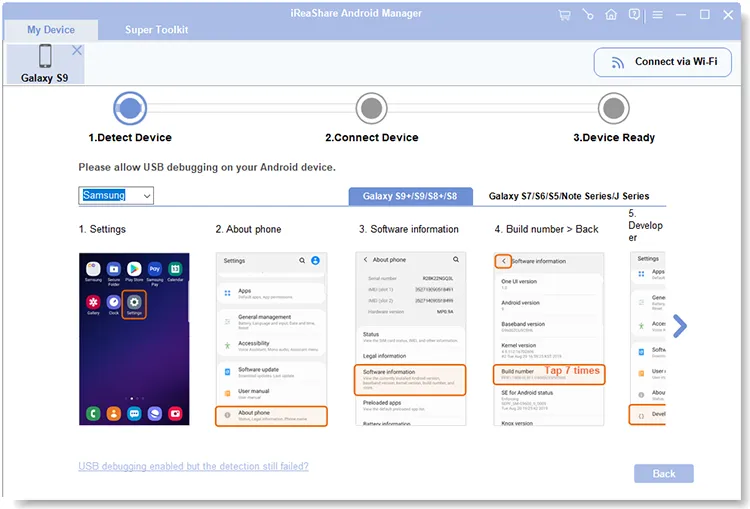
Installez iReaShare Android Manager sur votre Mac. Ouvrez-le ensuite sur le bureau et connectez votre appareil Android au Mac à l'aide d'un câble USB. Si vous souhaitez utiliser une connexion Wi-Fi, cliquez sur « Se connecter via Wi-Fi » en haut à droite.

-
Sur votre téléphone Android, accédez à Paramètres > À propos du téléphone et appuyez sept fois sur Numéro de build . Activez ensuite le Débogage USB dans les Options pour les développeurs . Le programme reconnaîtra alors rapidement votre appareil mobile.
-
Une fois connecté, vous pouvez désormais consulter les informations de votre appareil sur l'interface, et gérer et transférer vos données Android sur votre ordinateur Mac.

Partie 2 : Comment connecter un téléphone Android à un Mac via AirDroid
Si vous préférez une connexion sans fil sans avoir à chercher des câbles, AirDroid est un choix classique qui fonctionne via votre navigateur web ou un client de bureau.
Pour connecter un appareil Android à un Mac via AirDroid :
-
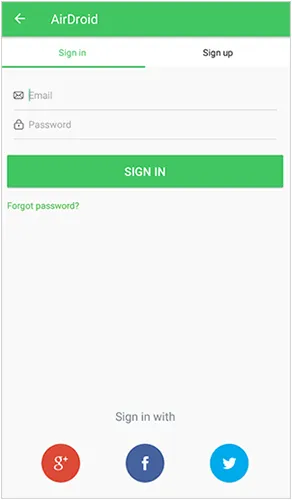
Téléchargez AirDroid sur votre appareil Android depuis le Play Store. Sur votre Mac, rendez-vous sur le site web d'AirDroid et connectez-vous à votre compte ou créez-en un.

-
Ouvrez l'application AirDroid sur votre téléphone Android et connectez-vous. Une fois connecté, votre appareil Android apparaîtra sur votre Mac, vous permettant de transférer des fichiers sans fil , de dupliquer l'écran de votre téléphone et de gérer les notifications.
-
Vous pouvez désormais glisser-déposer des fichiers entre les fenêtres ou même gérer les notifications sans fil.
Partie 3 : Comment connecter un appareil Android à un MacBook via OpenMTP
Pour ceux qui trouvent l' application Transfert de fichiers Android instable, OpenMTP est une alternative open source de qualité supérieure offrant une interface à deux volets (semblable à celle du Finder). Grâce à elle, vous pouvez facilement accéder à vos fichiers multimédias Android sur votre MacBook.
Pour connecter un appareil Android à un MacBook avec OpenMTP :
-
Téléchargez la dernière version depuis le site officiel ou GitHub. Connectez ensuite votre appareil Android à votre Mac via USB. Assurez-vous que le téléphone est en mode « Transfert de fichiers (MTP) ».
-
Ouvrez l'application. Vous verrez vos fichiers Mac à gauche et vos fichiers Android à droite.
-
Il suffit de glisser-déposer les fichiers d'un côté à l'autre si nécessaire. C'est nettement plus rapide et plus stable que le transfert de fichiers Android.

Partie 4 : Comment connecter un appareil Android à un MacBook via LocalSend
LocalSend est un autre outil pratique de transfert de fichiers sans fil pour Android et Mac. Cet outil ne nécessite ni connexion Internet ni services cloud pour transférer des fichiers, ce qui en fait une option plus rapide et plus confidentielle.
Pour connecter Android et Mac via LocalSend :
-
Installez LocalSend sur votre téléphone Android et votre Mac. Assurez-vous que les deux appareils sont connectés au même réseau Wi-Fi. Il peut s'agir d'un réseau Wi-Fi local, sans accès à Internet.
-
Pour envoyer des fichiers, sélectionnez-en un sur votre appareil Android, puis choisissez « LocalSend » pour le partager. Choisissez ensuite votre MacBook dans la liste des appareils à proximité.
-
Cliquez sur « Accepter » sur votre Mac pour recevoir le fichier instantanément.

Partie 5 : Comment connecter un téléphone Android à un MacBook via Quick Share
Google a renommé Nearby Share en Quick Share. Bien que cette fonctionnalité soit native à Android et Windows, elle est également disponible sur Mac grâce à des applications tierces comme NearDrop.
Pour connecter un appareil Android à un Mac avec Quick Share :
-
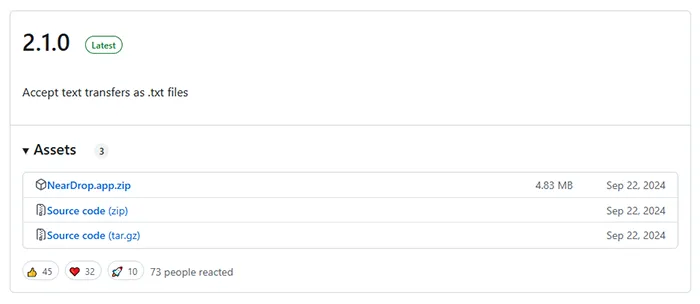
Téléchargez l'application NearDrop sur votre Mac (disponible sur GitHub). Assurez-vous que le Wi-Fi de votre Mac est activé. Ouvrez NearDrop ; l'application se trouve dans votre barre de menus .
-
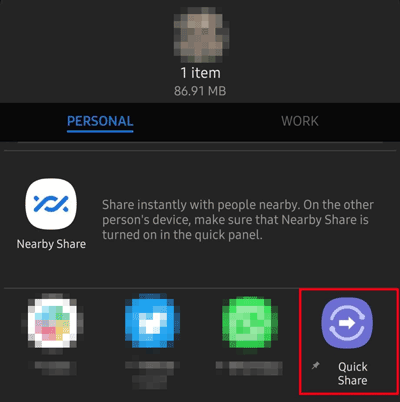
Ouvrez une photo ou un fichier sur votre téléphone, appuyez sur « Partager », puis sélectionnez « Partage rapide ».
-
Votre MacBook devrait apparaître comme un appareil à proximité. Appuyez dessus pour envoyer le fichier. Vous le recevrez ensuite sur votre Mac.
Partie 6 : Questions et réponses sur la connexion d’Android à Mac
Q1 : Puis-je connecter mon téléphone Android à mon Mac avec Android File Transfer ?
Oui, vous pouvez utiliser Android File Transfer. C'est un outil de Google. Cependant, il n'a pas été mis à jour de manière significative depuis des années et rencontre souvent des erreurs de connexion ou des messages d'erreur du type « Impossible de se connecter à l'appareil » sur les versions récentes de macOS.
Q2 : Pourquoi mon Mac ne détecte-t-il pas mon téléphone ?
Cela est généralement dû à l'une des trois choses suivantes :
- Le câble : certains câbles servent uniquement à la charge et ne permettent pas le transfert de données. Essayez un autre câble USB-C.
- Mode USB : Une fois branché, vous devez faire glisser votre doigt vers le bas sur le panneau de notifications de votre téléphone et modifier le paramètre USB de « Chargement » à « Transfert de fichiers » ou « MTP ».
- Conflits logiciels : Si plusieurs gestionnaires (comme iReaShare et Android File Transfer) sont ouverts simultanément, ils peuvent se disputer la connexion. Fermez-en tous sauf un.
Q3 : Puis-je dupliquer l’écran de mon téléphone Android sur mon MacBook ?
Oui. Bien que cette fonctionnalité ne soit pas intégrée, vous pouvez utiliser des applications comme Scrcpy (gratuite et performante) ou Vysor pour afficher et contrôler l'écran de votre appareil Android directement depuis votre MacBook via USB ou Wi-Fi. D'ailleurs, voici des applications de duplication d'écran utiles pour Android et PC . Ouvrez-les si besoin.
Conclusion
Connecter un appareil Android à un Mac ne sera plus un casse-tête. Cinq méthodes efficaces sont présentées ci-dessus. Pour une gestion avancée, iReaShare Android Manager est idéal. Cet outil offre deux connexions et prend en charge le transfert et la gestion de divers types de fichiers. Pour des transferts sans fil rapides, LocalSend est une solution pratique ; et pour une expérience d'exploration de fichiers professionnelle, OpenMTP est le choix idéal.
Télécharger pour Mac Télécharger pour Win
Articles connexes
Comment connecter un iPhone à un PC avec 6 outils fiables (dernière version)
Guide : Diffuser du contenu Android sur un PC Windows 10/11 (Connexions USB et Wi-Fi incluses)
Comment transférer des vidéos d'Android vers Mac en toute simplicité (5 méthodes)
Comment transférer des photos d'un Mac vers un appareil Android : guide complet et 6 solutions

