


TL;DR:
Un iPhone que se queda atascado en la pantalla azul suele indicar un fallo grave del sistema o un problema de arranque. Dependiendo de la causa, puedes probar las siguientes soluciones para que tu iPhone vuelva a funcionar con normalidad:
- Reinicia forzadamente tu iPhone para interrumpir el fallo del sistema y provocar un nuevo inicio.
- Actualiza tu iPhone en modo de recuperación para reinstalar iOS sin borrar inmediatamente tus datos personales.
- Utilice Fixppo para reparar problemas del sistema iOS con el modo estándar, conservando los datos existentes.
- Restaura tu iPhone en modo de recuperación cuando una actualización de iOS o una reparación del sistema no puedan solucionar el problema de la pantalla azul.
- Si la pantalla azul persiste o si el problema parece estar relacionado con daños en el hardware, póngase en contacto con el soporte técnico de Apple.
La pantalla azul de la muerte en un iPhone puede ser especialmente preocupante, ya que el dispositivo puede congelarse repentinamente y dejar de responder a los toques o botones. En algunos casos, el problema se produce al encender el dispositivo o después de una actualización de iOS, impidiendo el acceso a la pantalla de inicio o su uso normal.
Aunque una pantalla azul puede indicar un problema grave en iOS, no significa necesariamente que tu iPhone esté dañado de forma permanente. Fallos del sistema, actualizaciones fallidas, componentes del sistema corruptos y problemas de hardware pueden contribuir a este problema. Afortunadamente, existen varios métodos de recuperación y reparación disponibles incluso cuando no puedes acceder al iPhone con normalidad. Sigue leyendo para obtener más información sobre la pantalla azul del iPhone.
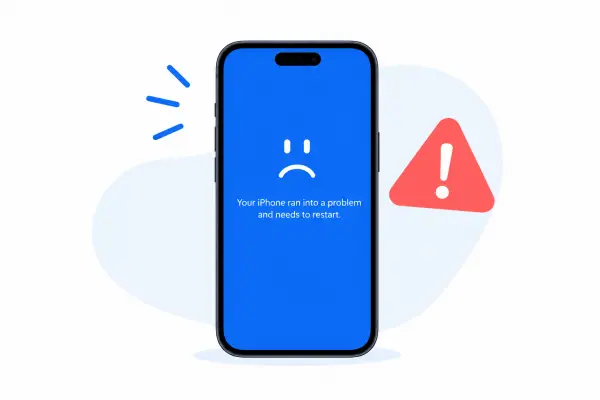
Parte 1. ¿Qué significa la pantalla azul de la muerte del iPhone?
La pantalla azul de la muerte del iPhone se refiere a una situación en la que el dispositivo muestra repentinamente una pantalla azul y se congela, deja de responder o no puede iniciarse con normalidad. A diferencia de un cambio temporal en el color de la pantalla, una pantalla azul acompañada de un bloqueo del sistema suele indicar que iOS ha encontrado un error grave.
Existen varios factores que pueden conducir a este problema:
* Fallos del sistema iOS: Un error crítico del software puede provocar que el sistema se congele y que el dispositivo se quede atascado en una pantalla azul.
* Fallos en las actualizaciones de iOS: Una actualización interrumpida o fallida puede impedir que el sistema operativo se inicie correctamente.
* Componentes del sistema dañados: Los archivos del sistema dañados o incompletos pueden interferir con el proceso de inicio.
* Fallos repetidos del sistema: Si iOS falla repetidamente durante el arranque, el iPhone puede quedarse bloqueado antes de llegar a la interfaz normal.
* Problemas de hardware: Una pantalla dañada, un componente interno defectuoso u otro problema de hardware también pueden causar un comportamiento anormal de la pantalla.
Parte 2. ¿Cómo soluciono el problema de la pantalla azul de la muerte en mi iPhone?
¿Se puede solucionar el error de la pantalla azul? En la mayoría de los casos, sí. Dado que un iPhone bloqueado en la pantalla azul puede impedir el acceso a sus ajustes habituales, los siguientes métodos se centran en reiniciar o reparar el sistema desde fuera de la interfaz estándar de iOS. Empiece con la solución menos invasiva y, si es necesario, recurra a opciones más avanzadas.
Solución 1. Reiniciar el iPhone forzadamente
Cuando tu iPhone se queda con la pantalla azul, es posible que el apagado normal no funcione. En ese caso, usa la combinación de botones que aparece a continuación para forzar el reinicio del dispositivo.
Para iPhone 8 o posterior, incluyendo iPhone X, 11, 12, 13, 14, 15, 16, 17, iPhone Duo y la serie iPhone 18:
Paso 1. Presione y suelte rápidamente el botón "Subir volumen".
Paso 2. Presione y suelte rápidamente el botón "Bajar volumen".
Paso 3. Inmediatamente, mantenga presionado el botón "Lateral".
Paso 4. Suelte el botón cuando aparezca el logotipo de Apple.

Espera a que el iPhone termine de arrancar. Si arranca con normalidad, comprueba si vuelve a aparecer la pantalla azul. Si el dispositivo sigue bloqueado o vuelve a mostrar la pantalla azul, prueba la siguiente solución.
Solución 2. Actualizar el iPhone en modo de recuperación.
Si reiniciar el dispositivo no soluciona el problema de la pantalla azul, puedes reinstalar la versión actual de iOS mediante el Modo Recuperación. Esto puede ser útil cuando el sistema no se inicia correctamente debido a un error de software o una actualización fallida.
Necesitarás un ordenador Mac o Windows y un cable USB. En un Mac, puedes usar Finder. En Windows, la app Dispositivos Apple ofrece las funciones de gestión de dispositivos que muchos usuarios utilizaban anteriormente con iTunes. Si aún conservas una versión compatible de iTunes, también puedes usarla para gestionar tus dispositivos.
Para un iPhone 8 o posterior:
Paso 1. Conecta tu iPhone al ordenador con un cable USB.
Paso 2. Presione y suelte rápidamente el botón "Subir volumen".
Paso 3. Presione y suelte rápidamente el botón "Bajar volumen".
Paso 4. Mantenga pulsado el botón "Lateral".
Paso 5. Mantén pulsado el botón hasta que aparezca la pantalla del modo de recuperación.
Paso 6. Abre Finder, Dispositivos Apple o iTunes y selecciona tu iPhone.
Paso 7. Cuando aparezcan las opciones disponibles, seleccione "Actualizar". Espere a que el ordenador descargue y reinstale iOS.

Solución 3. Utilice una herramienta de reparación de iOS.
Si la pantalla azul se debe a un problema más profundo del sistema iOS, una herramienta de reparación de iOS puede ayudar a restaurar el sistema operativo sin necesidad de un restablecimiento de fábrica inmediato. Fixppo está diseñado para reparar problemas subyacentes de iOS que pueden provocar que tu iPhone se quede atascado en la pantalla azul o no pueda completar el proceso de inicio. Al reparar los componentes del sistema afectados, puede ayudar a que el dispositivo vuelva a funcionar con normalidad, manteniendo intactos tus datos existentes en el Modo Estándar.
Características principales de Fixppo:
- Repara diversos problemas del sistema iOS sin necesidad de realizar operaciones técnicas complicadas.
- Proporcionar el modo estándar y el modo avanzado para gestionar diferentes escenarios de reparación del sistema.
- Compatible con iPhone, iPad, iPod touch y Apple TV.
- Soluciona problemas como pantallas azules o congeladas, bloqueos del logotipo de Apple , fallos de inicio, reinicios repetidos y errores de actualización de iOS .
- Habilita la opción de actualizar o degradar iOS para instalar una versión compatible según sea necesario.
¿Cómo solucionar el problema de la pantalla azul de la muerte en iPhone con Fixppo?
-
Instala y ejecuta Fixppo en tu ordenador y, a continuación, conecta el iPhone con pantalla azul mediante un cable USB. Una vez que el programa reconozca el dispositivo, selecciona "Reparación del sistema Apple".

-
Selecciona "Modo estándar" para reparar el sistema iOS conservando los datos existentes en tu iPhone.

-
Siga las instrucciones en pantalla para confirmar la información del dispositivo conectado y seleccione el paquete de firmware adecuado. Descargue el firmware y espere a que Fixppo complete la verificación.

-
Una vez preparado el firmware, pulsa «Iniciar reparación estándar» para comenzar la reparación del sistema iOS. Mantén el iPhone conectado durante todo el proceso y espera a que Fixppo finalice la reparación. A continuación, la pantalla volverá a la normalidad.

Solución 4. Restaurar el iPhone en modo de recuperación.
Si ni una actualización al Modo Recuperación ni una herramienta de reparación de iOS solucionan el problema de la pantalla azul, puedes intentar restaurar el iPhone mediante el Modo Recuperación. Esto reinstala iOS desde cero y puede eliminar problemas de software graves que impiden que el dispositivo se inicie.
Sin embargo, la opción Restaurar borra todo el contenido y la configuración del iPhone, por lo que no debería ser tu primera opción. Si aún no has realizado una copia de seguridad de tu iPhone , comprueba si tienes una copia de seguridad reciente en iCloud o en tu ordenador antes de continuar.
Para restaurar tu iPhone:
Paso 1. Conecta el iPhone a un ordenador Mac o Windows.
Paso 2. Ponga el iPhone en modo de recuperación utilizando la combinación de botones adecuada.
Paso 3. Abre Finder, Dispositivos Apple o iTunes y selecciona el iPhone conectado.
Paso 4. Cuando aparezcan las opciones disponibles, elija "Restaurar".
Paso 5. Confirma la acción y espera a que el ordenador descargue e instale la versión de iOS correspondiente. Mantén el iPhone conectado hasta que finalice el proceso de restauración.
Posteriormente, puedes configurar el iPhone como un dispositivo nuevo o restaurar tu información desde una copia de seguridad compatible.
Solución 5. Contacta con el soporte técnico de Apple.
Cuando un iPhone sigue mostrando una pantalla azul incluso después de actualizar, restaurar o reparar iOS, el problema podría no limitarse al software. Una pantalla azul recurrente a veces puede indicar un problema con la pantalla, las conexiones internas, la placa base u otro componente de hardware.
Esto es especialmente importante si el problema apareció después de una caída, un impacto o la exposición a líquidos, o si nota otro comportamiento anormal, como parpadeos, líneas en la pantalla, reinicios inesperados o fallos en otras funciones del hardware.
Llegado este punto, es posible que la solución de problemas de software no resuelva la causa subyacente. Comuníquese con el soporte técnico de Apple o lleve el dispositivo a un proveedor de servicios autorizado de Apple para que lo inspeccionen. Un técnico podrá identificar el componente afectado y determinar si es necesario repararlo o reemplazarlo.

Conclusión
¿Cómo solucionar el problema de la pantalla azul de la muerte del iPhone? Las soluciones anteriores pueden ayudarte a resolver este frustrante problema y a que tu iPhone vuelva a funcionar con normalidad. Si bien algunos métodos, como restaurar el iPhone mediante el Modo Recuperación, pueden borrar tus datos, Fixppo ofrece una alternativa más segura con su Modo Estándar. Al reparar los problemas subyacentes del sistema iOS sin borrar tus datos, puede ayudarte a superar la pantalla azul y a que tu iPhone vuelva a funcionar con normalidad.
Artículos relacionados
¿Tu iPhone tiene la pantalla negra pero sigue encendido? 5 consejos para solucionar el problema.
Cómo solucionar el problema de un iPhone atascado en modo SOS sin complicaciones [7 maneras]
[iOS 27] Sobrecalentamiento del iPhone tras la actualización: 9 soluciones rápidas
Cómo solucionar el problema de iOS 27 que impide buscar actualizaciones en iPhone/iPad [Resuelto]

