


TL;DR:
Puran File Recovery ist ein kostenloses Windows-Datenrettungstool, das gelöschte Dateien wiederherstellen und Daten von formatierten oder RAW-Laufwerken retten kann. Es bietet verschiedene Scanmodi, Dateivorschau und Unterstützung für diverse Speichermedien und eignet sich daher gut für die grundlegende Datenrettung. Die ausschließliche Windows-Kompatibilität und der relativ begrenzte Funktionsumfang genügen jedoch möglicherweise nicht allen Anforderungen. Für eine umfassendere Lösung ist Data Recovery eine weitere empfehlenswerte Option.
Das versehentliche Löschen wichtiger Dateien, das Formatieren eines Speichermediums oder Datenverlust aufgrund eines Partitionsproblems können unerwartet passieren. In solchen Fällen ist die Wahl eines zuverlässigen Datenrettungsprogramms unerlässlich. Puran File Recovery ist ein kostenloses Tool für Windows-Nutzer und bietet verschiedene Scanoptionen zum Auffinden und Wiederherstellen verlorener Dateien.
Ist Puran File Recovery aber effektiv genug, um verschiedene Datenverlustsituationen zu bewältigen? Ist es sicher und bietet die kostenlose Version alle notwendigen Funktionen? In diesem Testbericht zu Puran File Recovery untersuchen wir die Funktionen, Vorteile, Nachteile, Preise und den Wiederherstellungsprozess. Wir stellen Ihnen außerdem eine Alternative vor, damit Sie eine fundierte Entscheidung treffen können.
- Teil 1. Was ist Puran File Recovery?
- Teil 2. Puran File Recovery im Test: Funktionen, Vorteile und Nachteile
- Teil 3. Ist Puran File Recovery sicher und kostenlos?
- Teil 4. Wie kann man mit Puran File Recovery gelöschte Dateien wiederherstellen?
- Teil 5. Beste Alternative zur Puran-Dateiwiederherstellung: Datenrettung
- Teil 6. Puran-Dateiwiederherstellung vs. Datenwiederherstellung
Teil 1. Was ist Puran File Recovery?
Puran File Recovery ist ein kostenloses Datenwiederherstellungstool von Puran Software für Windows-Nutzer. Es hilft dabei, gelöschte oder verlorene Dateien von verschiedenen Speichermedien wie Festplatten, USB-Laufwerken und Speicherkarten wiederherzustellen.
Die Software kann auf eine interessante Update-Historie zurückblicken. Ihre Vorgängerversion 1.2 blieb jahrelang weitgehend unverändert, bevor am 6. November 2025 die Hauptversion 2.0 veröffentlicht wurde. Version 2.0.1 folgte am 21. Januar 2026 und brachte weitere kleinere Verbesserungen und Fehlerbehebungen. Dies markierte ein bedeutendes Comeback für das zuvor lange vernachlässigte Tool.
Insgesamt lohnt sich ein erneuter Blick auf Puran File Recovery im Jahr 2026, insbesondere für Benutzer, die an einem kostenlosen Wiederherstellungsprogramm interessiert sind.

Teil 2. Puran File Recovery im Test: Funktionen, Vorteile und Nachteile
Puran File Recovery bietet trotz seiner Kostenlosigkeit einige nützliche Wiederherstellungsfunktionen. Die Einfachheit des Programms bringt jedoch auch gewisse Einschränkungen mit sich. Schauen wir uns an, was es leisten kann und wo seine Grenzen liegen.
2.1 Hauptmerkmale der Puran-Dateiwiederherstellung
Hier sind die wichtigsten Funktionen, die Sie vor der Verwendung von Puran File Recovery kennen sollten.
1. Mehrere Scanmodi
Puran File Recovery bietet verschiedene Scanoptionen zur Bewältigung unterschiedlicher Datenverlustsituationen:
- Tiefenscan: Untersucht das Speichermedium genauer, indem Byte für Byte gescannt und Dateisignaturen verwendet werden, um Daten zu lokalisieren.
- Vollständiger Scan: Führt eine umfassendere Suche durch, um verlorene oder gelöschte Partitionen zu identifizieren und Dateien von formatierten oder RAW-Laufwerken wiederherzustellen.
Mithilfe dieser Scanoptionen können Sie je nach Art des Datenverlusts die geeignete Methode auswählen.
2. Unterstützung für verschiedene Speichergeräte
Das Programm kann verschiedene von Windows erkannte Speichermedien scannen, darunter interne und externe Festplatten, USB-Sticks, SD- und Speicherkarten, CDs und DVDs sowie andere angeschlossene Speichergeräte. Dadurch eignet es sich nicht nur zur Wiederherstellung von Dateien von der internen Festplatte eines Computers.
3. Unterstützung für mehrere Dateiformate
Puran File Recovery erkennt über 50 gängige Dateiformate mithilfe integrierter Dateisignaturen. Dazu gehören gängige Bild-, Video-, Audio- und Dokumentformate. Sie können die unterstützten Dateitypen durch Hinzufügen weiterer Dateisignaturen erweitern, sofern dies möglich ist.
4. Dateivorschau vor der Wiederherstellung
Die Software bietet eine Vorschaufunktion für unterstützte Dateiformate. Vor der Wiederherstellung einer Datei können Sie deren Inhalt überprüfen, um festzustellen, ob es sich um die gewünschte Datei handelt. Dies hilft, unnötige Wiederherstellungsversuche zu vermeiden, insbesondere wenn der Scan zahlreiche Dateien mit ähnlichen Namen findet.
5. Dateisuche und Beibehaltung des ursprünglichen Pfads
Puran File Recovery bietet Such- und Filteroptionen, mit denen Sie gezielt Dateien in den Scanergebnissen finden können. Sind die ursprünglichen Verzeichnisinformationen verfügbar, kann die ursprüngliche Ordnerstruktur während der Wiederherstellung beibehalten werden. Dadurch lassen sich die wiederhergestellten Dateien einfacher organisieren, anstatt sie anschließend manuell sortieren zu müssen.
2.2 Vor- und Nachteile der Puran-Dateiwiederherstellung
Nach einem Überblick über die wichtigsten Funktionen folgt hier eine kurze Zusammenfassung der Vor- und Nachteile von Puran File Recovery.
- Kostenlos nutzbar, ohne dass ein kostenpflichtiges Recovery-Abonnement erforderlich ist.
- Bietet Tiefenscan und Vollscan für unterschiedliche Wiederherstellungssituationen.
- Unterstützt Festplatten, USB-Laufwerke, Speicherkarten und andere von Windows erkannte Speichergeräte.
- Kann Dateien von formatierten und RAW-Laufwerken wiederherstellen.
- Unterstützt mehr als 50 Dateisignaturen und ermöglicht zusätzliche Signaturen.
- Bietet Dateivorschau und Suchoptionen vor der Wiederherstellung.
- Unterstützt nur Windows, daher können Mac-Benutzer es nicht nativ ausführen.
- Die Benutzeroberfläche wirkt im Vergleich zu neueren Wiederherstellungsanwendungen relativ veraltet.
- Tiefen- und Vollscans können je nach Kapazität und Zustand des Laufwerks beträchtliche Zeit in Anspruch nehmen.
- Einige wiederhergestellte Dateien sind möglicherweise unvollständig, beschädigt oder lassen sich nicht öffnen.
- Der Funktionsumfang konzentriert sich hauptsächlich auf die Wiederherstellung von Dateien und Partitionen und bietet weniger zusätzliche Tools als einige kommerzielle Alternativen.
- Es kann keine Daten von einem Laufwerk wiederherstellen, das Windows nicht erkennen oder auf das es nicht zugreifen kann.
Teil 3. Ist Puran File Recovery sicher und kostenlos?
Bevor Sie ein Datenrettungsprogramm herunterladen, sollten Sie sich vergewissern, ob die Installation sicher ist und ob Sie die Wiederherstellungsfunktionen kostenlos nutzen können. Hier erfahren Sie alles Wichtige über Puran File Recovery.
3.1 Ist Puran File Recovery sicher?
Puran File Recovery wurde von Puran Software entwickelt, einem Softwareentwickler, der verschiedene Windows-Dienstprogramme anbietet. Das Programm wird als Desktop-Anwendung und nicht als Online-Wiederherstellungsdienst vertrieben.
Um potenzielle Sicherheitsrisiken bei der Verwendung zu minimieren, beachten Sie bitte folgende Vorsichtsmaßnahmen:
- Laden Sie das Installationsprogramm von der offiziellen Puran Software-Website herunter und nicht von unbekannten Downloadseiten von Drittanbietern.
- Prüfen Sie die heruntergeladene Installationsdatei vor der Ausführung mit Windows Security oder einem anderen vertrauenswürdigen Antivirenprogramm.
- Prüfen Sie die Installationsoptionen sorgfältig und vermeiden Sie die Installation von Komponenten, die Sie nicht kennen.
- Um zu vermeiden, dass andere wiederherstellbare Daten überschrieben werden, sollten die Dateien auf einem anderen Laufwerk anstatt am ursprünglichen Speicherort wiederhergestellt werden.
Man sollte nicht gleich annehmen, dass die Software unsicher ist, nur weil ihre Benutzeroberfläche veraltet aussieht. Dennoch sind es wichtige Vorsichtsmaßnahmen, sie von einer vertrauenswürdigen Quelle herunterzuladen und den Installer zu überprüfen.
3.2 Ist Puran File Recovery komplett kostenlos?
Ja. Puran File Recovery wird als Freeware vertrieben und bietet seine wichtigsten Scan- und Wiederherstellungsfunktionen ohne Abonnement oder Lizenz. Im Gegensatz zu vielen kommerziellen Datenrettungsprogrammen wird keine separate kostenpflichtige Version mit erweitertem Wiederherstellungsumfang angeboten. Das macht es besonders attraktiv, wenn Sie gelöschte Dateien kostenlos wiederherstellen möchten.
Kostenlose Software ist jedoch nicht zwangsläufig für jeden Anwendungsfall geeignet. Prüfen Sie daher unbedingt die aktuellen Lizenzbedingungen, wenn Sie die Software kommerziell nutzen möchten. Auch die Wiederherstellungsmöglichkeiten hängen davon ab, ob die verlorenen Daten intakt sind und nicht überschrieben wurden.
Kurz gesagt, Puran File Recovery ist eine lohnenswerte kostenlose Option zur Wiederherstellung persönlicher Dateien, bietet aber möglicherweise nicht alle Funktionen, die Sie für komplexere Datenverlustsituationen benötigen.
Teil 4. Wie kann man mit Puran File Recovery gelöschte Dateien wiederherstellen?
Puran File Recovery bietet eine einfache Möglichkeit, gelöschte Dateien zu finden und wiederherzustellen. Um die tatsächliche Leistungsfähigkeit zu bewerten, haben wir das Programm mit verschiedenen Arten gelöschter Daten getestet, darunter Fotos, Dokumente, Videos und Audiodateien. Die folgenden Schritte erklären die Verwendung der Software und fassen unsere Beobachtungen während des Tests zusammen.
Schritt 1. Puran File Recovery herunterladen und installieren.
Besuchen Sie die offizielle Website von Puran Software und laden Sie Puran File Recovery herunter. Installieren und starten Sie das Programm auf Ihrem Windows-Computer.
Wenn Sie Dateien von einem bestimmten Laufwerk verloren haben, vermeiden Sie es, das Wiederherstellungsprogramm auf demselben Laufwerk zu installieren. Der Installationsvorgang kann neue Daten auf das Speichermedium schreiben und möglicherweise die Dateien überschreiben, die Sie wiederherstellen möchten.
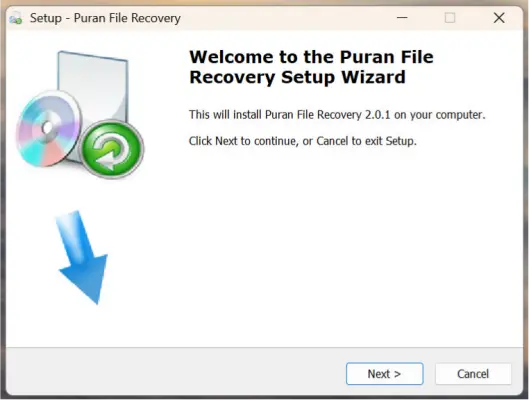
Schritt 2. Wählen Sie einen Scanmodus und starten Sie den Scanvorgang.
Wählen Sie das Laufwerk aus, das Ihre gelöschten Dateien enthält, und wählen Sie einen geeigneten Scanmodus.
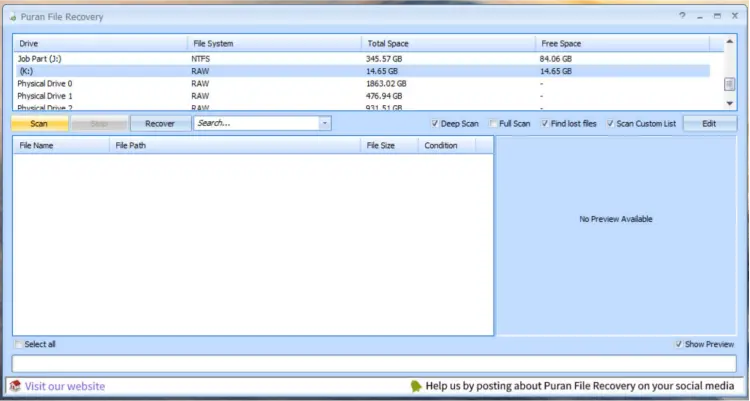
Im Rahmen der Vorbereitung dieses Tests haben wir Puran File Recovery mit einem Tiefenscan auf einem USB-Stick geprüft. Der Scan dauerte etwa 15–20 Minuten. Dabei fand die Software Dateien, die vor dem Scan gelöscht oder verloren gegangen waren, allerdings blieb die ursprüngliche Ordnerstruktur nicht vollständig erhalten. ( Wie lassen sich gelöschte Dateien von einem USB-Stick problemlos wiederherstellen ?)
Schritt 3. Dateien in der Vorschau ansehen und auswählen
Sobald der Scan abgeschlossen ist, können Sie die Ergebnisse nach Dateityp oder Ordnerpfad durchsuchen. Wählen Sie die Dateien aus, die Sie wiederherstellen möchten, und sehen Sie sich diese, wenn möglich, in der Vorschau an.
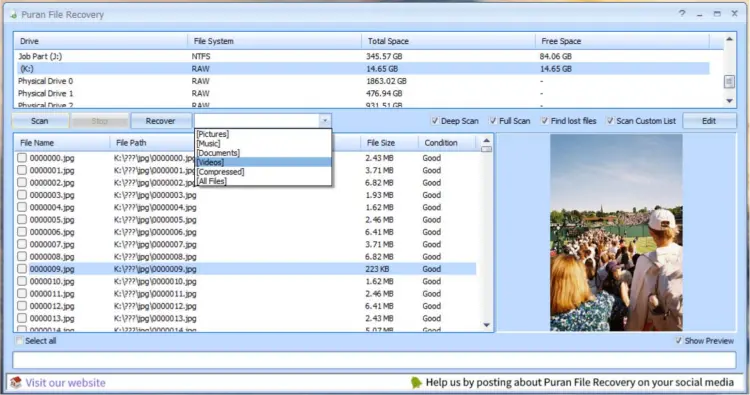
In unserem Test identifizierte Puran File Recovery 16 von 18 gelöschten Dateien. Das Auffinden einer Datei bedeutete jedoch nicht zwangsläufig, dass ihr Inhalt intakt war. Wir stellten fest, dass einige wiederhergestellte Dateien nicht vollständig verifiziert werden konnten. Daher ist es wichtig, deren tatsächlichen Inhalt zu überprüfen, bevor man sich auf sie verlässt.
Schritt 4. Die ausgewählten Dateien wiederherstellen
Klicken Sie auf die Schaltfläche „Wiederherstellen“ und wählen Sie ein anderes Laufwerk oder einen anderen Ordner zum Speichern der wiederhergestellten Dateien aus. Vermeiden Sie die Verwendung des ursprünglichen Speicherorts, um ein Überschreiben anderer verlorener Daten zu verhindern.
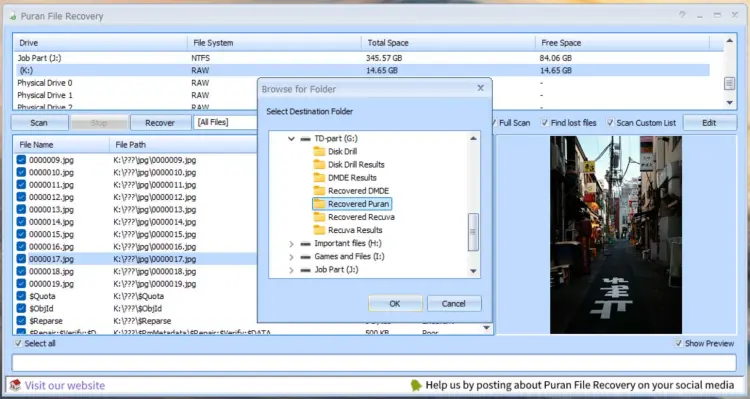
Anschließend stellten wir die ausgewählten Dateien wieder her und überprüften, ob sie sich normal öffnen ließen. Obwohl Puran File Recovery die meisten der identifizierten Dateien wiederherstellte, behielten nicht alle ihre ursprüngliche Integrität.
Teil 5. Beste Alternative zur Puran-Dateiwiederherstellung: Datenrettung
Puran File Recovery ist zwar eine kostenlose Option zur Wiederherstellung gelöschter Dateien unter Windows, bietet aber im Vergleich zu umfassenderen Datenrettungslösungen relativ begrenzte Möglichkeiten. Wenn Sie verschiedene Datentypen von mehreren Geräten wiederherstellen müssen, ist Data Recovery eine vielseitigere Alternative, die Sie in Betracht ziehen sollten.
Hauptmerkmale der Datenwiederherstellung
- Breite Gerätekompatibilität: Unterstützt die Datenwiederherstellung von iPhone , iPad, SD-Karten, Festplatten, Windows-PCs und Mac-Computern.
- Mehr als 1.000 Datentypen: Stellt verschiedene Arten verlorener Daten wieder her, darunter Fotos, Videos, Nachrichten, Kontakte und Dokumente.
- Wiederherstellung ohne Datensicherung: Hilft dabei, gelöschte oder verlorene Daten direkt von unterstützten Geräten wiederherzustellen, ohne dass eine vorherige Datensicherung erforderlich ist.
- Wiederherstellung von Drittanbieter-Apps: Scannt und stellt Nachrichten und Archive von WhatsApp, LINE, TikTok, WeChat und Skype mit einem Klick wieder her.
- Selektive Datenwiederherstellung: Ermöglicht die Vorschau und Auswahl der Daten, die Sie wiederherstellen möchten, anstatt alles wiederherzustellen.
- Mehrere Wiederherstellungsszenarien: Hilft bei der Wiederherstellung von Daten, die durch versehentliches Löschen und andere häufige Datenverlustsituationen verloren gegangen sind.
Wie man gelöschte Dateien mit Datenrettung wiederherstellt
Falls Puran File Recovery Ihre fehlenden Dateien nicht wiederherstellen kann, versuchen Sie es stattdessen mit der Datenwiederherstellung. Gehen Sie für die Datenrettung von PCs und Festplatten wie folgt vor:
-
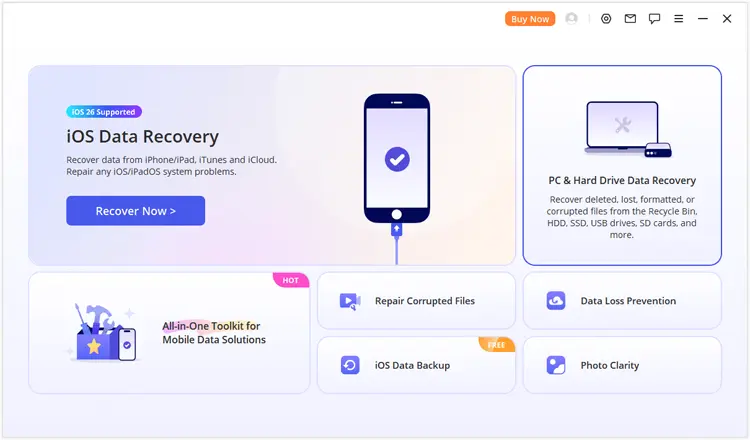
Laden Sie Data Recovery herunter und starten Sie es auf Ihrem Computer. Wählen Sie im Hauptmenü „PC- und Festplatten-Datenwiederherstellung“ aus, um auf die Funktion zur Wiederherstellung von Computerdateien zuzugreifen.
-
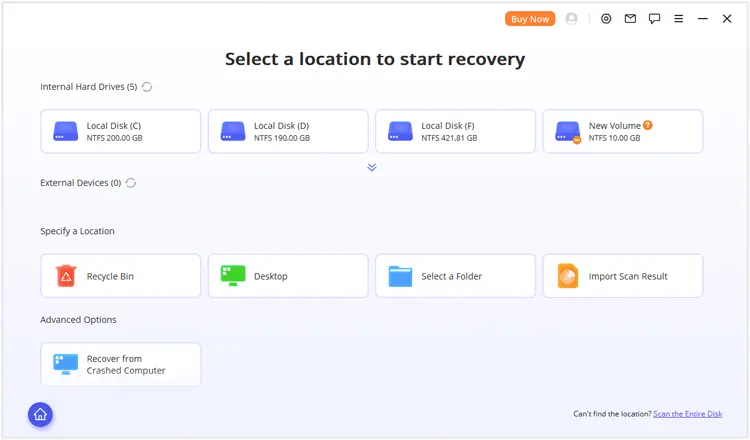
Die Software zeigt die verfügbaren Laufwerke und Speicherorte an. Wählen Sie die Festplatte, Partition oder den Desktop aus, auf dem Ihre gelöschten oder fehlenden Dateien zuvor gespeichert waren. Falls der gewünschte Speicherort nicht in der Liste angezeigt wird, klicken Sie auf „Gesamte Festplatte durchsuchen“, um den gesamten Speicher des Computers zu durchsuchen.
-
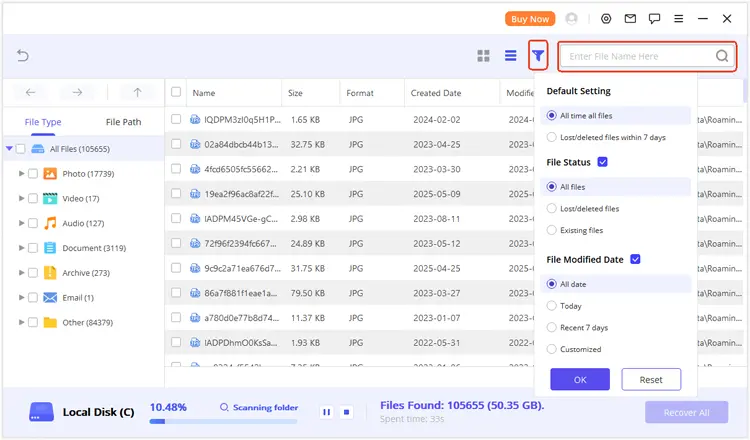
Erlauben Sie der Datenwiederherstellung, den ausgewählten Speicherort nach wiederherstellbaren Daten zu durchsuchen. Sobald Dateien angezeigt werden, können Sie diese unter Dateityp oder Dateipfad durchsuchen, um die benötigten Elemente zu finden. Sie können auch die integrierten Such- und Filteroptionen verwenden, um die Ergebnisse einzugrenzen. Um zu überprüfen, ob eine Datei intakt ist, doppelklicken Sie darauf, um eine Vorschau des Inhalts anzuzeigen, bevor Sie fortfahren.
-
Sobald Sie die richtigen Dateien identifiziert haben, markieren Sie die entsprechenden Kontrollkästchen und klicken Sie auf „Wiederherstellen“. Wählen Sie einen Zielordner zum Speichern der wiederhergestellten Daten. Um die Datenwiederherstellung zu sichern, speichern Sie die Dateien am besten auf einem anderen Laufwerk als dem ursprünglichen Speicherort, um das Risiko des Überschreibens anderer wiederherstellbarer Inhalte zu verringern.
Teil 6. Puran-Dateiwiederherstellung vs. Datenwiederherstellung
Puran File Recovery und Data Recovery helfen beide bei der Wiederherstellung verlorener Daten, decken aber unterschiedliche Bedürfnisse ab. Puran ist in erster Linie ein kostenloses Windows-Tool zur Dateiwiederherstellung, während Data Recovery eine breitere Gerätekompatibilität bietet und mehr Datentypen unterstützt.
| Vergleich | Puran-Dateiwiederherstellung | Datenwiederherstellung |
|---|---|---|
| Preis | Frei | Kostenlose Testversion und kostenpflichtige Abonnements |
| Unterstützte Plattformen | Windows | Windows und Mac |
| Unterstützte Geräte | Festplatten, USB-Laufwerke, Speicherkarten und mehr | iPhone, iPad, SD-Karten, Festplatten, PC und Mac |
| Unterstützte Datentypen | Mehr als 50 Dateisignaturen | Mehr als 1.000 Datentypen |
| Wiederherstellung ohne Backup | Ja, für unterstützte Speicherszenarien. | Ja |
| Wiederherstellung von Social-Apps | Kein Hauptmerkmal | WhatsApp, LINE, TikTok, WeChat und Skype |
| Scanmodi | Tiefenscan und Vollscan | Variiert je nach Wiederherstellungsmodul |
| Dateivorschau | Ja | Ja |
| Selektive Rückgewinnung | Ja | Ja |
| Am besten geeignet für | Grundlegende Windows-Dateiwiederherstellung | Datenwiederherstellung für mehrere Geräte und Datentypen |
Abschluss
Puran File Recovery ist ein kostenloses und benutzerfreundliches Windows-Tool zum Wiederherstellen gelöschter Dateien und Daten von formatierten oder RAW-Laufwerken. Dank seiner verschiedenen Scanmodi, der Unterstützung für Speichermedien und der Dateivorschau eignet es sich für einfache Datenverlustsituationen. Die veraltete Benutzeroberfläche und der eingeschränkte Funktionsumfang der Wiederherstellung genügen jedoch möglicherweise nicht den Anforderungen von Nutzern mit komplexeren Datenverlustanforderungen.
Falls Puran File Recovery Ihre fehlenden Dateien nicht findet oder Sie ein umfassenderes Wiederherstellungstool benötigen, sollten Sie Data Recovery ausprobieren. Es bietet Tiefenscans, Dateivorschau, selektive Wiederherstellung und Unterstützung für mehrere Speichermedien und ist somit eine weitere Option zur Wiederherstellung verlorener Daten von Ihrem Computer.
Verwandte Artikel
Die beste Festplattenwiederherstellungssoftware zur Datenrettung im Jahr 2026
So führen Sie eine SSD-Datenwiederherstellung mit/ohne Backup durch
Beste SD-Karten-Wiederherstellungssoftware zur Wiederherstellung verlorener Dateien [2026]
Wie kann man ein nicht gespeichertes Word-Dokument wiederherstellen? Eine vollständige Anleitung


