


TL;DR:
Die Methoden zur SSD-Datenwiederherstellung hängen davon ab, ob Sie ein Backup haben. Falls ja, versuchen Sie, Dateien über den Windows-Dateiversionsverlauf oder OneDrive wiederherzustellen. Falls nein, überprüfen Sie den Papierkorb, verwenden Sie die Windows-Dateiwiederherstellung oder versuchen Sie es mit iReaShare PC Data Recovery, um verlorene Dateien wiederherzustellen.

Datenwiederherstellung Verlorene Daten wiederherstellen


Solid-State-Drives (SSDs) werden häufig zur Speicherung wichtiger Dokumente, Fotos, Videos und anderer privater oder beruflicher Dateien verwendet. Datenverlust kann jedoch unerwartet eintreten, beispielsweise durch versehentliches Löschen, Formatieren, Partitionierungsfehler oder einen Festplattenausfall. Wenn Dateien von einer SSD verschwinden, kann das Wissen um deren Wiederherstellung helfen, den dauerhaften Verlust wertvoller Daten zu vermeiden.
Glücklicherweise stehen für verschiedene Situationen mehrere SSD-Datenwiederherstellungsmethoden zur Verfügung. Ob Sie versehentlich eine Datei gelöscht haben oder nicht mehr auf ein gesamtes Laufwerk zugreifen können – die Wahl der richtigen Methode kann den Wiederherstellungsprozess erleichtern.

- Teil 1. Können Daten auf einer SSD wiederhergestellt werden?
- Teil 2. So führen Sie eine SSD-Datenwiederherstellung über den Papierkorb durch
- Teil 3. So führen Sie eine SSD-Datenwiederherstellung mit der Windows-Dateiwiederherstellung durch
- Teil 4. So stellen Sie verlorene SSD-Daten aus einem Backup wieder her
- Teil 5. Wie man Daten von einer SSD mithilfe von SSD-Datenrettungssoftware wiederherstellt
- Häufig gestellte Fragen zur SSD-Datenwiederherstellung
Teil 1. Können Daten auf einer SSD wiederhergestellt werden?
Ja, Daten auf einer SSD lassen sich unter Umständen wiederherstellen. Der Erfolg hängt jedoch davon ab, wie die Dateien verloren gingen, in welchem Zustand sich das Laufwerk befindet und ob die Originaldaten noch zugänglich sind. Beispielsweise können versehentlich gelöschte Dateien mithilfe eines Wiederherstellungstools wiederhergestellt werden, während Dateien aus einem bestehenden Backup oft ohne Scannen der SSD wiederhergestellt werden können.
Bevor Sie sich für eine Methode entscheiden, ermitteln Sie Ihre Datenverlustsituation und vergleichen Sie die unten aufgeführten Optionen.
| Verfahren | Am besten geeignet für | Hauptanforderung |
|---|---|---|
| Recyclingbehälter | Kürzlich gelöschte Dateien | Die Dateien müssen sich noch im Papierkorb befinden. |
| Windows-Dateiwiederherstellung | Endgültig gelöschte Dateien | Wiederherstellbare Daten müssen zugänglich bleiben; die Bedienung über die Kommandozeile ist erforderlich. |
| Backup-Wiederherstellung | Gelöschte, verlorene oder überschriebene Dateien | Es muss eine geeignete Sicherungskopie oder Vorgängerversion vorhanden sein. |
| SSD-Datenrettungssoftware | Gelöschte, formatierte oder verlorene Dateien | Die SSD muss für die Software zugänglich sein und die Daten müssen wiederherstellbar bleiben. |
Teil 2. So führen Sie eine SSD-Datenwiederherstellung über den Papierkorb durch
Falls Sie versehentlich Dateien von einer SSD auf einem Windows-Computer gelöscht haben, überprüfen Sie zuerst den Papierkorb. Diese Methode ist kostenlos und unkompliziert, sodass Sie keine zusätzliche Software installieren müssen. Sie funktioniert, solange sich die gelöschten Dateien noch im Papierkorb befinden.
Schritte zur Wiederherstellung von SSD-Dateien aus dem Papierkorb
Schritt 1. Doppelklicken Sie auf das Papierkorb-Symbol auf Ihrem Windows-Desktop.

Schritt 2. Durchsuchen Sie die gelöschten Elemente oder verwenden Sie das Suchfeld, um die Dateien zu finden, die Sie wiederherstellen möchten.
Schritt 3. Klicken Sie mit der rechten Maustaste auf die gewünschte Datei oder den gewünschten Ordner und wählen Sie „Wiederherstellen“.
Schritt 4. Öffnen Sie den ursprünglichen Ordner, um zu überprüfen, ob die Dateien erfolgreich wiederhergestellt wurden.
Windows verschiebt die ausgewählten Elemente an ihren ursprünglichen Speicherort. Anschließend können Sie sie öffnen, um zu überprüfen, ob die wiederhergestellten Dateien intakt sind.
Einschränkungen:
Diese Methode funktioniert nur, wenn sich die gelöschten Dateien noch im Papierkorb befinden. Dateien, die endgültig gelöscht, durch Formatierung entfernt oder ohne Verwendung des Papierkorbs von einem Laufwerk gelöscht wurden, können nicht wiederhergestellt werden. Falls Sie Ihre Dateien hier nicht finden, versuchen Sie es mit der Windows-Dateiwiederherstellung oder einer anderen geeigneten Methode.
Teil 3. So führen Sie eine SSD-Datenwiederherstellung mit der Windows-Dateiwiederherstellung durch
Windows File Recovery ist ein kostenloses Befehlszeilenprogramm von Microsoft zur Wiederherstellung gelöschter Dateien von unterstützten lokalen Speichermedien, einschließlich SSDs. Es bietet verschiedene Wiederherstellungsmodi für unterschiedliche Dateisysteme und Datenverlustszenarien und ist somit eine nützliche integrierte Option für Windows-Benutzer, die fehlende Dateien von einer SSD wiederherstellen müssen.
Schritte zur Wiederherstellung von SSD-Daten mit der Windows-Dateiwiederherstellung
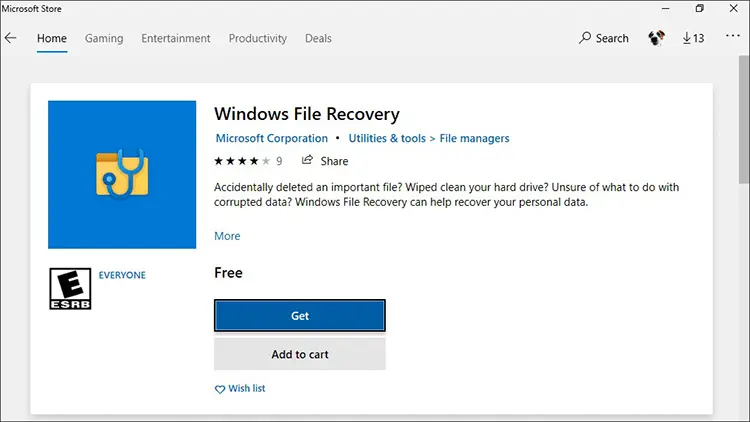
Schritt 1. Installieren Sie die Windows-Dateiwiederherstellung.
Öffnen Sie den Microsoft Store, suchen Sie nach Windows File Recovery und installieren Sie das Dienstprogramm, falls es für Ihr Windows-System verfügbar ist.
Schritt 2. Quell- und Ziellaufwerk ermitteln.
Öffnen Sie den Datei-Explorer, um den Laufwerksbuchstaben der SSD zu ermitteln, auf der sich die verlorenen Dateien befinden. Bereiten Sie ein anderes Laufwerk mit ausreichend freiem Speicherplatz vor, um die wiederhergestellten Daten zu speichern. Das Ziellaufwerk muss sich vom Quelllaufwerk unterscheiden.
Schritt 3. Starten Sie die Windows-Dateiwiederherstellung.
Suchen Sie im Startmenü nach „Windows File Recovery“ und öffnen Sie es. Bestätigen Sie die Berechtigungsanfrage, falls Windows Sie auffordert, der Anwendung das Vornehmen von Änderungen zu erlauben.
Schritt 4. Geben Sie einen Wiederherstellungsbefehl ein.
Das allgemeine Befehlsformat lautet:
winfr Quelllaufwerk: Ziellaufwerk: /mode /n Dateifilter
Um beispielsweise auf dem Laufwerk C: nach PDF-Dateien zu suchen und die gefundenen Dateien auf dem Laufwerk E: zu speichern, geben Sie Folgendes ein:
winfr C: E: /regular /n *.pdf
Ersetzen Sie die Laufwerksbuchstaben und den Dateifilter durch die für Ihre Situation passenden Werte. Der Modus „/regular“ ist für geeignete NTFS-Laufwerke vorgesehen, während „/extensive“ für umfassendere Wiederherstellungsversuche verwendet werden kann und zusätzliche Dateisystemszenarien unterstützt.
Schritt 5. Starten Sie den Scan und überprüfen Sie die wiederhergestellten Dateien.
Folgen Sie den Anweisungen in der Befehlszeile, um fortzufahren. Wenn das Dienstprogramm wiederherstellbare Dateien findet, speichert es diese in einem Wiederherstellungsordner auf dem Ziellaufwerk. Öffnen Sie diesen Ordner und prüfen Sie, ob die benötigten Dateien vorhanden und zugänglich sind.
Einschränkungen:
Die Windows-Dateiwiederherstellung erfordert Eingaben über die Befehlszeile, was für Anfänger eine Herausforderung darstellen kann. Eine erfolgreiche Wiederherstellung kann nicht garantiert werden, insbesondere wenn die gelöschten Daten durch TRIM unzugänglich gemacht wurden. Quell- und Ziellaufwerk müssen zudem unterschiedlich sein. Bei Hardware- oder Firmwareproblemen der SSD ist ein wiederholtes Scannen möglicherweise nicht hilfreich und kann die Wiederherstellung sogar erschweren.
Teil 4. So stellen Sie verlorene SSD-Daten aus einem Backup wieder her
Wenn Sie Ihre Dateien zuvor gesichert haben, ist das Wiederherstellen einer Sicherung möglicherweise einfacher als das Durchsuchen der SSD nach gelöschten Daten. Je nach Ihren Einstellungen enthält der Windows-Dateiversionsverlauf, OneDrive oder ein anderer Sicherungsdienst möglicherweise Kopien fehlender Dateien oder ältere Versionen, die Sie wiederherstellen können.
4.1 Dateien mit dem Windows-Dateiversionsverlauf wiederherstellen
Mit dem Windows-Dateiversionsverlauf können frühere Versionen von Dateien und Ordnern wiederhergestellt werden, die in einer zuvor konfigurierten Sicherung enthalten waren.
Schritt 1. Schließen Sie das externe Laufwerk an, das für die Dateiversionsverlauf-Sicherungen verwendet wird, oder stellen Sie sicher, dass der entsprechende Netzwerkspeicherort erreichbar ist.
Schritt 2. Öffnen Sie den Datei-Explorer und navigieren Sie zu dem Ordner, der zuvor die fehlenden Dateien enthielt.
Schritt 3. Klicken Sie mit der rechten Maustaste auf den Ordner und wählen Sie „Vorherige Versionen“. Wählen Sie, falls verfügbar, eine Version aus, die vor dem Datenverlust erstellt wurde.
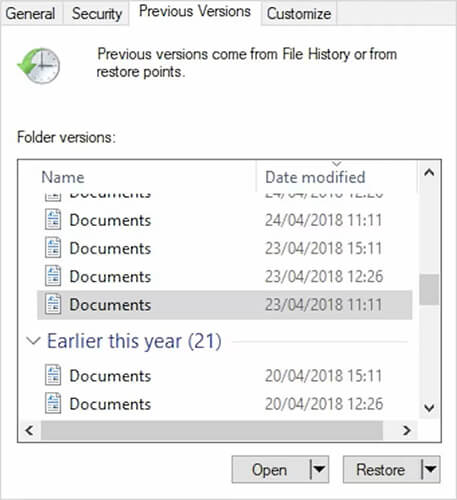
Schritt 4. Durchsuchen Sie die verfügbaren Versionen, um die benötigten Dateien zu finden.
Schritt 5. Wählen Sie „Wiederherstellen“, um die Dateien an ihren ursprünglichen Speicherort zurückzubringen. Wenn Sie vermeiden möchten, vorhandene Dateien zu überschreiben, verwenden Sie eine der verfügbaren Wiederherstellungsoptionen, um sie an einem anderen Speicherort zu speichern.
4.2 Dateien von OneDrive wiederherstellen
Wenn Ihre Dateien mit OneDrive synchronisiert wurden, überprüfen Sie den Cloud-Speicher auf die fehlenden Elemente, bevor Sie kompliziertere Wiederherstellungsmethoden anwenden.
Schritt 1. Öffnen Sie die OneDrive-Website und melden Sie sich mit dem Microsoft-Konto an, das Sie für die Synchronisierung verwenden.
Schritt 2. Durchsuchen Sie Ihre Dateien und Ordner, um zu sehen, ob die fehlenden Elemente noch vorhanden sind.
Schritt 3. Falls die Dateien fehlen, öffnen Sie den OneDrive-Papierkorb und suchen Sie nach gelöschten Elementen.
Schritt 4. Wählen Sie die benötigten Dateien aus und klicken Sie auf „Wiederherstellen“, falls diese verfügbar sind.
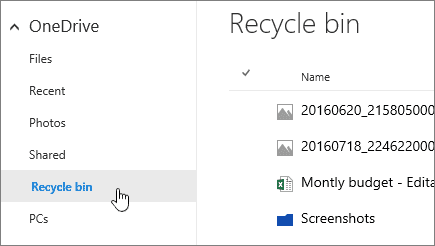
Überprüfen Sie nach der Wiederherstellung den entsprechenden Ordner auf Ihrem Computer, um sicherzustellen, dass die Dateien erfolgreich synchronisiert wurden.
Einschränkungen:
Die Wiederherstellung eines Backups funktioniert nur, wenn ein geeignetes Backup oder eine ältere Version vorhanden ist. Dateien, die nach dem letzten Backup erstellt oder geändert wurden, können fehlen, und die Cloud-Synchronisierung bietet nicht immer ein unabhängiges Backup. Falls die benötigten Dateien in Ihren Backups nicht verfügbar sind, versuchen Sie eine andere Wiederherstellungsmethode.
Teil 5. Wie man Daten von einer SSD mithilfe von SSD-Datenrettungssoftware wiederherstellt
Wenn sich Ihre Dateien nicht im Papierkorb befinden und Sie keine geeignete Datensicherung haben, ist spezielle SSD-Datenrettungssoftware eine weitere Option. Solche Tools können unterstützte Speichermedien nach verlorenen Dateien durchsuchen und bieten möglicherweise eine benutzerfreundlichere Oberfläche als Kommandozeilenprogramme.
Eine Option, die Sie in Betracht ziehen sollten, ist die Datenwiederherstellung . Damit können Sie Ihre SSD nach gelöschten, verlorenen oder formatierten Dateien durchsuchen, wiederherstellbare Elemente in einer Vorschau anzeigen und bestimmte Dateien zur Wiederherstellung auswählen.
Hauptmerkmale der Datenwiederherstellung
- Gelöschte oder fehlende Dateien von SD-Karten, Festplatten, Computern und anderen unterstützten Speichermedien wiederherstellen.
- Stellen Sie über 1.000 Dateiformate wieder her, darunter Fotos, Videos, Dokumente und Archivdateien.
- Dateien wiederherstellen, die durch Löschen, Formatieren oder Nichterreichbarkeit des Speichermediums verloren gegangen sind.
- Speichermedien scannen und erkannte Dateien vor der Wiederherstellung in der Vorschau anzeigen.
- Wählen Sie bestimmte Dateien zur Wiederherstellung aus, ohne jedes gescannte Element wiederherstellen zu müssen.
Schritte zur Datenwiederherstellung von einer SSD mit Datenrettung
-
Laden Sie Data Recovery herunter und installieren Sie es auf Ihrem Computer. Öffnen Sie das Programm und wählen Sie „PC- und Festplatten-Datenwiederherstellung“, um auf die Speicherwiederherstellungsoberfläche zuzugreifen.

-
Suchen Sie Ihre SSD in der Liste der verfügbaren Speichermedien und wählen Sie das Laufwerk oder die Partition aus, auf der die Dateien verloren gegangen sind. Falls Sie die Zielpartition nicht finden, wählen Sie „Gesamte Festplatte scannen“, um das Speichermedium nach wiederherstellbaren Dateien zu durchsuchen.

-
Starten Sie den Scan und warten Sie, bis die Software den ausgewählten Speicherort analysiert hat. Nach Abschluss des Scans können Sie die Ergebnisse nach Dateityp oder Dateipfad durchsuchen. Sie können auch die verfügbaren Such- und Filteroptionen verwenden, um bestimmte Dateien zu finden.

-
Sehen Sie sich die unterstützten Dateien in der Vorschau an, um zu prüfen, ob es sich um die benötigten Dateien handelt. Wählen Sie die wiederherzustellenden Dateien aus, klicken Sie auf „Wiederherstellen“ und wählen Sie ein anderes Laufwerk oder einen anderen Speicherort als Ziel. Öffnen Sie die wiederhergestellten Dateien, um zu überprüfen, ob sie zugänglich sind.
Einschränkungen:
Für den Zugriff auf alle Wiederherstellungsfunktionen ist möglicherweise eine kostenpflichtige Lizenz erforderlich. Prüfen Sie die verfügbaren Tarife und Preise vor dem Kauf, um sicherzustellen, dass die Software Ihren Wiederherstellungsanforderungen entspricht.
Häufig gestellte Fragen zur SSD-Datenwiederherstellung
1. Macht TRIM die Datenwiederherstellung von SSDs unmöglich?
Nicht in jedem Fall, aber TRIM kann die Datenwiederherstellung deutlich erschweren. Wenn ein Betriebssystem TRIM-Informationen an eine kompatible SSD sendet, kann das Laufwerk die entsprechenden Datenblöcke als nicht mehr benötigt markieren. Nachdem die SSD diese Blöcke verarbeitet hat, können herkömmliche Wiederherstellungstools die Originaldaten unter Umständen nicht mehr wiederherstellen.
Wenn Sie gerade Dateien gelöscht haben, verwenden Sie die SSD nicht mehr und überprüfen Sie zuerst den Papierkorb und die Backups. Sollten die Daten unwiederbringlich verloren sein, ziehen Sie professionellen Rat in Anspruch, bevor Sie versuchen, Daten mit einer Datenrettungssoftware wiederherzustellen.
2. Können Daten von einer SSD nach der Formatierung wiederhergestellt werden?
Manchmal. Die Erfolgsaussichten hängen von der Art der Formatierung, dem Dateisystem, dem Vorhandensein neuer Daten und davon ab, ob TRIM die Originaldaten unzugänglich gemacht hat. Prüfen Sie zunächst vorhandene Backups und versuchen Sie anschließend, ein geeignetes Wiederherstellungstool zu verwenden, falls die SSD normal funktioniert.
Formatieren Sie das Laufwerk nicht erneut und speichern Sie keine neuen Dateien darauf. Falls die Daten wichtig sind, sollten Sie ein Festplattenabbild erstellen oder einen Fachmann konsultieren, bevor Sie weitere Versuche unternehmen.
3. Können Daten von einer defekten oder nicht erkannten SSD wiederhergestellt werden?
Möglicherweise, die Antwort hängt jedoch von der zugrunde liegenden Fehlerursache ab. Ein loses Kabel, ein defektes USB-Gehäuse oder ein Verbindungsproblem lassen sich unter Umständen leichter beheben als ein defekter Controller, ein beschädigter NAND-Flashspeicher oder ein schwerwiegendes Firmware-Problem.
Wird die SSD nicht erkannt, überprüfen Sie Kabel, Anschluss und Gehäuse nur dann, wenn dies gefahrlos möglich ist. Initialisieren oder formatieren Sie das Laufwerk nicht, wenn Windows Sie dazu auffordert. Bei wichtigen Daten oder Verdacht auf einen Hardwaredefekt beenden Sie die Fehlersuche und wenden Sie sich an einen professionellen SSD-Datenrettungsdienst.
Abschluss
Die Datenwiederherstellung auf einer SSD hängt von der Ursache des Datenverlusts und der Frage ab, ob die fehlenden Dateien noch wiederherstellbar sind. Überprüfen Sie zuerst den Papierkorb und verfügbare Backups. Versuchen Sie anschließend gegebenenfalls die Windows-Dateiwiederherstellung oder die Datenwiederherstellung . Um die Erfolgsaussichten zu verbessern, vermeiden Sie es, neue Daten auf die betroffene SSD zu schreiben und speichern Sie wiederhergestellte Dateien auf einem anderen Laufwerk.
Verwandte Artikel
Wie man SSD-Daten unwiederbringlich macht | Datenunrettbarkeit sicherstellen
Die beste SSD-Löschsoftware: 10 Optionen für die einfache SSD-Löschung
So löschen Sie SSD-Festplatten sicher: 4 effektive Lösungen im Jahr 2026
Beste SD-Karten-Wiederherstellungssoftware zur Wiederherstellung verlorener Dateien [2026]


