


TL;DR:
Haben Sie versehentlich wichtige Notizen von Ihrem iPhone gelöscht? Es gibt möglicherweise noch mehrere Möglichkeiten, sie wiederherzustellen.
- Überprüfen Sie zuerst den Ordner „Zuletzt gelöscht“ in der Notizen-App.
- Stellen Sie, falls vorhanden, Notizen aus iCloud- oder iTunes-Backups wieder her.
- Mit der Datenwiederherstellung können Sie gelöschte Notizen wiederherstellen, ohne das gesamte iPhone wiederherstellen zu müssen.
Die Notizen-App auf dem iPhone dient häufig dazu, wichtige Informationen wie Arbeitspläne, persönliche Erinnerungen, Kontodaten und Tagesaufzeichnungen zu speichern. Versehentliches Löschen, Systemprobleme oder Synchronisierungsschwierigkeiten können jedoch dazu führen, dass wertvolle Notizen unerwartet verschwinden.
Wenn Sie gelöschte Notizen auf Ihrem iPhone wiederherstellen möchten, hängt die verfügbare Methode davon ab, ob die Notizen noch im Ordner „Zuletzt gelöscht“ gespeichert, mit iCloud synchronisiert, in einem Backup enthalten oder direkt vom Gerät wiederherstellbar sind. Die folgenden Lösungen decken verschiedene Situationen ab, sowohl mit als auch ohne Backup.

- Teil 1. So stellen Sie gelöschte Notizen auf dem iPhone aus der Notizen-App wieder her
- Teil 2. So stellen Sie gelöschte Notizen vom iPhone ohne Backup wieder her.
- Teil 3. So stellen Sie gelöschte iPhone-Notizen über iCloud wieder her.
- Teil 4. So stellen Sie Notizen von Ihrem iPhone mit iTunes wieder her
Teil 1. So stellen Sie gelöschte Notizen auf dem iPhone aus der Notizen-App wieder her
Bevor Sie kompliziertere Lösungen ausprobieren, überprüfen Sie den Ordner „Zuletzt gelöscht“ in der Notizen-App. Wenn Sie eine Notiz auf dem iPhone löschen, wird sie normalerweise vorübergehend in diesen Ordner verschoben, anstatt sofort endgültig gelöscht zu werden.
Gelöschte Notizen bleiben bis zu 30 Tage lang im Ordner „Zuletzt gelöscht“ verfügbar. Solange die Notiz dort vorhanden ist, können Sie sie direkt wiederherstellen, ohne ein Backup oder ein Drittanbieter-Tool zu verwenden.
Schritte zum Wiederherstellen gelöschter Notizen aus dem Ordner „Zuletzt gelöscht“:
Schritt 1. Öffnen Sie die Notizen-App auf Ihrem iPhone.
Schritt 2. Tippen Sie in der oberen linken Ecke auf „Ordner“.
Schritt 3. Wählen Sie „Zuletzt gelöscht“.
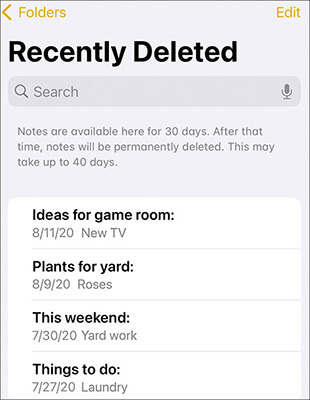
Schritt 4. Suchen und öffnen Sie die gelöschte Notiz.
Schritt 5. Tippen Sie auf „Verschieben“ und wählen Sie den Ordner aus, in dem Sie die Notiz wiederherstellen möchten. Anschließend wird die Notiz in den ausgewählten Notizenordner zurückverlegt.
Teil 2. Wie man gelöschte Notizen vom iPhone ohne Backup wiederherstellt (Datenwiederherstellung)
Falls Sie die gelöschten Notizen nicht im Ordner „Zuletzt gelöscht“ finden oder Ihr iPhone nicht aus einem alten Backup wiederherstellen möchten, können Sie die Daten direkt von Ihrem Gerät wiederherstellen. Wenn gelöschte Notizen nicht durch neue Daten überschrieben wurden, kann eine Datenwiederherstellungssoftware helfen, die fehlenden Inhalte zu finden und wiederherzustellen.
Die Datenwiederherstellung kann Ihr iPhone nach gelöschten Notizen durchsuchen, ohne dass Sie die aktuellen Daten durch ein Backup ersetzen müssen. Sie können wiederherstellbare Notizen in der Vorschau ansehen und nur die benötigten Elemente wiederherstellen, anstatt das gesamte iPhone wiederherzustellen. Vorhandene Dateien auf Ihrem Gerät werden dabei nicht überschrieben.
Hauptmerkmale der Datenwiederherstellung:
- Gelöschte Nachrichten, Notizen, Fotos, Kontakte, Videos und andere verlorene Daten vom iPhone ohne Backup wiederherstellen .
- Stellen Sie Dateien wieder her, die durch versehentliches Löschen, Systemfehler, Zurücksetzen auf Werkseinstellungen oder andere unerwartete Ereignisse verloren gegangen sind.
- Vor der Wiederherstellung können Sie sich eine Vorschau der wiederherstellbaren Inhalte ansehen und nur die benötigten Dateien auswählen.
- Je nach Situation können Sie verschiedene Arten von iPhone-Daten von iOS-Geräten, iCloud-Konten, iCloud-Backups und iTunes-Backups wiederherstellen.
- Unterstützt eine breite Palette von iPhone-Modellen und iOS-Versionen, einschließlich der neuesten iOS-Versionen.
Hinweis: Mobilnutzer müssen sich zuerst ein Konto registrieren und anschließend über ihr Mitgliedszentrum herunterladen oder einkaufen, um exklusive Rabatte zu erhalten.
Wie kann ich endgültig gelöschte Notizen auf meinem iPhone wiederherstellen?
-
Öffnen Sie Data Recovery auf Ihrem Computer und wählen Sie den Modus „iOS Data Recovery“.

-
Rufen Sie das Modul „iPhone/iPad Datenwiederherstellung“ auf, um den Wiederherstellungsprozess fortzusetzen.

-
Verbinden Sie Ihr iPhone mit dem Computer und klicken Sie auf „Weiter“, nachdem das Gerät erfolgreich erkannt wurde.

-
Wählen Sie unter den verfügbaren Datentypen „Notizen“ aus und klicken Sie anschließend auf „Scannen“, um nach gelöschten Notizen zu suchen.

-
Sehen Sie sich nach dem Scannen die wiederherstellbaren Notizen in der Vorschau an und wählen Sie die Notizen aus, die Sie wiederherstellen möchten. Wählen Sie anschließend „Auf Computer wiederherstellen“ oder „Auf Gerät wiederherstellen“.

Teil 3. So stellen Sie gelöschte iPhone-Notizen über iCloud wieder her.
Wenn Sie iCloud zum Synchronisieren oder Sichern Ihres iPhones verwenden, besteht möglicherweise eine weitere Chance, gelöschte Notizen wiederherzustellen. Die iCloud-Wiederherstellungsmethoden funktionieren jedoch unterschiedlich, je nachdem, wo Ihre Notizen gespeichert sind.
Beispielsweise lassen sich mit iCloud synchronisierte Notizen in der Regel über iCloud.com wiederherstellen, während für Notizen aus einem iPhone-Backup das gesamte Backup wiederhergestellt werden muss. Um Notizen aus iCloud abzurufen, ohne die aktuellen iPhone-Daten zu überschreiben, kann ein Wiederherstellungstool helfen, bestimmte Notizen aus den iCloud-Daten zu extrahieren.
3.1 Notizen von iCloud.com wiederherstellen
Wenn die Notizen-Funktion in iCloud aktiviert ist, bleiben gelöschte Notizen möglicherweise für eine begrenzte Zeit im Ordner „Zuletzt gelöscht“ auf iCloud.com verfügbar. Diese Methode erfordert keine Wiederherstellung Ihres iPhones und hat keine Auswirkungen auf andere auf Ihrem Gerät gespeicherte Daten.
Schritte zur Wiederherstellung gelöschter iPhone-Notizen von iCloud.com:
Schritt 1. Öffnen Sie iCloud.com in einem Browser und melden Sie sich mit Ihrem Apple-Account an.
Schritt 2. Wählen Sie „Notizen“ aus den verfügbaren Apps aus.

Schritt 3. Öffnen Sie den Ordner „Zuletzt gelöscht“.
Schritt 4. Wählen Sie die gelöschte Notiz aus, die Sie wiederherstellen möchten.
Schritt 5. Klicken Sie auf „Wiederherstellen“, um die Notiz zurück in Ihre Notizenordner zu verschieben.
3.2 iPhone aus iCloud-Backup wiederherstellen
Wenn die gelöschten Notizen in einem vor dem Löschen erstellten iCloud-Backup enthalten waren, können Sie Ihr iPhone mithilfe dieses Backups wiederherstellen, um die Notizen zurückzuerhalten.
Die Wiederherstellung aus einem iCloud-Backup überschreibt die aktuellen Daten auf Ihrem iPhone mit den Inhalten des ausgewählten Backups. Sichern Sie daher unbedingt alle wichtigen Dateien, bevor Sie beginnen.
Wie kann ich gelöschte Notizen aus dem iCloud-Backup wiederherstellen?
Schritt 1. Prüfen Sie, ob auf Ihrem iPhone ein iCloud-Backup verfügbar ist, das vor dem Löschen der Notizen erstellt wurde.
Schritt 2. Gehen Sie zu „Einstellungen“ > „Allgemein“ > „iPhone übertragen oder zurücksetzen“ und löschen Sie Ihr iPhone.
Schritt 3. Richten Sie Ihr iPhone erneut ein und wählen Sie „Aus iCloud-Backup wiederherstellen“.

Schritt 4. Wählen Sie das Backup aus, das die gelöschten Notizen enthält. Nach Abschluss der Wiederherstellung werden die in diesem Backup enthaltenen Notizen wieder auf Ihr iPhone übertragen.
3.3 iPhone-Notizen mit Datenwiederherstellung wiederherstellen
Wenn Sie Notizen aus iCloud wiederherstellen möchten, aber nicht das gesamte iPhone, bietet die Datenwiederherstellung eine weitere Option. Sie kann ausgewählte Daten aus iCloud-bezogenen Quellen extrahieren und ermöglicht es Ihnen, nur die benötigten Notizen wiederherzustellen.
Im Gegensatz zur offiziellen iCloud-Wiederherstellungsmethode erfordert dieser Ansatz weder das Löschen Ihres iPhones noch das Ersetzen der aktuellen Daten durch ein älteres Backup.
Gelöschte Notizen aus iCloud mit Datenwiederherstellung wiederherstellen:
-
Starten Sie Data Recovery auf Ihrem Computer und wählen Sie „iOS Data Recovery“ > „Aus iCloud wiederherstellen“.
-
Je nach Ihren Wiederherstellungsanforderungen können Sie „Aus iCloud-Konto wiederherstellen“ oder „Aus iCloud-Backup wiederherstellen“ auswählen.

-
Folgen Sie den Anweisungen auf dem Bildschirm, um die Verbindung herzustellen und die Daten zu laden. Bei „Vom iCloud-Konto wiederherstellen“ müssen die ausgewählten Daten nach der Verbindung gescannt werden, während bei „Vom iCloud-Backup wiederherstellen“ lediglich gewartet werden muss, bis die Backup-Inhalte geladen sind. Wählen Sie anschließend die wiederherzustellenden Dateien aus und klicken Sie auf „Wiederherstellen“, um den Wiederherstellungsprozess zu starten.

Vergleich von 3 iCloud-Methoden zur Wiederherstellung gelöschter iPhone-Notizen
| Verfahren | Wiederherstellungsquelle | Datenauswahl | Aktuelle Daten überschreiben | Am besten geeignet für |
|---|---|---|---|---|
| Wiederherstellung von iCloud.com | iCloud Notes-Synchronisierungsdaten | Nur verfügbare Notizen wiederherstellen | NEIN | Notizen sind noch unter „Zuletzt gelöscht“ verfügbar. |
| Wiederherstellung aus iCloud-Backup | iCloud-Gerätesicherung | Stellen Sie alle im Backup enthaltenen Daten wieder her. | Ja | Notizen aus einer älteren Sicherungskopie |
| Datenwiederherstellung aus iCloud | iCloud-Konto oder iCloud-Backup | Wählen Sie bestimmte Noten aus, die wiederhergestellt werden sollen | NEIN | Notizen wiederherstellen, ohne das Gerät vollständig wiederherzustellen |
Teil 4. So stellen Sie Notizen von Ihrem iPhone mit iTunes wieder her
Neben iCloud ist iTunes (bzw. der Finder in neueren macOS-Versionen) eine weitere offizielle Möglichkeit, iPhone-Daten aus Backups wiederherzustellen. Wenn Sie Ihr iPhone zuvor auf einem Computer gesichert haben , sind die gelöschten Notizen möglicherweise in diesem Backup enthalten.
Der offizielle Wiederherstellungsprozess stellt jedoch das gesamte Backup wieder her, während Wiederherstellungssoftware von Drittanbietern es Ihnen ermöglicht, nur die benötigten Notizen zu extrahieren.
4.1 Gelöschte Notizen auf dem iPhone mit dem offiziellen iTunes wiederherstellen
Wenn Sie vor dem Löschen der Notizen ein iTunes-Backup erstellt haben, können Sie Ihr iPhone mithilfe dieses Backups wiederherstellen.
Schritte zum Wiederherstellen gelöschter Notizen aus einem iTunes-Backup:
Schritt 1. Verbinden Sie Ihr iPhone mit dem Computer, auf dem das Backup erstellt wurde.
Schritt 2. Öffnen Sie iTunes und wählen Sie Ihr iPhone aus.
Schritt 3. Klicken Sie auf „Backup wiederherstellen“.

Schritt 4. Wählen Sie die Sicherungsdatei aus, die die gelöschten Notizen enthält. Warten Sie, bis der Wiederherstellungsprozess abgeschlossen ist.
Nach der Wiederherstellung des Backups sind die zu diesem Zeitpunkt gespeicherten Notizen auf Ihrem iPhone verfügbar.
Hinweis: Bei dieser Methode werden die aktuellen iPhone-Daten durch die Sicherungsdaten ersetzt. Falls sich neuere Dateien auf Ihrem Gerät befinden, erstellen Sie vorher eine weitere Sicherung, um Datenverlust zu vermeiden.
4.2 Gelöschte Notizen mithilfe der Datenwiederherstellung wiederherstellen
Wenn Sie ein iTunes-Backup haben, aber nur gelöschte Notizen wiederherstellen müssen, kann Ihnen die Datenwiederherstellung dabei helfen, die benötigten Daten zu extrahieren, ohne das gesamte Backup wiederherstellen zu müssen.
Es unterstützt das Scannen von iTunes-Backups und ermöglicht die Vorschau der verfügbaren Notizen vor der Wiederherstellung. Sie können bestimmte Notizen zur Wiederherstellung auswählen, während die aktuellen Daten auf Ihrem iPhone unverändert bleiben.
Gelöschte Notizen aus iTunes-Backups mit Datenwiederherstellung wiederherstellen:
-
Starten Sie Data Recovery auf Ihrem Computer und rufen Sie das Modul „Aus iTunes-Backup wiederherstellen“ auf.
-
Wählen Sie die iTunes-Sicherungsdatei aus, die möglicherweise Ihre gelöschten Notizen enthält, und klicken Sie dann auf „Weiter“.

-
Wählen Sie als Datentyp „Notizen“ aus und klicken Sie auf „Scannen“, um den Sicherungsinhalt zu analysieren.

-
Sehen Sie sich die wiederhergestellten Notizen in der Vorschau an und wählen Sie die gewünschten aus. Klicken Sie anschließend auf „Auf Computer wiederherstellen“ oder „Auf Gerät wiederherstellen“, um den Vorgang abzuschließen.
Vergleich zweier iTunes-Methoden zur Wiederherstellung gelöschter iPhone-Notizen
| Verfahren | Wiederherstellungsquelle | Datenauswahl | Aktuelle Daten überschreiben | Am besten geeignet für |
|---|---|---|---|---|
| Wiederherstellung aus iTunes-Backup | iTunes-/Finder-Backup | Stellen Sie alle im Backup enthaltenen Daten wieder her. | Ja | iPhone auf einen früheren Sicherungszustand zurücksetzen |
| Datenwiederherstellung für iTunes-Backups | iTunes-Sicherungsdatei | Wählen Sie bestimmte Noten aus, die wiederhergestellt werden sollen | NEIN | Gelöschte Notizen wiederherstellen, ohne das gesamte Backup wiederherstellen zu müssen. |
Abschluss
Wenn Sie versehentlich Notizen auf Ihrem iPhone löschen, hängt die beste Wiederherstellungsmethode davon ab, ob die Notizen noch unter „Zuletzt gelöscht“ zu finden sind, in iCloud gespeichert wurden oder in einem früheren Backup enthalten sind. Am schnellsten lassen sie sich in der Notizen-App überprüfen. iCloud- und iTunes-Backups bieten, sofern verfügbar, zusätzliche Optionen.
Wenn Sie bestimmte gelöschte Notizen wiederherstellen möchten, ohne Ihr gesamtes iPhone neu zu installieren, kann Ihnen die Datenwiederherstellung helfen, Notizen aus Ihren iPhone-, iCloud- oder iTunes-Backups zu extrahieren und dabei Ihre vorhandenen Daten zu erhalten. Wählen Sie die Methode, die am besten zu Ihrer Situation passt, um Ihre wichtigen Notizen zurückzubekommen.
Verwandte Artikel
9 Lösungsansätze für das Problem, dass Notizen zwischen iPhone und Mac nicht synchronisiert werden
So löschen Sie Dateien auf dem iPhone endgültig ohne Wiederherstellung (6 Wege)
Anleitung: So stellen Sie gelöschte Kontakte auf dem iPhone ohne Backup wieder her (Gelöst)
Repariert: Fotos vom iPhone verschwunden – mit zuverlässigen Lösungen

