


TL;DR:
Wenn Sie sich fragen, wie Sie gelöschte Nachrichten auf Ihrem iPhone wiederherstellen können, hängt die richtige Methode davon ab, ob Sie ein Backup haben und wie lange die Nachrichten zurückliegen. Sie können folgende Optionen ausprobieren:
- Kürzlich gelöschte Nachrichten können direkt aus der Nachrichten-App wiederhergestellt werden.
- Verlorene Nachrichten aus einem iCloud- oder iTunes/Finder-Backup wiederherstellen.
- Verwenden Sie eine iPhone-Datenwiederherstellungssoftware, um bestimmte Nachrichten wiederherzustellen, ohne das gesamte Gerät wiederherstellen zu müssen.
- Wenden Sie sich an den Apple Support, falls andere Wiederherstellungsmethoden nicht funktionieren.
Das versehentliche Löschen wichtiger SMS auf dem iPhone kann ärgerlich sein, besonders wenn sie wertvolle Gespräche, berufliche Informationen oder persönliche Erinnerungen enthalten. Glücklicherweise sind gelöschte Nachrichten nicht immer endgültig verloren. Je nachdem, wann sie gelöscht wurden und ob ein Backup vorhanden ist, gibt es verschiedene Möglichkeiten, sie wiederherzustellen.
In diesem Leitfaden erfahren Sie, wie Sie gelöschte Nachrichten auf Ihrem iPhone mithilfe der integrierten Wiederherstellungsoptionen, iCloud- oder iTunes-/Finder-Backups und professioneller Datenrettungssoftware wiederherstellen können. Egal, ob Sie die Nachrichten erst kürzlich gelöscht oder ohne Backup verloren haben – unten finden Sie die passende Methode.
- Teil 1. So stellen Sie gelöschte Nachrichten auf dem iPhone aus dem Ordner „Zuletzt gelöscht“ wieder her
- Teil 2. So stellen Sie eine gelöschte SMS auf dem iPhone aus einem iCloud-Backup wieder her.
- Teil 3. So stellen Sie gelöschte iPhone-SMS aus einem iTunes-/Finder-Backup wieder her.
- Teil 4. So sehen Sie gelöschte Nachrichten auf dem iPhone mithilfe einer iPhone-Datenwiederherstellungssoftware.
- Teil 5. So stellen Sie gelöschte Nachrichten auf dem iPhone wieder her (durch Kontaktaufnahme mit dem Apple Support)
- Häufig gestellte Fragen zur Wiederherstellung gelöschter Nachrichten auf dem iPhone
Bevor Sie beginnen: Vergleichen Sie die Methoden zum Wiederherstellen gelöschter Nachrichten auf dem iPhone
| Verfahren | Wiederherstellung ohne Backup | Daten überschreiben | Vorschau vor der Wiederherstellung | Selektive Rückgewinnung | Computer erforderlich |
|---|---|---|---|---|---|
| Kürzlich gelöscht | NEIN | NEIN | NEIN | Ja | NEIN |
| iCloud-Backup | NEIN | Ja | NEIN | NEIN | NEIN |
| iTunes-/Finder-Backup | NEIN | Ja | NEIN | NEIN | Ja |
| Datenwiederherstellung | Ja | NEIN | Ja | Ja | Ja |
| Apple Support | NEIN | NEIN | NEIN | NEIN | NEIN |
Teil 1. So stellen Sie gelöschte Nachrichten auf dem iPhone aus dem Ordner „Zuletzt gelöscht“ wieder her
Wenn Sie iOS 16 oder neuer verwenden, bietet die Nachrichten-App einen Ordner „Zuletzt gelöscht“, in dem gelöschte Konversationen für einen begrenzten Zeitraum wiederhergestellt werden können. Dies ist die einfachste Methode, gelöschte Nachrichten wiederherzustellen, da weder ein Backup noch ein Computer erforderlich ist.
So stellen Sie gelöschte Nachrichten aus dem Ordner „Zuletzt gelöscht“ wieder her:
Schritt 1. Öffnen Sie die Nachrichten-App auf Ihrem iPhone.
Schritt 2. Tippen Sie oben in der Konversationsliste auf „Filter“ oder „Bearbeiten“.
Schritt 3. Wählen Sie „Zuletzt gelöschte anzeigen“.
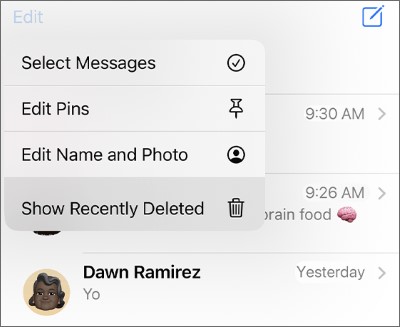
Schritt 4. Wählen Sie die Nachrichten aus, die Sie wiederherstellen möchten.
Schritt 5. Tippen Sie auf „Wiederherstellen“, um sie zurückzuerhalten.
Hinweis: Diese Methode funktioniert nur für Nachrichten, die innerhalb des verfügbaren Wiederherstellungszeitraums gelöscht wurden. Sobald Nachrichten endgültig aus dem Ordner „Zuletzt gelöscht“ entfernt wurden, müssen Sie andere Wiederherstellungsmethoden ausprobieren.
Teil 2. So stellen Sie eine gelöschte SMS auf dem iPhone aus einem iCloud-Backup wieder her.
Wenn Sie vor dem Löschen Ihrer Nachrichten ein iCloud-Backup erstellt haben, können Sie Ihr iPhone aus diesem Backup wiederherstellen, um die verlorenen Konversationen wiederherzustellen.
Vor der Wiederherstellung prüfen Sie, ob Sie ein geeignetes Backup haben [ Wie sichere ich Nachrichten in iCloud ?] :
- Öffnen Sie die „Einstellungen“ auf Ihrem iPhone.
- Tippe auf deinen Apple-Accountnamen.
- Gehen Sie zu „iCloud“ > „iCloud-Backup“.
- Prüfen Sie das Sicherungsdatum und vergewissern Sie sich, dass die Sicherung vor dem Löschen der Nachrichten erstellt wurde.
So stellen Sie gelöschte Nachrichten aus einem iCloud-Backup wieder her:
Schritt 1. Gehen Sie zu „Einstellungen“ > „Allgemein“ > „iPhone übertragen oder zurücksetzen“.
Schritt 2. Wählen Sie „Alle Inhalte und Einstellungen löschen“.
Schritt 3. Richten Sie Ihr iPhone erneut ein.
Schritt 4. Wählen Sie „Aus iCloud-Backup wiederherstellen“.

Schritt 5. Wählen Sie die Sicherungskopie aus, die Ihre gelöschten Nachrichten enthält.
Hinweis: Durch das Wiederherstellen eines iCloud-Backups werden die aktuellen Daten auf Ihrem iPhone durch die Inhalte des Backups ersetzt. Alle nach dem Backup-Datum erstellten Daten können dabei gelöscht werden.
Teil 3. So stellen Sie gelöschte iPhone-SMS aus einem iTunes-/Finder-Backup wieder her.
Eine lokale Sicherung, die über iTunes oder den Finder erstellt wurde, ist eine weitere Möglichkeit, gelöschte iPhone-Nachrichten wiederherzustellen. Diese Methode ist nützlich, wenn Sie Ihr Gerät regelmäßig auf einem Computer sichern. Obwohl sich so gelöschte Nachrichten wiederherstellen lassen, wird dabei die gesamte iPhone-Sicherung und nicht nur ausgewählte Konversationen wiederhergestellt. Daher können neuere Dateien und Einstellungen überschrieben werden.
Befolgen Sie diese Schritte, um gelöschte SMS auf dem iPhone wiederherzustellen:
Schritt 1. Verbinden Sie Ihr iPhone mit dem Computer, auf dem das Backup gespeichert ist.
Schritt 2. Öffnen Sie iTunes oder den Finder.
Schritt 3. Wählen Sie Ihr iPhone aus.
Schritt 4. Klicken Sie auf „Backup wiederherstellen“.

Schritt 5. Wählen Sie eine Sicherungskopie aus, die vor dem Löschen Ihrer Nachrichten erstellt wurde. Warten Sie anschließend, bis der Wiederherstellungsprozess abgeschlossen ist.
Teil 4. So sehen Sie gelöschte Nachrichten auf dem iPhone mithilfe einer iPhone-Datenwiederherstellungssoftware.
Wenn Sie Ihre gelöschten Nachrichten nicht im Ordner „Zuletzt gelöscht“ finden und kein geeignetes Backup haben, kann eine iPhone-Datenwiederherstellungssoftware eine Alternative sein. Im Gegensatz zu herkömmlichen Methoden zur Backup-Wiederherstellung ermöglicht Ihnen diese Software, verfügbare Datenquellen zu durchsuchen, wiederherstellbare Nachrichten in einer Vorschau anzuzeigen und bestimmte Konversationen auszuwählen, ohne alle vorhandenen Daten auf Ihrem iPhone zu überschreiben.
Data Recovery ist ein iPhone-Datenwiederherstellungstool, mit dem gelöschte Nachrichten und andere verlorene Daten von iPhone, iPad und aus Backups wiederhergestellt werden können. Es unterstützt verschiedene Wiederherstellungsszenarien, darunter die direkte Wiederherstellung von Nachrichten von einem iOS-Gerät, das Extrahieren von Daten aus iCloud-Backups und die Wiederherstellung von Dateien aus iTunes-Backups.
Hauptmerkmale
- Gelöschte Textnachrichten, Fotos, Kontakte und andere verlorene Daten von Ihrem iDevice auch ohne Backup wiederherstellen.
- Unterstützung der Wiederherstellung in verschiedenen Situationen, wie z. B. versehentliches Löschen, Zurücksetzen auf Werkseinstellungen, beschädigte Geräte oder nicht zugängliche iPhones.
- Sehen Sie sich die verfügbaren Nachrichten vor der Wiederherstellung in der Vorschau an und wählen Sie nur die Konversationen aus, die Sie benötigen.
- Stellen Sie Daten von iOS-Geräten, iCloud-Backups und iTunes-Backups je nach Ihrer Situation wieder her.
- Unterstützt verschiedene iPhone-Modelle und iOS-Versionen, einschließlich neuerer iOS-Versionen.
Gelöschte Nachrichten direkt vom iPhone wiederherstellen
Wenn Sie Nachrichten von Ihrem iPhone gelöscht haben, aber kein Backup besitzen, können Sie den iOS-Gerätewiederherstellungsmodus verwenden, um Ihr Gerät nach wiederherstellbaren Konversationen zu durchsuchen.
-
Starten Sie Data Recovery auf Ihrem Computer und wählen Sie den Modus „iOS Data Recovery“.

-
Wählen Sie die für Ihre Situation passende Wiederherstellungsoption und rufen Sie das Modul „iPhone/iPad Datenwiederherstellung“ auf.

-
Verbinden Sie Ihr iPhone mit dem Computer. Sobald Ihr Gerät erkannt wurde, klicken Sie auf „Weiter“, um fortzufahren.

-
Wählen Sie „Nachrichten“ und andere Dateitypen aus, die Sie wiederherstellen möchten, und klicken Sie dann auf „Scannen“, um nach gelöschten Daten zu suchen.

-
Nach dem Scannen können Sie die verfügbaren Nachrichten in der Vorschau ansehen und die Konversationen auswählen, die Sie wiederherstellen möchten. Sie können „Auf Computer wiederherstellen“ oder „Auf Gerät wiederherstellen“ auswählen.

Gelöschte Nachrichten aus einem iTunes-Backup wiederherstellen
Wenn Sie vor dem Löschen Ihrer Nachrichten ein iTunes-Backup erstellt haben, kann die Datenwiederherstellung Ihnen dabei helfen, Nachrichten aus dem Backup zu extrahieren, ohne das gesamte iPhone wiederherstellen zu müssen.
-
Wählen Sie das Modul „Aus iTunes-Backup wiederherstellen“.
-
Wählen Sie die iTunes-Sicherungsdatei mit Ihren gelöschten Nachrichten aus und klicken Sie auf „Weiter“.

-
Wählen Sie als Datentyp „Nachrichten“ aus und klicken Sie auf „Scannen“.

-
Sehen Sie sich die gescannten Nachrichten in der Vorschau an und filtern Sie die Ergebnisse bei Bedarf. Wählen Sie die gewünschten Nachrichten aus und klicken Sie auf „Auf Computer wiederherstellen“ oder „Auf Gerät wiederherstellen“.
Gelöschte Nachrichten aus dem iCloud-Backup wiederherstellen
Für Benutzer, die über ein iCloud-Backup verfügen, kann die Datenwiederherstellung helfen, auf die Backup-Inhalte zuzugreifen und Nachrichten wiederherzustellen, ohne das gesamte Backup manuell über die iPhone-Einstellungen wiederherstellen zu müssen.
-
Wählen Sie im Modul „Aus iCloud wiederherstellen“ die Option „iCloud-Backup“.

-
Wählen Sie die Anweisungen entsprechend Ihrem iPhone-Status aus und wählen Sie ein verfügbares iCloud-Backup. Warten Sie, bis die Backup-Informationen geladen sind, und verbinden Sie dann Ihr iPhone mit der Datenwiederherstellung.

-
Sehen Sie sich die wiederhergestellten Nachrichten aus dem iCloud-Backup in der Vorschau an und klicken Sie auf „Wiederherstellen“, um die ausgewählten Nachrichten zu exportieren.

Teil 5. So stellen Sie gelöschte Nachrichten auf dem iPhone wieder her (durch Kontaktaufnahme mit dem Apple Support)
Wenn keine der oben genannten Methoden funktioniert, kann die Kontaktaufnahme mit dem Apple Support eine weitere Option sein, insbesondere wenn das Problem mit einem Apple-Dienst, einem Konto oder einem Geräteproblem zusammenhängt.
Sie können den Apple Support wie folgt kontaktieren:
- Apple Support-App
- Apple Support-Website
- Apple Store Service
Der Apple Support kann jedoch in der Regel keine endgültig gelöschten Nachrichten wiederherstellen, die weder auf Ihrem Gerät noch in iCloud oder Backups verfügbar sind. Die Wiederherstellung hängt meist davon ab, ob die Nachrichten noch im Ordner „Zuletzt gelöscht“ oder in einem früheren Backup vorhanden sind.
Häufig gestellte Fragen zur Wiederherstellung gelöschter Nachrichten auf dem iPhone
1. Wie lange speichert das iPhone gelöschte Nachrichten?
Unter iOS 16 und neueren Versionen werden gelöschte Nachrichten bis zu 30 Tage lang im Ordner „Zuletzt gelöscht“ aufbewahrt, bevor sie endgültig entfernt werden. Falls Sie sie dort nicht finden, können Sie versuchen, sie aus einem iCloud- oder iTunes-/Finder-Backup wiederherzustellen oder ein iPhone-Datenwiederherstellungstool verwenden, um nach wiederherstellbaren Nachrichten zu suchen.
2. Sind versehentlich gelöschte Textnachrichten auf dem iPhone für immer verloren?
Nicht unbedingt. Gelöschte SMS können unter Umständen wiederhergestellt werden, wenn sie sich im Ordner „Zuletzt gelöscht“ befinden oder in einem früheren iCloud- oder iTunes-/Finder-Backup enthalten sind. Falls kein Backup vorhanden ist, kann ein iPhone-Datenwiederherstellungstool Ihr Gerät scannen und wiederherstellbare Nachrichten finden, bevor diese durch neue Daten überschrieben werden.
3. Werden beim Wiederherstellen des iPhones aus iCloud die aktuellen Daten gelöscht?
Ja. Wenn Sie ein iPhone aus einem iCloud-Backup wiederherstellen, werden die aktuellen Inhalte Ihres Geräts durch die im Backup gespeicherten Daten ersetzt. Alle nach dem Backup erstellten Nachrichten, Fotos oder Dateien gehen dabei möglicherweise verloren. Wenn Sie nur gelöschte Nachrichten wiederherstellen möchten, ohne das gesamte Gerät wiederherzustellen, ist ein Datenwiederherstellungstool unter Umständen die flexiblere Lösung.
Abschluss
Gelöschte Nachrichten auf dem iPhone lassen sich je nach Situation auf verschiedene Weise wiederherstellen. Wenn Sie Nachrichten erst kürzlich gelöscht haben, ist die Überprüfung des Ordners „Zuletzt gelöscht“ die schnellste Lösung. Bei älteren Nachrichten können iCloud- und iTunes-/Finder-Backups helfen, verlorene Konversationen wiederherzustellen, allerdings werden dabei möglicherweise die aktuellen iPhone-Daten überschrieben.
Wenn Sie kein geeignetes Backup haben oder bestimmte Nachrichten wiederherstellen möchten, ohne das gesamte Gerät wiederherzustellen, bietet ein iPhone-Datenwiederherstellungstool wie Data Recovery eine flexiblere Option.
Verwandte Artikel
So löschen Sie Nachrichten auf dem iPhone endgültig [Unterstützt die neueste iOS-Version]
So speichern Sie Textnachrichten auf dem iPhone [5 effektive Methoden und häufig gestellte Fragen]
Einfaches Drucken von Textnachrichten vom iPhone über 4 Methoden (Neueste Version)
Nachrichten einfach vom iPhone auf Android übertragen (Vollständige Anleitung)

