


TL;DR:
Disk Drill ist eine beliebte Datenrettungssoftware, die dabei hilft, gelöschte und verlorene Dateien von Computern, externen Laufwerken, Speicherkarten und anderen Speichermedien wiederherzustellen.
- Es bietet verschiedene Scanmethoden, eine Dateivorschau, Datensicherung und zusätzliche Datensicherungstools.
- Die kostenlose Version ist hauptsächlich für das Scannen und die Vorschau gedacht, für die vollständige Wiederherstellung ist ein kostenpflichtiger Tarif erforderlich.
- D-Back ist eine Alternative, die man in Betracht ziehen sollte, wenn man einen einfachen Wiederherstellungsablauf für verschiedene Datenverlustsituationen benötigt.
Der Verlust wichtiger Dateien durch versehentliches Löschen, Formatieren, Systemfehler oder Probleme mit dem Speichermedium kann sehr belastend sein. Datenrettungssoftware bietet eine komfortable Möglichkeit, fehlende Dateien zu finden, und Disk Drill ist eines der bekanntesten Tools für Windows und macOS. Es unterstützt verschiedene Speichermedien und bietet zahlreiche Wiederherstellungsfunktionen für unterschiedliche Datenverlustszenarien.
Ein Datenrettungstool sollte jedoch nicht nur anhand seiner Funktionsliste bewertet werden. Wiederherstellungsbeschränkungen, Preisgestaltung, Benutzerfreundlichkeit und unterstützte Anwendungsfälle sind ebenfalls wichtige Faktoren. In diesem Test von Disk Drill gehen wir auf die Stärken, Schwächen, die Preisgestaltung und die Anwendung ein und stellen eine alternative Lösung zum Vergleich vor.
Teil 1. Testbericht zur Scheibenbohrmaschine
Disk Drill ist ein Datenrettungsprogramm von CleverFiles. Es dient der Wiederherstellung gelöschter oder verlorener Dateien von Festplatten (HDDs), SSDs, USB-Laufwerken, SD-Karten und anderen Speichermedien. Neben der Dateiwiederherstellung bietet es zusätzliche Funktionen wie Byte-für-Byte-Backups und SMART-Überwachung und ist damit mehr als nur eine einfache Datenrettungsanwendung.

1.1 Hauptmerkmale der Scheibenbohrmaschine
* Wiederherstellung verschiedener Dateitypen
Disk Drill kann verschiedene Arten gelöschter oder verlorener Dateien wiederherstellen, darunter Fotos, Videos, Audiodateien, Dokumente und andere gängige Formate. Die Scan-Algorithmen erkennen Hunderte von Dateitypen von verschiedenen Speichermedien.
* Unterstützung mehrerer Speichergeräte
Disk Drill ist mit verschiedenen Speichermedien kompatibel, darunter HDDs, SSDs, USB-Laufwerke, SD-Karten und externe Speichergeräte, und eignet sich daher für diverse Datenverlustsituationen.
* Mehrere Scanmethoden
Disk Drill bietet die Optionen „Schnellscan“ und „Tiefenscan“ zur Suche nach verlorenen Dateien. Der Schnellscan eignet sich für kürzlich gelöschte Dateien, während der Tiefenscan Daten von formatierten oder beschädigten Dateisystemen wiederfindet.
* Dateien vor der Wiederherstellung in der Vorschau ansehen
Mit Disk Drill können Sie erkannte Dateien vor der Wiederherstellung in einer Vorschau anzeigen und so überprüfen, ob die benötigten Daten vor der Wiederherstellung gefunden werden können.
* Byte-zu-Byte-Sicherung
Die Byte-zu-Byte-Backup-Funktion ermöglicht es Ihnen, vor der Wiederherstellung ein Festplattenabbild eines Speichermediums zu erstellen, was bei der Arbeit mit instabilen Laufwerken hilfreich sein kann.
* Zusätzliche Datenschutztools
Neben der Wiederherstellung von Dateien bietet Disk Drill zusätzliche Funktionen wie SMART-Überwachung und Datensicherungstools, die dabei helfen, den Zustand der Laufwerke zu verwalten und das Risiko künftiger Datenverluste zu verringern.
1.2 Preis für eine Scheibenbohrmaschine
Disk Drill bietet eine kostenlose Version sowie kostenpflichtige Abonnements mit erweiterten Wiederherstellungsfunktionen. Mit der kostenlosen Version können Sie wiederherstellbare Dateien scannen und in der Vorschau anzeigen, die Wiederherstellungsfunktionen sind jedoch plattformabhängig eingeschränkt.
| Planen | Preis | Hauptmerkmale |
|---|---|---|
| Basic | Frei | Scannen und Vorschau wiederherstellbarer Dateien |
| Pro Annual | 89 $/Jahr | Vollständige Wiederherstellungsfunktionen und unbegrenzte Wiederherstellung |
| Pro Lifetime | 149 $ | Einmaliger Kauf mit lebenslanger Lizenz |
| Unternehmen | Individuelle Preisgestaltung | Geschäftliche und professionelle Nutzung |
1.3 Vor- und Nachteile der Scheibenbohrmaschine
Nachdem Sie die Funktionen und Preise von Disk Drill kennengelernt haben, ist es wichtig, auch die Stärken und Schwächen des Programms zu betrachten. Die folgenden Vor- und Nachteile helfen Ihnen dabei, besser zu verstehen, ob Disk Drill die richtige Datenrettungslösung für Ihre Bedürfnisse ist.
Vorteile
+ Benutzerfreundliche Oberfläche für Anfänger.
+ Unterstützt verschiedene Dateitypen und Speichermedien.
+ Ermöglicht die Vorschau von Dateien vor der Wiederherstellung.
+ Bietet mehrere Scanmethoden für verschiedene Datenverlustsituationen.
+ Enthält zusätzliche Tools wie Byte-zu-Byte-Backup und SMART-Überwachung.
Nachteile
- Die kostenlose Version verfügt nur über eingeschränkte Wiederherstellungsmöglichkeiten.
Die Vollversion könnte für Gelegenheitsnutzer zu teuer sein.
- Tiefenscans können auf großen Speichermedien lange dauern.
- Daten von physisch beschädigten Laufwerken können nicht wiederhergestellt werden.
- Eine erfolgreiche Dateierkennung bedeutet nicht immer eine vollständige Wiederherstellung.
Teil 2. Wie man eine Scheibenbohrmaschine benutzt
Disk Drill bietet einen unkomplizierten Wiederherstellungsprozess. Folgen Sie den unten stehenden Schritten, um Ihr Speichermedium zu scannen, wiederherstellbare Dateien in einer Vorschau anzuzeigen und verlorene Daten wiederherzustellen.
Schritt 1. Disk Drill herunterladen und installieren
Laden Sie Disk Drill herunter und installieren Sie es auf Ihrem Computer. Um das Überschreiben verlorener Daten zu vermeiden, empfiehlt es sich, die Software auf einem anderen Laufwerk als demjenigen zu installieren, das die fehlenden Dateien enthält.
Schritt 2. Datenquelle auswählen
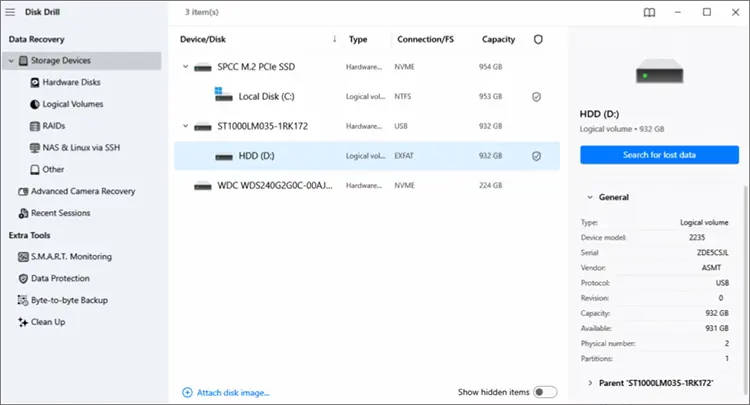
Starten Sie Disk Drill und wählen Sie das Laufwerk oder Speichermedium aus, auf dem Ihre Dateien verloren gegangen sind.
Sie können eine interne Festplatte, eine externe Festplatte, einen USB-Stick, eine SD-Karte oder andere angeschlossene Speichermedien auswählen. Wenn das Gerät instabil oder beschädigt ist, kann die Erstellung einer Byte-für-Byte-Sicherung vor der Wiederherstellung die sicherere Option sein.
Schritt 3. Starten Sie die Suche nach verlorenen Daten.
Klicken Sie auf „Nach verlorenen Daten suchen“, um den Scanvorgang zu starten.
Disk Drill bietet verschiedene Scanoptionen, abhängig vom Gerät und der Wiederherstellungssituation. Für die allgemeine Dateiwiederherstellung durchsucht der Universal-Scan verschiedene Dateitypen, während die erweiterte Fotowiederherstellung speziell für die Wiederherstellung von Fotos von Kameras und ähnlichen Geräten entwickelt wurde. Die Scanzeit hängt von der Speicherkapazität und dem Zustand des Geräts ab.
Schritt 4. Vorschau und Auswahl wiederherstellbarer Dateien
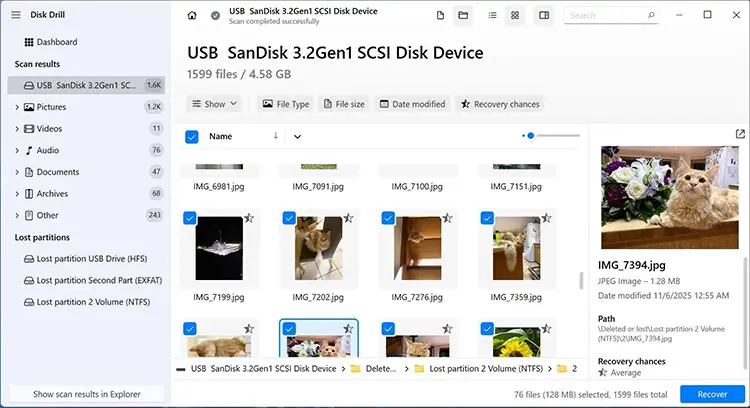
Nach dem Scan zeigt Disk Drill die gefundenen Dateien an. Sie können die Ergebnisse nach Dateityp filtern, z. B. nach Bildern, Videos, Audiodateien, Dokumenten und Archiven.
Sehen Sie sich die verfügbaren Dateien in der Vorschau an und wählen Sie die Elemente aus, die Sie wiederherstellen möchten.
Schritt 5. Verlorene Dateien wiederherstellen
Klicken Sie auf „Wiederherstellen“ und wählen Sie einen Zielordner zum Speichern der wiederhergestellten Dateien aus.
Es wird empfohlen, die wiederhergestellten Daten auf einem anderen Speichermedium anstatt am ursprünglichen Speicherort zu speichern, um ein Überschreiben anderer wiederherstellbarer Dateien zu verhindern.
Teil 3. Die beste Alternative zur Scheibenbohrmaschine – D-Back
Obwohl Disk Drill viele nützliche Wiederherstellungsfunktionen bietet, erfüllt es möglicherweise nicht die Bedürfnisse jedes Benutzers. Für diejenigen, die einen unkomplizierten Wiederherstellungsablauf und flexible Wiederherstellungsoptionen suchen, kann D-Back eine Alternative darstellen.
D-Back ist ein Datenrettungstool, das Ihnen hilft, gelöschte oder verlorene Dateien von Computern und Speichermedien wiederherzustellen. Es vereinfacht den Wiederherstellungsprozess und ermöglicht Ihnen das Scannen, die Vorschau und die Wiederherstellung von Dateien in wenigen einfachen Schritten.
Hauptmerkmale von D-Back
- Gelöschte oder verlorene Fotos, Videos, Dokumente und andere Dateien können von Computern und Speichermedien wiederhergestellt werden, selbst ohne vorherige Datensicherung.
- Unterstützt die Datenwiederherstellung von verschiedenen Geräten, darunter iPhone, iPad, PCs, Macs, Festplatten, SSDs, USB-Laufwerke, SD-Karten und andere Speichermedien.
- Stellen Sie verschiedene Datentypen wieder her, darunter Fotos, Videos, Audiodateien, Dokumente und andere gängige Dateiformate.
- Vor der Wiederherstellung können Sie sich eine Vorschau der erkannten Dateien anzeigen lassen und nur die Elemente auswählen, die Sie wiederherstellen möchten.
- Stellen Sie Dateien wieder her, die durch versehentliches Löschen, Formatieren, Systemprobleme und andere häufige Datenverlustsituationen verloren gegangen sind.
D-Back bietet einen einfachen Wiederherstellungsprozess, mit dem Sie ein Laufwerk scannen, gefundene Dateien in einer Vorschau anzeigen und die benötigten Daten in wenigen Schritten wiederherstellen können.
-
Wählen Sie einen Wiederherstellungsmodus aus
Schließen Sie die Festplatte oder das Speichermedium an Ihren Computer an und starten Sie D-Back.
Wählen Sie „PC- und Festplatten-Datenwiederherstellung“, um in den Festplatten-Wiederherstellungsmodus zu gelangen.

-
Wählen Sie eine Festplatte oder Partition aus.
Wählen Sie das Laufwerk oder die Partition aus, auf der Ihre verlorenen Dateien gespeichert waren.
Wird der Zielspeicherort nicht angezeigt, können Sie die Option „Gesamte Festplatte scannen“ auswählen, um einen vollständigen Scan des angeschlossenen Laufwerks durchzuführen.

-
Scannen und Vorschau wiederherstellbarer Dateien
Warten Sie, bis der Scanvorgang abgeschlossen ist, und durchsuchen Sie dann die gefundenen Dateien nach Dateityp oder Dateipfad.
Mithilfe der Such- und Filteroptionen können Sie schnell bestimmte Dateien finden und vor der Wiederherstellung eine Vorschau anzeigen.

-
Ausgewählte Dateien wiederherstellen
Wählen Sie die Dateien aus, die Sie wiederherstellen möchten, und klicken Sie auf „Wiederherstellen“, um sie an einem sicheren Ort zu speichern.
Es wird empfohlen, die wiederhergestellten Dateien auf einem anderen Laufwerk zu speichern, um ein Überschreiben vorhandener Daten zu vermeiden.
Scheibenbohren vs. D-Back: Kurzer Vergleich
| Besonderheit | Scheibenbohrer | D-Back |
|---|---|---|
| Preisgestaltung | Kostenlose Version verfügbar; Pro-Version ab 89 $ | Kostenlose Version verfügbar; Pro-Version ab 49,99 $ |
| Unterstützte Plattformen | Windows und macOS | Windows und macOS |
| Unterstützte Geräte | Festplatten (HDDs), SSDs, USB-Laufwerke, SD-Karten und andere Speichergeräte | iPhone, iPad, PCs, Macs, HDDs, SSDs, USB-Laufwerke, SD-Karten und andere Speichergeräte |
| Scan- und Wiederherstellungsfunktionen | Schnellscan, Tiefenscan und verschiedene Dateiwiederherstellungsoptionen | Mehrere Wiederherstellungsmodi für verschiedene Datenverlustsituationen |
| Vorschau vor der Wiederherstellung | Ja | Ja |
Abschluss
Disk Drill ist ein leistungsstarkes Datenrettungstool mit nützlichen Funktionen wie verschiedenen Scanmethoden, Dateivorschau und Byte-für-Byte-Backup. Es eignet sich hervorragend zur Wiederherstellung gelöschter oder verlorener Dateien von verschiedenen Speichermedien, insbesondere wenn das Laufwerk noch zugänglich ist.
Die kostenlose Version hat jedoch Einschränkungen, und manche Nutzer bevorzugen möglicherweise eine flexiblere Wiederherstellungslösung für verschiedene Geräte und Datenverlustsituationen. Wenn Sie eine Alternative suchen, bietet D-Back eine weitere Option mit einem einfachen Wiederherstellungsprozess und Unterstützung für eine größere Gerätevielfalt.
Verwandte Artikel
Die beste Festplattenwiederherstellungssoftware zur Datenrettung im Jahr 2026
Aiseesoft Data Recovery Testbericht: Umfassender Bewertungsbericht
Wondershare Recoverit Testbericht: Highlights, Schwächen und Details [Neueste Version]
Wie man einen PC im Jahr 2026 vollständig löscht (4 effektive Methoden)

