


TL;DR:
Die Wahl der besten Festplattenwiederherstellungssoftware hängt von Ihren Wiederherstellungsanforderungen, Ihren technischen Kenntnissen und Ihrem Budget ab. Einige Tools konzentrieren sich auf einfache Wiederherstellungsprozesse, während andere erweiterte Optionen für komplexe Datenverlustsituationen bieten.
- D-Back bietet eine einfache Datenwiederherstellung für Anfänger, während Disk Drill eine intuitive Benutzeroberfläche mit zusätzlichen Funktionen zur Datenträgerverwaltung bietet.
- EaseUS Data Recovery Wizard eignet sich für die alltägliche Datenwiederherstellung, Recuva ist eine schlanke, kostenlose Option und PhotoRec ist ideal für Benutzer, die ein Open-Source-Wiederherstellungstool bevorzugen.
- R-Studio ist für fortgeschrittene Datenrettungsaufgaben konzipiert, Wondershare Recoverit konzentriert sich mehr auf die Multimedia-Wiederherstellung und Stellar Data Recovery bietet professionelle Datenrettungslösungen.
Datenverlust auf Festplatten kann unerwartet auftreten, beispielsweise durch versehentliches Löschen, Formatierungsfehler, Systemabstürze, Malware-Angriffe oder Festplattenausfälle. Wenn wichtige Dateien wie Dokumente, Fotos, Videos oder Arbeitsdaten nicht mehr zugänglich sind, kann ein zuverlässiges Datenrettungstool helfen, die Festplatte zu scannen und die verlorenen Daten wiederherzustellen.
Die Wahl der besten Festplattenwiederherstellungssoftware hängt von verschiedenen Faktoren ab, darunter Wiederherstellungsleistung, Benutzerfreundlichkeit, unterstützte Betriebssysteme und Preis. Einige Programme sind für Einsteiger konzipiert, die eine einfache Datenwiederherstellung benötigen, während andere erweiterte Optionen für komplexe Speicherprobleme bieten. In diesem Leitfaden vergleichen wir acht gängige Festplattenwiederherstellungstools, um Ihnen bei der Auswahl einer geeigneten Lösung zur Wiederherstellung verlorener Dateien zu helfen.
Bevor Sie sich für ein Datenrettungstool entscheiden, ist es hilfreich, die wichtigsten Unterschiede zu vergleichen. Die folgende Tabelle fasst die wichtigsten Merkmale der acht in diesem Artikel behandelten gängigen Festplatten-Datenrettungsprogramme zusammen.
| Software | Bewertung | Am besten geeignet für | Unterstützte Betriebssysteme | Highlight |
|---|---|---|---|---|
| D-Back | 4,8/5 | Anfänger, die eine einfache Wiederherstellung benötigen | Windows, macOS | Einfacher Wiederherstellungsprozess mit Unterstützung für verschiedene Dateitypen und Speichergeräte |
| Scheibenbohrer | 4,6/5 | Nutzer, die ein modernes Wiederherstellungserlebnis wünschen | Windows, macOS | Unterstützt verschiedene Speicherumgebungen mit starker Mac-Wiederherstellungsfunktion |
| EaseUS Datenwiederherstellungsassistent | 4,5/5 | Tägliche Dateiwiederherstellung | Windows, macOS | Geführter Wiederherstellungsprozess für häufige Datenverlustsituationen |
| Recuva | 4,2/5 | Kostenlose Basiswiederherstellung | Windows | Leichte und budgetfreundliche Option |
| PhotoRec | 4,1/5 | Fortgeschrittene Benutzer, die eine kostenlose Wiederherstellung benötigen | Windows, macOS, Linux | Open-Source-Wiederherstellung basierend auf Dateisignaturen |
| R-Studio | 4,5/5 | Professionelle Wiederherstellungsaufgaben | Windows, macOS, Linux | Leistungsstarke Werkzeuge für komplexe Wiederherstellungsszenarien |
| Wondershare Recovery | 4,3/5 | Foto- und Videowiederherstellung | Windows, macOS | Schwerpunkt auf Szenarien zur Foto- und Videowiederherstellung |
| Stellar Data Recovery | 4,4/5 | Professionelle Datenrettungsanforderungen | Windows, macOS | Flexible Wiederherstellungspläne für unterschiedliche Benutzeranforderungen |
1. D-Back
D-Back ist ein Datenrettungstool, mit dem verlorene Dateien von Festplatten, externen Speichermedien und Computern wiederhergestellt werden können. Im Gegensatz zu manchen Programmen, die sich auf professionelle Wiederherstellungsfunktionen konzentrieren, bietet es eine ausgewogene Lösung für Anwender, die eine zuverlässige Dateiwiederherstellung ohne komplizierte Vorgänge benötigen.
Für alle, die nach der besten Festplattenwiederherstellungssoftware für alltägliche Datenverlustsituationen suchen, kann D-Back dank seiner breiten Geräteunterstützung und komfortablen Wiederherstellungsfunktionen eine praktische Wahl sein.
Unterstützte Betriebssysteme
- Windows
- macOS
Preis
D-Back bietet eine kostenlose Version zum Scannen und zur Vorschau wiederherstellbarer Dateien an. Für die vollständige Datenwiederherstellung stehen verschiedene kostenpflichtige Tarife zur Verfügung:
- 1-Monats-Abo: 49,99 $/Monat
- 1-Jahres-Abo: 69,99 $/Jahr
- Lebenslanger Plan: 79,99 $ (einmaliger Kauf)
Vorteile
- Unterstützt verschiedene Speichergeräte, darunter Festplatten und externe Laufwerke.
- Stellt verschiedene Dateitypen wieder her, darunter Fotos, Videos und Dokumente.
- Ermöglicht die Vorschau wiederherstellbarer Dateien vor der Wiederherstellung.
- Unterstützt verschiedene Datenverlustszenarien, wie z. B. versehentliches Löschen und Formatieren.
- Bietet im Vergleich zu hochtechnischen Wiederherstellungstools eine leichter zugängliche Benutzererfahrung.
Nachteile
- Für die vollständige Wiederherstellung ist eine kostenpflichtige Lizenz erforderlich.
- Für Benutzer, die nur grundlegende kostenlose Wiederherstellungsfunktionen benötigen, ist dies möglicherweise nicht erforderlich.
Wie man mit D-Back Festplattendaten wiederherstellt
-
Schließen Sie Ihre Festplatte an den funktionierenden Computer an. Installieren und öffnen Sie D-Back und wählen Sie „PC- und Festplatten-Datenrettung“.

-
Wählen Sie die Festplatte oder Partition für die Datenwiederherstellung aus. Falls die gewünschte Partition nicht angezeigt wird, wählen Sie „Gesamte Festplatte scannen“, um die Festplatte vollständig zu scannen.

-
Nach dem Scannen können Sie die gefundenen Dateien nach Dateityp oder Dateipfad durchsuchen. Mithilfe der Such- und Filteroptionen können Sie bestimmte Daten finden und die Dateien vor der Wiederherstellung in einer Vorschau anzeigen.
Wählen Sie die benötigten Dateien aus und klicken Sie auf „Wiederherstellen“, um sie an einem anderen Speicherort zu speichern.
Wenn Sie die Dateien nicht sofort wiederherstellen möchten, speichern Sie die Scan-Ergebnisse und setzen Sie den Wiederherstellungsprozess später fort, ohne das Laufwerk erneut zu scannen.

2. Scheibenbohrer
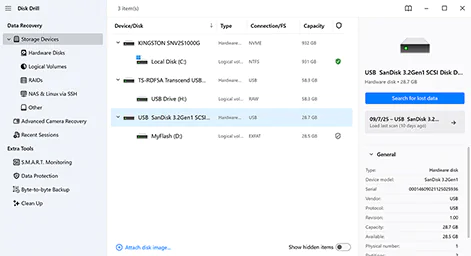
Disk Drill ist ein umfassendes Datenrettungsprogramm, das für die Wiederherstellung verlorener Dateien aus verschiedenen Speicherumgebungen entwickelt wurde. Es unterstützt interne und externe Festplatten, virtuelle Laufwerke, Speicherkarten, RAID-Systeme und andere Speicherquellen und eignet sich daher für Anwender, die mit unterschiedlichsten Datenverlustsituationen konfrontiert sind.
Im Vergleich zu schlankeren Datenrettungstools wie Recuva bietet Disk Drill eine umfassendere Wiederherstellungsfunktion mit zusätzlichen Festplattenfunktionen. Es ist zudem für seine Leistung auf dem Mac bekannt und daher eine beliebte Wahl unter macOS-Nutzern, die private oder geschäftliche Dateien wiederherstellen müssen.
Unterstützte Betriebssysteme
- Windows
- macOS
Preis
Disk Drill bietet eine kostenlose Version zum Scannen und Vorab-Anzeigen wiederherstellbarer Dateien. Für Nutzer, die den vollen Funktionsumfang der Datenwiederherstellung benötigen, stehen kostenpflichtige Abonnements zur Verfügung.
- Disk Drill PRO: 89 $ (Jahresabonnement)
- Disk Drill PRO: 149 $ (Lebenslange Lizenz)
Vorteile
- Unterstützt die Wiederherstellung von RAID-Arrays und virtuellen Laufwerken.
- Bietet zusätzliche Funktionen zum Schutz und zur Überwachung der Festplatte.
- Bietet Mac-Nutzern ein erstklassiges Benutzererlebnis.
- Unterstützt sowohl private als auch geschäftliche Datenwiederherstellungsszenarien.
Nachteile
- Die kostenlose Version verfügt nur über eingeschränkte Wiederherstellungsfunktionen.
- Die Volllizenz kostet mehr als einige einfache Wiederherstellungstools.
- Professionelle Anwender benötigen möglicherweise spezialisiertere Optionen für komplexe Wiederherstellungsfälle.
3. EaseUS Datenwiederherstellungsassistent
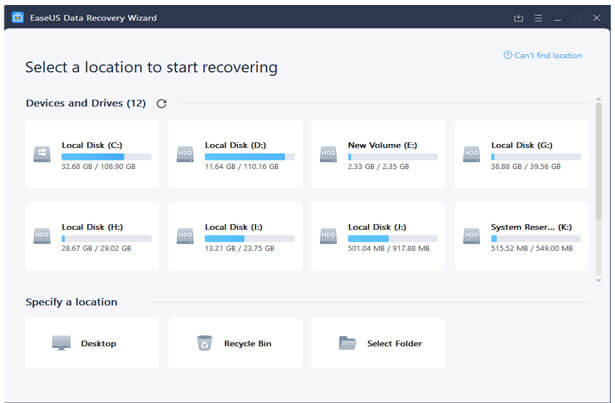
EaseUS Data Recovery Wizard ist ein weithin anerkanntes Datenrettungsprogramm, das die Wiederherstellung verlorener Dateien im Alltag vereinfacht. Es bietet einen geführten Wiederherstellungsprozess, der Benutzern hilft, fehlende Dateien zu finden, ohne dass fortgeschrittene Kenntnisse von Speichersystemen erforderlich sind.
Im Gegensatz zu einfachen Tools, die hauptsächlich für die Wiederherstellung gelöschter Daten entwickelt wurden, bietet EaseUS eine umfassendere Wiederherstellungsfunktion, die formatierte Laufwerke, verlorene Partitionen und verschiedene Speichermedien umfasst. Es ist eine geeignete Option für Anwender, die eine praktische Lösung für häufige private und geschäftliche Datenverluste benötigen. Wenn Sie nach der besten Festplattenwiederherstellungssoftware mit einer unkomplizierten Benutzererfahrung suchen, sollten Sie den EaseUS Data Recovery Wizard in Betracht ziehen.
Unterstützte Betriebssysteme
- Windows
- macOS
Preis
EaseUS Data Recovery Wizard bietet eine kostenlose Version mit eingeschränktem Wiederherstellungsumfang. Für Benutzer, die den vollen Funktionsumfang benötigen, sind kostenpflichtige Abonnements verfügbar.
- Einmonatsabo: 69,95 $
- Ein Jahr: 99,95 $
- Lebenslanges Upgrade: 149,95 $
Vorteile
- Bietet einen geführten Wiederherstellungsprozess für verschiedene Datenverlustsituationen.
- Unterstützt die Wiederherstellung von Partitionen und formatierten Laufwerken.
- Beinhaltet bootfähige Wiederherstellungsoptionen für nicht zugängliche Systeme.
- Bietet eine Vorschaufunktion für große Dateien.
- Geeignet sowohl für private als auch für geschäftliche Erholungsbedürfnisse.
Nachteile
- Monatliche Abonnements sind vergleichsweise teuer.
- Die kostenlose Version bietet nur ein begrenztes Wiederherstellungsvolumen.
- Fortgeschrittene Benutzer könnten die Anpassungsmöglichkeiten als weniger flexibel als bei professionellen Tools empfinden.
4. Recuva
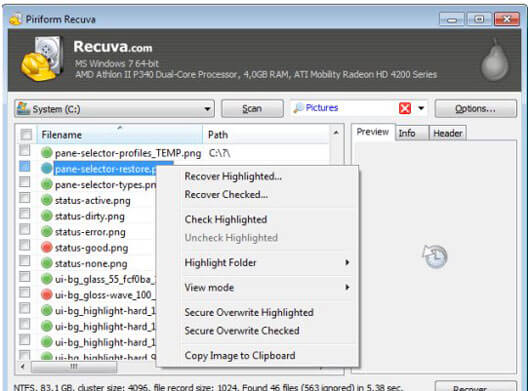
Recuva ist ein schlankes Datenrettungsprogramm, das für Anwender entwickelt wurde, die versehentlich gelöschte Dateien einfach wiederherstellen möchten. Im Vergleich zu funktionsreichen Wiederherstellungslösungen konzentriert es sich auf die Bereitstellung essenzieller Wiederherstellungsfunktionen ohne unnötige Komplexität.
Die Software eignet sich besonders für einfache Datenwiederherstellungsaufgaben, wie das Wiederherstellen gelöschter Dokumente, Fotos oder anderer Dateien von Festplatten und Wechseldatenträgern. Dank ihrer geringen Installationsgröße und der kostenlosen Version ist sie bei Nutzern, die nur gelegentlich Daten wiederherstellen müssen, sehr beliebt.
Für Anwender, die eine kostenlose und einfache Option anstelle einer voll ausgestatteten Wiederherstellungssuite benötigen, kann Recuva eine praktische Alternative unter den Festplattenwiederherstellungsprogrammen sein.
Unterstützte Betriebssysteme
- Windows
Preis
Recuva bietet sowohl eine kostenlose als auch eine kostenpflichtige Version an:
- Recuva Free: Kostenlos
- Recuva Professional: 24,95 $/Jahr
Vorteile
- Eine komplett kostenlose Version ist verfügbar.
- Leichtgewichtig und benötigt weniger Systemressourcen.
- Preisgünstiges Upgrade im Vergleich zu vielen kostenpflichtigen Wiederherstellungstools.
- Geeignet für die einfache Wiederherstellung gelöschter Dateien.
- Einfache Installation und Bedienung.
Nachteile
- Unterstützt nur Windows-Systeme.
- Es fehlen einige fortgeschrittene Wiederherstellungsfunktionen.
- Nicht die beste Wahl für stark beschädigte Laufwerke oder komplexe Datenrettungsfälle.
5. PhotoRec
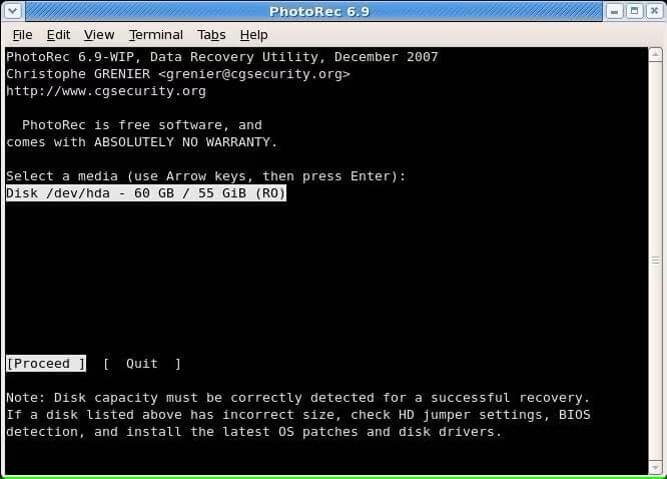
PhotoRec ist ein Open-Source-Wiederherstellungstool für Anwender, die eine kostenlose Lösung zur Wiederherstellung verlorener Dateien von verschiedenen Speichermedien benötigen. Im Gegensatz zu vielen kommerziellen Wiederherstellungsprogrammen mit grafischer Benutzeroberfläche konzentriert sich PhotoRec auf die umfassende Dateiwiederherstellung durch einen eher technischen Ansatz.
Die Software arbeitet mit TestDisk zusammen und verwendet dateisignaturbasierte Wiederherstellungsmethoden, anstatt sich ausschließlich auf die bestehende Dateisystemstruktur zu stützen. Dadurch kann sie Dateien auch dann wiederherstellen, wenn das ursprüngliche Dateisystem beschädigt ist.
Unter den besten Softwareoptionen zur Festplattenwiederherstellung zeichnet sich PhotoRec vor allem dadurch aus, dass es völlig kostenlos ist und erfahrenen Benutzern erweiterte Wiederherstellungsfunktionen bietet.
Unterstützte Betriebssysteme
- Windows
- macOS
- Linux
Preis
- Völlig kostenlos
Vorteile
- Kostenlos nutzbar ohne Einschränkungen bei der Wiederherstellung.
- Unterstützt eine breite Palette von Dateiformaten.
- Funktioniert auf verschiedenen Betriebssystemen.
- Kann Dateien von beschädigten oder neu formatierten Speichermedien wiederherstellen.
- Es wird keine Gewerbelizenz benötigt.
Nachteile
- Die Benutzeroberfläche ist weniger einsteigerfreundlich als bei kommerziellen Tools.
- Bietet keine Dateivorschau vor der Wiederherstellung.
- Für die Wiederherstellung kann eine manuelle Dateiorganisation erforderlich sein.
6. R-Studio
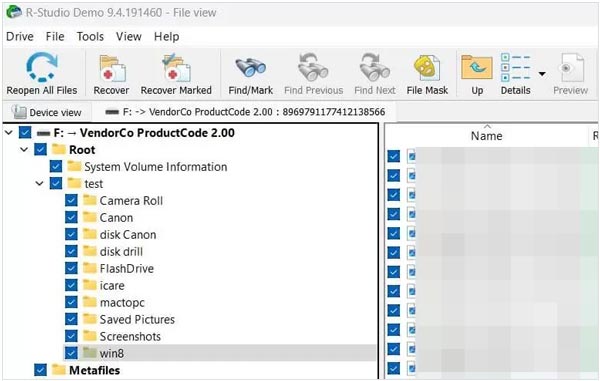
R-Studio ist ein professionelles Datenrettungsprogramm für Anwender mit höheren Ansprüchen an die Wiederherstellung komplexer Daten. Im Gegensatz zu benutzerfreundlichen Tools, die sich hauptsächlich auf die Wiederherstellung alltäglicher Dateien konzentrieren, bietet es mehr technische Optionen zur Bewältigung komplexer Speicherprobleme.
Die Software wird häufig bei beschädigten Partitionen, RAID-Umgebungen und komplexen Dateisystemproblemen eingesetzt. Dank ihrer professionellen Ausrichtung eignet sich R-Studio besonders für erfahrene Anwender, IT-Spezialisten und Techniker, die eine umfassende Kontrolle über den Wiederherstellungsprozess benötigen.
Unterstützte Betriebssysteme
- Windows
- macOS
- Linux
Preis
R-Studio bietet verschiedene Lizenzen an, die sich nach Betriebssystem und Nutzungsanforderungen richten.
- R-Studio für Windows: 49,99 $
- R-Studio Mac: 79,99 $
- R-Studio Linux: 79,99 $
- Technikerlizenz: Verfügbar für professionelle Bergungsdienste
Vor dem Kauf steht eine Demoversion zum Scannen und zur Dateivorschau zur Verfügung.
Vorteile
- Bietet fortgeschrittenen Wiederherstellungsfunktionen für erfahrene Benutzer.
- Unterstützt RAID-Wiederherstellung und komplexe Speicherkonfigurationen.
- Funktioniert mit mehreren Dateisystemen.
- Bietet professionelle Tools für die Datenträgerabbildung und -wiederherstellung.
- Geeignet für technische Umgebungen.
Nachteile
- Die Benutzeroberfläche könnte für Anfänger schwierig sein.
- Erfordert im Vergleich zu Tools zur Datenwiederherstellung für Endverbraucher mehr technisches Wissen.
- Für grundlegende Dateiwiederherstellungsaufgaben ist der professionelle Funktionsumfang möglicherweise nicht erforderlich.
7. Wondershare Recovery
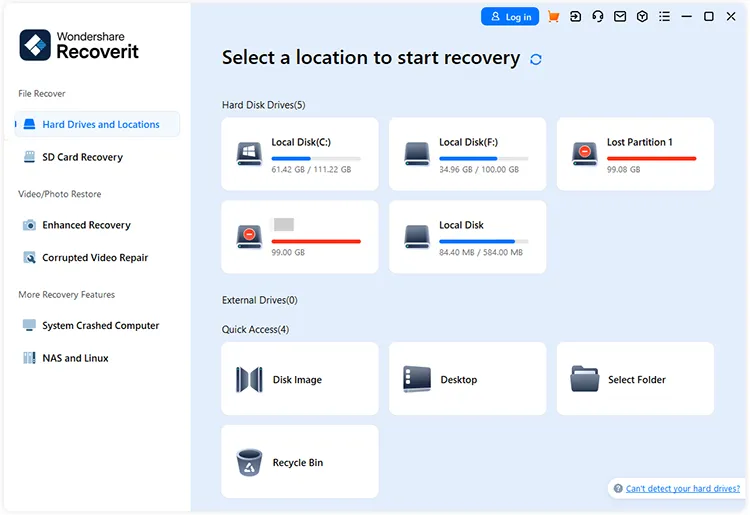
Wondershare Recoverit ist eine Datenrettungslösung mit besonderem Fokus auf die Wiederherstellung von Multimediadateien, darunter Fotos und Videos. Sie richtet sich an Benutzer, die verlorene Inhalte von Computern, Speichermedien und anderen Medienquellen wiederherstellen müssen.
Im Vergleich zu herkömmlichen Datenrettungsprogrammen, die sich hauptsächlich auf die Wiederherstellung allgemeiner Dateien konzentrieren, bietet Recoverit zusätzliche Funktionen speziell für die Wiederherstellung visueller Inhalte. Dadurch eignet es sich besonders für Fotografen, Content-Ersteller und Nutzer, die große Mengen an Mediendateien wiederherstellen müssen. Unter den besten Festplatten-Datenrettungsprogrammen sticht Recoverit besonders bei Nutzern hervor, die Wert auf die Wiederherstellung von Multimediadateien legen.
Unterstützte Betriebssysteme
- Windows
- macOS
Preis
Wondershare Recovery bietet verschiedene Tarife an, die auf unterschiedliche Wiederherstellungsanforderungen zugeschnitten sind.
- Monatsabo: 64,99 $
- Jahresabo: 74,99 $
- Dauerhafter Plan: 134,99 $
Vorteile
- Starker Fokus auf Foto- und Videorettung.
- Bietet Optionen zur Wiederherstellung großer Multimediadateien.
- Beinhaltet erweiterte Wiederherstellungsfunktionen für komplexe Situationen.
- Bietet eine moderne Benutzeroberfläche mit visueller Dateivorschau.
- Geeignet für Anwender, die mit medienintensiven Daten arbeiten.
Nachteile
- Einige erweiterte Funktionen sind nur in höherwertigen Tarifen verfügbar.
- Bietet möglicherweise mehr Funktionen als für die einfache Wiederherstellung gelöschter Dateien erforderlich sind.
8. Stellar Data Recovery
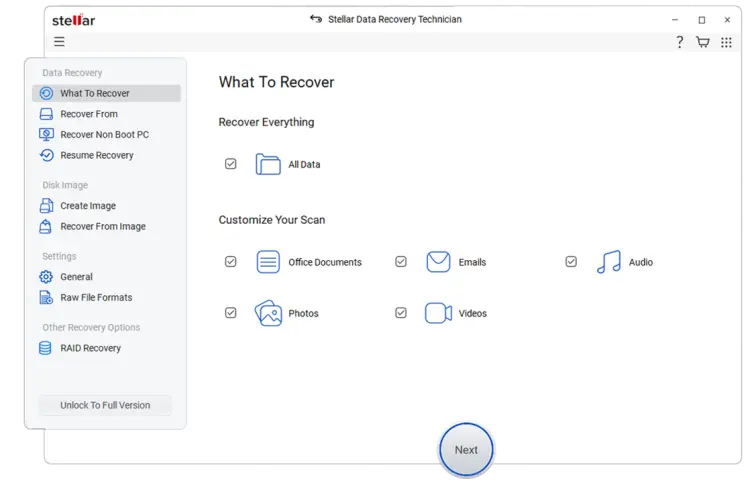
Stellar Data Recovery ist eine Datenrettungslösung für Privatanwender und professionelle Unternehmen. Im Gegensatz zu Tools, die hauptsächlich für die Wiederherstellung persönlicher Dateien entwickelt wurden, bietet Stellar verschiedene Optionen für unterschiedliche Anforderungen – von der alltäglichen Datenrettung bis hin zu professionellen Datenrettungsdiensten.
Es wird häufig zur Wiederherstellung verlorener Dateien von Festplatten und anderen Speichermedien eingesetzt und bietet darüber hinaus spezialisierte Lösungen für Geschäftsanwender und Situationen, die Expertenhilfe erfordern. Für Anwender, die die beste Datenrettungssoftware vergleichen, ist Stellar Data Recovery eine flexible Wahl, da es sowohl softwarebasierte Wiederherstellung als auch professionelle Unterstützung bietet.
Unterstützte Betriebssysteme
- Windows
- macOS
Preis
Stellar Data Recovery bietet verschiedene Pakete für unterschiedliche Datenrettungsbedürfnisse an, von der einfachen Datenrettung für Privatpersonen bis hin zu professionellen Datenrettungsdiensten.
- Kostenlos: 0 €
- Standard: 49,99 $
- Professionell: 79,99 $
- Premium: 89,99 $
- Techniker: 199 $
- Toolkit: 299 $
Vorteile
- Bietet Lösungen für Privatpersonen, Unternehmen und professionelle Sanierungsfälle.
- Bietet flexible Wiederherstellungsoptionen, die auf unterschiedliche Bedürfnisse zugeschnitten sind.
- Unterstützt gängige Szenarien zur Datenwiederherstellung von Festplatten und Speichermedien.
- Beinhaltet professionelle Datenrettungsdienste für schwerwiegende Datenverlustsituationen.
Nachteile
- Erweiterte Optionen können teuer werden.
- Für Privatnutzer sind Geschäfts- und Labordienstleistungen möglicherweise nicht erforderlich.
- Einige Funktionen hängen vom gewählten Tarif ab.
Abschluss
Die Wahl der besten Datenrettungssoftware hängt von Ihren individuellen Bedürfnissen ab, wie z. B. der Art des Datenverlusts, dem unterstützten System, Ihrem Budget und Ihren technischen Kenntnissen. Überlegen Sie vor Ihrer Entscheidung, ob Sie ein einfaches Wiederherstellungstool für alltägliche Dateien oder eine komplexere Lösung für anspruchsvolle Speicherprobleme benötigen.
Die richtige Datenrettungssoftware erhöht die Chancen, verlorene Daten von Festplatten wiederherzustellen und spart gleichzeitig Zeit und Aufwand. Vergleichen Sie Funktionen, Preise und Einschränkungen der einzelnen Optionen, um das für Ihre Bedürfnisse optimale Tool zu finden.
Verwandte Artikel
Festplatte auf Windows 11/10-PC vollständig überschreiben (Bewährt)
Wie man eine Festplatte vor dem Verkauf löscht (Alles endgültig entfernen)
Wie man eine Festplatte unter Windows 11/10 effektiv formatiert
So setzen Sie eine Festplatte in Windows 11/10 ganz einfach zurück [Schritt für Schritt]


