


„Ich möchte mir PC-Teile kaufen, um einen PC zusammenzubauen, aber ich möchte meine vorhandene 1-TB-Festplatte weiterverwenden. Wie kann ich sie mit diesem PC komplett formatieren?“
- Von Reddit
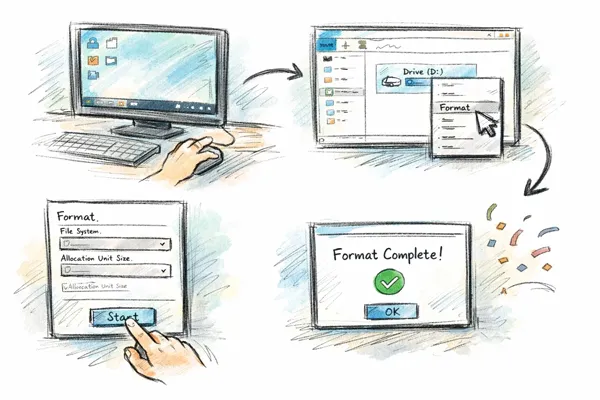
Ob Sie eine alte Festplatte für die Wiederverwendung freigeben, Dateisystemfehler beheben oder ein Gerät für ein neues Betriebssystem vorbereiten möchten – Sie müssen die Festplatte formatieren. Dies ist eine grundlegende Fähigkeit für die Speicherverwaltung. Wenn Sie sich fragen, wie man eine Festplatte unter Windows formatiert, finden Sie in dieser Anleitung die Antwort.
- Teil 1: So formatieren Sie eine Festplatte unter Windows 10/11 über die Datenträgerverwaltung
- Teil 2: So formatieren Sie eine Festplatte unter Windows 111/10 mit iReaShare Data Wipe
- Teil 3: So formatieren Sie Ihre Festplatte mit der Eingabeaufforderung (CMD) unter Windows.
- Teil 4: So formatieren Sie eine alte Festplatte im Windows Explorer
- Teil 5: Fragen und Antworten zum Formatieren der Festplatte unter Windows
Vergleichen Sie die Vor- und Nachteile dieser 4 Formatierungsmethoden:
| Verfahren | Vorteile | Nachteile |
|---|---|---|
| Datenträgerverwaltung | 1. In Windows integriert, keine zusätzliche Software erforderlich. 2. Die visuelle Benutzeroberfläche erleichtert die Verwaltung von Festplatten und Partitionen. 3. Nützlich für die Partitionserstellung und -formatierung. |
1. Für Anfänger etwas kompliziert. 2. Eingeschränkte Funktionen zum sicheren Löschen von Daten. |
| iReaShare Datenlöschung | 1. Löscht Daten endgültig, sodass sie nicht wiederhergestellt werden können. 2. Bietet mehrere sichere Löschmethoden. 3. Ideal zum Verkauf oder zur Entsorgung einer Festplatte. |
1. Erfordert die Installation einer Software. 2. Das Löschen kann länger dauern als eine normale Formatierung. 3. Für den vollen Funktionsumfang ist eine Lizenz erforderlich. |
| Eingabeaufforderung (CMD / DiskPart) | 1. Leistungsstarkes und flexibles Festplattenmanagement. 2. Funktioniert auch dann, wenn die grafische Benutzeroberfläche ausfällt. 3. Nützlich zur Fehlerbehebung bei Festplattenproblemen. |
1. Erfordert Führungskenntnisse. 2. Es ist leicht, versehentlich das falsche Laufwerk zu löschen. 3. Nicht anfängerfreundlich. |
| Windows Explorer (Datei-Explorer) |
1. Die schnellste und einfachste Methode. |
1. Begrenzte Formatierungsoptionen. 2. Kann Festplattenpartitionen nicht verwalten. 3. Nicht geeignet für fortgeschrittene Datenträgerverwaltung. |
Teil 1: So formatieren Sie eine Festplatte unter Windows 10/11 über die Datenträgerverwaltung
Die Datenträgerverwaltung ist ein in Windows integriertes Tool, mit dem Benutzer Speichermedien verwalten können, einschließlich des Erstellens von Partitionen und des Formatierens von Laufwerken.
So formatieren Sie eine Festplatte auf einem Windows-PC über die Datenträgerverwaltung:
-
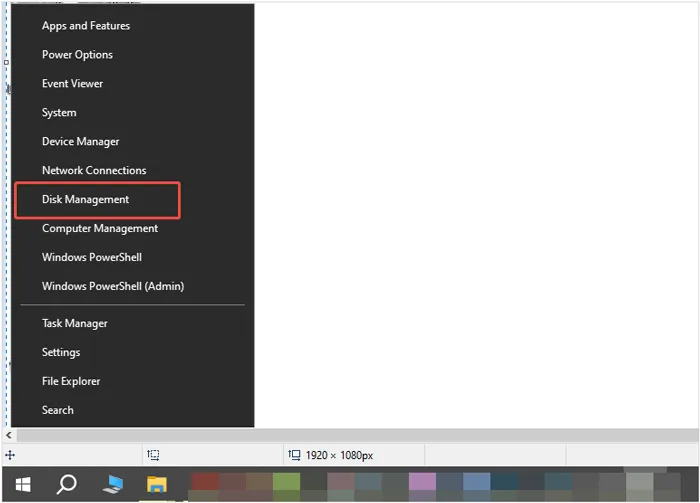
Klicken Sie mit der rechten Maustaste auf die Schaltfläche „ Start “ und wählen Sie „ Datenträgerverwaltung “. Suchen Sie in der Liste das Laufwerk, das Sie formatieren möchten.
-
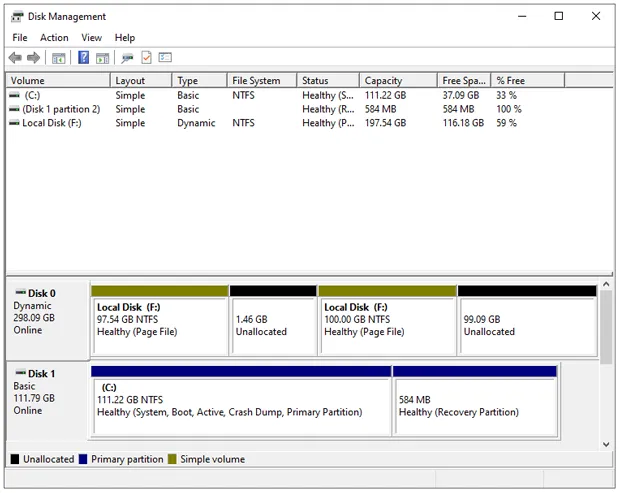
Klicken Sie mit der rechten Maustaste auf die entsprechende Partition (den rechteckigen Block) und wählen Sie „ Formatieren… “.
-
Wählen Sie eine Datenträgerbezeichnung (Name), ein Dateisystem (NTFS ist Standard für interne Laufwerke) und stellen Sie sicher, dass „ Schnellformatierung durchführen “ aktiviert ist. Klicken Sie abschließend auf „ OK “ und bestätigen Sie die Warnung vor Datenverlust. Ihre Festplatte wird formatiert.
Teil 2: So formatieren Sie eine Festplatte unter Windows 111/10 mit iReaShare Data Wipe
Wenn eine Standardformatierung nicht ausreicht – beispielsweise beim Verkauf eines Computers, wenn die Daten unwiederbringlich gelöscht werden sollen – kommt spezielle Software wie iReaShare Data Wipe zum Einsatz. Im Gegensatz zur Schnellformatierung, bei der lediglich das Adressbuch der Dateien gelöscht wird, überschreibt eine vollständige Datenlöschung die Sektoren.
Hauptmerkmale von iReaShare Data Wipe:
* Eine komplette Festplatte auf einem Windows-PC vollständig löschen .
* Gemäß dem US DoD 5220.22-M(E)-Standard werden gelöschte Daten überschrieben, sodass sie nicht wiederhergestellt werden können .
* Ermöglicht das selektive Löschen bestimmter Dateien und Ordner.
* Löschen Sie den freien Speicherplatz auf Ihrem Gerät, um gelöschte Daten zu entfernen, ohne vorhandene Dateien zu verlieren.
* SD-Karten, externe USB-Laufwerke und weitere Speichermedien löschen .
* Unterstützt Windows 11/10/8/7.
iReaShare Data Wipe herunterladen.
So formatieren Sie eine Festplatte unter Windows vollständig mit dieser Software:
-
Installieren und starten Sie die Software auf Ihrem Computer und wählen Sie im linken Bereich den Modus „ Laufwerkslöscher “ aus.
-
Wählen Sie in der Liste das Laufwerk aus, das Sie formatieren möchten. Wählen Sie anschließend eine Löschstufe aus.

-
Klicken Sie auf „ Jetzt löschen “ > „ OK “, um alle Daten von der ausgewählten Festplatte zu löschen. Nach Abschluss des Vorgangs sind alle Daten unwiderruflich gelöscht.

Sehen Sie sich die Videoanleitung an, um Daten auf einer Festplatte vollständig zu löschen:
Teil 3: So formatieren Sie Ihre Festplatte mit der Eingabeaufforderung (CMD) unter Windows.
Für Benutzer, die eine manuelle Vorgehensweise bevorzugen oder ein „hartnäckiges“ Laufwerk formatieren müssen, das sich nicht über die grafische Benutzeroberfläche formatieren lässt, ist die Eingabeaufforderung ( Diskpart ) die leistungsstärkste Methode.
So formatieren Sie eine Festplatte auf einem Windows-PC über die Eingabeaufforderung (CMD):
-
Geben Sie " cmd " in die Windows-Suchleiste ein, klicken Sie mit der rechten Maustaste darauf und wählen Sie " Als Administrator ausführen ".

-
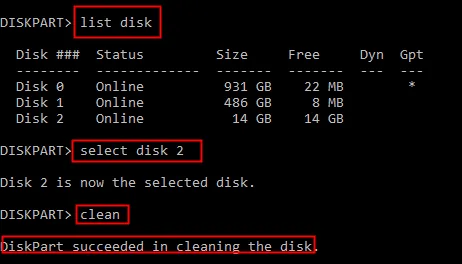
Geben Sie „ diskpart “ ein und drücken Sie die Eingabetaste . Geben Sie anschließend „ list disk “ ein, um alle angeschlossenen Laufwerke anzuzeigen, und geben Sie „ select disk X “ ein (ersetzen Sie X durch die tatsächliche Laufwerksnummer). Geben Sie danach „ clean “ ein (dadurch werden alle Partitionsinformationen gelöscht; seien Sie hier sehr vorsichtig).
-
Geben Sie anschließend „ create partition primary “ und „ format fs=ntfs quick “ ein. Geben Sie dann „ assign “ ein, um der Partition einen Laufwerksbuchstaben zuzuweisen. Die Formatierung ist nun abgeschlossen.
Teil 4: So formatieren Sie eine alte Festplatte im Windows Explorer
Der Windows Explorer bietet die einfachste Möglichkeit, ein externes oder sekundäres Laufwerk zu formatieren. Wenn Sie lediglich ein älteres, sekundäres Laufwerk oder einen USB-Stick löschen möchten, der bereits von Ihrem System erkannt wird, ist der Datei-Explorer die schnellste Methode.
So geht's:
-
Öffnen Sie „ Dieser PC “ oder „ Datei-Explorer “ auf Ihrem Windows-Computer.
-
Klicken Sie mit der rechten Maustaste auf das Laufwerk, das Sie formatieren möchten, und wählen Sie „ Formatieren “.
-
Stellen Sie das " Dateisystem " und die " Zuordnungseinheitsgröße " ein (in der Regel ist der Standardwert am besten) und klicken Sie dann auf " Start ".

Teil 5: Fragen und Antworten zum Formatieren der Festplatte unter Windows
Frage 1: Ist es besser, eine Festplatte zu formatieren oder zu löschen?
Das hängt von Ihrem Ziel ab.
- Durch das Formatieren werden die Daten des Dateisystems gelöscht und das Laufwerk für die Wiederverwendung vorbereitet. Die gelöschten Daten können jedoch unter Umständen mit spezieller Software wiederhergestellt werden.
- Durch das Löschen wird das gesamte Laufwerk mit zufälligen Daten überschrieben, was die Wiederherstellung extrem erschwert.
Wenn Sie das Laufwerk einfach nur wiederverwenden möchten, reicht Formatieren aus. Wenn Sie das Laufwerk verkaufen oder entsorgen möchten, ist das Löschen der Daten die sicherere Option.
Frage 2: Soll ich meine externe Festplatte mit NTFS oder FAT32 formatieren?
Die Wahl hängt von Kompatibilität und Dateigrößenanforderungen ab. Für die meisten Windows-Benutzer ist NTFS die empfohlene Option.
NTFS:
- Am besten geeignet für Windows-Systeme.
- Unterstützt große Dateien (über 4 GB).
- Bietet höhere Sicherheit und Zuverlässigkeit.
FAT32:
- Mit vielen Geräten hochgradig kompatibel.
- Die maximale Dateigröße beträgt 4 GB.
- Geeignet für USB-Laufwerke, die in verschiedenen Systemen verwendet werden.
Frage 3: Was passiert, wenn ich meine Festplatte in exFAT formatiere?
Wenn ein Laufwerk mit exFAT formatiert wird:
- Es unterstützt große Dateien und große Partitionen.
- Es bietet eine bessere Kompatibilität sowohl mit Windows als auch mit macOS.
- Es wird häufig für externe Festplatten und Flash-Speicher verwendet.
Allerdings bietet exFAT keine erweiterten Sicherheitsfunktionen wie Dateiberechtigungen oder Journaling, die in NTFS verfügbar sind.
Abschluss
Das Formatieren einer Festplatte unter Windows ist heutzutage ein unkomplizierter Vorgang, da Ihnen vier praktische und einfache Methoden zur Verfügung stehen. Tools wie die Datenträgerverwaltung und der Datei-Explorer eignen sich für alltägliche Formatierungsaufgaben, während die Eingabeaufforderung erweiterte Steuerungsmöglichkeiten bietet. Für Situationen, in denen eine vollständige Datenlöschung erforderlich ist, sind spezialisierte Tools wie iReaShare Data Wipe zuverlässiger. Damit können Sie Ihre Festplatte mit wenigen Klicks gründlich formatieren.
Verwandte Artikel
Gelöst: PowerPoint-Dateien auf dem Computer dauerhaft und einfach vernichten
Wie man eine Datei auf einem Computer mühelos löscht
Toshiba externe Festplatte löschen: 4 effektive Methoden
Die beste SSD-Löschsoftware: 10 Optionen für die einfache SSD-Löschung

