


Wie können Sie PowerPoint-Dateien endgültig von Ihrem PC löschen? Sie einfach in den Papierkorb zu verschieben, reicht oft nicht aus. Ihre Dateien können leicht wiederhergestellt werden. Um Ihre PowerPoint-Dateien endgültig zu löschen, stellen wir Ihnen vier Methoden mit detaillierten Anleitungen vor. Sie können eine davon verwenden, um Ihre PPT-Dateien vollständig zu entfernen.
- Teil 1: PowerPoint-Dateien auf dem PC mit iReaShare Data Wipe endgültig löschen
- Teil 2: Microsoft PowerPoint-Dateien durch Zurücksetzen des Computers entfernen
- Teil 3: Microsoft PowerPoint-Dateien mit dem PowerShell-Befehl vernichten
- Teil 4: PowerPoint-Dateien auf dem PC mit der Datenträgerbereinigung löschen
- Teil 5: Fragen und Antworten zum Vernichten von PowerPoint-Dateien
Vergleichen Sie die Vor- und Nachteile dieser 4 Methoden:
| Verfahren | Vorteile | Nachteile |
|---|---|---|
| 1. iReaShare Datenlöschung | 1. Verwendet Mehrfachdurchlaufalgorithmen (z. B. DoD) für eine garantierte dauerhafte Zerstörung. 2. Ermöglicht die präzise Auswahl bestimmter Dateien/Ordner. 3. Festplatten auf PCs und externe Laufwerke löschen. |
1. Eine kostenpflichtige Software-App. 2. Muss ein Programm auf einem PC installieren. 3. Es gibt keine Mac-Version. |
| 2. Computer zurücksetzen | 1. Löscht die gesamte Festplatte, ideal zum Verkauf oder zur Spende eines PCs. 2. Windows bietet die Option „Laufwerk vollständig bereinigen“ für eine sichere und umfassende Datenlöschung. |
1. Löscht alle Daten, Anwendungen und Einstellungen auf dem primären Laufwerk. 2. Der sichere Reinigungsprozess kann viele Stunden dauern. 3. Kann nicht zum Löschen nur einer einzelnen Datei verwendet werden. |
| 3. PowerShell-Befehl | 1. Nutzt Standard-Windows-Tools; keine zusätzliche Installation erforderlich. 2. Das Skript kann für mehr/weniger Durchläufe angepasst werden. 3. Kann so programmiert werden, dass bestimmte Dateien/Speicherorte gezielt angesprochen werden. |
1. Der Benutzer muss mit der Kommandozeile und dem Schreiben von Skripten vertraut sein. 2. Eine fehlerhafte Ausführung kann möglicherweise andere Dateien oder das System beschädigen. 3. Bei vielen Dateitypen langsamer als spezialisierte Software. |
| 4. Datenträgerbereinigung | 1. Einfache Bedienung mit einem Klick über die Windows-Benutzeroberfläche. 2. Standard-Windows-Tool, löscht schnell gelöschte Dateien. |
1. In erster Linie ein einfacher Löscher; kein echter Mehrfach-Aktenvernichter. 2. Löscht nur Dateien sicher, die sich bereits im Papierkorb befinden. 3. Weniger zuverlässig gegenüber hochentwickelten Datenwiederherstellungstools. |
Teil 1: PowerPoint-Dateien auf dem PC mit iReaShare Data Wipe endgültig löschen
Eine der effektivsten Methoden, Dateien endgültig von Ihrem PC zu löschen, ist die Verwendung eines speziellen Datenlöschprogramms wie iReaShare Data Wipe . Diese Software nutzt ausgefeilte Algorithmen, um die Daten der Dateien mehrfach zu überschreiben und sie so unwiederbringlich zu löschen. Darüber hinaus ermöglicht sie die selektive Auswahl von Dateien und Ordnern zum Löschen sowie das Löschen einer kompletten Festplatte.
Hauptmerkmale von iReaShare Data Wipe:
* PowerPoint- und andere Dateien von einem Windows-PC endgültig vernichten.
* Hilft Ihnen beim Löschen Ihrer externen SD-Karte , Ihres USB-Sticks und anderer Speichermedien.
* SSD auf einem Windows-PC problemlos löschen .
* Gelöschte Daten können bis zu dreimal gemäß dem Standard des US-Verteidigungsministeriums 5220.22-M(E) überschrieben werden.
* Löschen Sie alle Arten von Dateien , wie Dokumente, Bilder, Videos, Audiodateien, Lesezeichen, installierte Apps usw.
* Unterstützt Windows 11/10/8/7.
iReaShare Data Wipe herunterladen.
So löschen Sie Microsoft PowerPoint-Dateien auf einem PC:
-
Laden Sie die iReaShare Data Wipe-Software herunter und installieren Sie sie auf Ihrem PC. Starten Sie sie anschließend.
-
Wählen Sie die Registerkarte „ Dateivernichter “ und klicken Sie auf „ Datei hinzufügen “, um Ihre PowerPoint-Dateien auszuwählen.

-
Nach dem Hinzufügen klicken Sie unten auf „ Jetzt löschen “. Bestätigen Sie anschließend im Popup-Fenster mit „ OK “. Die Software beginnt nun mit dem Löschen der ausgewählten PowerPoint-Dateien.

Teil 2: Microsoft PowerPoint-Dateien durch Zurücksetzen des Computers entfernen
Das Leeren des Papierkorbs reicht nicht aus. Um Ihre PowerPoint-Dateien endgültig von Ihrem Computer zu entfernen, müssen Sie das Gerät zurücksetzen . Dabei werden jedoch alle Daten auf einmal gelöscht . Sichern Sie Ihre Dateien daher bitte vorher, damit Sie sie nicht verlieren.
So löschen Sie eine PowerPoint-Präsentation vollständig von einem Computer:
-
Klicken Sie auf „ Start “ und wählen Sie „ Einstellungen “ > „ Update und Sicherheit “ (oder „System“ unter Windows 11) > „ Wiederherstellung “. Klicken Sie im Abschnitt „ Diesen PC zurücksetzen “ auf „ Los geht’s “.
-
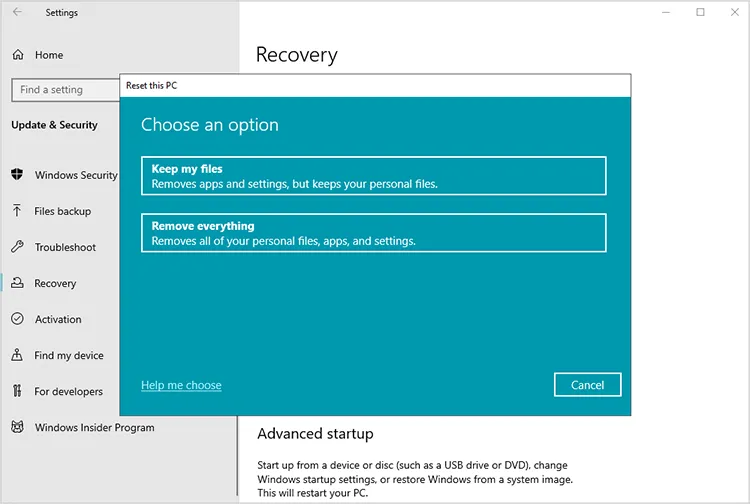
Sie haben zwei Möglichkeiten: „Eigene Dateien behalten“ und „Alles entfernen“. Bitte wählen Sie „ Alles entfernen “. Im nächsten Fenster werden Sie gefragt: „ Wie möchten Sie Windows neu installieren? “ Sie können „ Cloud-Download “ oder „ Lokale Neuinstallation “ auswählen.
-
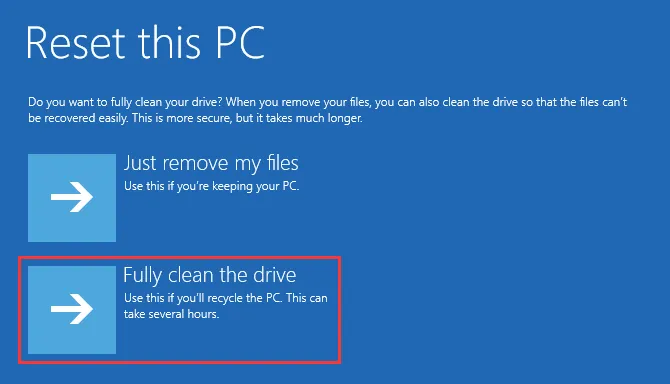
Wählen Sie anschließend „ Möchten Sie auch die Laufwerke bereinigen? “ und dann „ Laufwerk vollständig bereinigen “ (oder die entsprechende Option für maximale Sicherheit). Folgen Sie den abschließenden Anweisungen, um den Zurücksetzungsvorgang zu starten. Dies kann einige Zeit in Anspruch nehmen.
Teil 3: Microsoft PowerPoint-Dateien mit dem PowerShell-Befehl vernichten
Für Benutzer, die mit der Kommandozeile vertraut sind, bietet Windows PowerShell die Möglichkeit, ein Skript auszuführen, das den Inhalt einer Datei sicher überschreibt. Dies stellt eine kostenlose, integrierte Methode dar, um eine Datei unwiderruflich zu löschen, ohne zusätzliche Software installieren zu müssen.
Hier die einzelnen Schritte:
-
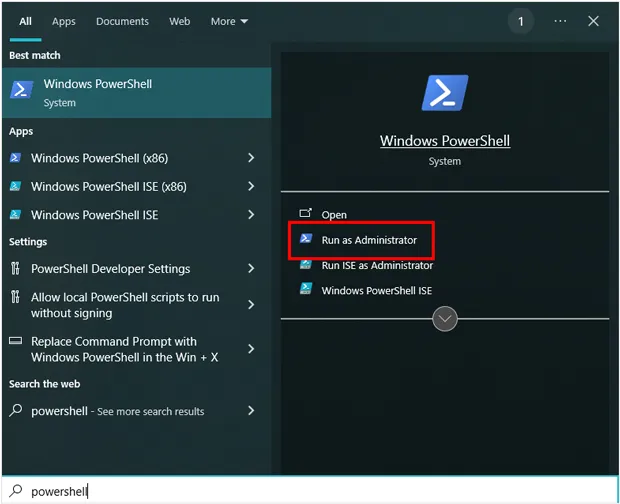
Geben Sie PowerShell in die Suchleiste ein, klicken Sie mit der rechten Maustaste darauf und wählen Sie „ Als Administrator ausführen “. Um Ihre PowerPoint-Datei zu löschen, verwenden Sie den Befehl Remove-Item mit dem vollständigen Dateipfad. Beispiel: Remove-Item "C:\Users\IhrBenutzername\Documents\presentation.pptx" .
-
Dadurch wird die Datei in den Papierkorb verschoben, die Daten werden aber nicht endgültig gelöscht. Um sicherzustellen, dass die Datei sicher gelöscht wird und nicht wiederhergestellt werden kann, können Sie ein Skript schreiben, das die Datei vor dem endgültigen Löschen mit zufälligen Daten überschreibt. Hier ist ein Beispiel für ein solches Skript:
$filePath = "C:\Users\IhrBenutzername\Dokumente\presentation.pptx"
$file = Get-Item $filePath
$length = $file.Length
$randomData = New-Object byte[] $length
(New-Object Random).NextBytes($randomData)
[System.IO.File]::WriteAllBytes($filePath, $randomData)
Remove-Item $filePath -Force -
Führen Sie das Skript in PowerShell aus. Dadurch wird die Datei mit zufälligen Daten überschrieben und anschließend gelöscht, sodass sie nicht wiederhergestellt werden kann.
Teil 4: PowerPoint-Dateien auf dem PC mit der Datenträgerbereinigung löschen
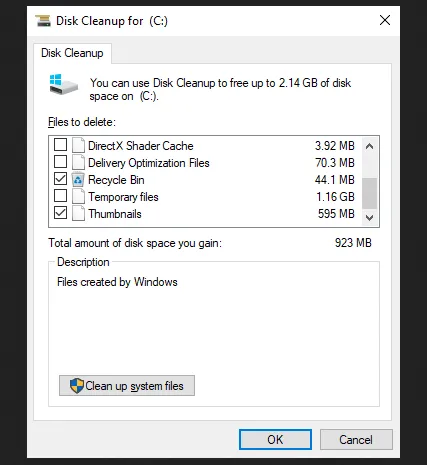
Das Windows-Dienstprogramm „Datenträgerbereinigung“ dient zwar primär der Freigabe von Speicherplatz, bietet aber auch eine Option zum sicheren Löschen des Papierkorbs. Dadurch wird die Wahrscheinlichkeit verringert, dass zuvor gelöschte (aber noch nicht endgültig gelöschte) Dateien wiederhergestellt werden können. Diese Methode eignet sich am besten als Ergänzung zu anderen Methoden der Datenlöschung.
So löschen Sie PowerPoint-Dateien auf einem PC mit der Datenträgerbereinigung:
-
Stellen Sie sicher, dass die PowerPoint-Dateien, die Sie löschen möchten, in den Papierkorb verschoben werden. Suchen Sie nach „ Datenträgerbereinigung “ und öffnen Sie die Anwendung.
-
Wählen Sie das Laufwerk aus, auf dem sich die Dateien befinden (normalerweise Laufwerk C:), und klicken Sie auf „ OK “. Warten Sie, bis das Dienstprogramm den Scan abgeschlossen hat. Stellen Sie in der Liste der zu löschenden Dateien sicher, dass „ Papierkorb “ ausgewählt ist.
-
Für eine gründlichere Bereinigung klicken Sie auf die Schaltfläche „ Systemdateien bereinigen “. Aktivieren Sie nach dem zweiten Scan erneut das Kontrollkästchen für „ Papierkorb “.
-
Klicken Sie auf „ OK “, um die Dateien im Papierkorb endgültig zu löschen. Dies ist zwar kein Mehrfach-Shredder, löscht die Dateien aber aus Sicht des Betriebssystems sicher und ist für die meisten Benutzer ausreichend.
Teil 5: Fragen und Antworten zum Vernichten von PowerPoint-Dateien
Frage 1: Kann ich eine PowerPoint-Datei in der Cloud (z. B. Google Drive, OneDrive) vernichten?
Das endgültige Löschen von Dateien funktioniert am besten mit Dateien, die lokal auf Ihrem Computer gespeichert sind. Befindet sich die Datei in der Cloud, können Sie sie zwar löschen, aber nach dem Löschen besteht die Möglichkeit, dass sie aus dem Backup oder dem Papierkorb des Cloud-Anbieters wiederhergestellt werden kann. Um die endgültige Löschung sicherzustellen, sollten Sie daher auch den Papierkorb des Cloud-Dienstes leeren oder die Datenverwaltungsoptionen des Dienstes für die sichere Löschung nutzen.
Frage 2: Können vernichtete PowerPoint-Dateien wiederhergestellt werden?
Sobald eine Datei endgültig gelöscht wurde, ist sie mit herkömmlichen Mitteln nicht mehr wiederherstellbar. Zwar können fortgeschrittene forensische Tools unter Umständen noch Daten von einer Festplatte wiederherstellen, doch in der Praxis machen Dateilöschprogramme wie iReaShare Data Wipe dies nahezu unmöglich. Durch das mehrfache Überschreiben der Daten wird sichergestellt, dass die Datei selbst im Falle einer erfolgreichen Wiederherstellung nicht mehr lesbar ist.
Frage 3: Wie kann ich sicherstellen, dass eine PowerPoint-Datei sicher vernichtet wird?
Um sicherzustellen, dass eine Datei sicher vernichtet wird:
- Verwenden Sie ein zuverlässiges Dateivernichtungsprogramm, das Daten mehrfach überschreibt (mindestens 1-3 Durchgänge).
- Überprüfen Sie die zum Vernichten ausgewählten Dateien noch einmal.
- Verwenden Sie für hochsensible Daten eine Dateivernichtungssoftware mit Verschlüsselung auf Militärniveau oder die Einhaltung von Standards wie DoD 5220.22-M (Verteidigungsministerium).
Abschluss
Das einfache Drücken der „Entf“-Taste entfernt Ihre digitalen Spuren nicht. Um die Datensicherheit sensibler PowerPoint-Dateien wirklich zu gewährleisten, müssen Sie eine Methode verwenden, die den ursprünglichen Datensektor auf Ihrer Festplatte überschreibt.
Für maximale Sicherheit und Benutzerfreundlichkeit empfiehlt sich das spezielle Datenlöschprogramm iReaShare Data Wipe . Damit lassen sich Ihre Dateien mit wenigen Klicks sicher entfernen. Niemand kann sie anschließend wiederherstellen. Auch andere Methoden sind wirksam, aber nicht so einfach wie die Verwendung eines Löschwerkzeugs.
Verwandte Artikel
So löschen Sie eine externe Festplatte unter Windows 11/10 (Gelöst)
Wie man SSD-Daten unwiederbringlich macht | Datenunrettbarkeit sicherstellen
Gelöst: Windows 7 sicher auf Werkseinstellungen zurücksetzen – 4 MethodenDie Datenträgerbereinigung löscht keine Dateien: Ursachen finden und beheben

