


TL;DR:
Wenn Sie ein nicht gespeichertes Word-Dokument wiederherstellen müssen, verwenden Sie zunächst die Option „Nicht gespeicherte Dokumente wiederherstellen“ in Microsoft Word oder den Bereich „Dokumentwiederherstellung“. Sie können auch die automatische Wiederherstellung aktivieren, temporäre Ordner durchsuchen, Dokumente von OneDrive abrufen, frühere Versionen wiederherstellen oder die Windows-Dateiversionsverlauf-Funktion bzw. Mac Time Machine nutzen. Falls eine Word-Datei zuvor auf Ihrem Computer gespeichert war, aber später verschwunden ist, kann die Datenwiederherstellung Ihr Speichermedium scannen und die verfügbaren Dokumentdateien wiederherstellen.
Der Verlust eines Word-Dokuments vor dem Speichern kann sehr ärgerlich sein, besonders wenn man viel Zeit mit dem Schreiben oder Bearbeiten verbracht hat. Dies kann passieren, wenn Word abstürzt, der Computer unerwartet herunterfährt oder man versehentlich ein Dokument schließt, ohne die letzten Änderungen zu speichern.
Glücklicherweise lässt sich ein nicht gespeichertes Word-Dokument unter Umständen wiederherstellen, wenn Word eine AutoRecover-Datei erstellt oder Ihr Computer eine temporäre Kopie gespeichert hat. In diesem Artikel erklären wir, wie Sie nicht gespeicherte Word-Dokumente unter Windows und Mac mithilfe der integrierten Word-Funktionen, lokaler und Cloud-Backups sowie eines professionellen Datenrettungstools wiederherstellen können.

- Teil 1. So stellen Sie ein nicht gespeichertes Word-Dokument mithilfe der integrierten Word-Funktionen wieder her.
- Teil 2. So stellen Sie nicht gespeicherte Word-Dokumente mithilfe von Computer- und Cloud-Backups wieder her
- Teil 3. So stellen Sie nicht gespeicherte Word-Dokumente mit einem professionellen Tool wieder her
- Häufig gestellte Fragen zur Wiederherstellung nicht gespeicherter Word-Dokumente
Teil 1. So stellen Sie ein nicht gespeichertes Word-Dokument mithilfe der integrierten Word-Funktionen wieder her.
Microsoft Word bietet verschiedene Wiederherstellungsfunktionen, mit denen Sie Dokumente nach einem unerwarteten Herunterfahren oder versehentlichem Schließen wiederherstellen können. Versuchen Sie diese Optionen zuerst, bevor Sie manuell nach Dateien suchen.
1.1 Nicht gespeicherte Dokumente aus Word wiederherstellen
Microsoft Word bietet eine integrierte Option zum Auffinden von Dokumenten, die vor dem Speichern geschlossen wurden. Falls Word eine Wiederherstellungskopie erstellt hat, können Sie diese möglicherweise über die Dokumentenverwaltungseinstellungen des Programms finden.
Schritt 1. Öffnen Sie Microsoft Word und erstellen Sie ein leeres Dokument.
Schritt 2. Klicken Sie auf „Datei“ > „Info“.
Schritt 3. Wählen Sie „Dokumente verwalten“ und klicken Sie auf „Nicht gespeicherte Dokumente wiederherstellen“.
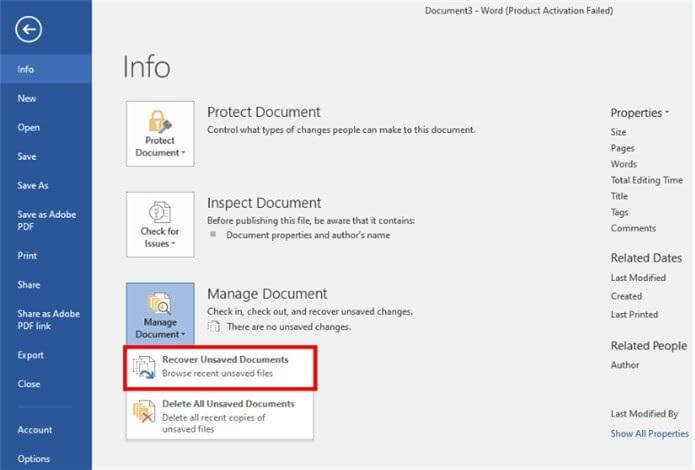
Schritt 4. Durchsuchen Sie die verfügbaren Dateien im Pop-up-Ordner. Suchen Sie das Dokument, das Sie wiederherstellen möchten, indem Sie den Dateinamen oder das Änderungsdatum überprüfen. Nicht gespeicherte Wiederherstellungsdateien haben möglicherweise die Dateiendung .asd.
Schritt 5. Wählen Sie die Datei aus und klicken Sie auf „Öffnen“. Sobald das Dokument angezeigt wird, klicken Sie auf „Speichern unter“, um eine dauerhafte Kopie zu speichern.
Alternativ können Sie „Datei“ > „Öffnen“ öffnen und die Option „Nicht gespeicherte Dokumente wiederherstellen“ im unteren Bereich der Liste der zuletzt verwendeten Dateien suchen.
Diese Menüpfade gelten hauptsächlich für die Windows-Desktopversion von Word. Die verfügbaren Wiederherstellungsoptionen können je nach Ihrer Word-Version und Plattform variieren.
1.2 Dateien aus dem Dokumentenwiederherstellungsbereich abrufen
Wenn Word aufgrund eines Absturzes, Stromausfalls oder Systemproblems unerwartet beendet wird, kann beim nächsten Start der Anwendung ein Fenster zur Dokumentwiederherstellung angezeigt werden. In diesem Fenster werden die verfügbaren wiederhergestellten Dokumentversionen aufgelistet.
Schritt 1. Öffnen Sie Microsoft Word nach dem unerwarteten Schließen erneut.
Schritt 2. Suchen Sie auf der linken Seite des Fensters nach dem Bereich „Dokumentenwiederherstellung“.
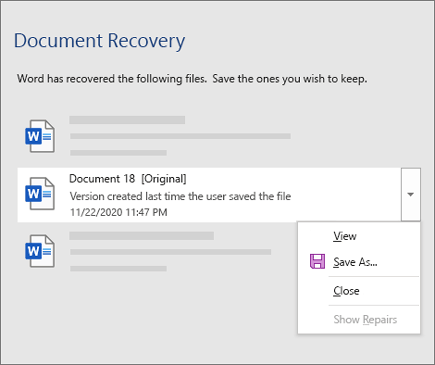
Schritt 3. Überprüfen Sie die wiederhergestellten Dokumentversionen und wählen Sie die aktuellste aus.
Schritt 4. Öffnen Sie die ausgewählte Version und prüfen Sie, ob sie die neuesten Änderungen enthält.
Schritt 5. Klicken Sie auf „Speichern unter“, um das wiederhergestellte Dokument an einem sicheren Ort zu speichern.
Wenn der Bereich „Dokumentwiederherstellung“ nicht angezeigt wird, hat Word möglicherweise keine wiederherstellbare Version gespeichert. Sie können mit der unten beschriebenen automatischen Wiederherstellungsmethode fortfahren.
1.3 Wiederherstellen von Word-Dokumenten aus der automatischen Wiederherstellung
AutoRecover speichert regelmäßig Wiederherstellungsinformationen, während Sie an einem Word-Dokument arbeiten. Falls die Anwendung unerwartet geschlossen wird, können Ihnen diese Dateien helfen, nicht gespeicherte Änderungen wiederherzustellen.
Unter Windows:
Schritt 1. Öffnen Sie Word und gehen Sie zu „Datei“ > „Optionen“ > „Speichern“.
Schritt 2. Suchen Sie das Feld für den Speicherort der AutoRecover-Datei.
Schritt 3. Kopieren Sie den angezeigten Ordnerpfad.
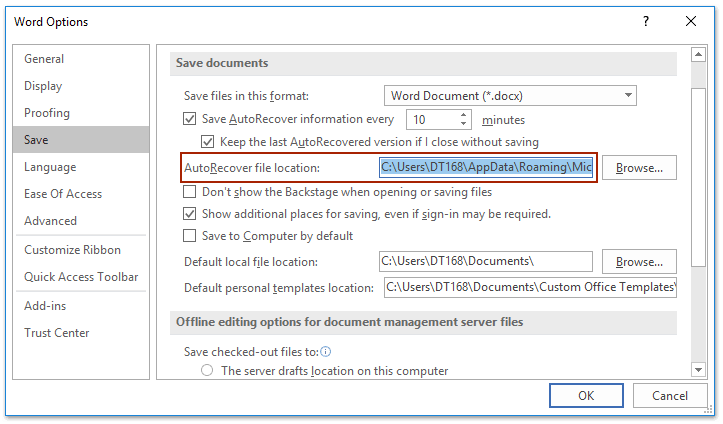
Schritt 4. Öffnen Sie den Datei-Explorer, fügen Sie den Pfad in die Adressleiste ein und drücken Sie die Eingabetaste.
Schritt 5. Suchen Sie nach kürzlich geänderten .asd-Dateien, die möglicherweise Ihr fehlendes Dokument enthalten.
Schritt 6. Öffnen Sie eine geeignete Datei in Word und speichern Sie sie mit „Speichern unter“.
Auf dem Mac:
Schritt 1. Öffnen Sie den Finder und wählen Sie „Gehe zu“ > „Gehe zum Ordner“.
Schritt 2. Überprüfen Sie den von Ihrer Word-Installation verwendeten AutoRecovery-Ordner. Ein häufig verwendeter Speicherort ist:
~/Library/Containers/com.microsoft.Word/Data/Library/Preferences/AutoRecovery/
Schritt 3. Suchen Sie nach Dateien mit Namen wie „AutoRecovery save of...“.
Schritt 4. Öffnen Sie eine möglicherweise relevante Datei mit Microsoft Word.
Schritt 5. Falls das Dokument die fehlenden Inhalte enthält, speichern Sie es an einem anderen Ort.

Der Speicherort des AutoRecover-Ordners kann je nach Word-Version und Installation variieren. Außerdem ist AutoRecover nicht dasselbe wie eine reguläre Datensicherung: Es enthält möglicherweise nicht alle Änderungen seit dem letzten Speichern.
Teil 2. So stellen Sie nicht gespeicherte Word-Dokumente mithilfe von Computer- und Cloud-Backups wieder her
Wenn die integrierten Wiederherstellungsoptionen von Word nicht funktionieren, überprüfen Sie den temporären Speicher Ihres Computers und die verfügbaren Sicherungskopien. Diese Methoden sind besonders hilfreich, wenn ein Dokument zuvor gespeichert, synchronisiert oder in einer Sicherungskopie enthalten war.
2.1 Nicht gespeicherte Word-Dokumente in temporären Dateien finden
Word und Ihr Computer erstellen möglicherweise temporäre Dateien, während Sie Dokumente bearbeiten. Obwohl diese Dateien nicht unbedingt eine vollständige Kopie Ihrer nicht gespeicherten Arbeit enthalten, lohnt es sich, die temporären Ordner zu durchsuchen.
Schritt 1. Drücken Sie "Windows" + "R", um das Dialogfeld "Ausführen" zu öffnen.
Schritt 2. Geben Sie %temp% ein und drücken Sie die Eingabetaste.
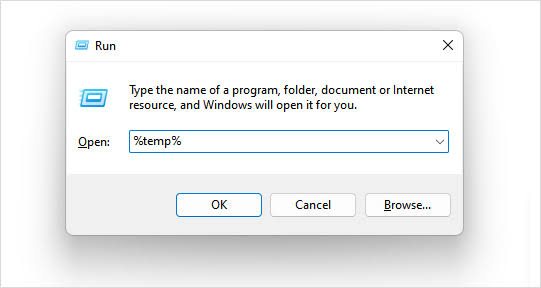
Schritt 3. Durchsuchen Sie die temporären Dateien und suchen Sie nach kürzlich geänderten Dateien, die etwa zu dem Zeitpunkt erstellt wurden, als Sie Ihr Dokument verloren haben.
Schritt 4. Sie können auch %appdata%\Microsoft\Word auf relevante Word-Wiederherstellungsdateien überprüfen.
Schritt 5. Wenn Sie eine potenziell nützliche Datei finden, erstellen Sie eine Kopie, bevor Sie versuchen, sie zu öffnen. Ändern Sie die Dateiendung der Kopie gegebenenfalls nur dann in .docx, wenn Sie Grund zur Annahme haben, dass es sich um ein Word-Dokument handelt.
Temporäre Dateien können automatisch gelöscht, überschrieben oder in Formaten gespeichert werden, die Word nicht direkt öffnen kann. Daher ist das Auffinden einer .tmp-Datei keine Garantie dafür, dass sie Ihr fehlendes Dokument enthält. Da sich die Methoden zur Wiederherstellung temporärer Dateien unter Windows und macOS unterscheiden, können Mac-Benutzer stattdessen den in Methode 1.3 beschriebenen AutoRecovery-Ordner überprüfen.
2.2 Word-Dateien von OneDrive wiederherstellen
Wenn Sie Ihr Word-Dokument in OneDrive gespeichert oder die automatische Speicherung für ein in der Cloud gespeichertes Dokument aktiviert haben, können Sie möglicherweise die aktuellste verfügbare Kopie aus Ihrem Konto abrufen.
Schritt 1. Öffnen Sie einen Browser und besuchen Sie die OneDrive-Website.
Schritt 2. Melden Sie sich mit dem Microsoft-Konto an, das mit Ihren Word-Dokumenten verknüpft ist.
Schritt 3. Öffnen Sie „Meine Dateien“ und durchsuchen Sie die Ordner, in denen Sie normalerweise Word-Dokumente speichern.

Schritt 4. Suchen Sie nach dem fehlenden Dokument anhand seines Namens oder überprüfen Sie kürzlich geänderte Dateien.
Schritt 5. Wenn Sie es gefunden haben, wählen Sie das Dokument aus und laden Sie es herunter oder öffnen Sie es in Word.
Wenn das Dokument zwar gespeichert wurde, die letzten Änderungen aber fehlen, können Sie den Versionsverlauf überprüfen, um festzustellen, ob eine ältere oder neuere Version verfügbar ist. Beachten Sie, dass OneDrive kein Dokument wiederherstellen kann, das nie in Ihrem Konto gespeichert oder hochgeladen wurde.
2.3 Frühere Versionen von Word-Dokumenten wiederherstellen
Wenn Sie versehentlich ein Word-Dokument überschreiben oder wichtige Inhalte löschen, können Sie unter Windows möglicherweise mithilfe der Funktion „Vorherige Versionen“ eine frühere Version wiederherstellen. Diese Option funktioniert, wenn der Dateiversionsverlauf oder eine andere kompatible Sicherungsquelle eine ältere Version der Datei oder des Ordners gespeichert hat.
Schritt 1. Öffnen Sie den Datei-Explorer und navigieren Sie zu dem Ordner, in dem Ihr Word-Dokument gespeichert wurde.
Schritt 2. Klicken Sie mit der rechten Maustaste auf die Datei oder ihren übergeordneten Ordner und wählen Sie „Eigenschaften“.
Schritt 3. Öffnen Sie die Registerkarte „Vorherige Versionen“.
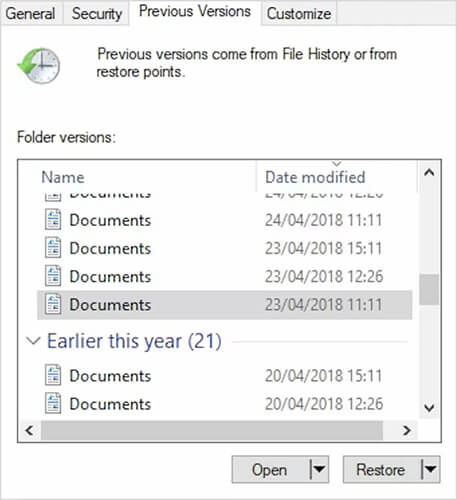
Schritt 4. Wählen Sie eine verfügbare Version aus, die erstellt wurde, bevor Sie die Inhalte verloren haben.
Schritt 5. Klicken Sie auf „Öffnen“, um die Version zu überprüfen, oder auf „Wiederherstellen“, um die aktuelle Datei zu ersetzen. Sie können auch „Kopieren“ wählen, um die vorherige Version separat zu speichern.
2.4 Wiederherstellen von Word-Dokumenten mithilfe des Windows-Dateiversionsverlaufs oder der Mac-Time-Machine
Windows-Dateiversionsverlauf und Mac Time Machine können helfen, Word-Dokumente aus Backups wiederherzustellen, die vor dem Verlust oder der Änderung der Dateien erstellt wurden. Diese Funktionen sind nützlich, wenn Sie sie zuvor aktiviert und die entsprechenden Ordner in Ihre Backup-Einstellungen aufgenommen haben.
Unter Windows:
Schritt 1. Schließen Sie gegebenenfalls das externe Laufwerk an, das für die Sicherung des Dateiversionsverlaufs verwendet wird.
Schritt 2. Öffnen Sie das Startmenü und suchen Sie nach „Dateien mit Dateiversionsverlauf wiederherstellen“.
Schritt 3. Durchsuchen Sie die verfügbaren Sicherungsordner und -daten.
Schritt 4. Suchen Sie das fehlende Word-Dokument oder den Ordner, in dem es sich befindet.
Schritt 5. Wählen Sie die Datei aus und klicken Sie auf die Schaltfläche „Wiederherstellen“.
Auf dem Mac:
Schritt 1. Schließen Sie Ihr Time Machine-Backup-Laufwerk an, falls Sie ein externes verwenden.
Schritt 2. Öffnen Sie den Ordner, in dem das Word-Dokument ursprünglich gespeichert wurde.
Schritt 3. Klicken Sie in der Menüleiste auf das Symbol „Time Machine“ und wählen Sie „Time Machine-Backups durchsuchen“.
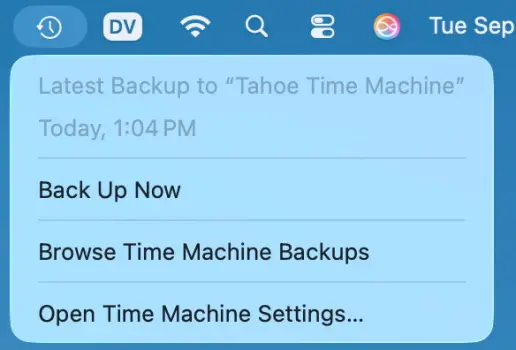
Schritt 4. Gehen Sie die verfügbaren Sicherungsdaten durch.
Schritt 5. Suchen Sie das Word-Dokument oder eine frühere Version und klicken Sie auf „Wiederherstellen“.
Wenn Sie vor dem Verlust des Dokuments weder den Dateiversionsverlauf noch Time Machine aktiviert haben, liefern diese Methoden möglicherweise keine brauchbare Datensicherung.
Teil 3. So stellen Sie nicht gespeicherte Word-Dokumente mit einem professionellen Tool wieder her
Wenn Ihr Word-Dokument zuvor auf einem Computer, einer Festplatte, einer SSD, einem USB-Stick oder einer SD-Karte gespeichert war, aber später verschwunden ist, kann ein Datenrettungsprogramm helfen, das Speichermedium nach wiederherstellbaren Dateien zu durchsuchen. Eine Möglichkeit ist die Datenrettung .
Die Datenrettungssoftware scannt den Computerspeicher und findet verlorene Dateien, darunter auch Word-Dokumente. Dank der Vorschaufunktion können Sie die gefundenen Dateien vor der Wiederherstellung überprüfen und so die benötigten Word-Dokumente identifizieren.
Hauptmerkmale:
- Verlorene Word-Dokumente und andere Dateitypen, einschließlich DOC- und DOCX-Dateien, können von unterstützten Speichermedien wiederhergestellt werden.
- Unterstützt mehr als 1.000 Dateitypen, darunter Dokumente, Archive, Videos, Fotos und andere Medien.
- Scannen Sie interne und externe Festplatten, SSDs, USB-Sticks und SD-Karten nach wiederherstellbaren Daten.
- Unterstützung der Wiederherstellung von verschiedenen Windows-Partitionen, einschließlich unformatierter, formatierter und beschädigter Partitionen.
- Vor der Wiederherstellung können Sie eine Vorschau der erkannten Dateien anzeigen, um die Dokumente auszuwählen, die Sie wiederherstellen möchten.
Schritte zur Wiederherstellung von Word-Dokumenten mit Data Recovery:
-
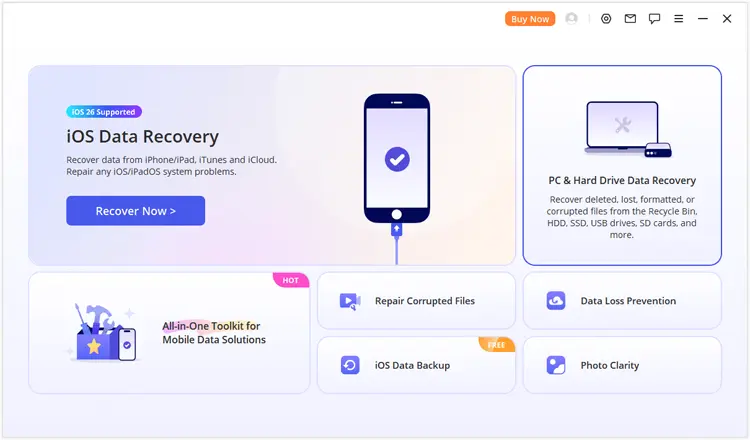
Starten Sie Data Recovery für Windows auf Ihrem Computer. Wählen Sie in der Hauptoberfläche „PC- und Festplatten-Datenwiederherstellung“, um in den Computer-Datenwiederherstellungsmodus zu wechseln.
-
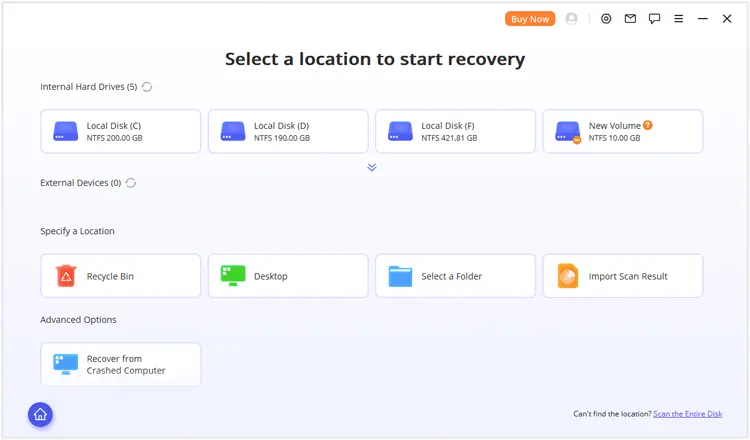
Das Programm zeigt die verfügbaren Speicherorte auf Ihrem Computer an. Wählen Sie die Festplatte, Partition oder den Desktop aus, auf dem Ihre fehlenden Word-Dokumente ursprünglich gespeichert waren, und klicken Sie darauf, um fortzufahren. Falls der gewünschte Speicherort nicht aufgeführt ist, wählen Sie „Gesamte Festplatte scannen“, um einen umfassenderen Scan durchzuführen.
-
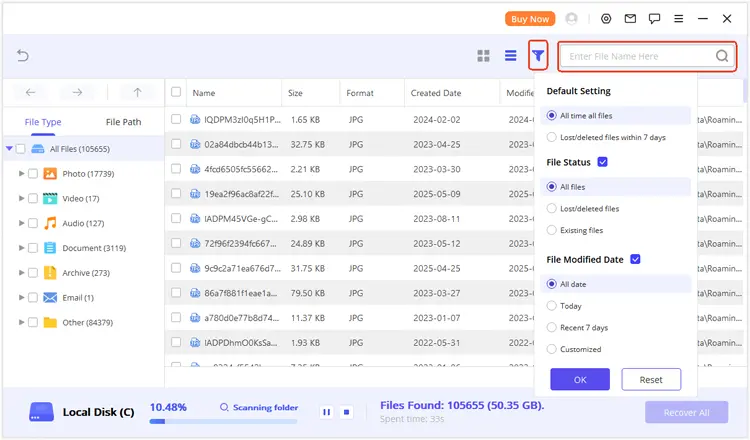
Warten Sie, bis der Scanvorgang abgeschlossen ist. Die Datenwiederherstellung sortiert die gefundenen Dateien nach Dateityp und Dateipfad, sodass Sie die Ergebnisse nach Kategorien oder Speicherort durchsuchen können. Mithilfe der Such- und Filterfunktionen finden Sie bestimmte Word-Dokumente schneller. Doppelklicken Sie auf eine gefundene Datei, um deren Inhalt vor der Wiederherstellung anzuzeigen.
-
Nachdem Sie bestätigt haben, dass die angezeigten Dokumente die benötigten Inhalte enthalten, wählen Sie die Dateien aus und klicken Sie auf „Wiederherstellen“. Wählen Sie einen sicheren Speicherort. Es empfiehlt sich, ein anderes Laufwerk oder einen anderen Speicherort als den zu scannenden zu verwenden, um das Überschreiben anderer wiederherstellbarer Daten zu vermeiden.
Häufig gestellte Fragen zur Wiederherstellung nicht gespeicherter Word-Dokumente
1. Wo werden nicht gespeicherte Word-Dokumente gespeichert?
Nicht gespeicherte Word-Dokumente werden je nach Betriebssystem und Word-Einstellungen im Word-Ordner „Automatische Wiederherstellung“ oder an anderen temporären Speicherorten abgelegt. Unter Windows finden Sie den Speicherort der automatischen Wiederherstellungsdateien unter „Datei“ > „Optionen“ > „Speichern“. Auf einem Mac finden Sie den Word-Ordner „Automatische Wiederherstellung“ in Ihrer Benutzerbibliothek. Word speichert jedoch nicht unbedingt von jedem nicht gespeicherten Dokument eine wiederherstellbare Kopie.
2. Kann ich ein Word-Dokument wiederherstellen, das ich geschlossen habe, ohne es zu speichern?
Möglicherweise. Öffnen Sie Word und wählen Sie „Datei“ > „Informationen“ > „Dokument verwalten“ > „Nicht gespeicherte Dokumente wiederherstellen“, um nach verfügbaren Wiederherstellungsdateien zu suchen. Sie können auch den Bereich „Dokumentwiederherstellung“ oder den Ordner „Automatische Wiederherstellung“ überprüfen. Die Wiederherstellung hängt davon ab, ob Word vor dem Schließen des Dokuments eine Kopie erstellt hat.
3. Wird meine aktuelle Datei überschrieben, wenn ich ein nicht gespeichertes Word-Dokument wiederherstelle?
Nicht unbedingt. Wenn Word ein wiederherstellbares Dokument findet, können Sie es mit „Speichern unter“ unter einem neuen Namen oder in einem anderen Ordner speichern. So bleibt Ihr bestehendes Dokument erhalten, während die wiederhergestellte Version separat aufbewahrt wird.
Abschluss
Das ist alles, was Sie wissen müssen, um nicht gespeicherte Word-Dokumente unter Windows und Mac wiederherzustellen. Obwohl die integrierten Wiederherstellungsfunktionen und Sicherungsoptionen von Word zuerst überprüft werden sollten, kann die Datenwiederherstellung auch helfen, wenn ein zuvor gespeichertes Word-Dokument verloren gegangen oder von Ihrem Computer oder Speichermedium gelöscht wurde. Um das Risiko eines erneuten Datenverlusts zu minimieren, speichern Sie Ihre Dokumente regelmäßig und aktivieren Sie die automatische Wiederherstellung bzw. das automatische Speichern.
Verwandte Artikel
Wie kann ich ein Word-Dokument unter Windows, Mac und auf Mobilgeräten endgültig löschen?
Wie man gelöschte Dateien von einem USB-Stick problemlos wiederherstellt
So führen Sie eine SSD-Datenwiederherstellung mit/ohne Backup durch
Beste SD-Karten-Wiederherstellungssoftware zur Wiederherstellung verlorener Dateien [2026]


