


Wie kann ich ein Word-Dokument auf meinem Laptop endgültig löschen? Die Datei enthält sensible Informationen, und wenn ich sie nicht vollständig entfernen kann, entsteht mir dadurch ein Datenverlust. Bitte helfen Sie mir!
- Aus der Microsoft Community
Wenn Sie eine Datei auf herkömmliche Weise löschen, wird sie normalerweise nur in den Papierkorb verschoben, wo sie weiterhin wiederherstellbar ist. Bei sensiblen Dokumenten reicht einfaches Löschen oft nicht aus. Um sicherzustellen, dass Ihre Daten wirklich unwiederbringlich gelöscht werden , müssen Sie den temporären Speicher umgehen und in manchen Fällen die Datenbereiche überschreiben, in denen die Datei gespeichert war. Lesen Sie weiter, um die Lösungen zu erfahren.
- Teil 1: Wie lösche ich ein Word-Dokument auf dem PC endgültig?
- Teil 2: Wie lösche ich ein Word-Dokument auf dem Mac endgültig über das Festplattendienstprogramm?
- Teil 3: Wie löscht man ein Word-Dokument auf einem Mobilgerät endgültig?
- Teil 4: Fragen und Antworten zum endgültigen Löschen von Word-Dokumenten
Teil 1: Wie lösche ich ein Word-Dokument auf dem PC endgültig?
Wenn Sie ein Word-Dokument dauerhaft von einem Windows-PC entfernen möchten, finden Sie hier vier effektive Methoden.
1.1 Verwendung der Microsoft Word-App
Die Word-App selbst ist zwar primär für die Dokumentenerstellung konzipiert, Sie können jedoch Dateien aus Ihrer Liste „Zuletzt verwendet“ entfernen, um deren Zugriff zu erschweren. Beachten Sie aber, dass die Datei dadurch nicht von Ihrer Festplatte gelöscht wird. Um sie endgültig zu löschen, müssen Sie zusätzlich den Papierkorb leeren.
So löschen Sie ein Word-Dokument auf dem PC mit der Word-App endgültig:
-
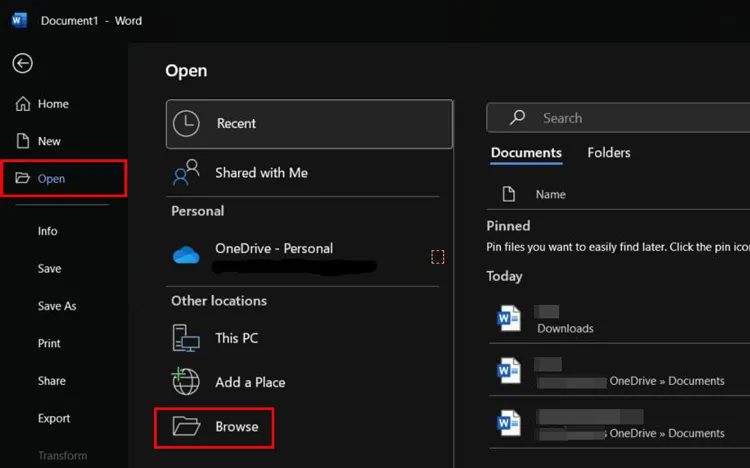
Öffnen Sie Microsoft Word auf Ihrem Windows-Computer und navigieren Sie zu „ Datei “ > „ Öffnen “ > „ Durchsuchen “.
-
Suchen Sie das Dokument, das Sie löschen möchten, und klicken Sie mit der rechten Maustaste darauf. Wählen Sie dann „ Löschen “, um es zu entfernen.
-
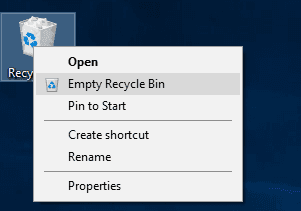
Gehen Sie anschließend zum Papierkorb und leeren Sie ihn. Bitte beachten Sie, dass diese Methode nicht garantieren kann, dass die Datei nicht mithilfe professioneller Datenrettungs-Apps wiederhergestellt werden kann.
1.2 Verwendung von Umschalt + Entf
Dies ist die schnellste Methode für Windows-Nutzer, den Papierkorb zu umgehen. Obwohl sie effektiv ist, kann die Datei unter Umständen mit speziellen Tools wiederhergestellt werden, sofern sie nicht überschrieben wurde. Sie können neue Dateien erstellen oder herunterladen, um die gelöschte Datei manuell zu überschreiben.
So löschen Sie eine Word-Datei mit der Tastenkombination Umschalt + Entf:
-
Suchen Sie die Datei im Datei-Explorer, indem Sie die Tastenkombination „ Windows + E “ verwenden. Wählen Sie anschließend die gewünschte Datei aus.
-
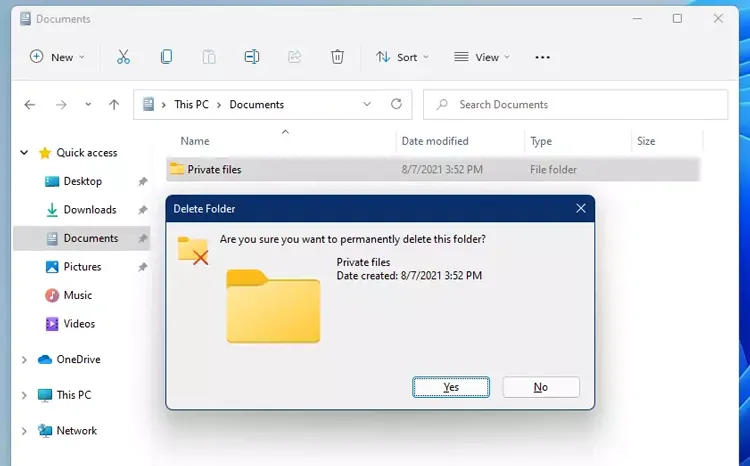
Drücken Sie gleichzeitig die Tasten " Shift + Delete " auf Ihrer Tastatur.
-
Es erscheint eine Meldung mit der Frage: „ Sind Sie sicher, dass Sie diese Datei endgültig löschen möchten? “ Klicken Sie auf „ Ja “.
1.3 Verwendung von iReaShare Data Wipe
Wenn Sie sichergehen möchten, dass Ihre Word-Datei vollständig gelöscht wird, können Sie einen Dateishredder wie iReaShare Data Wipe verwenden. Mit dieser Software können Sie bestimmte Dateien und Ordner auswählen, die Daten unwiderruflich löschen und die gelöschten Dateien effizient überschreiben.
Hauptmerkmale von iReaShare Data Wipe:
* Daten von einem Windows-PC gründlich löschen .
* Unterstützt das selektive Löschen von Dateien und das vollständige Löschen der Festplatte.
* Verschiedene Speichermedien wie SD-Karten, USB-Laufwerke, Festplatten usw. löschen .
* Bietet Schnelllösch- und Tiefenlöschmodus.
* Nur den freien Speicherplatz löschen, ohne vorhandene Dateien zu löschen.
iReaShare Data Wipe herunterladen.
So löschen Sie eine Microsoft Word-Datei mit dieser Software endgültig:
-
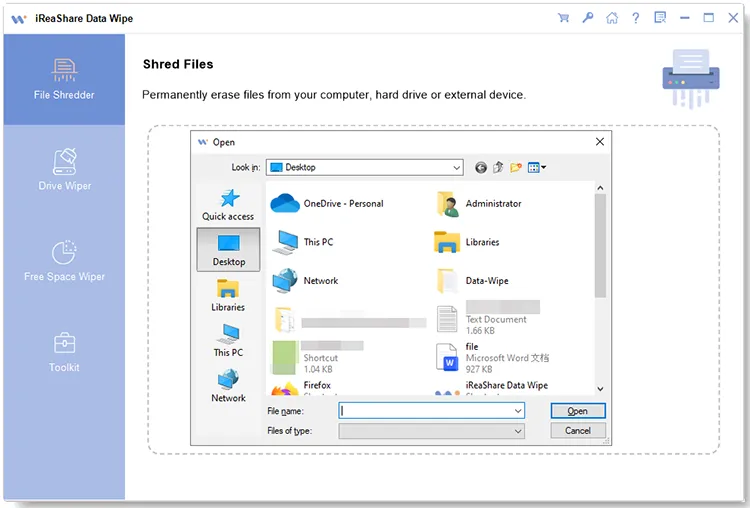
Installieren und starten Sie iReaShare Data Wipe auf Ihrem Computer. Wählen Sie anschließend im linken Bereich die Option „ Dateivernichter “ aus.

-
Klicken Sie auf „ Datei hinzufügen “, um Ihr Word-Dokument auszuwählen. Alternativ können Sie die Datei auch direkt per Drag & Drop in den gewünschten Bereich ziehen.
-
Klicken Sie nach dem Hinzufügen auf „ Jetzt löschen “ > „ OK “, um den Vorgang zu starten. Ihre Word-Datei wird dann gelöscht.

Sehen Sie sich die Videoanleitung an, um Ihre Datei endgültig zu löschen:
1.4 Verwendung von PowerShell
Für fortgeschrittene Benutzer bietet PowerShell die Möglichkeit, Dateien zwangsweise zu löschen, ohne sie in den Papierkorb zu verschieben. So können Sie beispielsweise Ihr Word-Dokument mithilfe von PowerShell und der Befehlszeile entfernen, was allerdings etwas kompliziert ist.
So geht's:
-
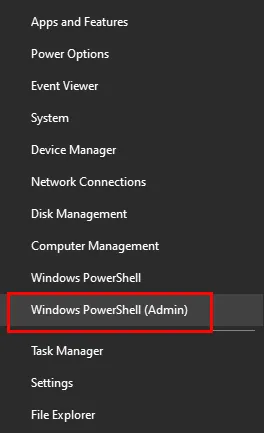
Klicken Sie mit der rechten Maustaste auf die Schaltfläche „ Start “ und wählen Sie „ Windows PowerShell (Administrator) “ oder „ Terminal (Administrator) “.
-
Geben Sie folgenden Befehl ein: Remove-Item -Path "C:\Pfad\zu\Ihrem\Dokument.docx" -Force . Ersetzen Sie "Pfad" durch den tatsächlichen Speicherort der Datei. Drücken Sie anschließend die Eingabetaste .
-
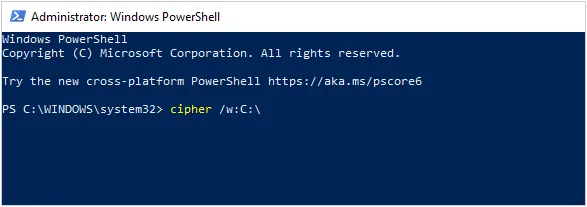
Geben Sie anschließend " cipher /w:C:\Pfad\zum\Ordner " ein und ersetzen Sie dabei den Pfad. Drücken Sie erneut die Eingabetaste . Ihr Word-Dokument wird überschrieben.
Teil 2: Wie lösche ich ein Word-Dokument auf dem Mac endgültig über das Festplattendienstprogramm?
Das Festplattendienstprogramm dient primär der Laufwerksverwaltung. Sie können damit aber auch freien Speicherplatz sicher löschen, um sicherzustellen, dass zuvor gelöschte Dateien endgültig entfernt werden. Beachten Sie, dass moderne SSDs Daten anders verarbeiten. Oft genügt es, den Papierkorb zu leeren, da macOS TRIM verwendet, um Datenblöcke zu löschen. Diese Methode löscht übrigens das gesamte Laufwerk.
So löschen Sie eine Word-Datei auf dem Mac endgültig:
-
Löschen Sie die Datei auf normalem Wege, indem Sie sie in den „ Papierkorb “ verschieben und diesen leeren.
-
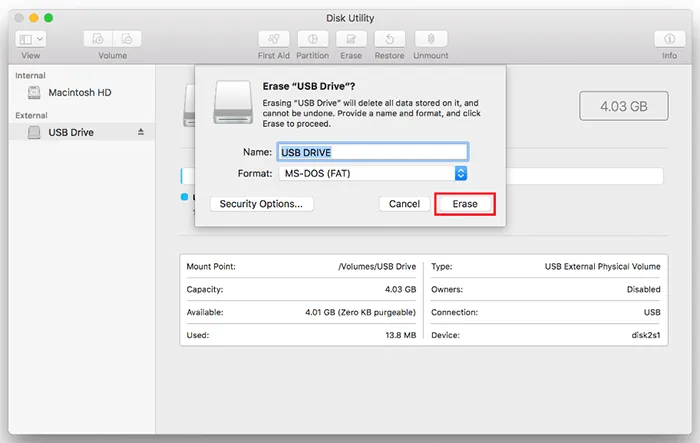
Öffnen Sie das „ Festplattendienstprogramm “ (zu finden unter Programme > Dienstprogramme) und wählen Sie Ihre Festplatte in der linken Seitenleiste aus.
-
Klicken Sie in der Symbolleiste auf die Schaltfläche „ Löschen “. Klicken Sie anschließend auf „ Sicherheitsoptionen “ (sofern in Ihrer macOS-Version verfügbar) und wählen Sie aus, wie oft die Daten überschrieben werden sollen. Bestätigen Sie den Vorgang abschließend mit einem Klick auf das Symbol „ Löschen “.
Teil 3: Wie löscht man ein Word-Dokument auf einem Mobilgerät endgültig?
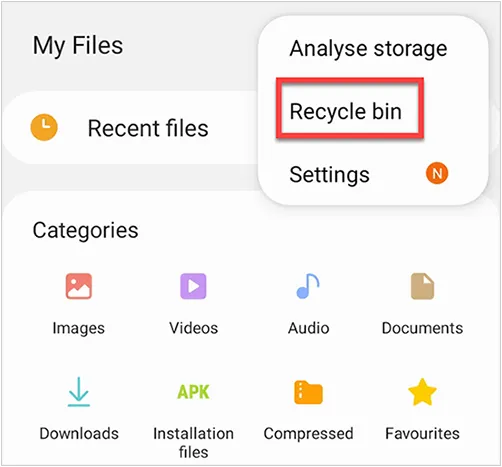
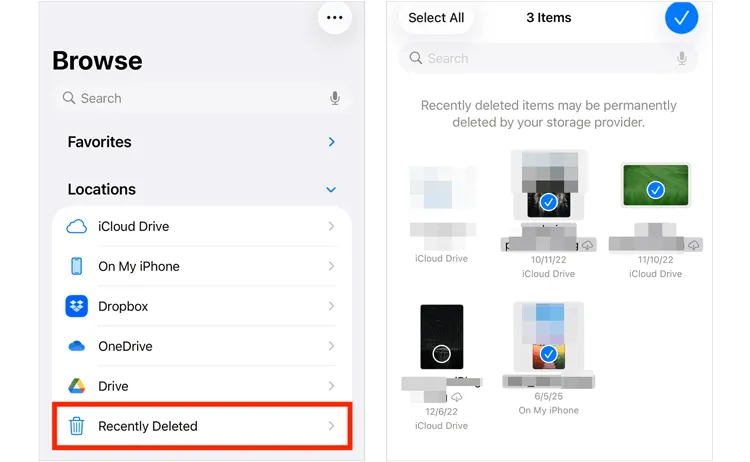
Auf iOS und Android läuft die Dateiverwaltung in einer Sandbox. Sie können die jeweilige Dateiverwaltungs-App verwenden, um Ihr Dokument zu löschen. Beachten Sie, dass es eine Funktion namens „Zuletzt gelöscht“ gibt, in der gelöschte Dateien 30 Tage lang gespeichert werden. Sie müssen Ihre Datei daher aus diesem Ordner entfernen. Diese Methode löscht Ihre Datei, überschreibt sie aber nicht.
So löschen Sie eine Word-Datei auf einem Android-Gerät:
-
Öffnen Sie den Dateimanager und suchen Sie die Word-Datei.
-
Tippen Sie auf „ Löschen “. Navigieren Sie anschließend zum „ Papierkorb “ und löschen Sie die Datei erneut.
So löschen Sie ein Word-Dokument auf einem iPhone oder iPad:
-
Öffnen Sie die Dateien -App und suchen Sie den Speicherort der Word-Datei.
-
Die Datei gedrückt halten und „ Löschen “ auswählen.
-
Gehen Sie in der Seitenleiste der Dateien-App zum Ordner „ Zuletzt gelöscht “ und wählen Sie „ Alle löschen “, um ihn endgültig zu entfernen.
Teil 4: Fragen und Antworten zum endgültigen Löschen von Word-Dokumenten
Frage 1: Bleiben meine Word-Dokumente bei Microsoft erhalten, nachdem ich sie von meinem Computer gelöscht habe?
Wenn Sie die Datei in OneDrive oder SharePoint gespeichert haben, wird sie durch das Löschen auf Ihrem lokalen Rechner nicht automatisch aus der Cloud entfernt. Sie müssen sich online in Ihrem Microsoft-Konto anmelden und die Datei aus dem Papierkorb des Cloud-Speichers löschen, um sie endgültig von den Microsoft-Servern zu entfernen.
Frage 2: Wie kann man eine Datei zwangsweise löschen, die sich nicht löschen lässt?
Wenn eine Datei als „in Verwendung“ angezeigt wird, schließen Sie alle Word-Fenster. Besteht der Fehler weiterhin, starten Sie Ihren Computer neu, um die Dateisperre aufzuheben. Sollten Sie die Datei danach immer noch nicht löschen können, verwenden Sie die Eingabeaufforderung (cmd) mit Administratorrechten oder starten Sie Ihren Computer im abgesicherten Modus, um die gesperrte Datei zu entfernen.
Frage 3: Warum werden Dateien auf unseren Geräten nicht endgültig gelöscht?
Wenn Sie eine Datei löschen, markiert das Betriebssystem den von der Datei belegten Speicherplatz lediglich als „zur Wiederverwendung verfügbar“. Die eigentlichen Daten bleiben auf der Festplatte erhalten, bis sie mit neuen Daten überschrieben werden. Aus diesem Grund kann Datenrettungssoftware gelöschte Dateien oft wiederherstellen, sofern diese noch nicht überschrieben wurden.
Abschluss
Mit den oben genannten Methoden können Sie ein Word-Dokument auf verschiedenen Geräten problemlos endgültig löschen. Wenn Sie jedoch sichergehen möchten, dass Ihr Dokument überschrieben wird, benötigen Sie ein spezielles Tool wie iReaShare Data Wipe . Dieses Programm kann verschiedene Dateitypen löschen und diverse Speichermedien bereinigen. Probieren Sie es aus, wenn Sie ein Dokument von einem PC entfernen müssen.
Verwandte Artikel
So löschen Sie Fotos dauerhaft und unkompliziert von Ihrem iPhone
Wie man eine Festplatte vor dem Verkauf löscht (Alles endgültig entfernen)
So setzen Sie Ihren Windows 10- oder 11-PC einfach auf Werkseinstellungen zurück (3 Wege)
So löschen und reinigen Sie eine externe Seagate-Festplatte unter Windows und Mac

