


TL;DR:
Um gelöschte Dateien von einem USB-Stick wiederherzustellen, prüfen Sie zunächst, ob die Dateien ausgeblendet sind. Suchen Sie anschließend in der Dateiversionsverlauf-Funktion oder in Cloud-Backups nach Kopien. Falls kein Backup verfügbar ist, kann die Windows-Dateiwiederherstellung oder eine Datenrettungssoftware eines Drittanbieters helfen, die fehlenden Daten wiederherzustellen.

Datenwiederherstellung Verlorene Daten wiederherstellen


Das versehentliche Löschen von Dateien auf einem USB-Stick kann ärgerlich sein, insbesondere wenn sich darauf wichtige Dokumente, Fotos, Videos oder Arbeitsdateien befinden. Im Gegensatz zu Dateien, die von der internen Festplatte des Computers gelöscht werden, landen Dateien, die direkt von einem USB-Stick gelöscht werden, in der Regel nicht im Windows-Papierkorb. Sie können die Dateien jedoch möglicherweise wiederherstellen, sofern die Daten nicht überschrieben wurden.
Um gelöschte Dateien von einem USB-Stick wiederherzustellen, prüfen Sie zunächst, ob die Dateien versteckt oder in einer vorhandenen Sicherung vorhanden sind. Sollten diese Optionen nicht funktionieren, können Sie die Windows-Dateiwiederherstellung oder eine spezielle Datenrettungssoftware verwenden, um den USB-Stick nach wiederherstellbaren Dateien zu durchsuchen.
- Teil 1. Wiederherstellen gelöschter Dateien vom USB-Stick durch Überprüfen versteckter Dateien
- Teil 2. Gelöschte Dateien von einem USB-Stick aus einem Backup wiederherstellen
- Teil 3. Dateien von einem USB-Stick mithilfe der Windows-Dateiwiederherstellung wiederherstellen
- Teil 4. Gelöschte Dateien vom USB-Stick mit Datenrettungssoftware wiederherstellen
- Häufig gestellte Fragen zur Wiederherstellung gelöschter Dateien von einem USB-Stick
Die beste Methode zur Wiederherstellung gelöschter Dateien von einem USB-Stick hängt davon ab, ob die Dateien versteckt, gesichert oder endgültig gelöscht wurden. Vergleichen Sie die vier unten aufgeführten Methoden, um die für Ihre Situation, Ihre Anforderungen und Ihre technischen Kenntnisse am besten geeignete Option auszuwählen.
| Verfahren | Am besten geeignet für | Anforderungen | Schwierigkeit |
|---|---|---|---|
| Versteckte Dateien überprüfen | Dateien, die eher versteckt als gelöscht werden | Ein Windows-Computer | Einfach |
| Wiederherstellung aus einem Backup | In der Dateiversionsverlauf- oder Cloud-Speicherung gespeicherte Dateien | Ein verfügbares Backup | Einfach |
| Windows-Dateiwiederherstellung | Gelöschte Dateien ohne verfügbares Backup | Windows-Dateiwiederherstellung und ein separates Ziellaufwerk | Mäßig |
| Datenwiederherstellungssoftware | Durch Löschen oder Formatieren verlorene Dateien | Kompatible Wiederherstellungssoftware | Leicht bis mittel |
Teil 1. Wiederherstellen gelöschter Dateien vom USB-Stick durch Überprüfen versteckter Dateien
Bevor Sie versuchen, Daten wiederherzustellen, prüfen Sie, ob Ihre Dateien tatsächlich gelöscht wurden. Manchmal verschwinden Dateien von einem USB-Stick, weil sie durch fehlerhafte Dateiattribute, Dateisystemprobleme oder Schadsoftware verborgen wurden. Falls die Dateien noch auf dem Stick vorhanden sind, können Sie sie möglicherweise ohne Datenrettungssoftware wiederherstellen.
Methode 1. Versteckte Dateien im Datei-Explorer anzeigen
Der Windows-Datei-Explorer ermöglicht das Anzeigen versteckter Dateien und Ordner. Führen Sie die folgenden Schritte aus, um Ihren USB-Stick zu überprüfen:
Schritt 1. Schließen Sie Ihren USB-Stick an Ihren Computer an und öffnen Sie den Datei-Explorer.
Schritt 2. Navigieren Sie zum USB-Laufwerk und wählen Sie in der Symbolleiste „Ansicht“ aus.
Schritt 3. Wählen Sie in Windows 11 „Anzeigen“ > „Ausgeblendete Elemente“. Öffnen Sie in Windows 10 die Registerkarte „Ansicht“ und aktivieren Sie die Option „Ausgeblendete Elemente“.
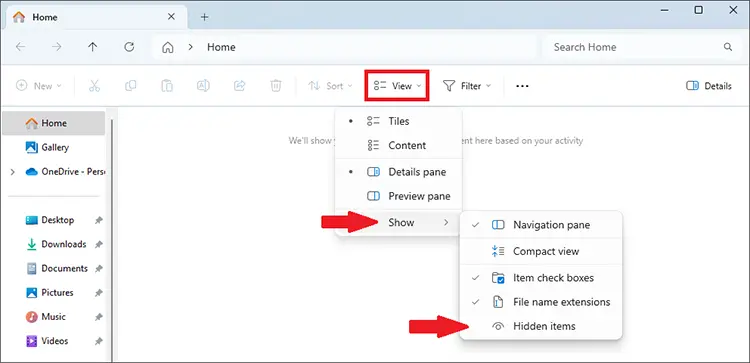
Schritt 4. Prüfen Sie, ob Ihre fehlenden Dateien oder Ordner angezeigt werden. Falls ja, öffnen Sie sie und kopieren Sie alle wichtigen Daten auf ein anderes Speichermedium.
Methode 2. Entfernen versteckter Attribute über CMD
Falls Ihre Dateien auch nach dem Aktivieren der Option „Ausgeblendete Elemente“ nicht sichtbar sind, können Sie mithilfe der Eingabeaufforderung die Attribute „Ausgeblendet“, „Schreibgeschützt“ und „System“ von den Dateien auf dem USB-Laufwerk entfernen.
Schritt 1. Schließen Sie Ihren USB-Stick an und notieren Sie sich dessen Laufwerksbuchstaben im Datei-Explorer.
Schritt 2. Geben Sie cmd in das Windows-Suchfeld ein, klicken Sie mit der rechten Maustaste auf „Eingabeaufforderung“ und wählen Sie „Als Administrator ausführen“.
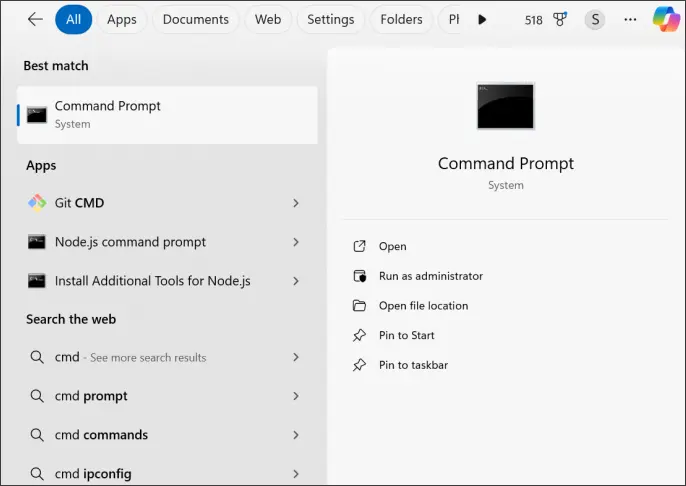
Schritt 3. Geben Sie den folgenden Befehl ein und ersetzen Sie dabei X: durch den tatsächlichen Laufwerksbuchstaben Ihres USB-Laufwerks:
attrib -h -r -s /s /d X:\*.*
Schritt 4. Drücken Sie die Eingabetaste und warten Sie, bis der Befehl abgeschlossen ist. Öffnen Sie das USB-Laufwerk erneut, um zu überprüfen, ob die fehlenden Dateien angezeigt werden.
Einschränkungen: Diese Schritte helfen nur, wenn die Dateien noch vorhanden, aber versteckt sind oder bestimmte Attribute aufweisen. Sie können keine Dateien wiederherstellen, die endgültig gelöscht oder überschrieben wurden. Falls Ihre Dateien weiterhin fehlen, fahren Sie mit der nächsten Methode fort.
Teil 2. Gelöschte Dateien von einem USB-Stick aus einem Backup wiederherstellen
Wenn Sie die Dateien Ihres USB-Sticks zuvor auf Ihrem Computer oder in einem Cloud-Speicher gesichert haben, können Sie diese möglicherweise wiederherstellen, ohne den USB-Stick scannen zu müssen. Der Windows-Dateiversionsverlauf kann Ihnen helfen, frühere Versionen von Dateien aus einer Sicherung wiederherzustellen, während Cloud-Speicherdienste Ihnen das Herunterladen von Kopien ermöglichen, die Sie vor dem Löschen hochgeladen haben.
Methode 1. Dateien aus dem Dateiversionsverlauf wiederherstellen
Wie kann ich meine gelöschten Dateien von einem USB-Stick ohne zusätzliche Software wiederherstellen? Wenn Ihre Dateien in einer Windows-Dateiversionsverlauf-Sicherung enthalten waren, können Sie versuchen, eine frühere Version wiederherzustellen. Diese Methode ist hilfreich, wenn Sie die USB-Dateien zuvor auf Ihren Computer kopiert und in einer Dateiversionsverlauf-Sicherung erfasst haben.
Schritt 1. Öffnen Sie den Ordner auf Ihrem Computer, in dem die gesicherten Dateien ursprünglich gespeichert waren.
Schritt 2. Klicken Sie mit der rechten Maustaste auf den Ordner und wählen Sie, falls verfügbar, „Versionen wiederherstellen“.
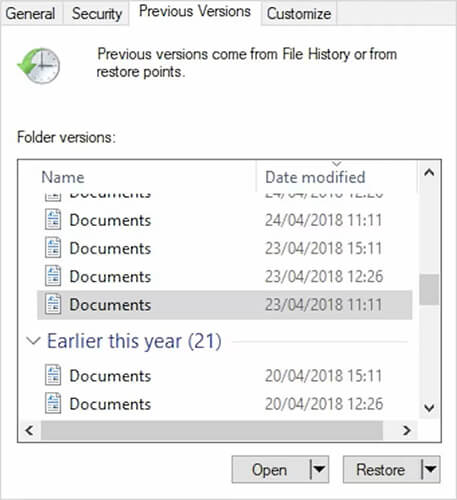
Schritt 3. Überprüfen Sie die verfügbaren Versionen und wählen Sie eine aus, die vor dem Löschen der Dateien erstellt wurde.
Schritt 4. Klicken Sie auf „Wiederherstellen“, um die Dateien an ihren ursprünglichen Speicherort zurückzubringen, oder verwenden Sie „Wiederherstellen nach“, wenn Sie ein anderes Ziel auswählen möchten.
Methode 2. Dateien aus einem Cloud-Backup wiederherstellen
Wenn Sie Ihre USB-Dateien vor dem Löschen in einen Cloud-Speicher hochgeladen haben, können Sie die Sicherungskopien herunterladen.
Schritt 1. Öffnen Sie den von Ihnen verwendeten Cloud-Speicherdienst, z. B. OneDrive oder Google Drive, und melden Sie sich in Ihrem Konto an.
Schritt 2. Durchsuchen Sie Ihre gespeicherten Dateien oder verwenden Sie die Suchfunktion, um die fehlenden Dokumente, Fotos oder andere Daten zu finden.
Schritt 3. Wählen Sie die Dateien aus, die Sie abrufen möchten, und wählen Sie die Download-Option.
Schritt 4. Speichern Sie die heruntergeladenen Dateien auf Ihrem Computer oder einem anderen Speichermedium und überprüfen Sie anschließend, ob sie sich korrekt öffnen lassen.
Einschränkungen: Diese Methoden funktionieren nur, wenn die fehlenden Dateien vor dem Löschen in einer bestehenden Sicherung enthalten waren oder in einem Cloud-Speicher abgelegt wurden. Der Dateiversionsverlauf sichert nicht automatisch alle Dateien auf einem USB-Stick. Falls Sie keine brauchbare Kopie finden, verwenden Sie die Windows-Dateiwiederherstellung oder eine spezielle Datenrettungssoftware, um den USB-Stick nach wiederherstellbaren Dateien zu durchsuchen.
Teil 3. Dateien von einem USB-Stick mithilfe der Windows-Dateiwiederherstellung wiederherstellen
Windows File Recovery ist ein kostenloses Befehlszeilenprogramm von Microsoft, das versucht, gelöschte Dateien von lokalen Laufwerken, externen Festplatten und USB-Speichergeräten wiederherzustellen. Es ist hilfreich, wenn Ihre Dateien nicht mehr sichtbar sind und Sie keine Datensicherung haben.
Das Tool erfordert die Angabe des Quelllaufwerks, des Ziellaufwerks, des Wiederherstellungsmodus und optionaler Dateifilter. Für USB-Sticks, die mit FAT oder exFAT formatiert sind, empfiehlt Microsoft den erweiterten Modus. NTFS-Laufwerke unterstützen möglicherweise den regulären Modus für kürzlich gelöschte Dateien. Weitere Informationen zu den unterstützten Modi und der Befehlssyntax finden Sie in der offiziellen Anleitung von Microsoft.
Schritte zur Wiederherstellung gelöschter USB-Dateien mit der Windows-Dateiwiederherstellung:
Schritt 1. Installieren Sie die Windows-Dateiwiederherstellung.
Öffnen Sie den Microsoft Store, suchen Sie nach „Windows File Recovery“ und installieren Sie die Anwendung. Schließen Sie Ihren USB-Stick an und ermitteln Sie dessen Laufwerksbuchstaben.
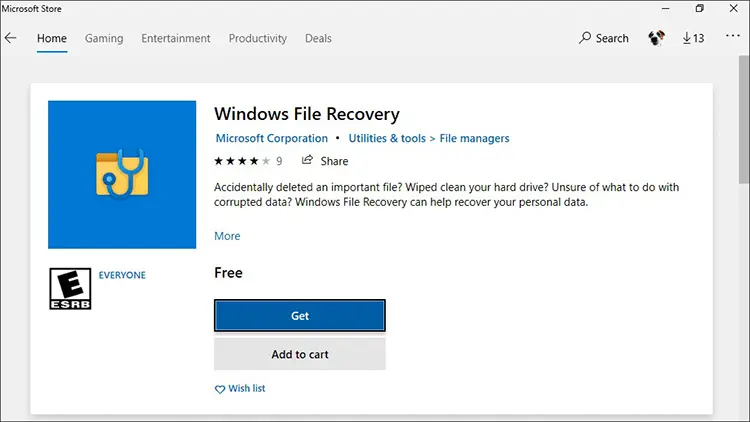
Schritt 2. Öffnen Sie das Wiederherstellungstool.
Suchen Sie im Startmenü nach „Windows File Recovery“ und starten Sie das Programm. Bestätigen Sie gegebenenfalls die Administratorberechtigung.
Schritt 3. Geben Sie den entsprechenden Wiederherstellungsbefehl ein.
Das allgemeine Befehlsformat lautet:
winfr Quelllaufwerk: Ziellaufwerk: /mode /n Filter
Ersetzen Sie source-drive: durch den Buchstaben Ihres USB-Sticks und destination-drive: durch ein anderes Laufwerk, auf dem Sie die wiederhergestellten Dateien speichern möchten.
Wenn sich beispielsweise Ihr USB-Laufwerk E: befindet und das Wiederherstellungsziel Ihres Computers C: ist, können Sie den folgenden Befehl verwenden, um nach JPEG-Fotos zu suchen:
winfr E: C: /extensive /n *.jpg
Um stattdessen nach PDF-Dokumenten zu suchen, verwenden Sie:
winfr E: C: /extensive /n *.pdf
Sie können die Dateierweiterung an den Datentyp anpassen, den Sie wiederherstellen möchten. Stellen Sie sicher, dass sich das Ziel auf einem anderen physischen Laufwerk als das USB-Quellgerät befindet.
Schritt 4. Bestätigen Sie den Wiederherstellungsvorgang.
Folgen Sie den Anweisungen im Befehlsfenster und geben Sie „J“ ein, wenn Sie zur Fortsetzung aufgefordert werden. Warten Sie, bis der Scan abgeschlossen ist. Windows File Recovery erstellt einen Wiederherstellungsordner auf dem Ziellaufwerk.
Schritt 5. Überprüfen Sie die wiederhergestellten Dateien.
Öffnen Sie den Wiederherstellungsordner und überprüfen Sie die Ergebnisse. Falls das Tool Ihre Dateien nicht findet, überprüfen Sie den Laufwerksbuchstaben und die Dateifilter und versuchen Sie es gegebenenfalls mit einem anderen unterstützten Wiederherstellungsmodus.
Einschränkungen: Die Windows-Dateiwiederherstellung erfordert Eingaben über die Befehlszeile, was schwierig sein kann, wenn Sie mit Windows-Befehlen nicht vertraut sind. Eine erfolgreiche Wiederherstellung ist nicht garantiert, insbesondere wenn die gelöschten Daten überschrieben wurden oder das USB-Laufwerk schwerwiegende Dateisystemprobleme aufweist.
Teil 4. Gelöschte Dateien vom USB-Stick mit Datenrettungssoftware wiederherstellen
Wenn Sie Ihre fehlenden Dateien in einer Sicherung nicht finden und die Windows-Dateiwiederherstellung nicht zum gewünschten Ergebnis führt, können Sie eine spezielle Datenrettungssoftware verwenden. Die Datenrettung ist eine Möglichkeit, unterstützte Speichermedien zu scannen und verlorene Daten wiederherzustellen. Je nach Zustand des Laufwerks kann sie helfen, Dateien wiederherzustellen, die durch versehentliches Löschen, Formatieren oder andere Datenverlustszenarien verloren gegangen sind.
Hauptmerkmale der Datenwiederherstellung
- Gelöschte oder fehlende Dateien von USB-Sticks, Festplatten, Speicherkarten und anderen unterstützten Speichermedien wiederherstellen.
- Unterstützt verschiedene Dateitypen, darunter Fotos, Videos, Dokumente und Archivdateien.
- Suchen Sie nach Dateien, die durch versehentliches Löschen, Formatieren oder Speicherzugriffsprobleme verloren gegangen sind.
- Vor der Wiederherstellung können Sie sich eine Vorschau der erkannten Dateien ansehen, um die benötigten Elemente leichter zu identifizieren.
- Wählen Sie bestimmte Dateien zur Wiederherstellung aus, anstatt alle beim Scan gefundenen Elemente wiederherzustellen.
Wie kann man gelöschte Dateien von einem USB-Stick wiederherstellen?
-
Laden Sie Data Recovery herunter und installieren Sie es auf Ihrem Computer. Starten Sie das Programm und wählen Sie „PC- und Festplatten-Datenwiederherstellung“, um die Benutzeroberfläche zur Datenwiederherstellung zu öffnen.

-
Schließen Sie Ihren USB-Stick an den Computer an und suchen Sie ihn in der Liste der verfügbaren Speichermedien. Wählen Sie den USB-Stick oder die entsprechende Partition aus, um nach gelöschten Dateien zu suchen. Falls die gewünschte Partition nicht aufgeführt ist, wählen Sie – sofern verfügbar – „Gesamte Festplatte scannen“, um das Speichermedium nach wiederherstellbaren Daten zu durchsuchen.

-
Starten Sie den Scan und warten Sie, bis die Software das ausgewählte USB-Laufwerk analysiert hat. Nach Abschluss des Scans können Sie die Ergebnisse nach Dateityp oder Dateipfad durchsuchen. Falls verfügbar, können Sie auch die Such- und Filteroptionen verwenden, um bestimmte Dateien zu finden.

-
Sehen Sie sich die unterstützten Dateien in der Vorschau an, um zu prüfen, ob es sich um die benötigten Dateien handelt. Wählen Sie die wiederherzustellenden Dateien aus, klicken Sie auf „Wiederherstellen“ und wählen Sie einen Speicherort auf Ihrem Computer oder einem anderen Speichermedium als Ziel. Öffnen Sie die wiederhergestellten Dateien, um zu überprüfen, ob sie zugänglich sind.
Einschränkungen: Für die Wiederherstellung von Dateien, die über den kostenlosen Funktionsumfang hinausgehen, kann eine kostenpflichtige Lizenz erforderlich sein. Die Scan-Ergebnisse hängen vom Zustand des USB-Sticks, seinem Dateisystem und davon ab, ob die gelöschten Daten überschrieben wurden. Bei physischen Schäden oder wiederholten Verbindungsabbrüchen des USB-Sticks sollte dieser nicht mehr verwendet und professionelle Datenrettungsdienste in Anspruch genommen werden.
Häufig gestellte Fragen zur Wiederherstellung gelöschter Dateien von einem USB-Stick
1. Wie lange bleiben gelöschte Dateien auf einem USB-Stick erhalten?
Gelöschte Dateien können so lange auf einem USB-Stick verbleiben, bis ihre Daten überschrieben werden oder aus anderen Gründen nicht mehr wiederherstellbar sind. Um Ihre Wiederherstellungschancen zu verbessern, sollten Sie keine neuen Daten mehr auf den Stick schreiben und die Wiederherstellung so schnell wie möglich versuchen.
2. Was passiert mit einer Datei, wenn man sie von einem USB-Stick löscht?
Das Löschen einer Datei entfernt in der Regel ihren Dateisystemverweis und gibt so den Speicherplatz für neue Daten frei. Die zugrundeliegenden Daten bleiben möglicherweise erhalten, bis sie überschrieben werden. Im Gegensatz zu Dateien, die von der internen Festplatte eines Computers gelöscht werden, umgehen Dateien, die direkt von einem USB-Stick gelöscht werden, normalerweise den Windows-Papierkorb.
3. Wie kann ich gelöschte Dateien von einem USB-Stick kostenlos wiederherstellen?
Prüfen Sie zunächst, ob versteckte Dateien und vorhandene Backups vorhanden sind. Falls dies nicht hilft, versuchen Sie es mit der Windows-Dateiwiederherstellung, einem kostenlosen Microsoft-Tool, oder einem Drittanbieter-Tool mit kostenloser Wiederherstellungsoption. Speichern Sie die wiederhergestellten Dateien auf einem anderen Speichermedium, um zu vermeiden, dass andere wiederherstellbare Daten überschrieben werden.
Abschluss
Um gelöschte Dateien von einem USB-Stick wiederherzustellen, prüfen Sie zunächst, ob die Dateien versteckt sind, und suchen Sie dann nach einer vorhandenen Sicherung. Sollte beides nicht funktionieren, versuchen Sie es mit der Windows-Dateiwiederherstellung oder dem speziellen Datenrettungstool Data Recovery . Die beste Vorgehensweise hängt davon ab, wie die Dateien verschwunden sind und in welchem Zustand sich Ihr USB-Stick befindet.
Am wichtigsten ist, dass Sie sofort nach dem Bemerken des Datenverlusts keine neuen Daten mehr auf den USB-Stick schreiben und die wiederhergestellten Dateien auf einem anderen Speichermedium speichern. Durch diese Vorsichtsmaßnahmen können Sie dazu beitragen, dass noch wiederherstellbare Daten erhalten bleiben.
Verwandte Artikel
Die beste Festplattenwiederherstellungssoftware zur Datenrettung im Jahr 2026
Beste SD-Karten-Wiederherstellungssoftware zur Wiederherstellung verlorener Dateien [2026]
So übertragen Sie Fotos vom iPad auf einen USB-Stick (4 Lösungen)
Dateien schnell und ohne Datenverlust von Android auf USB-Stick übertragen


