


TL;DR:
Das Sichern Ihres Android-Geräts auf einem USB-Stick schafft sicheren Speicherplatz ohne Qualitätsverlust. Diese Übertragungsoptionen lassen sich in zwei Hauptstrategien unterteilen:
- Direkte Hardware-Verbindungen: Dateien komplett offline und ohne Computer übertragen. Sie können ein USB-Stick mit zwei USB-Anschlüssen direkt an Ihr Smartphone anschließen oder einen herkömmlichen USB-Stick mit einem OTG-Adapter verwenden.
- Softwaregestützte Datenübertragung: Verwalten Sie Daten über externe Plattformen. Dazu gehört die Verwendung lokaler WLAN-Apps wie LocalSend für drahtlose Übertragungen oder Desktop-Software wie iReaShare Android Manager für stabile Massensicherungen über Ihren Computer.
Wir machen täglich hochauflösende Fotos, laden riesige Dokumente herunter und nehmen 4K-Videos auf – der Speicher von Smartphones ist daher unglaublich schnell voll. Eine der cleversten Lösungen ist das Übertragen von Dateien vom Android-Gerät auf einen USB-Stick. So schaffen Sie schnell und zuverlässig Speicherplatz, sichern wichtige Daten und schützen Ihre Dateien.
Egal, ob Sie einen OTG-Adapter zur Hand haben, lieber einen Computer verwenden oder eine komplett drahtlose Lösung benötigen – dieser Leitfaden beschreibt die besten Methoden, um die Aufgabe zu bewältigen.
- Teil 1: Dateien vom Telefon auf einen USB-Stick übertragen – ohne OTG oder Computer
- Teil 2: Dateien von Android über den iReaShare Android Manager auf einen USB-Stick übertragen
- Teil 3: Datenübertragung vom Mobilgerät auf den USB-Stick mithilfe eines OTG-Adapters
- Teil 4: Dateien von Android über LocalSend auf einen USB-Stick übertragen
- Teil 5: Fragen und Antworten zum Übertragen von Dateien von Android auf einen USB-Stick
Vergleichen Sie diese 4 Methoden:
| Verfahren | Vorteile | Nachteile |
|---|---|---|
| Typ-C-Anschluss | 1. Unglaublich schnell und sofort einsatzbereit. 2. Es werden keine zusätzlichen Kabel, Computer oder Internetverbindungen benötigt. 3. Sehr portabel. |
1. Erfordert den Kauf eines bestimmten USB-Laufwerks. 2. Sie können keine herkömmlichen USB-A-Sticks verwenden, die Sie bereits besitzen. |
| iReaShare Android Manager | 1. Am besten geeignet für große Datenmengenübertragungen oder vollständige Datensicherungen. 2. Die visuelle Desktop-Oberfläche ermöglicht eine einfache Vorschau der Dateien. 3. Unterstützt direkte, stabile kabelgebundene Übertragung und Wi-Fi-Übertragung. 4. Ein-Klick-Backup und -Wiederherstellung ist möglich. |
1. Erfordert die Installation einer Software auf Ihrem PC/Mac. 2. Für den vollen Funktionsumfang ist eine kostenpflichtige Lizenz erforderlich. |
| OTG-Adapter | 1. Ermöglicht die Weiterverwendung von Standard-USB-Laufwerken, die Sie bereits besitzen. 2. Preiswert und weitgehend kompatibel. 3. Kein Internet oder Computer erforderlich. |
1. Erfordert das Mitführen eines zusätzlichen Adapter-Hardwareteils. 2. Bei einigen Handymarken ist es erforderlich, die OTG-Einstellungen manuell zu aktivieren. |
| LocalSend-App | 1. Komplett kabellos und kostenlos. 2. Open Source, sicher und werbefrei. 3. Es werden keine physischen Adapter oder Kabel benötigt. |
1. Beide Geräte müssen sich im selben WLAN-Netzwerk befinden. 2. Erfordert einen Zwischenspeicher (PC), bevor die Daten auf dem USB-Stick gespeichert werden können. |
Teil 1: Dateien vom Telefon auf einen USB-Stick übertragen – ohne OTG oder Computer
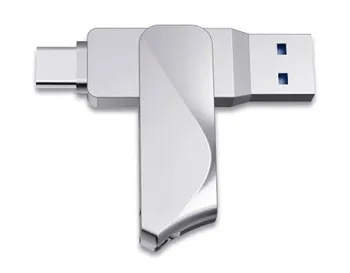
Die mit Abstand einfachste Methode, Dateien ohne Computer oder separates OTG-Kabel zu übertragen, ist die Verwendung eines Dual-Connector-Flash-Laufwerks (oft auch als USB-C-Flash-Laufwerk oder Dual-USB-Laufwerk bezeichnet). Diese Geräte verfügen über einen Standard-USB-A-Stecker an einem Ende (für Computer) und einen USB-C- (oder Micro-USB-)Stecker am anderen Ende, sodass sie direkt an Ihr Smartphone angeschlossen werden können.
So übertragen Sie Dateien direkt von einem Smartphone auf einen USB-Stick:
-
Stecken Sie den USB-Stick mit dem USB-C-Anschluss direkt in den Ladeanschluss Ihres Android-Smartphones. Starten Sie anschließend die vorinstallierte Datei-App Ihres Smartphones, z. B. „Dateien von Google“, „Eigene Dateien“ oder den Dateimanager.
-
Navigieren Sie zum gewünschten Ordner (z. B. DCIM oder Downloads), tippen Sie länger auf die Dateien, die Sie übertragen möchten, und wählen Sie „ Kopieren “ oder „ Verschieben “. Um versehentlichen Datenverlust während des Vorgangs zu vermeiden, empfiehlt es sich, die Dateien zu kopieren statt zu verschieben.
-
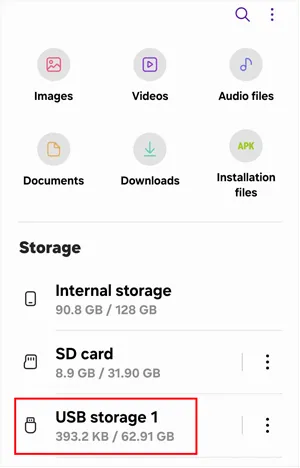
Gehen Sie zurück zum Hauptmenü Ihres Dateimanagers, wählen Sie unter „ Speicher “ Ihr angeschlossenes USB-Laufwerk aus, wählen Sie Ihren Zielordner und tippen Sie hier auf „ Einfügen “ oder „ Verschieben “.
-
Wischen Sie vom oberen Bildschirmrand nach unten, erweitern Sie die USB-Benachrichtigung und tippen Sie auf „ Auswerfen “, bevor Sie das Laufwerk abziehen.
Teil 2: Dateien von Android über den iReaShare Android Manager auf einen USB-Stick übertragen
Wenn Sie einen strukturierten, visuellen Ansatz auf einem größeren Bildschirm bevorzugen, ist die Verwendung eines professionellen Desktop-Tools wie iReaShare Android Manager eine hervorragende Option. Es ermöglicht Ihnen, Dateien von Ihrem Android-Telefon zu verwalten, in der Vorschau anzuzeigen und selektiv Dateien von Ihrem Android-Telefon auf einen Computer zu übertragen und sie direkt auf Ihr angeschlossenes USB-Flash-Laufwerk zu kopieren. Darüber hinaus können Sie neben normalen Mediendateien auch Ihre Kontakte, Nachrichten, Anrufprotokolle und Apps auf den USB-Stick übertragen.
Hauptmerkmale des iReaShare Android Managers:
* Dokumente, Videos, Musik und Fotos lassen sich einfach von Ihrem Android-Gerät auf Ihren USB-Stick übertragen.
* Übertragen Sie praktisch jeden Dateityp, einschließlich Bilder, Audio, Video, Kontakte, Nachrichten und Apps, ohne Kompatibilitätsprobleme.
* Große Dateimengen ohne lange Wartezeiten verschieben.
* Sie können nicht nur Dateien von Ihrem Android-Gerät auf Ihren PC übertragen, sondern auch problemlos Dateien von Ihrem Computer zurück auf Ihr Android-Gerät senden .
* Durchsuchen, sortieren und verwalten Sie alle Ihre Android-Dateien direkt von Ihrem Computerbildschirm aus über eine übersichtliche und intuitive Benutzeroberfläche.
* Sichern und stellen Sie Ihre Android-Daten gleichzeitig auf einem Windows- oder Mac-Computer wieder her.
* Unterstützt USB- und Wi-Fi-Verbindungsmethoden.
* Kompatibel mit Android 6.0 oder höher, einschließlich der neuesten Version.
Laden Sie iReaShare Android Manager herunter.
Download für Win Download für Mac
So übertragen Sie Videos und andere Dateien von einem Android-Telefon auf einen USB-Stick mithilfe dieses Programms:
-
Laden Sie iReaShare Android Manager herunter, installieren Sie es und starten Sie es auf Ihrem Computer. Verbinden Sie anschließend Ihr Android-Smartphone über ein USB-Kabel mit dem PC (stellen Sie sicher, dass USB-Debugging aktiviert ist) und stecken Sie Ihren USB-Stick in einen anderen freien USB-Anschluss des PCs.

-
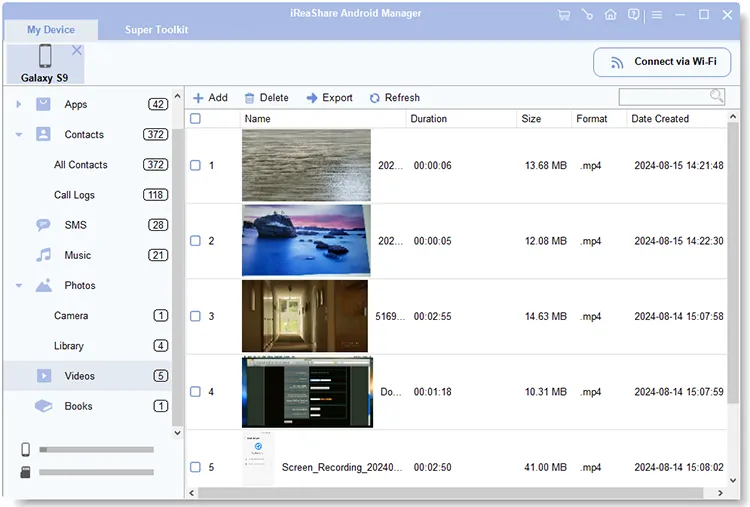
Sobald die Software Ihr Telefon erkannt hat, klicken Sie im linken Bereich auf die Dateikategorien, z. B. „ Videos “.

-
Markieren Sie die Kontrollkästchen neben den Dateien, die Sie übertragen möchten, klicken Sie oben auf die Schaltfläche „ Exportieren “ und legen Sie als Zielpfad direkt Ihren angeschlossenen USB-Stick fest.
Teil 3: Datenübertragung vom Mobilgerät auf den USB-Stick mithilfe eines OTG-Adapters
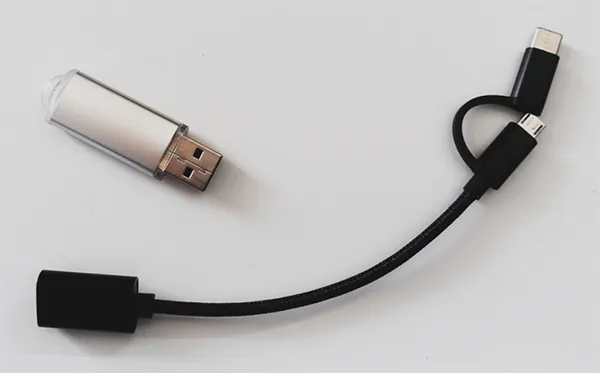
Wenn Sie einen herkömmlichen USB-Stick (USB-A) für Ihren Computer verwenden, können Sie diesen mithilfe eines günstigen und weit verbreiteten OTG-Adapters (On-The-Go) an Ihr Smartphone anschließen. Dieser Adapter fungiert als Brücke zwischen dem USB-C-Anschluss Ihres Smartphones und dem USB-A-Anschluss des Sticks. Anschließend können Sie die Android-Dateien auf den USB-Stick übertragen.
Hier die einzelnen Schritte:
-
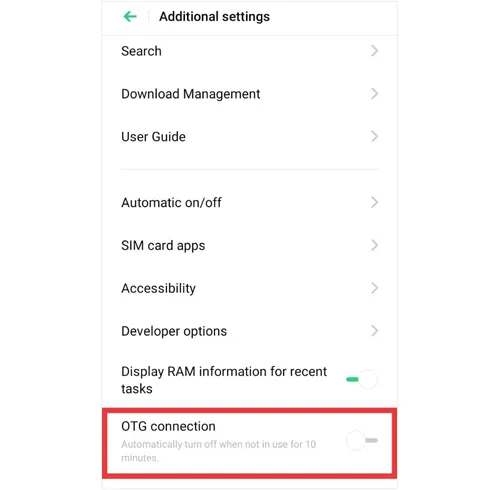
Bei einigen Smartphones (wie OnePlus, OPPO oder Vivo) müssen Sie unter Einstellungen > „ Zusätzliche Einstellungen “ die Option „ OTG-Verbindung “ aktivieren. (Samsung und Google Pixel erledigen dies automatisch).
-
Stecken Sie Ihren USB-Stick in den OTG-Adapter und diesen anschließend in Ihr Smartphone. Öffnen Sie nun den Dateimanager Ihres Smartphones. Sie sehen eine Benachrichtigung mit dem Hinweis „ USB-Speichergerät angeschlossen “.
-
Durchsuchen Sie Ihren internen Speicher, wählen Sie die Dateien/Ordner aus, die Sie sichern möchten, tippen Sie auf „ Kopieren “, navigieren Sie zum Abschnitt OTG/USB-Laufwerkspeicher und wählen Sie „ Einfügen “.
Teil 4: Dateien von Android über LocalSend auf einen USB-Stick übertragen
Wenn Sie Dateien auf einen an Ihren PC oder ein anderes Gerät angeschlossenen USB-Stick übertragen möchten, aber keine Kabel zur Hand haben, können Sie LocalSend verwenden. LocalSend ist eine kostenlose Open-Source-App für verschiedene Plattformen, mit der Sie Dateien sicher über Ihr lokales WLAN-Netzwerk übertragen können, ohne eine Internetverbindung zu benötigen.
So geht's:
-
Laden Sie LocalSend auf Ihr Android-Smartphone und auf Ihren Computer (an dem Ihr USB-Stick angeschlossen ist) herunter. Stellen Sie sicher, dass sich beide Geräte im selben WLAN-Netzwerk befinden.
-
Öffnen Sie LocalSend auf Ihrem PC und wählen Sie „ Empfangen “, um Ihr Gerät sichtbar zu machen. Öffnen Sie LocalSend auf Ihrem Smartphone, tippen Sie auf „ Senden “, wählen Sie die Dateien, Fotos oder Videos aus, die Sie übertragen möchten, und wählen Sie den Namen Ihres Computers aus der Liste der gefundenen Geräte.
-
Bestätigen Sie die Übertragung auf Ihrem Computer. Sobald die Dateien heruntergeladen sind, ziehen Sie sie einfach per Drag & Drop aus dem Download-Ordner Ihres PCs auf Ihren angeschlossenen USB-Stick.

Teil 5: Fragen und Antworten zum Übertragen von Dateien von Android auf einen USB-Stick
Frage 1: Warum kann ich keine Dateien von einem Android-Telefon auf einen USB-Stick übertragen?
Dafür gibt es drei häufige Gründe:
- Dateisysteminkompatibilität: Android unterstützt das NTFS-Dateisystem in der Regel nicht nativ. Wenn Ihr USB-Stick mit NTFS formatiert ist, wird er von Ihrem Smartphone nicht erkannt. Formatieren Sie den Stick am Computer in FAT32 oder exFAT, um das Problem zu beheben.
- OTG deaktiviert: Wie bereits in Teil 3 erwähnt, deaktivieren einige Android-Oberflächen die OTG-Verbindung nach 10 Minuten Inaktivität automatisch. Überprüfen Sie Ihre Einstellungen.
- Leistungsbeschränkungen: Einige externe Festplatten mit hoher Kapazität oder ältere USB-Sticks benötigen mehr Strom, als ein USB-Anschluss an einem Android-Telefon liefern kann.
Frage 2: Wie lange sind Fotos auf einem USB-Stick haltbar?
Unter normalen Lagerbedingungen (geschützt vor extremer Hitze, Feuchtigkeit und Magnetfeldern) können Daten auf einem hochwertigen USB-Stick 10 bis 20 Jahre lang erhalten bleiben. Allerdings verschlechtert sich die Speicherkapazität von Flash-Speichern durch Schreib- und Löschzyklen und sie sind nicht für die Archivierung oder dauerhafte Datenspeicherung geeignet. Es empfiehlt sich daher, stets eine zusätzliche Datensicherung an einem anderen Ort zu erstellen.
Frage 3: Verlieren meine Videos und Fotos an Qualität, wenn ich sie auf einen USB-Stick verschiebe?
Unter normalen Lagerbedingungen (geschützt vor extremer Hitze, Feuchtigkeit und Magnetfeldern) können Daten auf einem hochwertigen USB-Stick 10 bis 20 Jahre lang erhalten bleiben. Allerdings verschlechtert sich die Speicherkapazität von Flash-Speichern durch Schreib- und Löschzyklen und sie sind nicht für die Archivierung oder dauerhafte Datenspeicherung geeignet. Es empfiehlt sich daher, stets eine zusätzliche Datensicherung an einem anderen Ort zu erstellen.
Abschluss
Es gibt mehrere zuverlässige Möglichkeiten, Dateien von einem Android-Smartphone auf einen USB-Stick zu übertragen – von direkten OTG-Verbindungen über drahtlose Apps bis hin zu Cloud-basierten Lösungen. Die beste Option hängt von Ihren verfügbaren Tools und der Häufigkeit der Datenübertragung ab.
Wenn Sie verschiedene Dateitypen übertragen müssen, ist iReaShare Android Manager die richtige Wahl. Er unterstützt nicht nur Mediendateien, sondern auch grundlegende Daten wie Anruflisten, SMS, Kontakte usw. Darüber hinaus bietet er Funktionen wie Übertragung, Verwaltung, Sicherung und Wiederherstellung. Nach regelmäßigen Dateiübertragungen müssen Sie sich nie wieder Sorgen um den Speicherplatz Ihres Smartphones machen.
Download für Win Download für Mac
Verwandte Artikel
So übertragen Sie Dateien vom iPhone auf einen USB-Stick (6 funktionelle Methoden)
So formatieren Sie Ihren USB-Stick ganz einfach auf 5 Arten (Schritt für Schritt)
So übertragen Sie Dateien von Android auf Mac: 5 bewährte Lösungen
Dateien vom iPad auf Android übertragen – 6 effektive Methoden (Neu)

