


„Ich habe mir vor Kurzem einen Mac gekauft und versuche nun, alle wichtigen Dateien und Fotos von meinem Android-Gerät zu übertragen. Wie kann ich meine Android-Dateien sicher und einfach auf meinen Mac übertragen?“
- Von Reddit
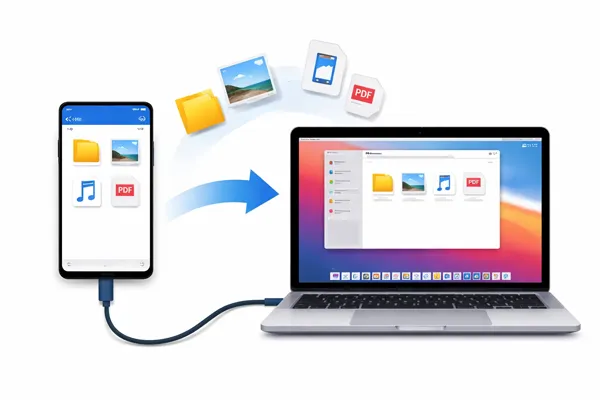
Falls Ihnen die Dateiübertragung von Android auf Mac weniger reibungslos erscheint als innerhalb desselben Ökosystems, finden Sie in diesem Artikel fünf zuverlässige Methoden. Egal ob Sie kabelgebundene oder drahtlose Verbindungen bevorzugen – diese Anleitung hilft Ihnen, Ihre Dateien problemlos von Android auf Mac zu übertragen.
- Teil 1: Dateien von Android auf Mac mit iReaShare Android Manager übertragen
- Teil 2: Dateien zwischen Android und Mac mit LocalSend übertragen
- Teil 3: Dateien von Android über Snapdrop an Mac senden
- Teil 4: Dateien von Android auf Mac mit OpenMTP teilen
- Teil 5: Dateien von Android auf Mac mit NearDrop übertragen
- Teil 6: Fragen und Antworten zur Dateiübertragung von Android zu Mac
Vergleichen Sie diese 5 Methoden im Voraus:
| Verfahren | Vorteile | Nachteile |
|---|---|---|
| iReaShare Android Manager | 1. Schnelle und stabile USB-Datenübertragung. 2. Unterstützt vollständige Datensicherungen. 3. Dateivorschau und -verwaltung in Echtzeit. 4. Die Übertragung per Wi-Fi wird ebenfalls unterstützt. |
1. Für den vollen Funktionsumfang ist eine kostenpflichtige Lizenz erforderlich. 2. Softwareinstallation auf dem Mac erforderlich. |
| LocalSend | 1. 100% kostenlos und Open Source. 2. Keine Dateigrößenbeschränkungen oder Cloud-Konto erforderlich. 3. Hochgeschwindigkeitsübertragungen über lokales WLAN. |
1. Die App muss auf beiden Geräten installiert sein. 2. Beide Geräte müssen sich im selben Netzwerk befinden. 3. Keine erweiterten Geräteverwaltungsfunktionen. |
| Snapdrop | 1. Keine Installation erforderlich (funktioniert in jedem Browser). 2. Sofortiges "AirDrop"-Gefühl für einmalige Dateien. 3. Kompatibel mit nahezu jedem Betriebssystem. |
1. Kann bei großen Videodateien langsam oder instabil sein. 2. Erfordert, dass beide Geräte die gleiche URL verwenden. 3. Ist stark vom Browser-Cache und Signal abhängig. |
| OpenMTP | 1. Komplett kostenlos und Open Source. 2. Zweispaltige Ansicht für einfaches Drag & Drop. 3. Weitaus zuverlässiger als die offiziellen Google-Tools. |
1. Nur USB-Anschluss (keine drahtlose Verbindung). 2. Die Benutzeroberfläche ist funktional und weniger „ausgefeilt“. 3. Erfordert eine manuelle Einrichtung des USB-Debuggings. |
| NearDrop | 1. Nutzt die in Android integrierte Quick Share-Funktion (keine Telefon-App erforderlich). 2. Extrem schnell für kleine Mediendateien. 3. Geringer Ressourcenverbrauch im Hintergrund auf dem Mac. |
1. Nur in eine Richtung (Android zu Mac). 2. Kann bei bestimmten Firewall-Einstellungen Probleme bereiten. 3. Keine Fortschrittsanzeige bei sehr großen Übertragungen. |
Teil 1: Dateien von Android auf Mac mit iReaShare Android Manager übertragen
Für Nutzer, die große Datenmengen verarbeiten oder ein vollständiges Geräte-Backup erstellen möchten, ist iReaShare Android Manager eine leistungsstarke Desktop-Lösung. Die übersichtliche Benutzeroberfläche ermöglicht den Zugriff auf Ihre Android-Daten über Ihren Mac. Zudem bleibt die Dateiqualität bei der Übertragung erhalten.
Hauptmerkmale des iReaShare Android Managers:
* Ermöglicht Ihnen, Ihre Android-Daten auf dem Mac vor der Übertragung in der Vorschau anzuzeigen.
* Android-Daten auf den Mac exportieren und Dateien vom Mac auf Android importieren.
* Unterstützt die Übertragung von Fotos , Kontakten, SMS, Videos, Musik, Dokumenten, Apps usw.
* Android-Daten auf dem Mac gleichzeitig sichern und wiederherstellen .
* Ermöglicht Ihnen die Verwaltung Ihrer Android-Kontakte, den Empfang und das Senden von Nachrichten sowie die Sortierung von Mediendateien auf dem Mac.
* USB- und Wi-Fi-Anschlüsse sind verfügbar.
* Unterstützt Android 6.0 oder höher.
Laden Sie iReaShare Android Manager herunter.
Download für Mac Download für Win
So übertragen Sie Dateien von Android auf Mac mit dem Android Manager:
-
Installieren und starten Sie die Android Manager-Software auf Ihrem Mac. Verbinden Sie anschließend Ihr Android-Gerät über USB mit dem Mac und aktivieren Sie das USB-Debugging.
-
Sobald die Verbindung hergestellt ist, wählen Sie im linken Bereich einen Dateityp aus. Wählen Sie anschließend die gewünschten Dateien aus.

-
Klicken Sie auf „ Exportieren “, um die Android-Dateien auf Ihrem Mac zu speichern.

Teil 2: Dateien zwischen Android und Mac mit LocalSend übertragen
Wenn Sie eine Open-Source-Lösung für verschiedene Plattformen suchen, die über Ihr lokales WLAN funktioniert, ist LocalSend eine erstklassige Wahl. Es benötigt weder ein Cloud-Konto noch eine Internetverbindung – lediglich ein gemeinsames WLAN-Netzwerk.
So senden Sie Dateien von Android über LocalSend an einen Mac:
-
Installieren Sie LocalSend sowohl auf Ihrem Android-Gerät als auch auf Ihrem Mac. Stellen Sie sicher, dass beide Geräte mit demselben WLAN-Netzwerk verbunden sind.
-
Öffnen Sie die App auf Ihrem Android-Smartphone. Klicken Sie anschließend auf „ Senden “, um die Dateien auszuwählen, die Sie mit Ihrem Android-Gerät senden möchten.

-
Wählen Sie abschließend Ihren Mac unter „ Geräte in der Nähe “ aus und klicken Sie auf Ihrem Mac auf „ Akzeptieren “. Die Dateien werden dann an Ihren Mac gesendet.

Teil 3: Dateien von Android über Snapdrop an Mac senden
Snapdrop wird oft als das „webbasierte AirDrop“ bezeichnet. Es ist die bequemste Option für einmalige Übertragungen, da keine Installation erforderlich ist. Außerdem unterstützt es das Senden von Dateien zwischen Android und Mac.
So senden Sie Dateien von Android auf Mac mit Snapdrop:
-
Öffnen Sie snapdrop.net im Browser sowohl auf Ihrem Android-Smartphone als auch auf Ihrem Mac. Stellen Sie sicher, dass beide Geräte dasselbe WLAN-Netzwerk verwenden.
-
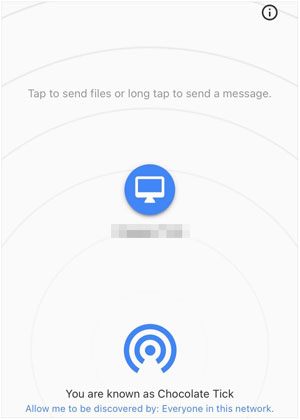
Sobald beide Seiten geöffnet sind, wird auf Ihrem Bildschirm ein Symbol für das jeweils andere Gerät angezeigt. Auf Ihrem Android-Smartphone: Tippen Sie auf das Symbol für Ihren Mac.
-
Der Dateimanager Ihres Telefons öffnet sich. Wählen Sie die Dateien wie Videos, Fotos usw. aus, die Sie senden möchten.
Nach der Auswahl beginnt die Übertragung sofort. -
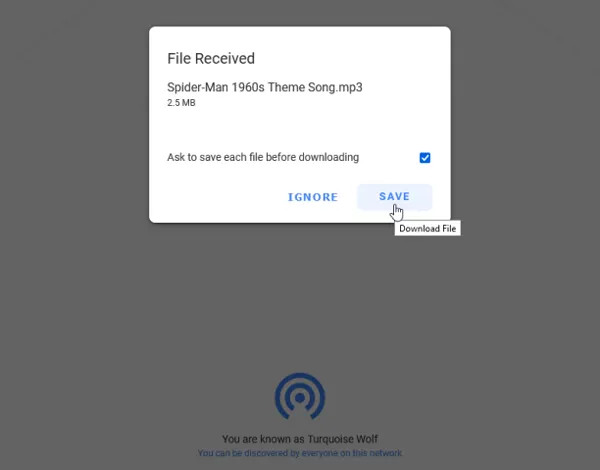
Auf Ihrem Mac-Browser erscheint ein Pop-up mit der Meldung „Datei empfangen“. Klicken Sie anschließend auf „ SPEICHERN “. Die Datei wird im Download-Ordner Ihres Macs gespeichert.
Teil 4: Dateien von Android auf Mac mit OpenMTP teilen
Für fortgeschrittene Benutzer, die die Zuverlässigkeit eines Kabels bevorzugen, aber Android File Transfer hassen, ist OpenMTP eine ausgefeilte Open-Source-Alternative.
So übertragen Sie Dateien von Android auf Mac mit OpenMTP:
-
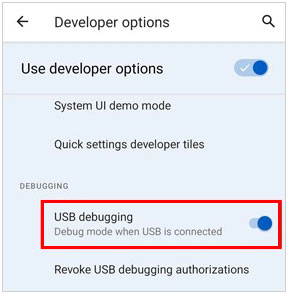
Laden Sie die neueste Version von der offiziellen OpenMTP-Website oder von GitHub herunter. Aktivieren Sie anschließend die USB-Debugging-Funktion in den Entwickleroptionen Ihres Android-Geräts, um eine stabilere Verbindung zu gewährleisten.
-
Schließen Sie Ihr Android-Gerät an Ihren Mac an. Wischen Sie auf Ihrem Android-Telefon die Benachrichtigungsleiste nach unten, tippen Sie auf „ Dieses Gerät über USB laden “ und ändern Sie die Einstellung auf „ Dateiübertragung “ oder „ MTP “.
-
OpenMTP verwendet ein zweigeteiltes Fenster. Links wird üblicherweise der Speicher Ihres Macs angezeigt, rechts der Ihres Android-Geräts. Sie können Dateien einfach per Drag & Drop vom rechten Fenster (Android) ins linke Fenster (Mac) ziehen, um sie zu kopieren. Die Dateien werden dann auf Ihren Mac kopiert.

Teil 5: Dateien von Android auf Mac mit NearDrop übertragen
Mit NearDrop erreichen Sie die beste Benutzererfahrung, die AirDrop zwischen einem Android-Smartphone und einem Mac bietet. Da Sie ein neueres Gerät wie das S26/S25 oder das Pixel 10 verwenden, ist der Vorgang sehr einfach, da die Funktion „Schnell teilen“ bereits in Ihr Smartphone integriert ist.
So führen Sie die Android-Dateiübertragung auf den Mac über NearDrop durch:
-
Laden Sie die Datei NearDrop.app.zip von der GitHub-Releases-Seite herunter, entpacken Sie sie und verschieben Sie das NearDrop-Symbol in Ihren Programme-Ordner. Klicken Sie mit der rechten Maustaste auf die App und wählen Sie „Öffnen“ (doppelklicken Sie nicht, da macOS dies möglicherweise blockiert).
-
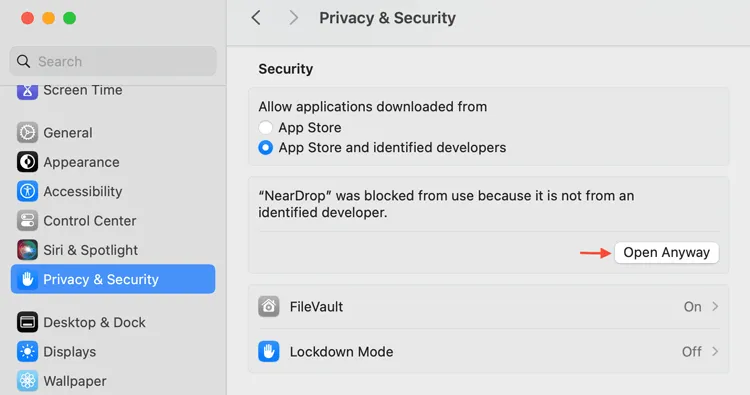
Falls die Verbindung blockiert ist, gehen Sie zu „ Systemeinstellungen “ > „ Datenschutz & Sicherheit “ und klicken Sie unten auf „ Trotzdem öffnen “. Erlauben Sie gegebenenfalls, „ eingehende Netzwerkverbindungen zu akzeptieren “.
-
Sie sehen ein kleines, einfarbiges Symbol in der Menüleiste Ihres Macs (oben rechts). Wenn dort „ Für alle sichtbar “ steht, können Sie loslegen. Stellen Sie außerdem sicher, dass sich Ihr Smartphone und Ihr Mac im selben WLAN-Netzwerk befinden.
-
Öffnen Sie Ihre Galerie oder Ihren Dateimanager und wählen Sie die Elemente aus, die Sie von Ihrem Android-Gerät senden möchten. Tippen Sie anschließend auf die Schaltfläche „ Teilen “ und wählen Sie „ Schnell teilen “.
-
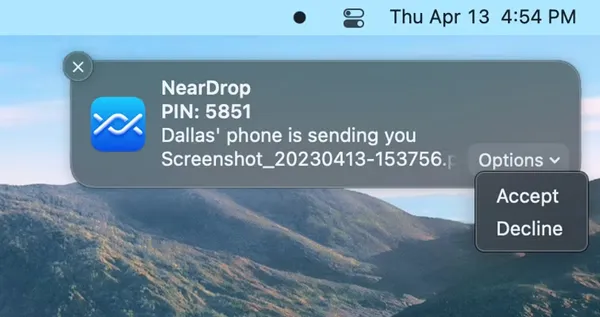
Ihr Mac sollte mit seinem Namen in der Liste der Geräte in der Nähe angezeigt werden. Tippen Sie darauf. Eine Benachrichtigung erscheint oben rechts auf Ihrem Mac. Klicken Sie anschließend auf „ Optionen “ und wählen Sie „ Akzeptieren “. Die Dateien werden im Ordner „ Downloads “ auf Ihrem Mac gespeichert.
Teil 6: Fragen und Antworten zur Dateiübertragung von Android zu Mac
Frage 1: Ist Android File Transfer noch zum Download verfügbar?
Ja, Googles offizielles Android-Dateiübertragungstool ist weiterhin verfügbar. Allerdings wurde es seit Jahren nicht wesentlich aktualisiert. Zwar funktioniert es für grundlegende Aufgaben, doch berichten viele Nutzer neuerer macOS-Versionen (wie Sequoia oder Sonoma) häufig von Fehlermeldungen wie „Verbindung zum Gerät konnte nicht hergestellt werden“, weshalb sie auf die oben genannten Alternativen zurückgreifen.
Frage 2: Warum erkennt mein Mac mein Android-Telefon nicht über USB?
Dafür gibt es mehrere mögliche Gründe:
- USB-Debugging ist nicht aktiviert.
- Das Telefon ist nicht auf den Modus „Dateiübertragung“ eingestellt.
- Defektes USB-Kabel oder defekter USB-Anschluss.
- Fehlende oder inkompatible Treiber/Software.
Das Problem lässt sich oft durch den Austausch von Kabeln oder Anschlüssen sowie durch die Verwendung aktualisierter Tools wie iReaShare Android Manager oder OpenMTP beheben.
Frage 3: Kann ich per AirDrop von Android auf Mac streamen?
Nein. AirDrop ist ein proprietäres Protokoll, das ausschließlich auf Apple-Hardware verfügbar ist. Um ein AirDrop-ähnliches Erlebnis zu erzielen, sollten Sie Snapdrop oder LocalSend verwenden, da diese die einfache Bedienung von AirDrop („Suchen und Klicken“) auf verschiedenen Betriebssystemen nachbilden.
Abschluss
Obwohl Apple und Google nicht immer reibungslos zusammenarbeiten, ermöglichen die heute verfügbaren Tools einen einfacheren Workflow von Android zu Mac als je zuvor. Für umfangreiche Verwaltung und flexible Übertragung sind iReaShare Android Manager oder OpenMTP via USB die beste Wahl. Für schnelles, drahtloses Teilen ersparen Sie sich die lästige Kabelsuche mit LocalSend oder Snapdrop. Wir hoffen, Sie finden das passende Tool, um Ihre Dateien von Android auf Mac zu übertragen.
Download für Mac Download für Win
Verwandte Artikel
Bildschirmaufnahme auf dem Mac – Schritt für Schritt erklärt | Erweiterte Anleitung
So synchronisieren Sie Ihr Android-Gerät mit Ihrem Mac: 5 effektive Methoden (Neueste Version)
So übertragen Sie Videos nahtlos von Android auf Mac (5 Wege)
Testbericht: 10 Android-Backup-Software und -Apps (Neueste Informationen)

