


Kann ich mein Android-Handy mit meinem Mac verbinden? Ich habe ein Problem und bräuchte Hilfe. Ich versuche, mein Android-Handy für Dateiübertragungen mit meinem Mac zu verbinden, aber es funktioniert nicht. Es wird immer angezeigt, dass keine Verbindung zum Handy hergestellt werden kann.
- Von Reddit
Lässt sich Android genauso einfach mit einem Mac verbinden wie iPhones? Probieren Sie es jetzt selbst aus. Diese Anleitung stellt Ihnen fünf effektive Methoden vor, mit denen Sie eine Verbindung zwischen Ihrem Android-Gerät und Ihrem Mac herstellen können. Anschließend können Sie problemlos Dateien übertragen oder Ihren Android-Bildschirm spiegeln.
- Teil 1: So verbinden Sie Android mit einem Mac über den iReaShare Android Manager
- Teil 2: So verbinden Sie Ihr Android-Telefon über AirDroid mit Ihrem Mac
- Teil 3: So verbinden Sie Android über OpenMTP mit einem MacBook
- Teil 4: So verbinden Sie Android mit einem MacBook über LocalSend
- Teil 5: So verbinden Sie Ihr Android-Smartphone über Quick Share mit Ihrem MacBook
- Teil 6: Fragen und Antworten zur Verbindung von Android mit dem Mac
Werfen Sie einen kurzen Blick auf die 5 Verbindungsmethoden:
| Verfahren | Vorteile (Das Gute) | Nachteile (Das Schlechte) |
|---|---|---|
| iReaShare Android Manager | 1. Unterstützung des tiefgreifenden Managements. 2. Verarbeitet SMS, Kontakte und Apps, nicht nur Dateien. 3. Sehr stabil über USB. 4. Eine WLAN-Verbindung ist verfügbar. |
1. Erfordert die Installation einer Software auf dem Mac. 2. Das Übertragen von Dateien ist nicht kostenlos. |
| AirDroid | 1. Bieten Sie den Komfort einer drahtlosen Verbindung. 2. Funktioniert über einen Webbrowser. 3. Android-Datenzugriff auf dem Mac erlauben. |
1. Die kostenlose Version hat ein Datentransferlimit. 2. Bei großen Dateien ist es langsamer. |
| OpenMTP | 1. Am besten geeignet für die Übertragung großer Dateien. 2. Deutlich stabiler als das offizielle Tool von Google. |
1. Benötigt ein USB-C-Kabel. 2. Es fehlt eine Option zur drahtlosen Übertragung. |
| LocalSend | 1. Datenschutz hat oberste Priorität. 2. Open Source, keine Konten erforderlich. 3. Funktioniert über lokales WLAN. |
1. Beide Geräte müssen sich im selben WLAN-Netzwerk befinden, um eine Verbindung herstellen zu können. 2. Auf Android-Kontakte, -Nachrichten und -Anruflisten kann auf dem Mac nicht direkt zugegriffen werden. |
| Quick Share (& NearDrop) | 1. Nutzt wie AirDrop das native Android-Menü „Teilen“. 2. Die Verbindung kann über ein lokales Netzwerk hergestellt werden. |
1. Erfordert die Ausführung der App "NearDrop" auf Ihrem Mac. 2. Keine Verwaltungsfunktion. |
Teil 1: So verbinden Sie Android mit einem Mac über den iReaShare Android Manager
iReaShare Android Manager vereinfacht die Verbindung Ihres Android-Smartphones mit Ihrem Mac. Er ermöglicht die einfache Dateiübertragung, Datensicherung und sogar die Verwaltung von Android-Daten und -Apps direkt von Ihrem Mac aus. Darüber hinaus unterstützt er USB- und WLAN-Verbindungen.
Hauptmerkmale des iReaShare Android Managers:
* Verbinden Sie Ihr Android-Gerät mit Ihrem Mac per USB oder WLAN mit wenigen Klicks.
* Ermöglicht Ihnen den Zugriff auf Ihre Android-Daten auf Ihrem Computer.
* Datenübertragung zwischen Android und Mac .
* Unterstützung mehrerer Datentypen, wie Kontakte, SMS, Anruflisten, Apps, Videos, Fotos, Musik usw.
* Sichern und stellen Sie Android-Daten auf Ihrem Mac-Computer ohne Cloud-Speicher wieder her.
* Kompatibel mit Android 6.0 oder höher.
Laden Sie iReaShare Android Manager herunter.
Download für Mac Download für Win
So verbinden Sie ein Android-Telefon mithilfe dieser Software mit einem MacBook:
-
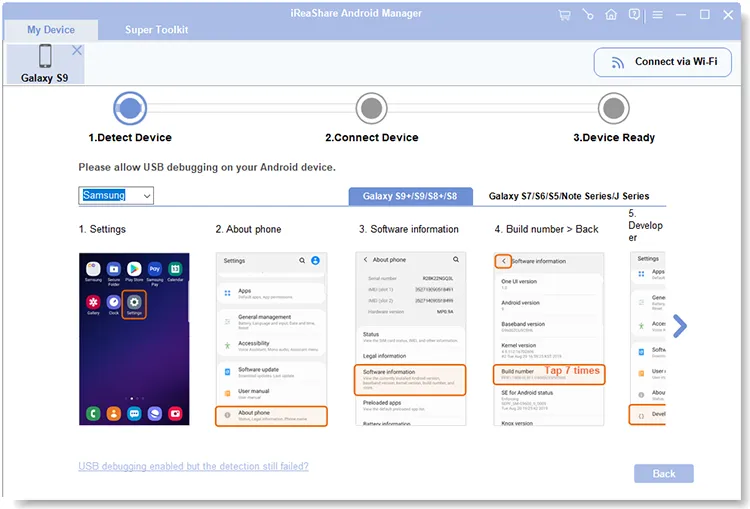
Installieren Sie iReaShare Android Manager auf Ihrem Mac. Öffnen Sie das Programm anschließend auf dem Desktop und verbinden Sie Ihr Android-Gerät per USB-Kabel mit dem Mac. Für eine WLAN-Verbindung klicken Sie bitte oben rechts auf „ Über WLAN verbinden “.

-
Gehen Sie auf Ihrem Android-Smartphone zu Einstellungen > „ Über das Telefon “ und tippen Sie siebenmal auf die Build-Nummer . Aktivieren Sie anschließend in den Entwickleroptionen „ USB-Debugging “. Das Programm erkennt Ihr Mobilgerät dann schnell.
-
Sobald die Verbindung hergestellt ist, können Sie nun Ihre Geräteinformationen auf der Benutzeroberfläche einsehen und Ihre Android-Daten auf Ihrem Mac-Computer verwalten und übertragen.

Teil 2: So verbinden Sie Ihr Android-Telefon über AirDroid mit Ihrem Mac
Wenn Sie eine drahtlose Verbindung ohne Kabelsuche bevorzugen, ist AirDroid eine klassische Wahl, die über Ihren Webbrowser oder einen Desktop-Client funktioniert.
So verbinden Sie ein Android-Gerät über AirDroid mit einem Mac:
-
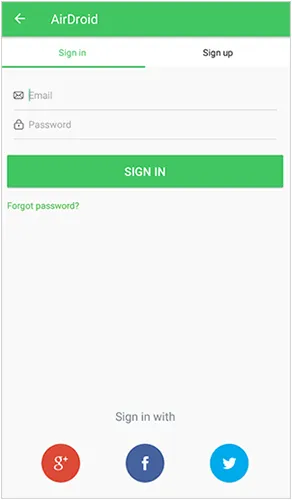
Laden Sie AirDroid auf Ihr Android-Gerät aus dem Play Store herunter. Gehen Sie auf Ihrem Mac auf die AirDroid-Website und melden Sie sich in Ihrem Konto an oder erstellen Sie ein neues.

-
Öffnen Sie die AirDroid-App auf Ihrem Android-Smartphone und melden Sie sich an. Nach der Anmeldung wird Ihr Android-Gerät auf Ihrem Mac angezeigt, sodass Sie Dateien drahtlos übertragen , Ihren Smartphone-Bildschirm spiegeln und Benachrichtigungen verwalten können.
-
Sie können jetzt Dateien per Drag & Drop zwischen Fenstern verschieben oder sogar Benachrichtigungen drahtlos verwalten.
Teil 3: So verbinden Sie Android über OpenMTP mit einem MacBook
Für alle, die die Android-Dateiübertragungs-App als fehlerhaft empfinden, ist OpenMTP eine überlegene Open-Source-Alternative mit einer zweigeteilten Benutzeroberfläche (ähnlich dem Finder). Damit können Sie problemlos auf Ihre Android-Mediendateien auf Ihrem MacBook zugreifen.
So verbinden Sie Android mit einem MacBook über OpenMTP:
-
Laden Sie die neueste Version von der offiziellen Website oder von GitHub herunter. Verbinden Sie anschließend Ihr Android-Gerät per USB mit Ihrem Mac. Stellen Sie sicher, dass sich das Telefon im Modus „ Dateiübertragung (MTP) “ befindet.
-
Öffnen Sie die App. Sie sehen Ihre Mac-Dateien auf der linken Seite und Ihre Android-Dateien auf der rechten Seite.
-
Dateien können bei Bedarf einfach per Drag & Drop von einer Seite zur anderen verschoben werden. Das ist deutlich schneller und stabiler als die Dateiübertragung unter Android.

Teil 4: So verbinden Sie Android mit einem MacBook über LocalSend
LocalSend ist ein weiteres nützliches Tool für die drahtlose Dateiübertragung auf Android und Mac. Für die Dateiübertragung ist weder eine Internetverbindung noch ein Cloud-Dienst erforderlich, wodurch es eine schnellere und privatere Option darstellt.
So verbinden Sie Android und Mac über LocalSend:
-
Installieren Sie LocalSend sowohl auf Ihrem Android-Smartphone als auch auf Ihrem Mac. Stellen Sie sicher, dass beide Geräte mit demselben WLAN verbunden sind. Es genügt ein lokales WLAN-Netzwerk, für das kein Internetzugang erforderlich ist.
-
Um Dateien zu senden, wählen Sie eine Datei auf Ihrem Android-Gerät aus und tippen Sie auf „ LocalSend “, um sie freizugeben. Wählen Sie anschließend Ihr MacBook aus der Liste der Geräte in der Nähe aus.
-
Klicken Sie auf Ihrem Mac auf „ Akzeptieren “, um die Datei sofort zu erhalten.

Teil 5: So verbinden Sie Ihr Android-Smartphone über Quick Share mit Ihrem MacBook
Google hat Nearby Share in Quick Share umbenannt. Die Funktion ist zwar nativ in Android und Windows integriert, kann aber auch auf dem Mac über Drittanbieter-Implementierungen wie NearDrop genutzt werden.
So verbinden Sie ein Android-Gerät mit einem Mac über Quick Share:
-
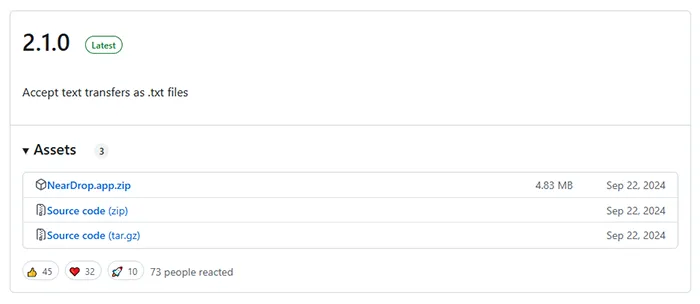
Laden Sie die NearDrop-App auf Ihren Mac herunter (verfügbar auf GitHub). Stellen Sie sicher, dass WLAN auf Ihrem Mac aktiviert ist. Öffnen Sie NearDrop; die App befindet sich in Ihrer Menüleiste .
-
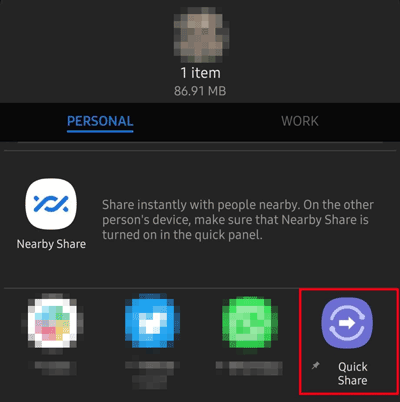
Öffnen Sie ein Foto oder eine Datei auf Ihrem Telefon, tippen Sie auf „ Teilen “ und wählen Sie „ Schnell teilen “.
-
Ihr MacBook sollte als Gerät in der Nähe angezeigt werden. Tippen Sie darauf, um die Datei zu senden. Anschließend erhalten Sie die Datei auf Ihrem Mac.
Teil 6: Fragen und Antworten zur Verbindung von Android mit dem Mac
Frage 1: Kann ich mein Android-Telefon mit meinem Mac über Android File Transfer verbinden?
Ja, Sie können Android File Transfer verwenden. Es handelt sich um ein Tool von Google. Allerdings wurde es seit Jahren nicht wesentlich aktualisiert und es treten häufig Verbindungsfehler oder Fehlermeldungen wie „Verbindung zum Gerät konnte nicht hergestellt werden“ auf neueren macOS-Versionen auf.
Frage 2: Warum erkennt mein Mac mein Telefon nicht?
Dies wird üblicherweise durch eine von drei Ursachen hervorgerufen:
- Das Kabel: Manche Kabel dienen nur zum Laden und übertragen keine Daten. Versuchen Sie es mit einem anderen USB-C-Kabel.
- USB-Modus: Wenn das Gerät angeschlossen ist, müssen Sie auf Ihrem Telefon die Benachrichtigungsleiste nach unten wischen und die USB-Einstellung von „Laden“ auf „Dateiübertragung“ oder „MTP“ ändern.
- Konfliktierende Software: Wenn mehrere Dateimanager (wie iReaShare und Android File Transfer) gleichzeitig geöffnet sind, kann es zu Verbindungsproblemen kommen. Schließen Sie alle bis auf einen.
Frage 3: Kann ich mein Android-Telefon auf mein MacBook spiegeln?
Ja. Zwar ist diese Funktion nicht vorinstalliert, aber Sie können Apps wie Scrcpy (kostenlos und leistungsstark) oder Vysor verwenden, um Ihren Android-Bildschirm direkt von Ihrem MacBook aus per USB oder WLAN anzuzeigen und zu steuern. Übrigens: Hier finden Sie nützliche Spiegelungs-Apps für Android und PC . Öffnen Sie sie bei Bedarf.
Abschluss
Die Verbindung von Android mit Mac ist kinderleicht. Fünf effektive Methoden stehen Ihnen oben zur Verfügung. Für umfassende Verwaltungsfunktionen empfiehlt sich der iReaShare Android Manager . Dieses Tool bietet zwei Verbindungen und unterstützt die Übertragung und Verwaltung verschiedener Dateitypen. Für schnelle drahtlose Datenaustausche ist LocalSend ideal; und für eine professionelle Dateiverwaltung ist OpenMTP die beste Wahl.
Download für Mac Download für Win
Verwandte Artikel
So verbinden Sie Ihr iPhone mit dem PC: 6 zuverlässige Tools (Neueste Version)
Anleitung: Android-Geräte auf Windows 10/11-PC übertragen (mit USB- und WLAN-Verbindung)
So übertragen Sie Videos nahtlos von Android auf Mac (5 Wege)
So übertragen Sie Fotos vom Mac auf Android: Vollständige Anleitung mit 6 Lösungen

