


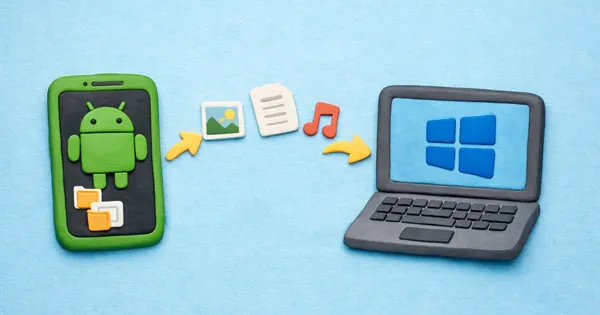
Wenn Sie Dateien von Ihrem Android-Smartphone oder -Tablet auf Ihren Windows-PC übertragen möchten, können Sie die acht Optionen zur Android-Dateiübertragung für Windows nutzen. So gehen Ihre Daten nicht verloren und die Übertragung verläuft reibungslos. Sehen wir uns die Übertragungstools genauer an.
Teil 1: 8 praktische Android-Dateiübertragungsmethoden für Windows-PCs
Das Übertragen von Dateien zwischen Ihrem Android-Gerät und einem Windows-PC muss nicht kompliziert sein. Erfahren Sie mehr über 8 Möglichkeiten zur Datenübertragung von Android auf den PC.
1.1 iReaShare Android Manager
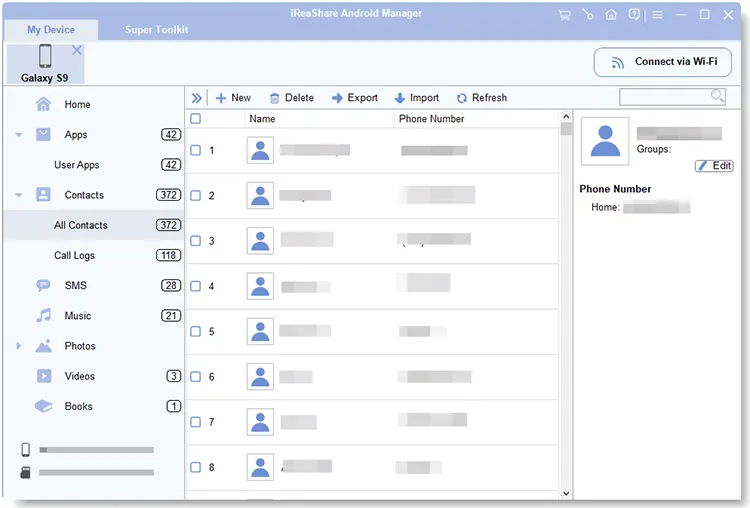
Für Nutzer, die eine zentrale Verwaltungsplattform für ihr Smartphone suchen, ist iReaShare Android Manager eine erstklassige Wahl. Mit wenigen Klicks lassen sich Kontakte, Nachrichten und Mediendateien in der Vorschau anzeigen, exportieren und importieren. Die Funktion „Ein-Klick-Backup“ ist besonders nützlich für alle, die auf ein neues Gerät wechseln oder ihre Daten sichern möchten.
Hauptmerkmale des iReaShare Android Managers:
* Überträgt verschiedene Dateien von Android auf einen Computer und umgekehrt.
* Unterstützt USB- und WLAN-Verbindungen.
* Exportiert Textnachrichten , Kontakte, Anruflisten, Fotos, Videos, Musik, Apps und mehr.
* Sichert Android-Daten gleichzeitig auf einem PC .
* Stellt die Sicherungsdaten auf Android-Geräten wieder her, ohne die vorhandenen Daten zu überschreiben.
* Kompatibel mit Android 6.0 und höher.
Vorteile:
+ Über die einfache Dateiübertragung hinaus verarbeitet es diverse Android-Daten wie das Empfangen und Senden von Nachrichten auf dem PC , das Bearbeiten von Kontakten usw.
+ Ermöglicht die Ansicht von Inhalten vor dem Export.
+ Ermöglicht es Ihnen, bestimmte Elemente auszuwählen, anstatt ganze Ordner zu übertragen.
+ Ermöglicht den Import von Kontakten aus Outlook.
+ Die strukturierte Benutzeroberfläche ist vorteilhaft für die einfache Navigation und Kategorisierung von Inhalten.
+ Windows- und macOS-Betriebssysteme werden unterstützt.
Nachteile:
- Nicht portabel — die Software muss unter Windows installiert werden.
- Es gibt zwar eine Testversion, für den vollen Funktionsumfang ist jedoch eine Lizenz erforderlich.
Laden Sie dieses Android-Übertragungsprogramm für Windows oder Mac herunter.
Download für Win Download für Mac
So verwenden Sie diese Android-Übertragungssoftware für den PC:
-
Laden Sie iReaShare Android Manager herunter und installieren Sie es auf Ihrem Windows-PC. Verbinden Sie anschließend Ihr Mobilgerät per USB mit dem PC. Für eine drahtlose Dateiübertragung starten Sie die Software und klicken Sie auf „ Über WLAN verbinden “.

-
Für eine USB-Verbindung folgen Sie bitte den Anweisungen auf dem Bildschirm, um den USB-Debugging-Modus unter Android zu aktivieren. Anschließend erkennt die Software Ihr Gerät.

-
Wählen Sie einen Dateityp zur Vorschau aus und markieren Sie die gewünschten Dateien in der Benutzeroberfläche. Klicken Sie anschließend auf „ Exportieren “, um die Dateien auf Ihren Windows-PC zu übertragen.
1.2 LocalSend
LocalSend hat sich bei Nutzern von Windows 11/10 zu einem Favoriten für die Android-Dateiübertragung entwickelt, da es Open Source und plattformübergreifend ist. Es funktioniert über Ihr lokales WLAN-Netzwerk, sodass Sie Dateien nicht vorher auf einen Cloud-Server hochladen müssen. Es ist schnell, sicher und erfordert keine komplizierte Einrichtung – öffnen Sie einfach die App auf beiden Geräten und senden Sie die Dateien.

Vorteile:
+ Die Dateiübertragung erfolgt über dasselbe WLAN-Netzwerk, ein Upload/Download über das Internet ist nicht erforderlich.
+ Funktioniert auf Android, Windows, macOS, Linux.
+ Keine Dateigrößenbeschränkung im lokalen Netzwerk: Praktisch für große Mediendateien.
+ Die Ende-zu-Ende-Verschlüsselung bei Datenübertragungen erhöht die Privatsphäre.
+ Transparente Codebasis, Vertrauen der Community.
Nachteile:
- Beide Geräte müssen sich im selben WLAN befinden - funktioniert nicht über einen mobilen Hotspot ohne entsprechende Konfiguration.
- Erfordert die Installation auf beiden Geräten.
- Ausschließlich lokale Peer-to-Peer-Überweisungen.
1.3 Schnell teilen
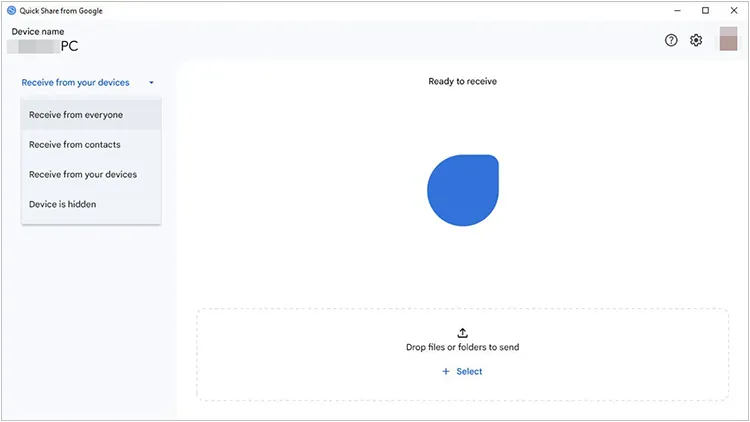
Quick Share, ehemals Nearby Share, ist Googles offizielle Antwort auf AirDrop für Windows. Nach der Installation der App auf Ihrem PC können Sie Dateien blitzschnell drahtlos zwischen Ihrem Smartphone und Computer austauschen. Die App ist direkt in das Android-Menü „Teilen“ integriert und bietet damit eine der komfortabelsten Lösungen.
Vorteile:
+ In das Android-Systemmenü integriert.
+ Nutzt eine Kombination aus Bluetooth (zur Erkennung) und Wi-Fi Direct (zur Übertragung), wodurch es sehr schnell ist.
+ Erkennt automatisch kompatible Geräte in der Nähe.
Nachteile:
- Nicht alle Android-Geräte unterstützen Quick Share.
- Für die Erkennung kann weiterhin ein Netzwerk oder Bluetooth erforderlich sein.
- Nicht so ausgereift wie einige Alternativen: Funktionen und Stabilität können variieren.
1.4 Microsoft Phone Link
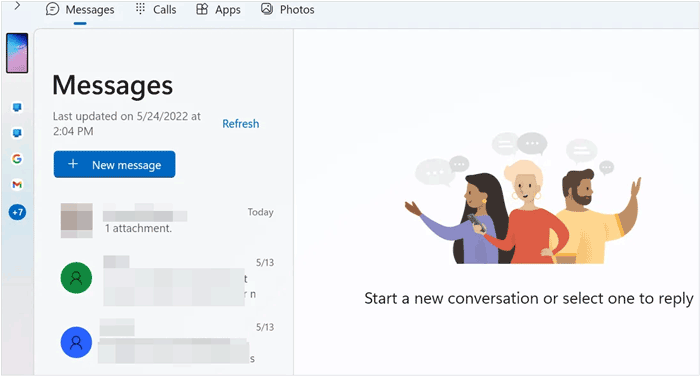
Wenn Sie Ihr Smartphone und Ihren PC als eine Einheit nutzen möchten, ist Phone Link die ideale Lösung. Neben der reinen Fotoübertragung ermöglicht es Ihnen, Benachrichtigungen anzuzeigen, auf Nachrichten zu antworten und sogar mobile Apps auf Ihrem Windows-Desktop auszuführen. Phone Link ist auf den meisten Windows 10- und 11-PCs vorinstalliert.
Vorteile:
+ Native Microsoft-App mit tiefer Betriebssystemintegration.
+ Über die reine Dateiübertragung hinaus – unterstützt auch Nachrichten, Anrufe und Benachrichtigungen innerhalb von Windows.
+ Funktioniert nach der ersten Kopplung über das lokale Netzwerk.
Nachteile:
- Kein vollständiger Dateimanager; hauptsächlich Fotos und zuletzt verwendete Dateien.
- Keine direkte USB-Version der Phone Link-Dateiübertragung (außer eingeschränktem Fotozugriff).
- Nicht ideal zum Verschieben großer Ordner oder Systemdateien.
1.5 Droidentransfer
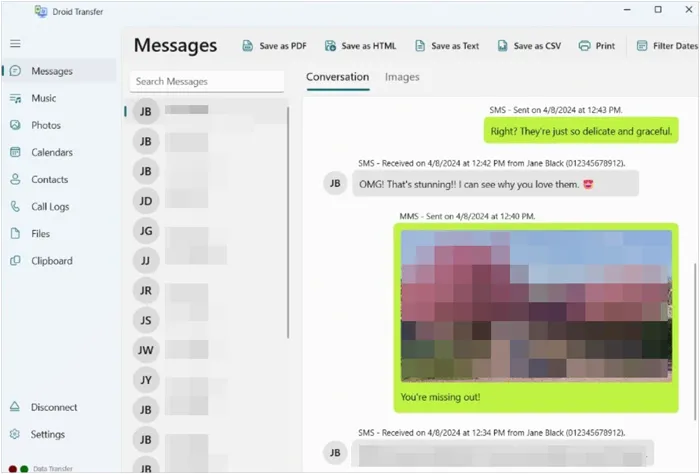
Droid Transfer ist eine Windows-Anwendung, die mit der Android-App „Transfer Companion“ zusammenarbeitet. Sie zeichnet sich durch das Speichern von SMS und MMS als PDF- oder Textdateien aus – eine Funktion, die vielen anderen Übertragungstools fehlt.
Vorteile:
+ Hervorragend geeignet für den Export von Fotos, Videos, Musik, Nachrichten und Anruflisten.
+ Kann SMS und Anruflisten in lesbaren Formaten (PDF/HTML/Text) auf dem PC speichern.
+ Ermöglicht Flexibilität bei der Verbindungsmethode: USB und Wi-Fi.
Nachteile:
- Für einige Funktionen ist eine kostenpflichtige Lizenz erforderlich.
- Keine Unterstützung für macOS oder Linux.
Die Benutzeroberfläche wirkt etwas veraltet.
1.6 Bluetooth
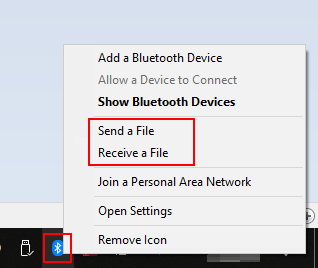
Bluetooth ist zwar die altmodische Methode, aber nach wie vor eine zuverlässige Alternative. Es benötigt weder Kabel noch ein WLAN-Netzwerk. Da die Übertragungsgeschwindigkeiten jedoch recht langsam sind, eignet es sich am besten für kleine Dateien wie eine einzelne Visitenkarte oder ein kurzes Dokument.
Vorteile:
+ Jedes moderne Handy und jeder Laptop hat es, und es werden weder WLAN noch Kabel benötigt.
+ Läuft nativ auf nahezu allen Betriebssystemen ohne Installation.
+ Typischerweise minimaler Batterieverbrauch bei kleinen Aufgaben.
Nachteile:
- Deutlich langsamer als WLAN oder USB.
Die typische Bluetooth-Reichweite beträgt etwa 10 Meter.
- Nicht geeignet für große Dateien (mühsam bei Dateien über ca. 10–20 MB).
1.7 Wurmloch-Dateiübertragung
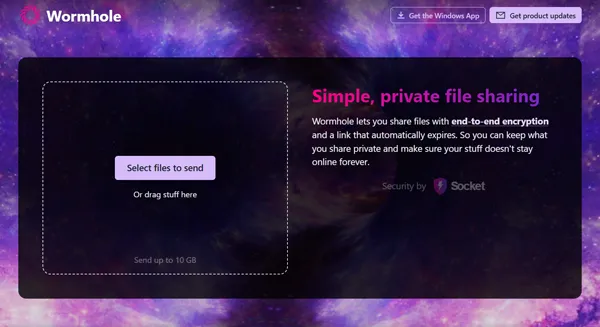
Wormhole bietet ein einzigartiges Bridge-Erlebnis. Dateien lassen sich über einen einfachen Link mit Ende-zu-Ende-Verschlüsselung teilen. Besonders praktisch ist, dass der Empfänger kein eigenes Konto zum Herunterladen der Datei benötigt. Dadurch eignet sich Wormhole hervorragend für den schnellen und sicheren Datenaustausch.
Vorteile:
+ Die Webversion funktioniert im Browser.
+ Unterstützt Übertragungen bis zu 10 GB.
+ Unterstützt Ende-zu-Ende-Verschlüsselung, sodass der Dienstanbieter Ihre Dateien nicht lesen kann.
Nachteile:
- Im Gegensatz zu LocalSend ist hierfür eine aktive Internetverbindung zum Hoch-/Herunterladen erforderlich.
- Links sind in der Regel 24 Stunden nicht mehr gültig.
1.8 Drag & Drop
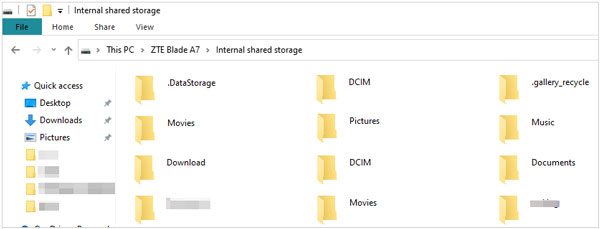
Manchmal ist der einfachste Weg der beste. Verbinden Sie Ihr Android-Smartphone über ein USB-C-Kabel mit Ihrem PC, stellen Sie den USB-Modus auf „Dateiübertragung“ ein und verwenden Sie den Windows-Explorer. Anschließend können Sie Dateien per Drag & Drop verschieben, genau wie bei einem herkömmlichen USB-Stick.
Vorteile:
+ Keine Softwarefehler oder Netzwerkstörungen, über die man sich Sorgen machen müsste.
+ Kabelgebundene USB-Verbindungen sind drahtlosen Methoden in der Regel überlegen.
+ Durchsuchen Sie alle zugänglichen Ordner ohne eine App.
+ Am wenigsten abhängig von der Netzwerkqualität.
Nachteile:
- Weniger komfortabel als drahtlos.
- Sie können auf Ihrem Windows-PC nicht auf Ihre Kontakte, Nachrichten, installierten Apps oder Anruflisten zugreifen.
- Gelegentlich treten Erkennungsprobleme auf.
Teil 2: Fragen und Antworten zur Android-Dateiübertragung für Windows
Frage 1: Funktioniert OpenMTP auf einem Windows-PC?
Genau genommen wurde OpenMTP als fortschrittliche Android-Dateiübertragungslösung für macOS entwickelt (um die oft fehlerhafte offizielle Android-Dateiübertragungs-App zu ersetzen). Während Windows-Nutzer üblicherweise den systemeigenen Datei-Explorer verwenden, greifen diejenigen, die unter Windows eine OpenMTP-ähnliche Benutzererfahrung suchen, häufig auf Tools wie ADB (Android Debug Bridge) oder spezialisierte Dateimanager wie Commander One zurück.
Frage 2: Wie kann ich Dateien drahtlos von meinem Android-Gerät auf meinen PC übertragen?
Es gibt mehrere Möglichkeiten, eine drahtlose Verbindung herzustellen:
- Schnell teilen: Optimal für Geschwindigkeit und Benutzerfreundlichkeit.
- iReaShare Android Manager: Ermöglicht die Übertragung von Dateien von Android-Geräten auf einen Windows-PC über WLAN.
- Cloud-Speicher: Hochladen auf Google Drive oder OneDrive und Herunterladen auf Ihren PC.
- LocalSend: Optimal für Datenschutz und lokale Netzwerkgeschwindigkeiten.
- Phone Link: Am besten geeignet für häufige, kleine Übertragungen wie z. B. aktuelle Fotos.
Frage 3: Gibt es Xender für PC?
Ja, es gibt eine Xender-Webversion. Sie müssen keine umfangreiche Anwendung auf Ihrem Windows-PC installieren; scannen Sie einfach einen QR-Code auf der Xender-Website mit Ihrem Smartphone und verwalten Sie Ihre Dateien über Ihren Webbrowser.
Abschluss
Es gibt keine allgemein „beste“ Methode zur Android-Dateiübertragung auf Windows-PCs. Die optimale Lösung hängt von Ihrem Anwendungsfall ab.
- Für strukturierte Verwaltung und Datensicherung – iReaShare Android Manager oder Droid Transfer.
- Für schnelle drahtlose LAN-Übertragung – LocalSend oder Quick Share.
- Für die Windows-Integration – Microsoft Phone Link.
- Für kleine Ad-hoc-Dateien – Bluetooth.
- Für große, direkte Datenübertragungen – per USB-Drag-and-Drop.
Das Verständnis der Stärken und Schwächen jeder Methode ermöglicht es Ihnen, den effizientesten Arbeitsablauf für Ihre Bedürfnisse auszuwählen. Durch die sinnvolle Kombination von kabelgebundenen und drahtlosen Optionen können Sie eine flexible und zuverlässige Strategie für die Dateiübertragung von Android auf PC entwickeln.
Download für Win Download für Mac
Verwandte Artikel
Behebung von Problemen mit der Android-Dateiübertragung – Praktische Lösungen
Dateien vom iPad auf Android übertragen – mit 6 effektiven Methoden (Neu)
Testbericht: 10 Android-Backup-Software und -Apps (Neueste Informationen)
So verschieben Sie Fotos auf die SD-Karte eines Android-Geräts (Gelöst)

