


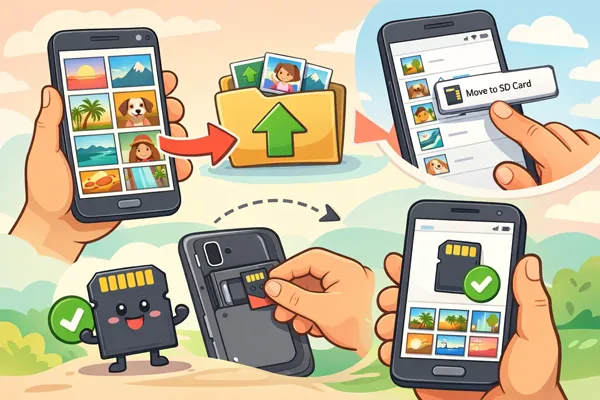
Wenn Ihre Fotos fast den gesamten internen Speicher Ihres Android-Geräts belegen, möchten Sie sie vielleicht auf eine SD-Karte verschieben. Die meisten Android-Smartphones und -Tablets unterstützen jedoch keine externen Speicherkarten. Wie können Sie Ihre Bilder also trotzdem auf die SD-Karte übertragen? Keine Sorge! Wir haben fünf effektive Methoden gefunden und stellen sie Ihnen im Folgenden vor. Schauen Sie gleich mal rein!
- Teil 1: So verschieben Sie Fotos auf die SD-Karte unter Android mit dem Dateimanager
- Teil 2: So verschieben Sie Bilder von Ihrem Android-Gerät mithilfe des iReaShare Android Managers auf die SD-Karte.
- Teil 3: So übertragen Sie Bilder auf die SD-Karte unter Android mit der Google-Dateien-Funktion.
- Teil 4: So übertragen Sie Fotos von Android auf die SD-Karte mit dem Cx Datei-Explorer
- Teil 5: So verschieben Sie Bilder auf die SD-Karte unter Android, indem Sie den Standardspeicherort ändern
- Teil 6: Fragen und Antworten zum Verschieben von Dateien auf die SD-Karte unter Android
Werfen Sie einen kurzen Blick auf diese Methoden:
| Verfahren | Vorteile | Nachteile |
|---|---|---|
| Eingebauter Dateimanager | 1. Kein Download erforderlich. 2. Einfach und vorinstalliert. |
1. Die Benutzeroberfläche variiert je nach Handymarke. 2. Kann einfach sein. |
| iReaShare Android Manager | 1. Ideal für die Großmengenverwaltung. 2. Klare Sicht auf einem großen Bildschirm. 3. Android-Daten gleichzeitig sichern und wiederherstellen. 4. Unterstützung für Vorschau und selektive Dateiübertragung. |
1. Benötigt einen Computer und ein USB-Kabel. 2. Keine Lösung, die nur für Mobilgeräte gilt. 3. Für alle Funktionen ist eine Lizenz erforderlich. |
| Dateien von Google | 1. Sehr benutzerfreundlich. 2. Hilft auch beim Auffinden und Löschen von Junk-Dateien. |
1. Versteckte Systemordner werden möglicherweise nicht angezeigt. |
| Cx Datei-Explorer | 1. Zeigt die genaue Speichernutzung an. 2. Fotos und andere Dateien sehr schnell verschieben. |
1. Drittanbieter-App. 2. Die Benutzeroberfläche ist etwas veraltet. |
| Ändern des Standardspeicherorts | 1. Kann Fotos automatisch auf einer SD-Karte speichern. 2. Spart Zeit und beugt künftigen Speicherproblemen vor. |
1. Verschiebt keine vorhandenen Fotos. 2. SD-Karten sind für 4K-Videos langsamer. |
Teil 1: So verschieben Sie Fotos auf die SD-Karte unter Android mit dem Dateimanager
Alle Android-Mobilgeräte verfügen über eine vorinstallierte Dateimanager-App, mit der Sie Ihre Bilder auf Ihre SD-Karte verschieben können. Sollten Sie Ihre Karte jedoch nicht in Ihr Smartphone einbauen können, benötigen Sie einen Kartenleser mit USB-C-Anschluss, um die Karte mit Ihrem Android-Smartphone zu verbinden.
So verschieben Sie Bilder auf eine SD-Karte unter Android mithilfe des Dateimanagers:
-
Verwenden Sie einen Kartenleser, um Ihre SD-Karte mit Ihrem Android-Telefon zu verbinden.
-
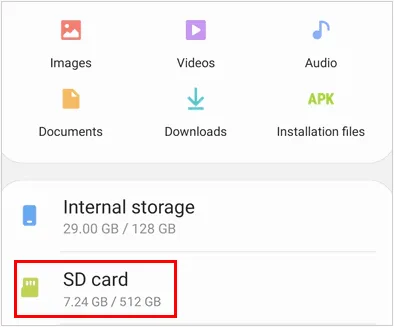
Öffnen Sie die App „Eigene Dateien “ (Samsung) oder den Dateimanager . Gehen Sie anschließend zu „ Interner Speicher “ > „ DCIM “ > „ Kamera “ (hier werden die meisten Fotos gespeichert).
-
Halten Sie ein Foto gedrückt, um es und weitere gewünschte Fotos auszuwählen. Tippen Sie anschließend auf das Symbol „ Verschieben “, um Ihre SD-Karte auszuwählen. Sobald der Vorgang abgeschlossen ist, werden Ihre Bilder auf Ihre SD-Karte verschoben.
-
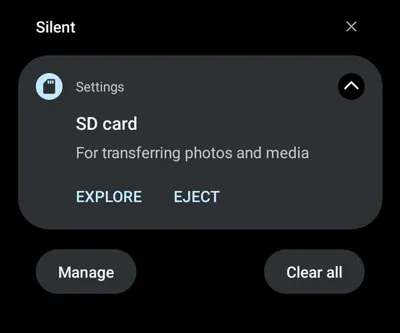
Nach dem Verschieben der Fotos entfernen Sie die Karte sicher, indem Sie auf dem Bildschirm nach unten scrollen und auf „ AUSWERFEN “ klicken.
Teil 2: So verschieben Sie Bilder von Ihrem Android-Gerät mithilfe des iReaShare Android Managers auf die SD-Karte.
Wenn Sie die Dateien Ihres Smartphones lieber mit einer Desktop-Lösung verwalten, bietet iReaShare Android Manager eine einfache Möglichkeit, Fotos auf eine SD-Karte zu übertragen. Mit diesem Tool können Sie die Miniaturansichten Ihrer Fotos in der Benutzeroberfläche anzeigen, die gewünschten Fotos auswählen und sie auf Ihre SD-Karte exportieren, die mit demselben Computer verbunden ist.
Hauptmerkmale des iReaShare Android Managers:
* Übertragen Sie Ihre Fotos von Ihrem Android-Gerät auf die SD-Karte auf einem Computer.
* Sichern Sie alle Ihre Fotos von Android auf einmal auf Ihrem Computer.
* Übertragen Sie Ihre Videos , Musik, Dokumente, Kontakte, Anruflisten, Apps und mehr.
* Importieren Sie Dateien von Ihrer SD-Karte oder Ihrem Computer auf Ihr Android-Gerät.
* Wiederherstellung von Sicherungsdaten auf beliebigen Android-Geräten ohne Datenverlust.
* Kompatibel mit Android 6.0 oder höher, einschließlich Android 16.
Laden Sie iReaShare Android Manager herunter.
Download für Win Download für Mac
So verschieben Sie mit diesem Tool Bilder vom internen Speicher Ihres Android-Geräts auf eine SD-Karte:
-
Laden Sie iReaShare Android Manager herunter und installieren Sie es auf Ihrem Computer. Starten Sie die App nach der Installation.

-
Verbinden Sie Ihr Android-Gerät über ein USB-Kabel mit Ihrem Computer. Aktivieren Sie auf Ihrem Smartphone den Dateiübertragungsmodus und anschließend das USB-Debugging. Die Software erkennt das Gerät dann sofort.

-
Wählen Sie im linken Bereich „ Fotos “ und anschließend die Fotos aus, die Sie übertragen möchten. Stellen Sie sicher, dass Ihre Speicherkarte im Computer eingelegt ist. Klicken Sie dann auf „ Exportieren “, wählen Sie Ihre SD-Karte aus und starten Sie die Übertragung.

Teil 3: So übertragen Sie Bilder auf die SD-Karte unter Android mit der Google-Dateien-Funktion.
Files by Google ist eine kostenlose und intuitive App, mit der Sie den Speicher Ihres Android-Geräts verwalten können, beispielsweise durch das Verschieben von Fotos auf Ihre SD-Karte. Auch beim Entfernen von unnötigen Dateien von Ihrem Gerät ist sie hilfreich.
So verschieben Sie Bilder auf eine SD-Karte unter Android über „Dateien von Google“:
-
Falls Sie die App „Dateien von Google“ noch nicht haben, laden Sie sie aus dem Google Play Store herunter und installieren Sie sie. Öffnen Sie anschließend die App.
-
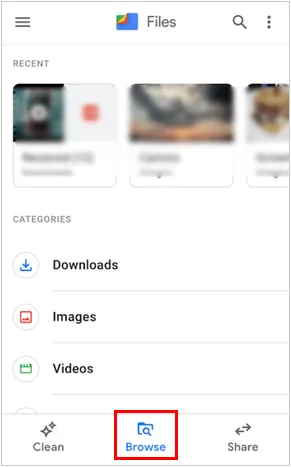
Tippen Sie unten auf den Tab „ Durchsuchen “. Tippen Sie unter „ Kategorien “ auf „ Bilder “.
-
Navigieren Sie zu dem Ordner, in dem Ihre Fotos gespeichert sind. Wählen Sie die Fotos oder Alben aus, die Sie verschieben möchten, tippen Sie auf das Dreipunkt-Menü, wählen Sie „ Auf SD-Karte verschieben “ und bestätigen Sie den Vorgang.
-
Sobald die Übertragung abgeschlossen ist, rufen Sie den SD-Kartenbereich von „Dateien von Google“ auf, um sicherzustellen, dass die Fotos nun dort gespeichert sind.
Teil 4: So übertragen Sie Fotos von Android auf die SD-Karte mit dem Cx Datei-Explorer
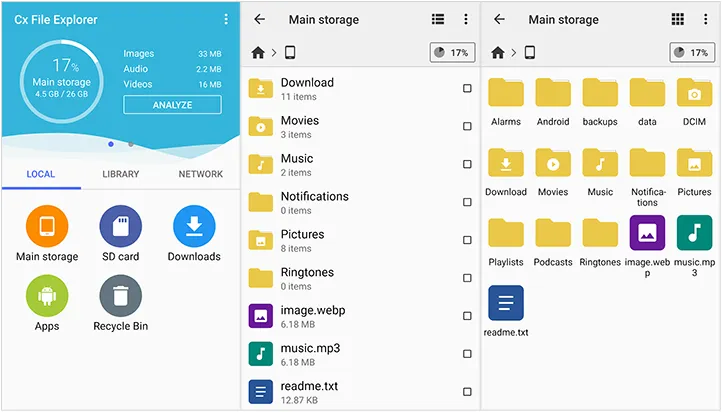
Cx File Explorer ist ein leistungsstarker und benutzerfreundlicher Dateimanager, der das einfache Übertragen von Fotos auf SD-Karten ermöglicht. Er ist beliebt für seine übersichtliche Benutzeroberfläche und die Funktion „Speicheranalyse“.
So übertragen Sie Fotos von Android mithilfe dieser App auf eine SD-Karte:
-
Laden Sie Cx File Explorer aus dem Google Play Store herunter und installieren Sie es. Starten Sie die App und tippen Sie auf „ Hauptspeicher “.
-
Navigieren Sie zu Ihren Fotos (normalerweise DCIM/Kamera). Wählen Sie dann die Fotos aus und tippen Sie auf „ Verschieben “ (Scherensymbol).
-
Tippen Sie abschließend auf das „ Home “-Symbol und wählen Sie dann „ SD-Karte “. Ihre Bilder werden auf die externe Speicherkarte verschoben.
Teil 5: So verschieben Sie Bilder auf die SD-Karte unter Android, indem Sie den Standardspeicherort ändern
Eine Möglichkeit, sicherzustellen, dass alle neuen Fotos direkt auf Ihrer SD-Karte gespeichert werden, besteht darin, den Standardspeicherort auf Ihrem Android-Smartphone zu ändern. Dies funktioniert jedoch nur bei Smartphones, die SD-Karten unterstützen.
So geht's:
-
Öffnen Sie die Kamera- App auf Ihrem Android-Telefon und vergewissern Sie sich, dass Ihre SD-Karte in Ihrem Android-Gerät installiert ist.
-
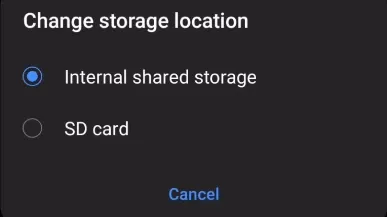
Tippen Sie auf das Zahnradsymbol „ Einstellungen “ und scrollen Sie nach unten zu „ Speicherort “.
-
Wählen Sie „ SD-Karte “. Anschließend werden Ihre neuen Fotos automatisch auf Ihrer SD-Karte gespeichert.
Teil 6: Fragen und Antworten zum Verschieben von Dateien auf die SD-Karte unter Android
Frage 1: Warum kann ich meine Fotos nicht auf meine SD-Karte verschieben?
Es kann mehrere Gründe geben, warum Sie keine Fotos auf Ihre SD-Karte verschieben können:
- SD-Kartenkompatibilität: Stellen Sie sicher, dass Ihre SD-Karte ordnungsgemäß eingesetzt und mit Ihrem Gerät kompatibel ist.
- Beschädigte SD-Karte: Wenn die SD-Karte beschädigt ist, kann dies die Dateiübertragung verhindern. Versuchen Sie, die Karte zu formatieren oder eine andere SD-Karte zu verwenden.
- App-Einschränkungen: Einige Apps verhindern möglicherweise das Verschieben bestimmter Dateien. Versuchen Sie, Dateien mithilfe eines Dateimanagers anstatt über die internen Speicheroptionen der App zu verschieben.
- Telefoneinstellungen: Ihr Telefon ist möglicherweise so konfiguriert, dass Fotos nur im internen Speicher gespeichert werden. Stellen Sie daher sicher, dass die Einstellungen so angepasst werden, dass die Fotos auf der SD-Karte gespeichert werden.
- Schreibschutz: Die SD-Karte ist möglicherweise auf „Nur lesen“ eingestellt oder der physische Sperrschalter (bei Adaptern in voller Größe) ist eingeschaltet.
- Berechtigungen: Möglicherweise müssen Sie der Dateimanager-App in den Einstellungen Ihres Telefons die Berechtigung „Zugriff auf alle Dateien“ erteilen.
Frage 2: Wie lange sind Fotos auf einer SD-Karte haltbar?
Im Durchschnitt bleiben Daten auf einer SD-Karte 5 bis 10 Jahre lang stabil, wenn sie nicht verwendet wird. Allerdings können sie anfällig für Datenverlust („Bit-Rot“) sein, wenn sie nicht gelegentlich mit Strom versorgt werden. Für die dauerhafte Archivierung ohne Datensicherung sind sie nicht empfehlenswert.
Frage 3: Ist es besser, Fotos auf einer SD-Karte zu speichern?
Das Speichern von Fotos auf einer SD-Karte kann internen Speicherplatz freigeben und die Leistung Ihres Geräts verbessern. SD-Karten können jedoch mit der Zeit verschleißen und sind anfälliger für Beschädigungen als der interne Speicher. Es empfiehlt sich daher, wichtige Fotos stets auf einem externen Speichermedium wie einem Cloud-Speicher oder einem Computer zu sichern, um Datenverlust zu vermeiden.
Abschluss
Fotos auf eine SD-Karte auf einem Android-Smartphone oder -Tablet zu verschieben ist ganz einfach. Sie können die integrierte Dateimanager-App nutzen, mit iReaShare Android Manager viele Fotos gleichzeitig ohne Qualitätsverlust übertragen usw. Alle in diesem Leitfaden beschriebenen Methoden ermöglichen Ihnen ein problemloses Verschieben Ihrer Fotos.
Vergessen Sie nicht, Ihre Fotos regelmäßig zu sichern, um Datenverlust zu vermeiden, und stellen Sie sicher, dass Ihre SD-Karte einwandfrei funktioniert. Mit diesen Tipps können Sie weiterhin Erinnerungen festhalten, ohne sich Gedanken über den Speicherplatz machen zu müssen.
Download für Win Download für Mac
Verwandte Artikel
So senden Sie schnell Bilder vom iPhone auf Android (6 Methoden)
So übertragen Sie Fotos vom Mac auf Android: Vollständige Anleitung mit 6 Lösungen
So übertragen Sie Fotos schnell und in hoher Qualität von Android auf einen USB-Stick.
So löschen Sie Fotos endgültig von Ihrem Android-Gerät (Bewährt)

