


USB-Sticks sind praktisch zum Speichern von Daten, besonders wenn der interne Speicher unseres Android-Smartphones fast voll ist. Wenn Sie jedoch Fotos von Android zur Sicherung auf einen USB-Stick übertragen möchten, insbesondere bei einer großen Anzahl von Bildern, kann der Vorgang mühsam sein und gelegentlich zu Abstürzen führen. Wie können wir also Bilder einfacher übertragen? Hier sind drei Tipps für Sie.
- Teil 1: So übertragen Sie Fotos von Android auf einen USB-Stick mithilfe eines OTG-Adapters
- Teil 2: So übertragen Sie Fotos vom Telefon auf einen USB-Stick mit dem iReaShare Android Manager
- Teil 3: So übertragen Sie Fotos manuell mit dem Computer von der Fotogalerie auf einen USB-Stick.
- Teil 4: Fragen und Antworten zum Übertragen von Fotos von Android auf einen USB-Stick
Sie können sich zunächst diese drei Möglichkeiten kurz ansehen:
| Verfahren | ✅ Vorteile | ❌ Nachteile |
|---|---|---|
| Über OTG-Adapter | 1. Kein PC erforderlich (wirklich portabel). 2. Einfache, direkte Hardwareverbindung. 3. Schnelle Übertragungsgeschwindigkeiten mit kompatiblen Geräten. |
1. Erfordert den Kauf eines separaten OTG-Adapters. 2. Kann den Akku des Telefons schnell entladen. 3. Die Dateiverwaltungsschnittstelle ist auf die native App des Telefons beschränkt. |
| Über iReaShare Android Manager | 1. Funktionsreiche, benutzerfreundliche PC-Oberfläche. 2. Hervorragend geeignet für große, komplexe Chargentransfers und Sortierungen. 3. Beinhaltet Funktionen zur Datensicherung und -wiederherstellung mit nur einem Klick. 4. Ermöglicht Ihnen die Verwaltung Ihrer Android-Daten auf Ihrem Computer. |
1. Erfordert einen Computer und eine stabile USB-Kabelverbindung. 2. Eine kostenpflichtige Software-App, die in der kostenlosen Version funktionelle Einschränkungen aufweist. |
| Per manueller Übertragung | 1. Die universellste und zuverlässigste Methode. 2. Verwendet den Standard-Windows-Datei-Explorer. 3. Vertraute Drag-and-Drop- oder Copy-and-Paste-Befehle. |
1. Erfordert einen Computer und eine stabile USB-Kabelverbindung. 2. Die einfache Benutzeroberfläche ist für die Filterung von Fotos weniger leistungsfähig als spezialisierte Software. |
Teil 1: So übertragen Sie Fotos von Android auf einen USB-Stick mithilfe eines OTG-Adapters
Die Verwendung eines On-The-Go (OTG)-Adapters ist die direkteste und bequemste Methode, da kein Computer benötigt wird. Mit einem OTG-Adapter kann Ihr Android-Smartphone als „Host“ fungieren und so ein externes Gerät, wie beispielsweise einen USB-Stick, mit Strom versorgen und Daten von diesem lesen.
So übertragen Sie Fotos von einem Android-Telefon per OTG auf einen USB-Stick:
-
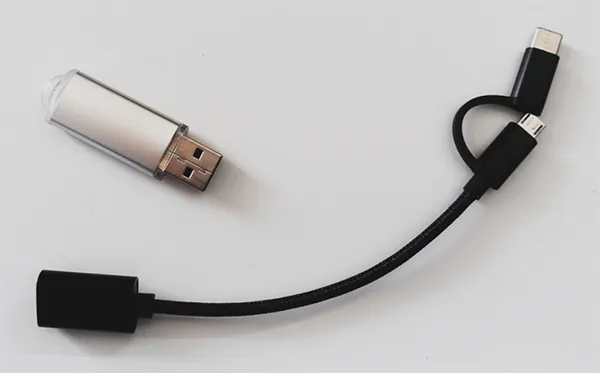
Sie benötigen einen kompatiblen OTG-Adapter (oft mit USB-C- oder Micro-USB-Anschluss an einem Ende und USB-A-Anschluss am anderen). Stecken Sie dann den USB-Stick in den USB-A-Anschluss des OTG-Adapters und anschließend den Adapter in den Ladeanschluss Ihres Android-Smartphones.
-
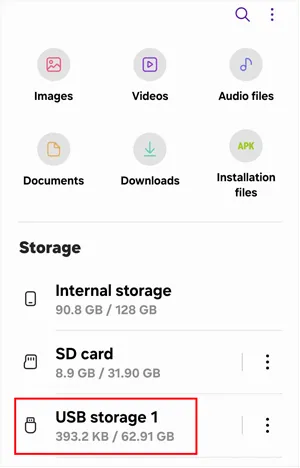
Ihr Telefon sollte den USB-Stick automatisch erkennen. Möglicherweise erhalten Sie eine Benachrichtigung oder können die Dateimanager-App Ihres Telefons öffnen.
-
Der USB-Stick wird als separates Speichermedium angezeigt (z. B. „USB-Laufwerk“, „OTG-Speicher“ oder mit dem Namen des Herstellers). Navigieren Sie in der Dateimanager-App zum internen Speicher Ihres Telefons und suchen Sie den Ordner „ DCIM “, in dem die meisten Ihrer Kamerafotos gespeichert sind.
-
Wählen Sie die Fotos und Ordner aus, die Sie übertragen möchten, und tippen Sie auf „ Kopieren “ oder „ Verschieben “. Navigieren Sie anschließend zurück zum Speicherort des USB-Sticks und tippen Sie auf „ Einfügen “ oder „ Hierher verschieben “.
Teil 2: So übertragen Sie Fotos vom Telefon auf einen USB-Stick mit dem iReaShare Android Manager
Wenn Sie Ihre Fotos lieber übersichtlicher und benutzerfreundlicher verwalten möchten, ist iReaShare Android Manager ein hervorragendes Tool. Es ermöglicht Ihnen, Dateien, darunter Fotos, ganz einfach von Ihrem Android-Gerät auf einen Computer oder einen externen USB-Stick zu übertragen . Auch Kontakte , SMS, Apps, Anruflisten, Musik, Videos usw. lassen sich übertragen – und das ohne Qualitätsverlust.
Hauptmerkmale des iReaShare Android Managers:
* Fotos und andere Mediendateien vom Android-Gerät auf einen USB-Stick kopieren.
* Sichern Sie alle Ihre Bilder von Android auf einmal auf Ihrem Computer.
* Ermöglicht Ihnen die Vorschau Ihrer Dateien auf der Benutzeroberfläche.
* Stellen Sie Sicherungsdaten von Ihrem Computer oder externen Speicher auf Ihrem Android-Gerät wieder her.
* Ermöglicht Ihnen die Verwaltung Ihrer Android-Fotos auf Ihrem Computer, z. B. das Erstellen neuer Alben, das Verschieben von Bildern usw.
* Unterstützt die meisten Android-Geräte, darunter OnePlus 15/13/12/11/10/9/8/7, Google Pixel 10 Pro Fold/10 Pro XL/10 Pro/10/9/8/7/6, Motorola, Vivo, TCL, Tecno, Infinix, Honor, OPPO, realme usw.
* Kompatibel mit Android 6.0 und höher, einschließlich der neuesten Version.
Laden Sie iReaShare Android Manager herunter.
Download für Win Download für Mac
So speichern Sie mit dieser Software Bilder von Ihrem Handy auf einem USB-Stick:
-
Laden Sie den iReaShare Android Manager herunter und installieren Sie ihn auf Ihrem Computer. Verbinden Sie anschließend Ihr Android-Smartphone per USB mit Ihrem Computer und stecken Sie Ihren USB-Stick in den Computer.

-
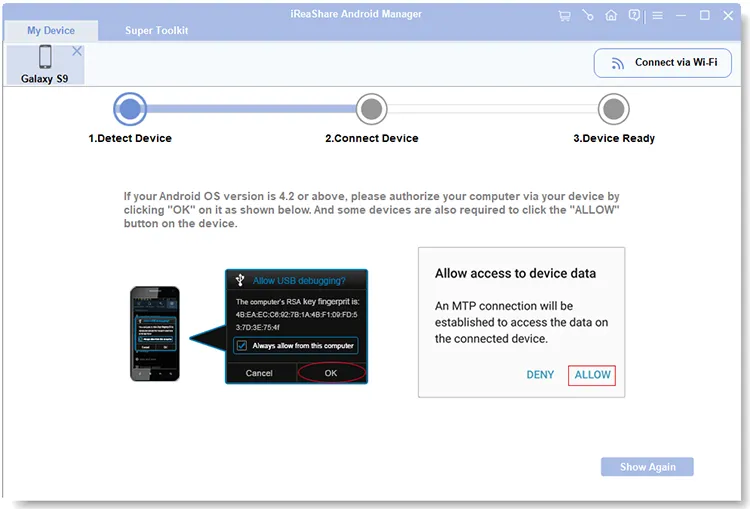
Öffnen Sie die iReaShare-Software. Ihr Android-Gerät sollte automatisch erkannt werden. Aktivieren Sie das USB-Debugging auf Ihrem Android-Gerät, dann erkennt das Programm Ihr Gerät sofort.
-
Sobald die Verbindung hergestellt ist, klicken Sie auf „ Fotos “. Wählen Sie die gewünschten Fotos aus und klicken Sie auf „ Exportieren “. Wählen Sie anschließend Ihren USB-Stick aus und starten Sie den Vorgang. Ihre Bilder werden auf Ihrem USB-Stick gespeichert.

Sehen Sie sich die Videoanleitung an, um Fotos von Android auf einen USB-Stick zu übertragen:
Teil 3: So übertragen Sie Fotos manuell mit dem Computer von der Fotogalerie auf einen USB-Stick.
Wer lieber einen Computer benutzt, kann Fotos vom Android-Smartphone einfach manuell auf einen USB-Stick übertragen. Die Übertragungsgeschwindigkeit hängt im Allgemeinen vom USB-Standard des Smartphones, dem Computeranschluss und dem Kabel ab.
So geht's:
-
Verbinden Sie Ihr Android-Smartphone mithilfe eines USB-Kabels mit dem Computer. Stecken Sie außerdem Ihren USB-Stick in einen freien USB-Anschluss des Computers.
-
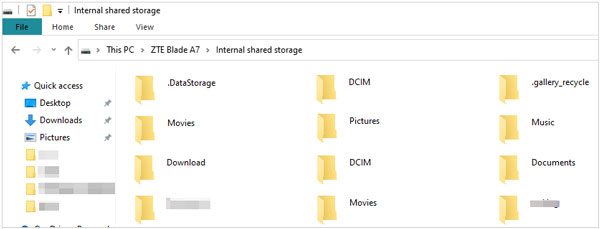
Öffnen Sie den Datei-Explorer, indem Sie auf „ Dieser PC “ klicken, und navigieren Sie zum Speicher Ihres Telefons. Dieser wird normalerweise als neues Laufwerk mit dem Namen oder Modell Ihres Telefons angezeigt.
-
Suchen Sie im Speicher Ihres Telefons den Ordner mit Ihren Fotos. Dieser befindet sich üblicherweise unter „ DCIM “ oder „ Bilder “. Öffnen Sie anschließend den Ordner auf dem USB-Stick, in dem Sie Ihre Fotos speichern möchten.
-
Ziehen Sie nun einfach die gewünschten Bilder vom Speicher Ihres Telefons per Drag & Drop in den Ordner auf dem USB-Stick. Vergessen Sie nach Abschluss der Übertragung nicht, sowohl Ihr Telefon als auch den USB-Stick sicher zu trennen.

Hinweis: Sollte es beim direkten Übertragen von Fotos von Ihrem Android-Gerät auf einen USB-Stick auf Ihrem PC zu einem Absturz kommen, kopieren Sie die Fotos zunächst auf Ihren Computer und anschließend auf den USB-Stick. Dadurch lässt sich der Fehler in der Regel vermeiden.
Teil 4: Fragen und Antworten zum Übertragen von Fotos von Android auf einen USB-Stick
Frage 1: Was ist der Unterschied zwischen einem Fotostick und einem USB-Stick?
Ein Fotostick ist ein spezieller USB-Stick, der eigens zum Speichern von Fotos entwickelt wurde. Oftmals ist eine Software enthalten, die Ihre Fotos automatisch organisiert und sichert. Ein herkömmlicher USB-Stick hingegen ist ein universelles Speichermedium, das für alle Arten von Daten verwendet werden kann, darunter Fotos, Dokumente und vieles mehr.
Frage 2: Geht die Qualität verloren, wenn ich Fotos manuell auf einen USB-Stick übertrage?
Nein, es geht keine Qualität verloren. Wenn Sie Dateien (Fotos und Videos) manuell von Ihrem Android-Smartphone auf einen USB-Stick kopieren oder verschieben, erstellen Sie eine bitgenaue Kopie der Originaldatei. Dabei werden die Bilddaten weder neu komprimiert noch in der Größe verändert oder beeinträchtigt.
Die auf dem USB-Stick gespeicherte Datei ist identisch mit der Originaldatei auf Ihrem Telefon. Qualitätsverluste treten nur dann auf, wenn Sie das Bild absichtlich komprimieren oder bearbeiten und es mit einer niedrigeren Qualitätseinstellung speichern.
Frage 3: Kann ich die gesamte Fotobibliothek auf ein externes Laufwerk kopieren?
Ja, Sie können Ihre gesamte Fotobibliothek auf einen USB-Stick oder eine externe Festplatte kopieren. Navigieren Sie einfach zu dem Ordner, der alle Ihre Fotos enthält (normalerweise im Ordner „DCIM“ oder „Bilder“), und kopieren Sie alle Dateien. Stellen Sie sicher, dass die externe Festplatte über genügend Speicherplatz für alle Dateien verfügt.
Abschluss
Sie haben nun drei effektive Methoden kennengelernt, um Ihre Fotos von einem Android-Smartphone auf einen USB-Stick zu übertragen. Mit iReaShare Android Manager können Sie Ihre Fotos sogar auf Ihrem Computer verwalten. Ob Übertragen, Sichern, Wiederherstellen oder Organisieren Ihrer Dateien – mit dieser Software erledigen Sie alles mühelos.
Download für Win Download für Mac
Verwandte Artikel
So übertragen Sie Dateien vom iPhone auf einen USB-Stick (6 funktionelle Methoden)
So übertragen Sie Fotos vom Mac auf Android: Vollständige Anleitung mit 6 Lösungen
So löschen Sie Fotos dauerhaft von Ihrem Android-Gerät (Bewährt)
Gelöst: 5 Wege, um Fotos vom iPad auf den Computer zu übertragen

